
Origen de la imagen
Elige la imagen de una capa de imagen: una imagen tuya, de tus fotos o de la cámara, o una de las imágenes que ofrecen los datos de una complicación.
Se abre desde
- Imagen, en el menú de añadir
Elegir una imagen lleva tres pasos como mucho. En una complicación, la app pregunta primero si quieres usar una imagen tuya o una de las imágenes que ofrecen los datos de la complicación. Si eliges una imagen de la complicación, la capa queda vinculada a ella y ya está.
Elige tu imagen
Sección titulada «Elige tu imagen»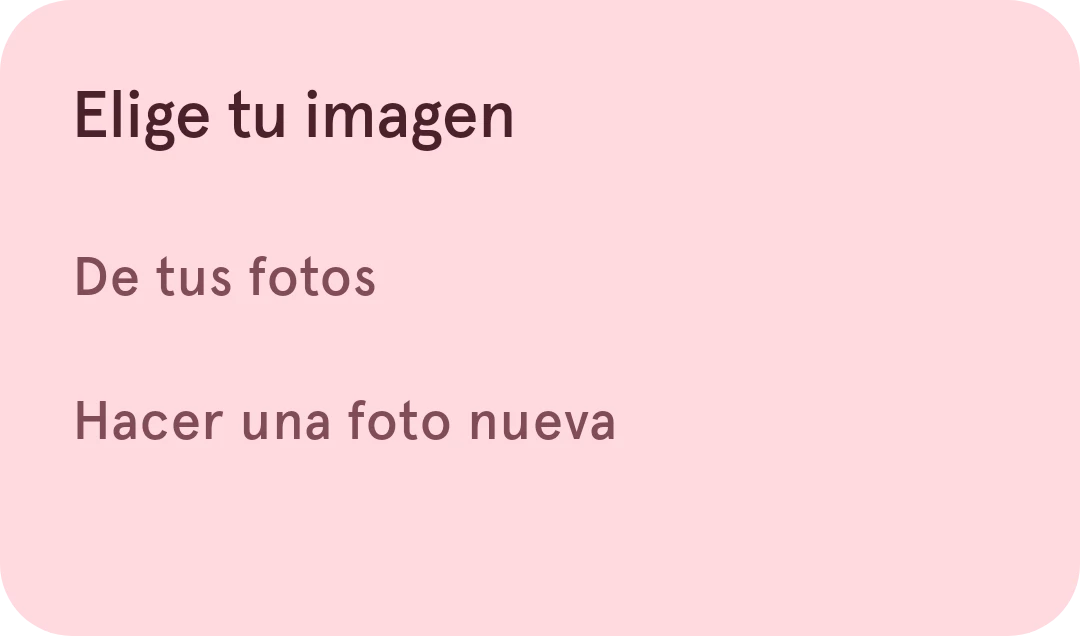
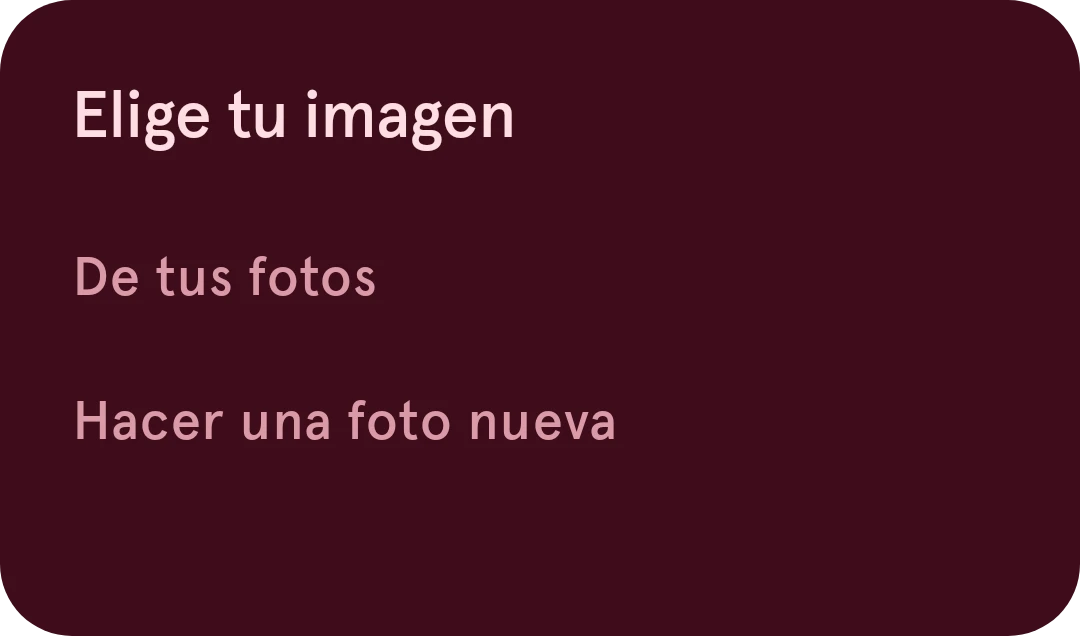
Toca de dónde viene la imagen: tus fotos, o una foto nueva con la cámara. Para elegir también entre tus archivos, y no solo entre tus fotos, activa Selector de archivos completo para imágenes en los ajustes; esta opción se llama entonces De tus fotos/archivos.
Recortar imagen
Sección titulada «Recortar imagen»Después de elegir la imagen, recórtala para quedarte con la parte que quieres en la esfera.
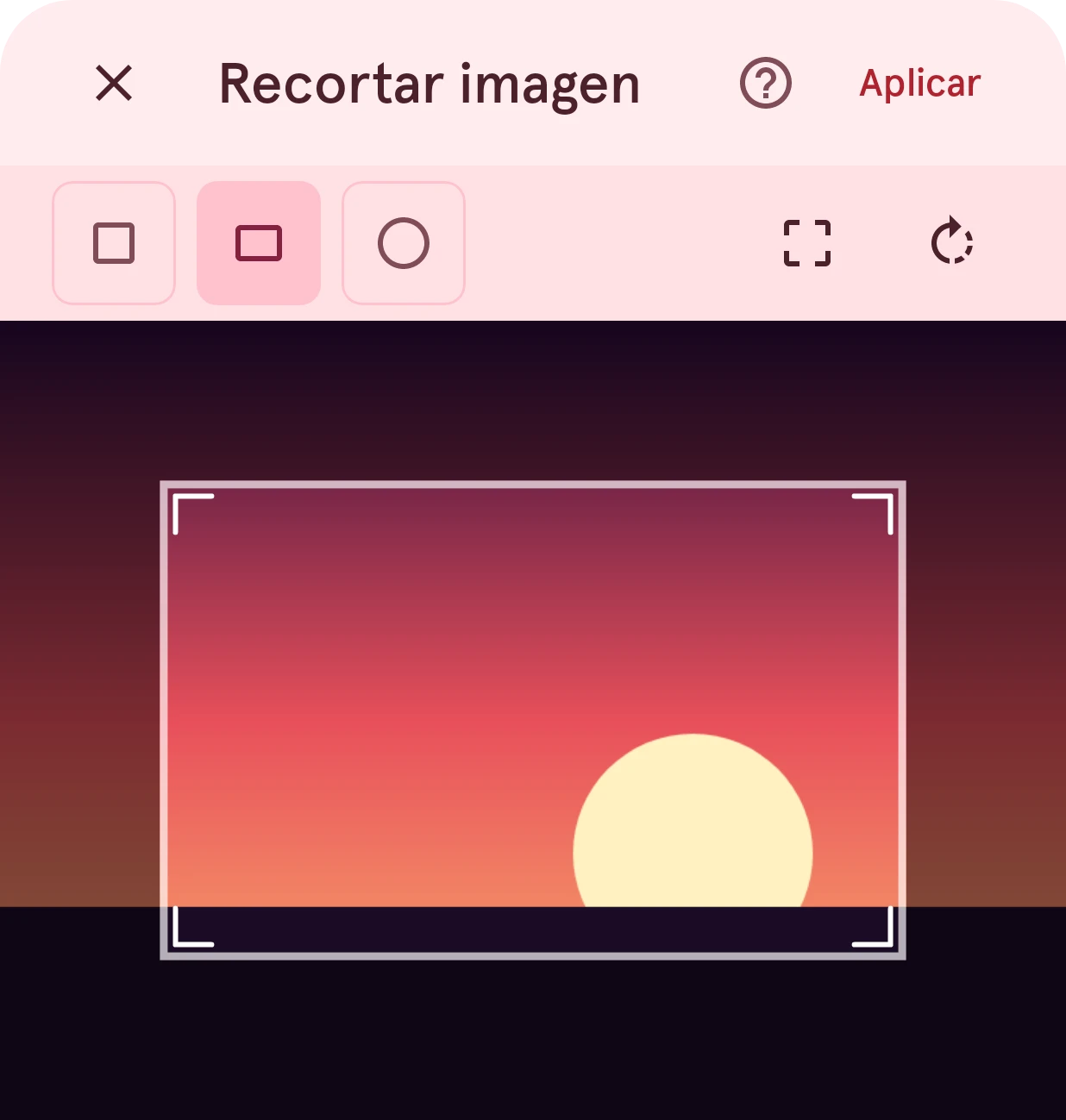
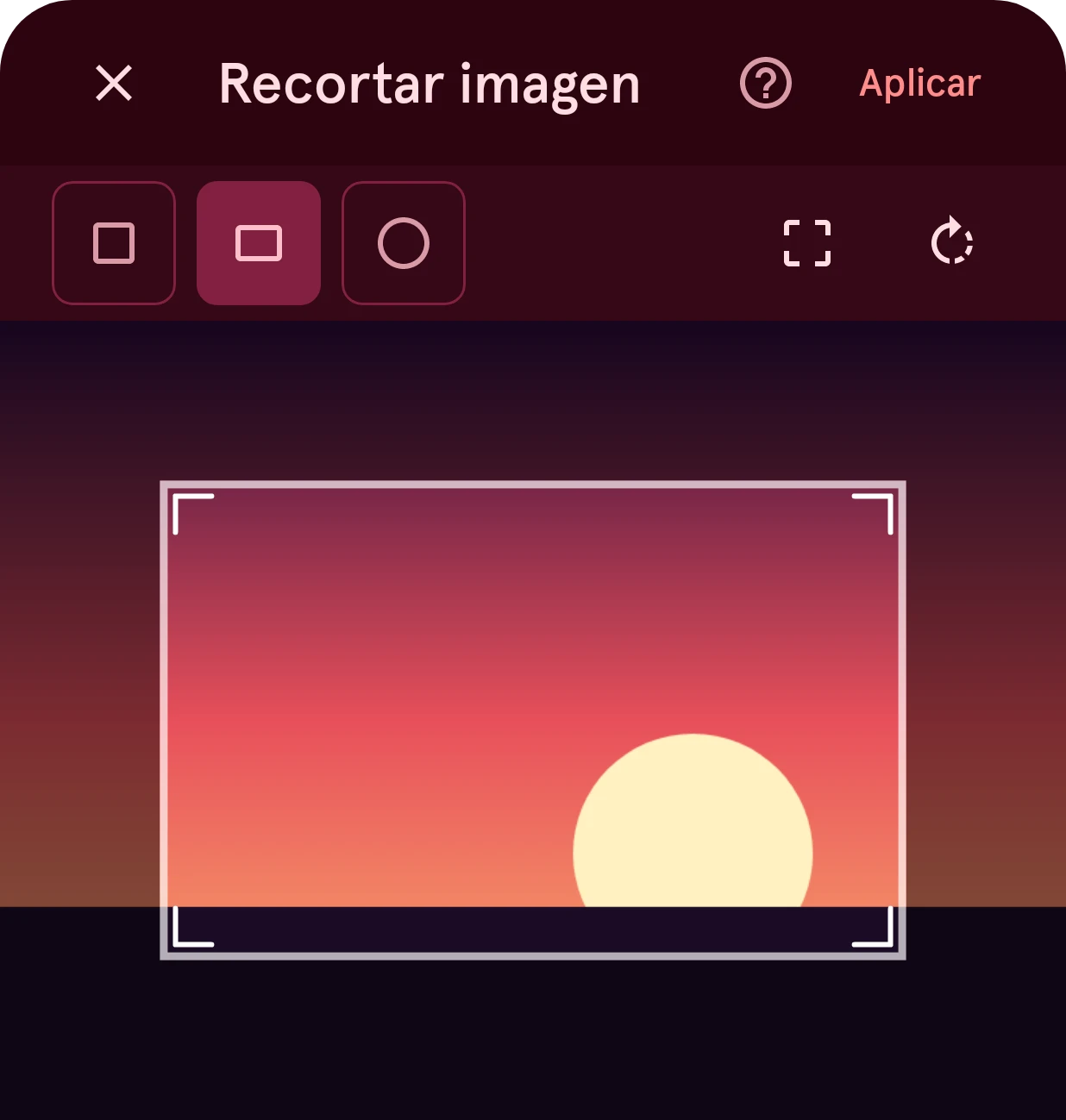
Cerrar
Sale sin añadir la imagen.
Aplicar
Recorta la imagen y la pone en la capa. Si el recorte deja mucho espacio transparente (un recorte circular de una imagen ancha), la app te propone un recorte más ajustado, porque los píxeles vacíos hacen la esfera más pesada sin aportar nada. Puedes aceptar la sugerencia o quedarte con tu recorte.
Cuadrado
Un marco de recorte cuadrado.
Rectángulo
Un marco de recorte con las proporciones que quieras.
Círculo
Un recorte redondo: la imagen se recorta en forma de círculo.
Recortar a la imagen completa
Ajusta el marco a la imagen completa.
Girar 90 grados
Gira la imagen un cuarto de vuelta.
Área de recorte
Arrastra el marco para moverlo y arrastra sus bordes o esquinas para cambiar su tamaño; pellizca para ampliar la imagen y recortar con precisión. La parte que queda dentro del marco es lo que muestra la capa.