
Editor de expresiones
Escribe las expresiones que controlan las capas automatizadas, con el resultado en directo y las etiquetas de datos que puedes usar.
Una expresión es una fórmula corta que calcula un valor a partir de la hora y los datos. [m] * 6 gira una
capa 6 grados por cada minuto, y eso es un minutero. [bat_w] < 20 es true mientras la batería del reloj
está por debajo del 20 %, así que una capa con esa visibilidad solo se ve cuando queda poca batería.
El editor de expresiones se abre desde el menú de automatización, desde los botones de automatizar de las páginas de estilo, y para el objeto global. Su título indica qué estás automatizando («Automatizar Rotación»).
El editor
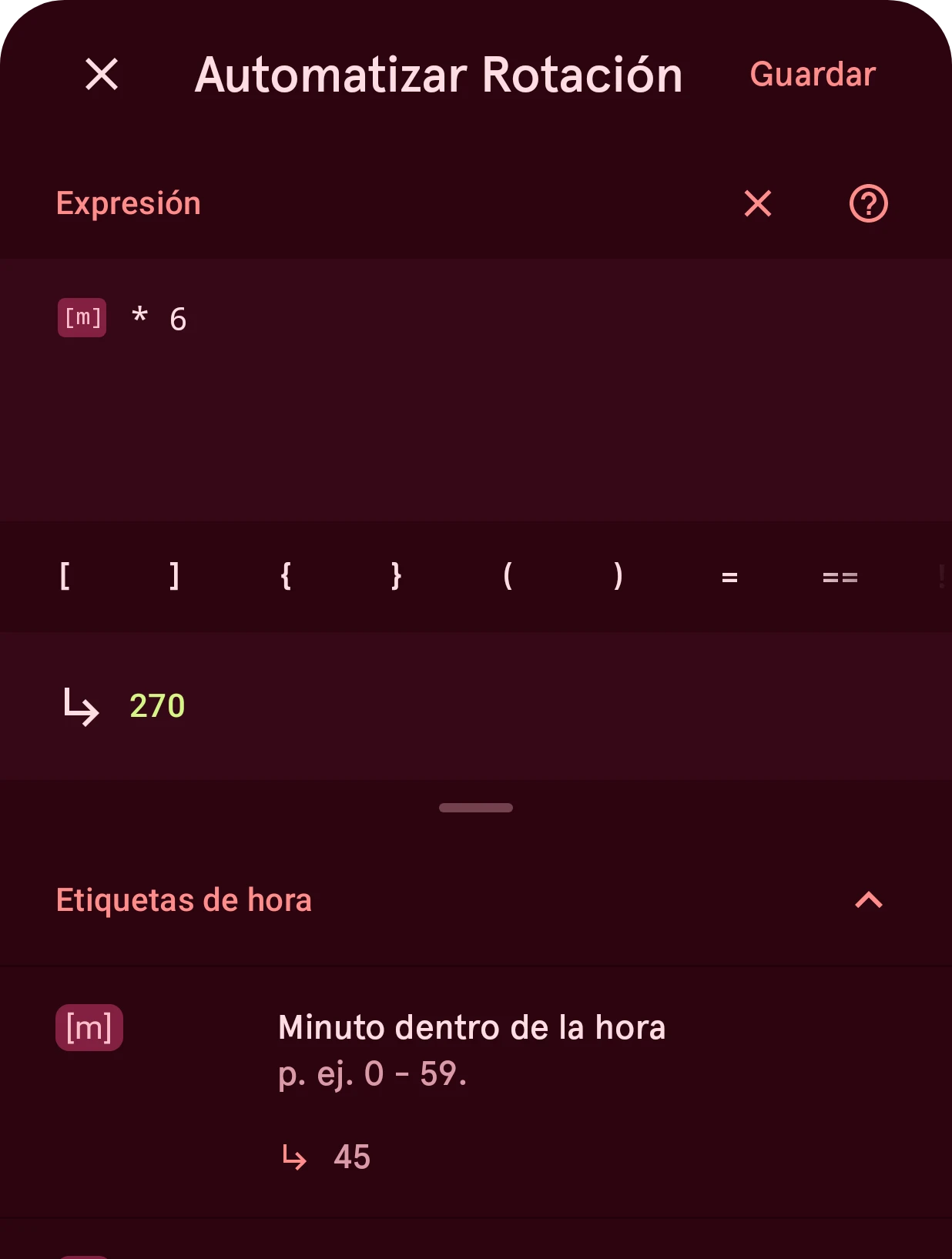
Sección titulada «El editor»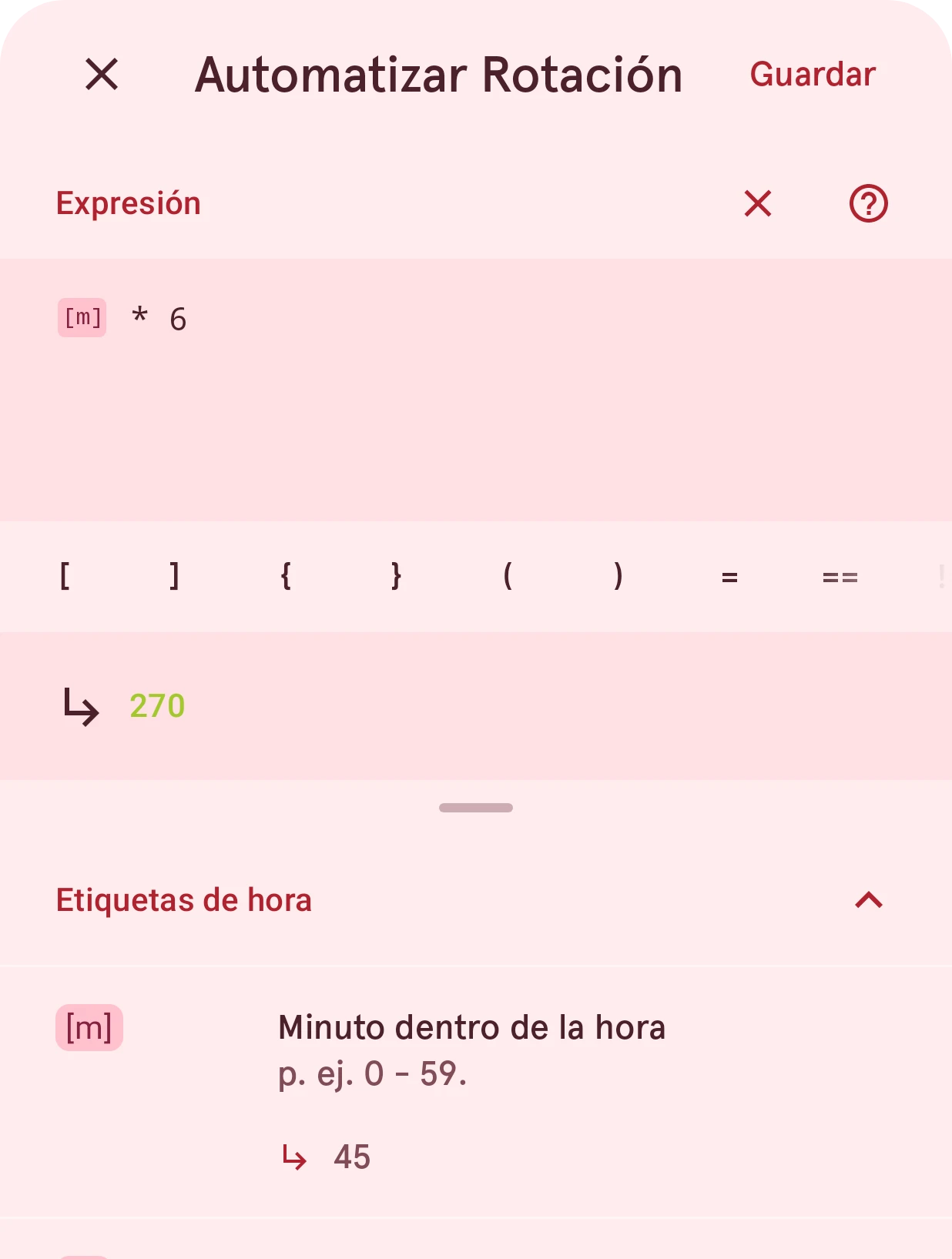
Cerrar
Cierra el editor. Si has cambiado la expresión, antes pregunta si quieres descartar los cambios.
Guardar
Guarda la expresión. Una expresión que no funciona no se puede guardar: la fila del resultado indica qué falla.
Expresión
Donde escribes la expresión. Las etiquetas de datos se muestran como chips, y el teclado no sugiere palabras, así que no corrige tu código.
Borrar
Vacía el campo, después de preguntar. Guardar una expresión vacía quita la automatización.
Ayuda
Abre la documentación de la automatización.
Inserción rápida
Operadores, paréntesis y fragmentos que de otro modo tendrías que buscar en el teclado. Toca uno para insertarlo en el cursor. La fila solo ofrece lo que puede usar una esfera de Wear OS 6.
Valor resultante
El resultado de la expresión, calculado mientras escribes con la hora y los datos actuales (o con los valores del Simulador). Cuando la expresión no funciona, esta fila indica por qué.
Etiquetas
Todas las etiquetas de datos, por categoría, cada una con su valor actual. Toca una etiqueta para insertarla. Toca el valor de un objeto de datos para ver sus miembros y fragmentos de ejemplo.
Qué debe dar el resultado
Sección titulada «Qué debe dar el resultado»Cada propiedad espera un tipo de resultado, y el editor lo comprueba mientras escribes:
| Propiedad | Resultado | Ejemplo |
|---|---|---|
| Rotación | Un número de grados, en el sentido de las agujas del reloj alrededor del centro de rotación de la capa | [s] * 6 |
| Mover X y Mover Y | Una distancia; hacia la derecha y hacia abajo es positiva | [s] / 60 - 0.5 |
| Escala, y Escala X y Escala Y | Un factor, donde 1 es el tamaño que dibujaste | [steps] / [step_goal] |
| Visibilidad | True para mostrar la capa, false para ocultarla | [h] >= 22 |
| Un color | Un color | [color].rgb(255, [m] * 4, 0) |
| Un texto | Un texto | [m] > 30 ? "late" : "early" |
Cuando el tipo no es el correcto, la fila del resultado indica qué esperaba. Para obtener un texto a partir de un número, únelo a un
texto: [m] + " min".
Escribir una expresión
Sección titulada «Escribir una expresión»Una expresión es un pequeño fragmento de JavaScript. En una esfera de Wear OS 6 se convierte al formato propio del reloj, que solo entiende la parte del lenguaje que aparece aquí. Esta lista es exacta: cualquier cosa que no esté en ella impide enviar la esfera a un reloj con Wear OS 6. Si le pides a una IA que escriba expresiones por ti, dale esta sección.
Valores
Sección titulada «Valores»- Números:
12,12.5,-3. Todos los números son decimales, así que7 / 2es3.5. - Textos entre comillas dobles o simples:
"Low",'Low'. Un texto no puede contener un salto de línea. - True y false:
true,false. - Etiquetas de datos:
[bat_w],[steps],[h]. Cada una es un número o un texto; la lista de etiquetas indica cuál. - Valores globales:
[global].progress, definidos en el objeto global.
Operadores
Sección titulada «Operadores»- Aritmética:
+,-,*,/,%(resto), y un-inicial para cambiar el signo. - Unir textos:
+une cuando uno de los dos lados es un texto:[m] + " min","Steps: " + [steps]. - Comparar:
==,!=,<,<=,>,>=.===y!==también funcionan, y significan lo mismo que==y!=. - Lógica:
&&(y),||(o),!(no). - Elegir:
condition ? a : bdaacuando se cumple la condición, y si no,b. Las elecciones se pueden anidar. - Agrupar: paréntesis,
([s] + 30) % 60.
-, *, /, % y las comparaciones necesitan dos números o dos textos: [steps] == "5" no funciona.
Varias líneas
Sección titulada «Varias líneas»Una expresión puede ocupar varias líneas, para dar un nombre a un valor que se usa más de una vez:
var goal = [step_goal] / 2const done = [steps] / goalreturn Math.min(1, done)- Declara los valores con
varoconst(no conlet). Cambia uno con=,+=,-=,*=,/=o%=. - La línea del resultado empieza con
returnen cuanto hay más de una línea. - Un valor puede contener un objeto, que se lee con un punto:
var size = { small: 10, big: 20 }, y despuéssize.big. Una lista solo se puede leer en una posición fija:var steps = [10, 20], y despuéssteps[0]. - El punto y coma al final de una línea es opcional.
- Comentarios:
/* … */en cualquier sitio, y//en cualquier sitio menos al final de la última línea (ocultaría el final de la expresión).
Matemáticas
Sección titulada «Matemáticas»Todas estas reciben números y dan un número:
Math.min(a, b)yMath.max(a, b): exactamente dos valores cada una. Anídalas para usar más.Math.round,Math.floor,Math.ceil,Math.trunc,Math.abs,Math.sign.Math.sqrt,Math.cbrt,Math.pow(x, y),Math.exp,Math.expm1,Math.log,Math.log2,Math.log10.Math.sin,Math.cos,Math.tan,Math.asin,Math.acos,Math.atan,Math.atan2(y, x), en radianes.Math.random(): un número nuevo de 0 a 1.- Constantes:
Math.PI,Math.E,Math.LN2,Math.LN10,Math.LOG2E,Math.LOG10E,Math.SQRT1_2,Math.SQRT2.
x.toFixed(2)convierte un número en un texto con ese número de decimales;x.toFixed(), sin ninguno. La cantidad debe ser un número simple.t.length: el número de caracteres.t.substring(start, end)yt.substr(start, length): parte de un texto. Omite el segundo valor para obtener el resto del texto.t.charAt(i): un carácter.t.startsWith("a")yt.endsWith("a"): true o false.t.repeat(3): el texto tres veces. La cantidad debe ser un número simple.parseInt(t)lee un número entero de un texto (redondea);parseFloat(t)lee uno decimal.x.toString()convierte un valor en un texto.
Un texto unido ("a" + x, o x.toString()) puede ser el resultado, pero las funciones de texto de arriba no pueden trabajar
con él, y tampoco una comparación ni la condición de una elección. Para convertir un número en un texto con el que puedas trabajar,
usa toFixed(): escribe [steps].toFixed(0).length, no [steps].toString().length.
[frmt].lzero(x, 2)escribexcon al menos dos dígitos, añadiendo ceros iniciales:[m]con valor 5 da05. El número de dígitos debe ser un número simple.[frmt].frmt_ms(ms)escribe una duración en milisegundos comomm:ss:mmm. Elige las partes y el separador con[frmt].frmt_ms(ms, { hh: true, mm: true, ss: true, sep: "." }); una parte que omites no se muestra.[frmt].frmt_number(x, "#,###")escribexcon un patrón numérico:"#,###"añade separadores de miles (12345da12,345),"0.00"muestra siempre dos decimales y"0.###E0"escribe en notación científica. El patrón debe ser texto simple entre comillas, no construido a partir de otros valores. Los separadores siguen el idioma del reloj: un reloj en neerlandés muestra12.345y3,14.[color].rgb(r, g, b)crea un color a partir de rojo, verde y azul, cada uno de 0 a 255.[color].argb(a, r, g, b)crea un color que puede ser transparente: el alfaava primero, de 0 (invisible) a 255 (opaco).[color].argb(128, 255, 0, 0)es rojo con la mitad de opacidad.
Una expresión que usa algo que no está en la lista sigue funcionando en la vista previa del editor, pero la esfera no se puede enviar a un reloj con Wear OS 6 hasta que se reescriba: la lista Aún no es compatible de la fila de la capa indica qué expresión hay que corregir.
Para mantener un valor dentro de unos límites, combina las dos: Math.min(100, Math.max(0, [steps] / 100)).
El objeto global
Sección titulada «El objeto global»El objeto global contiene valores y cálculos que comparten las capas de un elemento, para que los escribas una sola vez.
Ábrelo desde el botón del final de la
lectura sobre el lienzo. Cada
línea define un valor en [global]:
[global].progress = Math.min(1, [steps] / [step_goal])[global].low = [bat_w] < 20La expresión de cualquier capa puede usar después [global].progress o [global].low. El objeto global se ejecuta
antes que las expresiones de las capas, así que sus valores están siempre al día cuando se usan. En la lista de etiquetas,
[global] está en Etiquetas globales.
Cuando algo falla
Sección titulada «Cuando algo falla»La fila del resultado explica qué no funciona: una errata en la expresión, una etiqueta desconocida o un resultado del tipo equivocado. No puedes guardar una expresión que no funciona, así que la esfera nunca muestra una automatización rota. Una capa automatizada cuya expresión deja de funcionar (por ejemplo, después de eliminarse una etiqueta que usa) muestra un icono de advertencia en la lista de capas.
Para comprobar cómo se comporta una expresión a otra hora o con otros datos, define los valores en el Simulador (en el menú Más de la barra superior) y fíjate en la fila del resultado.