
Relleno
El relleno de una capa: colores, degradados, metal pulido y preajustes, y los efectos que lleva encima (textura, patrón, iluminación, bisel), con cada ajuste.
El relleno se compone de dos partes. El estilo de relleno es lo que es la superficie: un color, un degradado o Degradado modelado, metal pulido como el oro o el acero dispuesto en una forma. Debajo, la lista Efectos del relleno contiene lo que se le hace a esa superficie, cada efecto en una tarjeta: un patrón, iluminación, una textura o un bisel.
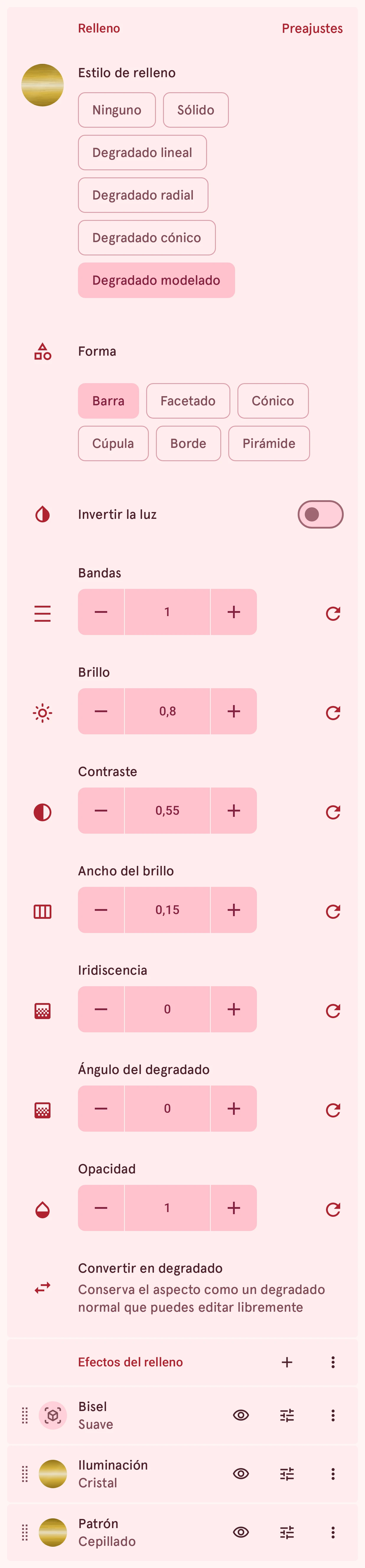
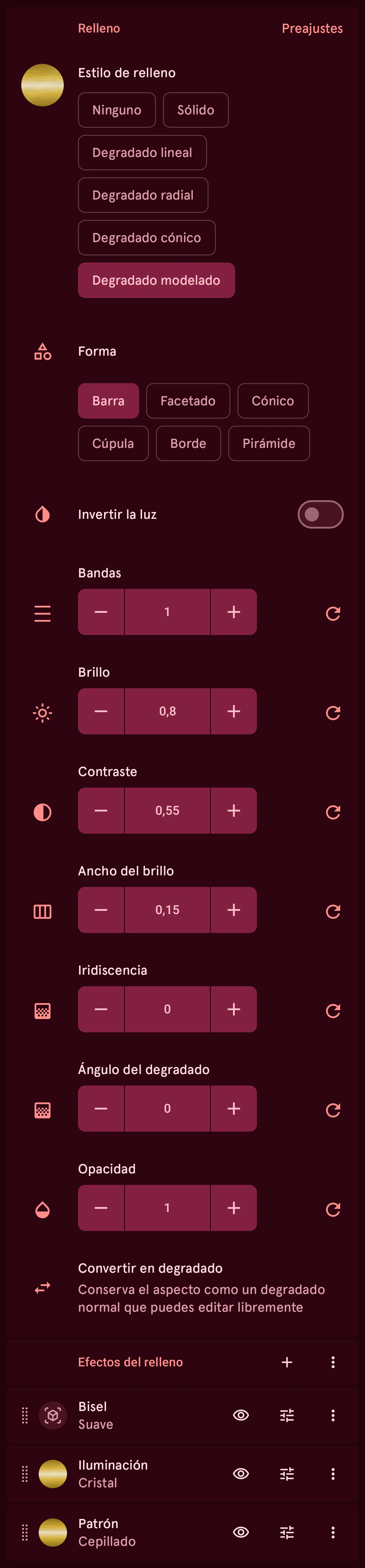
- Preajustes: todos los aspectos en un solo panel; un preajuste define el estilo de relleno y sus efectos de una vez. Consulta Preajustes.
- Estilo de relleno: Ninguno, Sólido, los degradados o Degradado modelado. Toca la muestra de color para elegir el color o el degradado.
- Ajustes de Degradado modelado: la forma en la que cae la luz y lo brillante que es. Consulta Degradado modelado: metal pulido.
- Convertir en degradado: convierte un relleno de Degradado modelado en un degradado normal que puedes editar parada a parada.
- Añadir efecto: un patrón, iluminación, una textura o un bisel. Consulta Efectos. El ⋮ que tiene al lado muestra, oculta o quita todos los efectos a la vez.
- Arrastra una tarjeta para cambiar el orden. La lista muestra primero el efecto de arriba: queda encima de los que tiene debajo.
- Mostrar u ocultar un efecto. Un efecto oculto conserva sus ajustes, no se dibuja y nunca impide el envío.
- Ajustar un efecto: sus ajustes se abren debajo de su tarjeta.
- El menú de la tarjeta: duplica o elimina el efecto.
Sólido y degradados
Sección titulada «Sólido y degradados»Las primeras opciones del estilo de relleno son las sencillas. Aquí está cada una con los mismos dos colores:
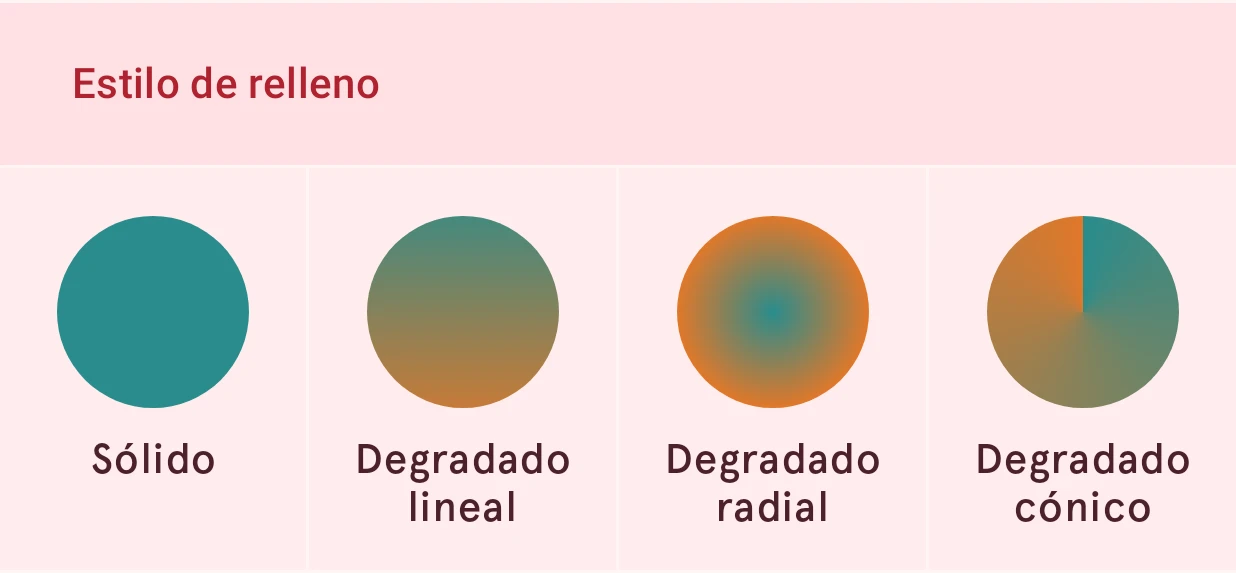
- Ninguno: sin relleno. La capa solo muestra su trazo, si lo tiene.
- Sólido: un solo color. Toca la muestra de color para elegirlo en el selector de color, con su transparencia.
- Degradado lineal: colores que se funden a lo largo de una línea recta, como la luz que cae desde un lado.
- Degradado radial: colores que se funden desde el centro hacia fuera, como un resplandor o una cúpula.
- Degradado cónico: colores que giran alrededor del centro, como la aguja de un reloj. Ideal para anillos y arcos de progreso.
En un degradado, toca la muestra de color para abrir el selector de degradado: añade, mueve y cambia de color sus paradas de color, cada una con su propia opacidad. Hay degradados ya hechos en Preajustes. Ángulo del degradado gira un degradado lineal o cónico, y Dirección del degradado le da la vuelta para que vaya en el otro sentido. Cada color de un relleno forma parte de la paleta de la esfera, así que al cambiar allí los colores de la esfera también cambian estos.
Preajustes
Sección titulada «Preajustes»Toca Preajustes para ver todos los aspectos en un solo panel. Un preajuste define el estilo de relleno y sus efectos de una vez; después puedes cambiar lo que quieras. Tus colores muestra cada aspecto en el color del propio elemento y en los demás colores de tu esfera: toca un punto de color para ver los aspectos en ese color. Pulido hace lo mismo con nueve metales (oro, plata, cromo, oro rosa, cobre, titanio, acero pavonado, aluminio y acero oscuro), cada uno pulido, cepillado, con rayos de sol o con anillos. El resto son aspectos fijos: degradados, fibra de carbono, perlas, pantallas y texturas.


Degradado modelado: metal pulido
Sección titulada «Degradado modelado: metal pulido»El estilo de relleno Degradado modelado dibuja metal en un solo color: un tono oscuro, uno principal y uno claro de ese color, dispuestos de modo que refleje la luz como una superficie real. La forma decide dónde cae la luz. El oro en cada forma:
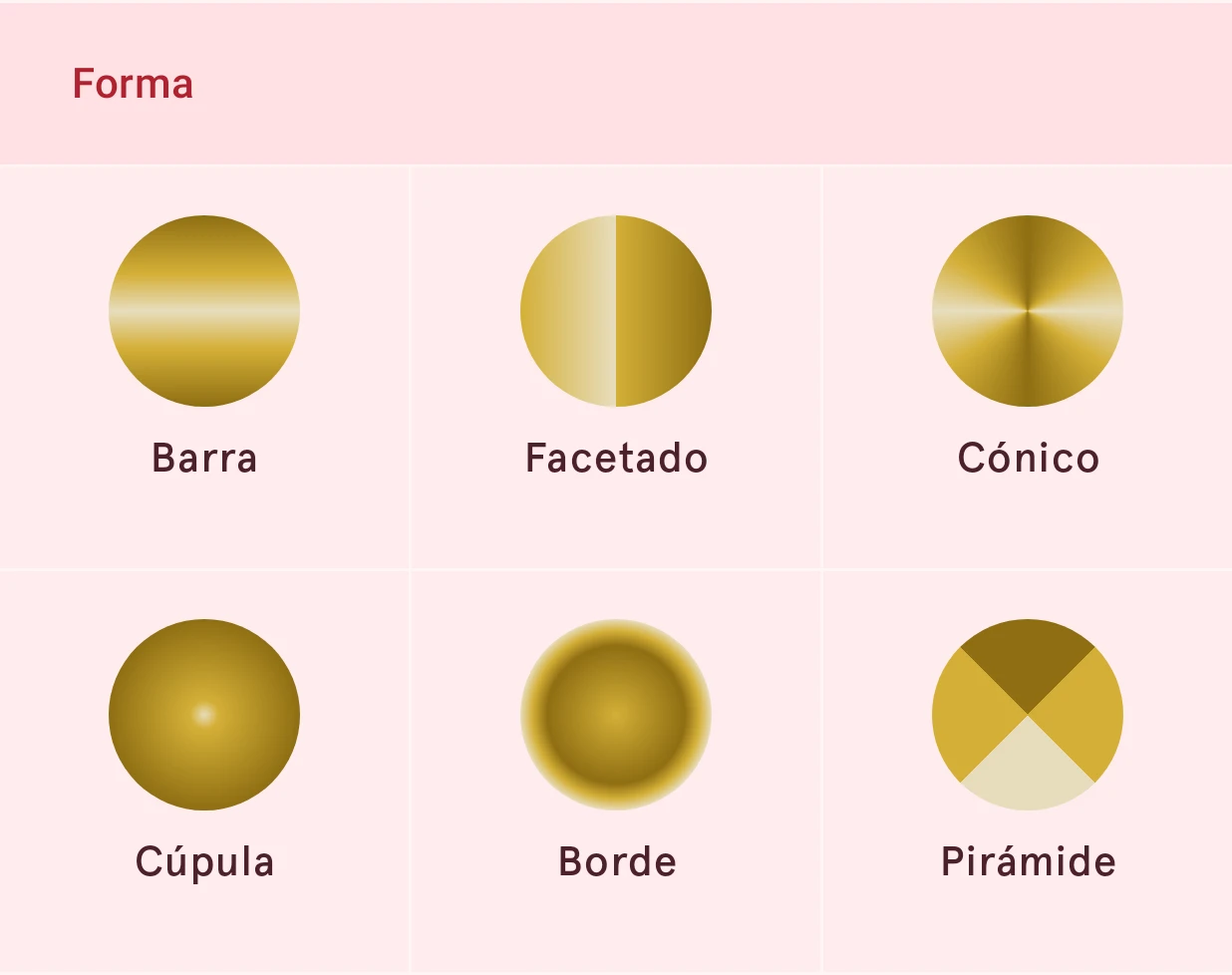
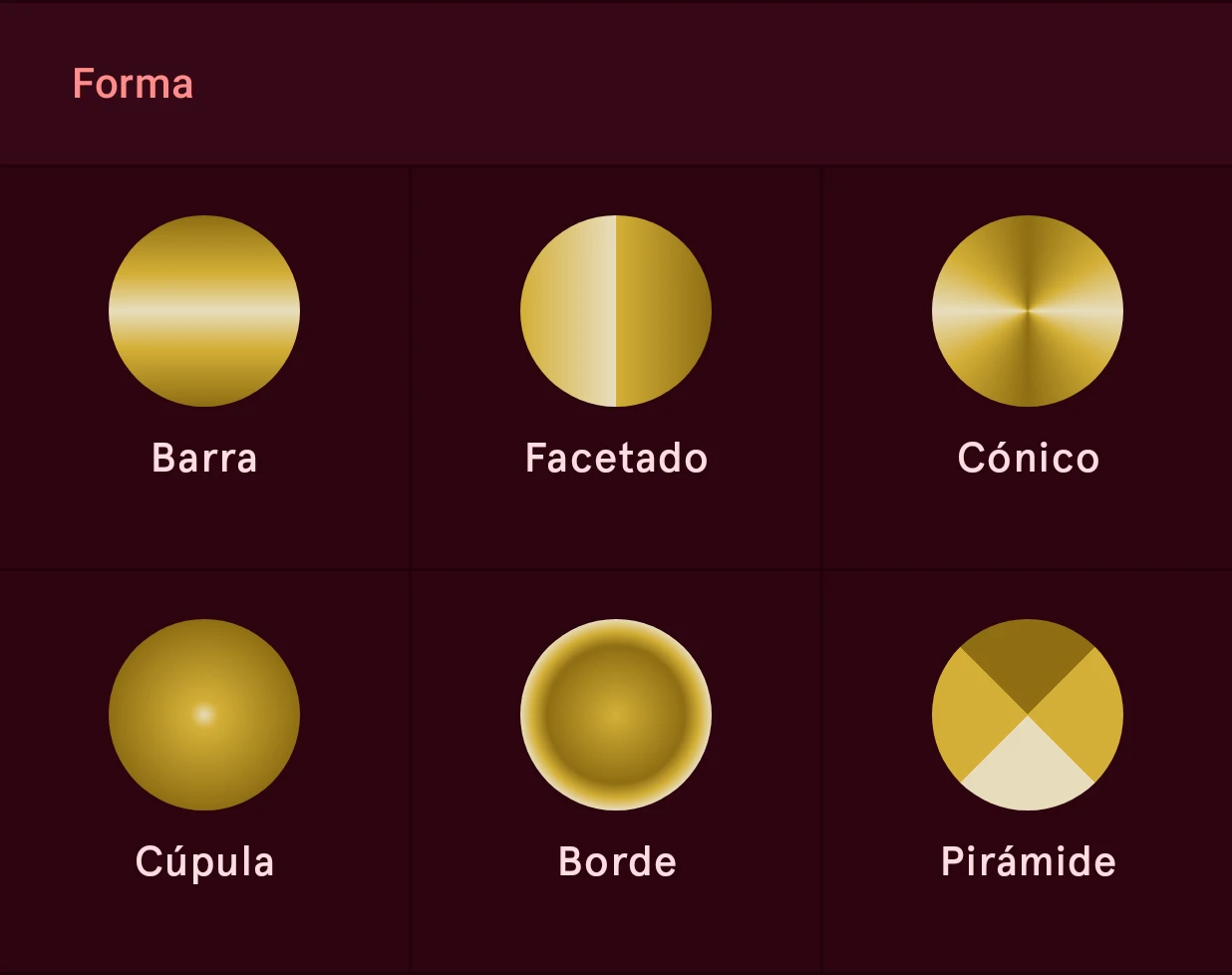
- Barra: una banda de luz suave que cruza la forma. La clásica aguja o índice pulido.
- Facetado: una división marcada en una mitad clara y otra oscura, como la arista mecanizada de un índice de bastón.
- Cónico: luz que gira alrededor del centro, como en una esfera torneada o con acabado de rayos de sol.
- Cúpula: un centro claro que se desvanece hacia un borde oscuro, como una tapa pulida o un botón redondo.
- Borde: oscuro por dentro y brillante en el contorno, como el bisel de un reloj. En un trazo queda a lo ancho del propio grosor del trazo.
- Pirámide: cuatro facetas marcadas que se juntan en el centro, como un índice tallado en pirámide.
Ángulo del degradado gira la luz, Invertir la luz intercambia lo claro y lo oscuro, y Bandas repite la luz como los reflejos del cromo. Brillo, Contraste y Ancho del brillo determinan lo brillante que se ve: un brillo estrecho e intenso con sombras profundas parece cromo; uno ancho y suave, satinado. Iridiscencia convierte el metal en perla. Cada ajuste se explica en Ajustes del estilo de relleno.
Ajustes del estilo de relleno
Sección titulada «Ajustes del estilo de relleno»Los ajustes de la tarjeta del estilo de relleno, la primera tarjeta de la página Relleno. Cuáles se muestran depende del estilo de relleno: las filas de degradado en un degradado, las filas de metal en Degradado modelado.
Estilo de relleno
OpciónCómo se rellena el interior. Ninguno lo deja vacío y Sólido usa un solo color. Los degradados funden colores: el lineal a lo largo de una línea, el radial desde el centro hacia fuera, el cónico alrededor del centro. Degradado modelado es metal pulido en un solo color, iluminado en una forma (consulta Material y Forma más abajo). Toca la muestra de color para elegir el color o el degradado.
- Ninguno
- Sólido
- Degradado lineal
- Degradado radial
- Degradado cónico
Material
OpciónEl material del que está hecha la superficie. Pulido es metal: un tono oscuro, uno principal y uno claro de brillo de un mismo color, dispuestos en una forma (más abajo); es lo que dibuja el estilo de relleno Degradado modelado. Tejido e Impreso son fibra de carbono, mechas tejidas con brillo propio o una impresión plana; Iridiscente es nácar. Esos tres son texturas con un patrón propio: al elegir una, se añade como efecto de Textura.
- Ninguno
- Pulido
- Tejido
- Impreso
- Iridiscente
Color principal
ColorEl color a partir del cual se construye el metal. Sus tonos oscuro y claro salen de él, así que basta con un color.
Forma
OpciónCómo cae la luz sobre el metal pulido. Barra es una banda de luz suave que cruza la forma; Facetado, una división marcada en una mitad clara y otra oscura (una arista mecanizada); Cónico, luz que gira alrededor del centro (una esfera torneada o con rayos de sol); Cúpula, luz en el centro que se oscurece hacia el borde; Borde, oscuro por dentro y brillante en el contorno; y Pirámide, cuatro facetas marcadas que se juntan en el centro, como en un índice tallado en pirámide. La luz viene de la dirección de Ángulo del degradado.
- Barra
- Facetado
- Cónico
- Cúpula
- Borde
- Pirámide
División de facetas
OpciónSolo para Facetado: en qué dirección va la división. Automático divide a lo largo de la forma, lo que va bien con agujas e índices; Vertical da una mitad izquierda y otra derecha, Horizontal una superior y otra inferior.
- Automático
- Vertical
- Horizontal
Invertir la luz
InterruptorIntercambia la luz y la sombra en la forma: una barra pasa a ser clara en ambos lados con una banda oscura en el centro, y una cúpula, oscura en el centro con un contorno brillante.
Bandas
NúmeroCuántas veces se repite la luz de la forma a lo largo de la capa: varias barras, anillos o giros, como los muchos reflejos del cromo. 1 es la forma simple. Pirámide siempre tiene sus cuatro facetas.
De 1 a 8, en pasos de 1
Brillo
NúmeroCon qué fuerza refleja la luz el metal: lo intenso que es su brillo.
De 0.00 a 1.00, en pasos de 0.01
Contraste
NúmeroLo oscuro que llega a ser el lado en sombra del metal. Bajo es un metal suave y satinado; alto, un cromo como un espejo.
De 0.00 a 1.00, en pasos de 0.01
Ancho del brillo
NúmeroLo ancha que es la banda de luz, como proporción de la capa. Estrecha parece metal muy pulido; ancha, cepillado o satinado. Solo Barra, Cónico y Cúpula tienen esa banda.
De 0.05 a 0.60, en pasos de 0.01
Iridiscencia
NúmeroDesplaza los colores junto al brillo hacia otros tonos, en grados, lo que convierte el metal en perla. 0 es metal sin más.
De 0 a 120, en pasos de 1
Ángulo del degradado
NúmeroLa dirección de un degradado, en grados, o de dónde viene la luz en el metal pulido.
De 0.0 a 360.0, en pasos de 0.1
Se puede automatizar.
Dirección del degradado
InterruptorIntercambia los extremos del degradado, para que vaya en el otro sentido.
Opacidad
Número0 es totalmente transparente, 1 totalmente opaco. Bájala para que se vean las capas de debajo.
De 0.00 a 1.00, en pasos de 0.01
Se puede automatizar.
Efectos
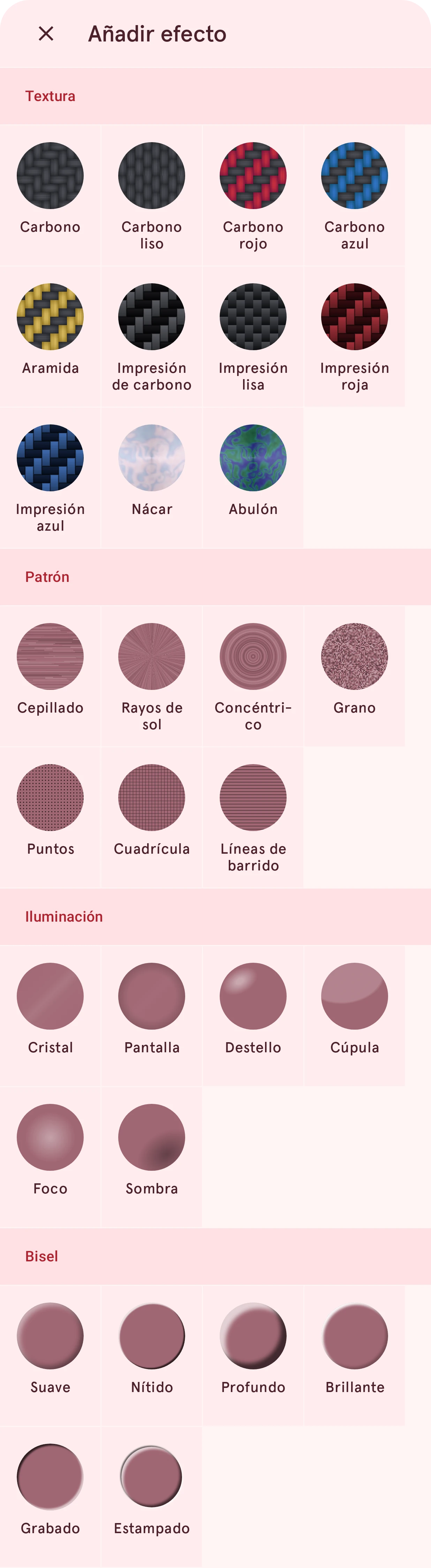
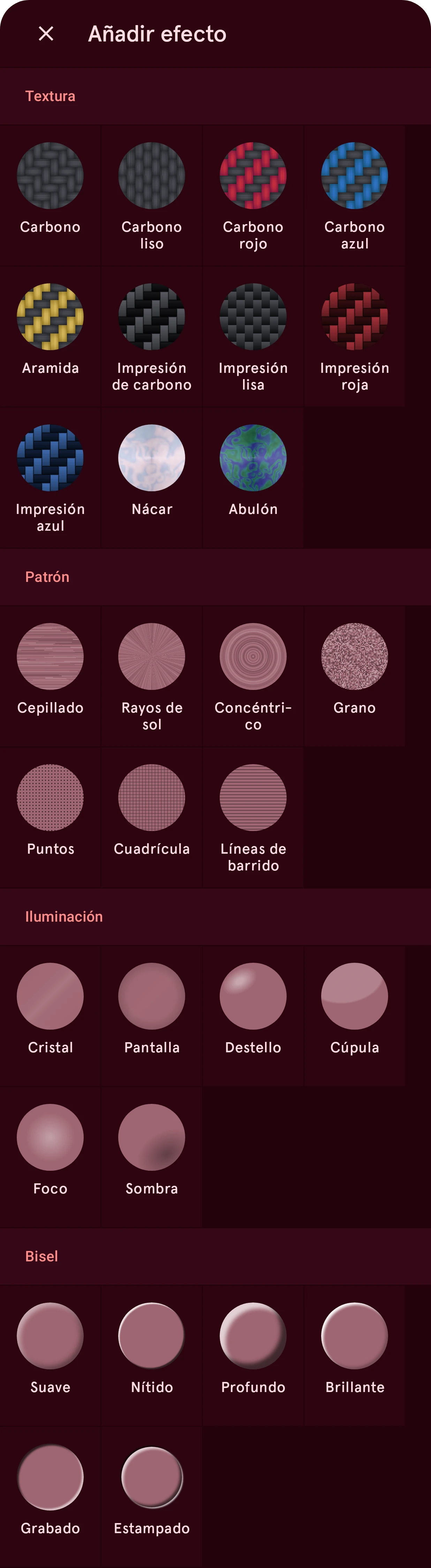
Sección titulada «Efectos»Toca + encima de la lista Efectos del relleno para añadir un efecto. El panel muestra cada efecto con sus aspectos, cada uno sobre una muestra gris; toca uno para añadirlo como tarjeta, ya abierta para que puedas ajustarlo.
Textura
Sección titulada «Textura»Un material con un patrón propio, dibujado sobre el estilo de relleno. Una por relleno; baja su opacidad para que se vea el estilo de relleno.
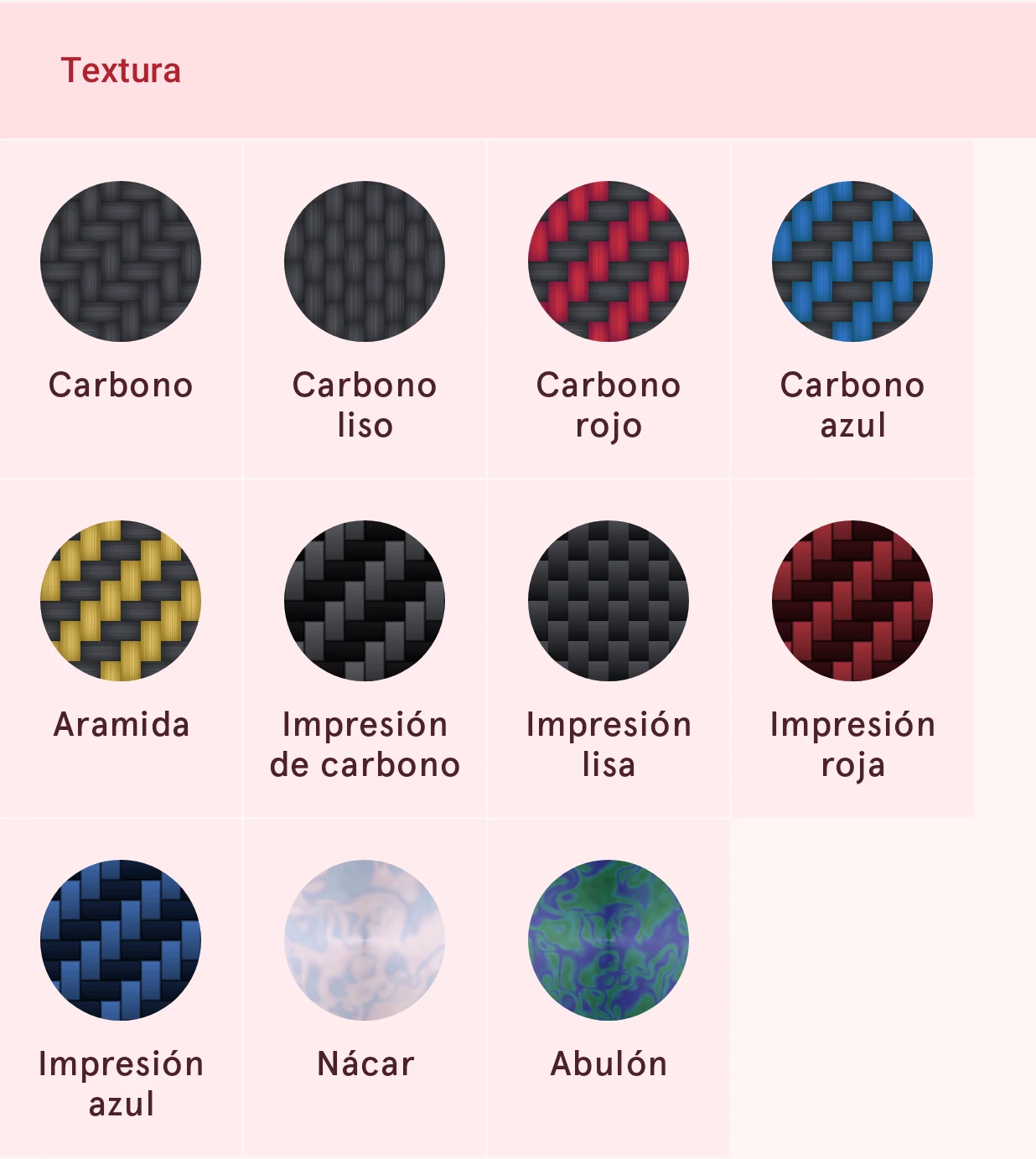
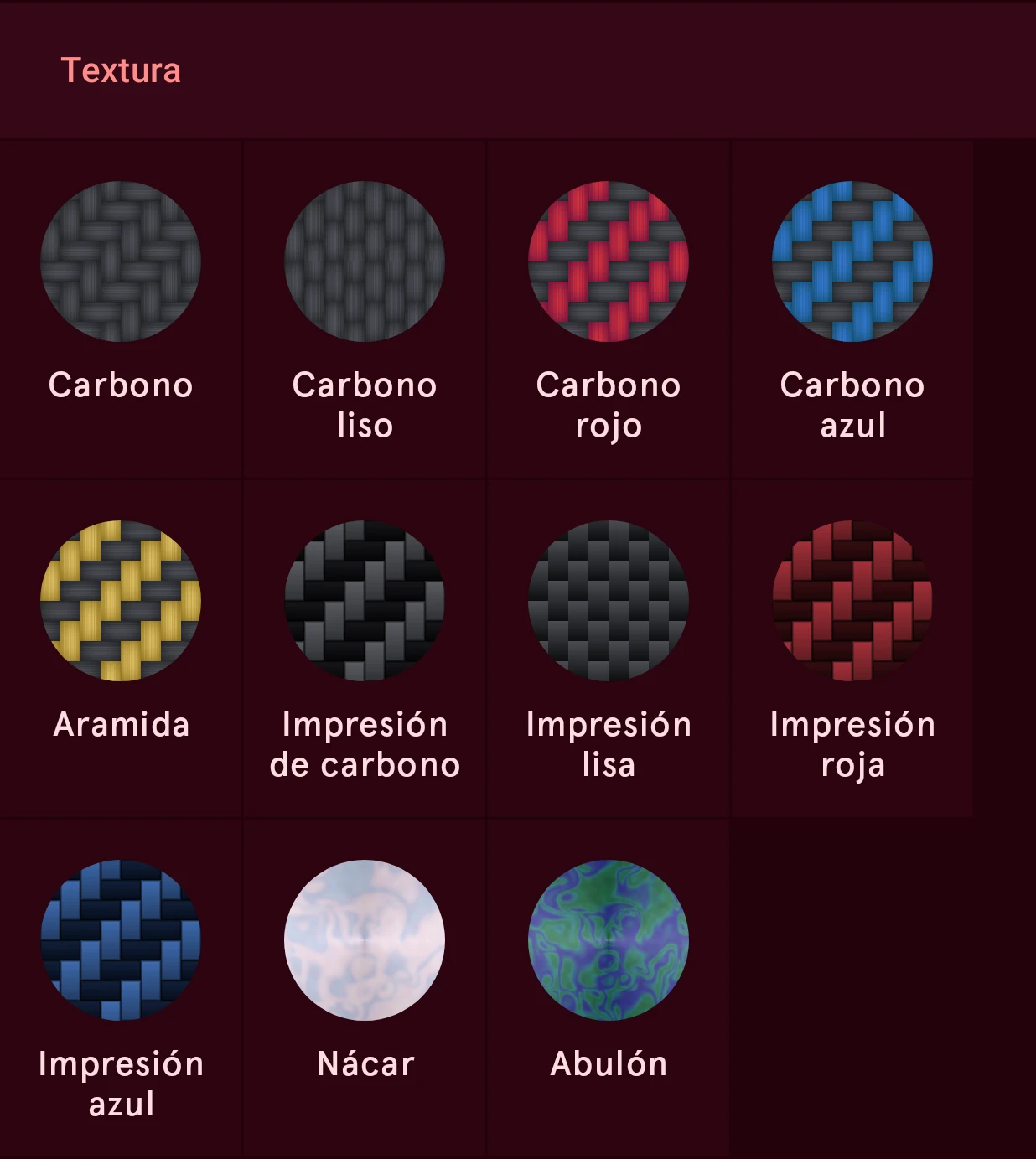
- Carbono tejido (Carbono, Carbono liso, Carbono rojo, Carbono azul, Aramida): mechas tejidas que reflejan la luz a lo largo de sus fibras. La trama de sarga da los conocidos escalones en diagonal; la de tafetán, un aspecto de cuadros. Los de color tienen un segundo color para las mechas que se cruzan.
- Carbono impreso (Impresión de carbono, Impresión lisa, Impresión roja, Impresión azul): la misma trama como una impresión plana, cada tramo un degradado suave entre dos colores, sin brillo propio. Añade Iluminación para conseguir un brillo de laca.
- Iridiscente (Nácar, Abulón): nácar en bandas cuyos colores cambian; Suavidad difumina las bandas.
Ajustes de la textura
Sección titulada «Ajustes de la textura»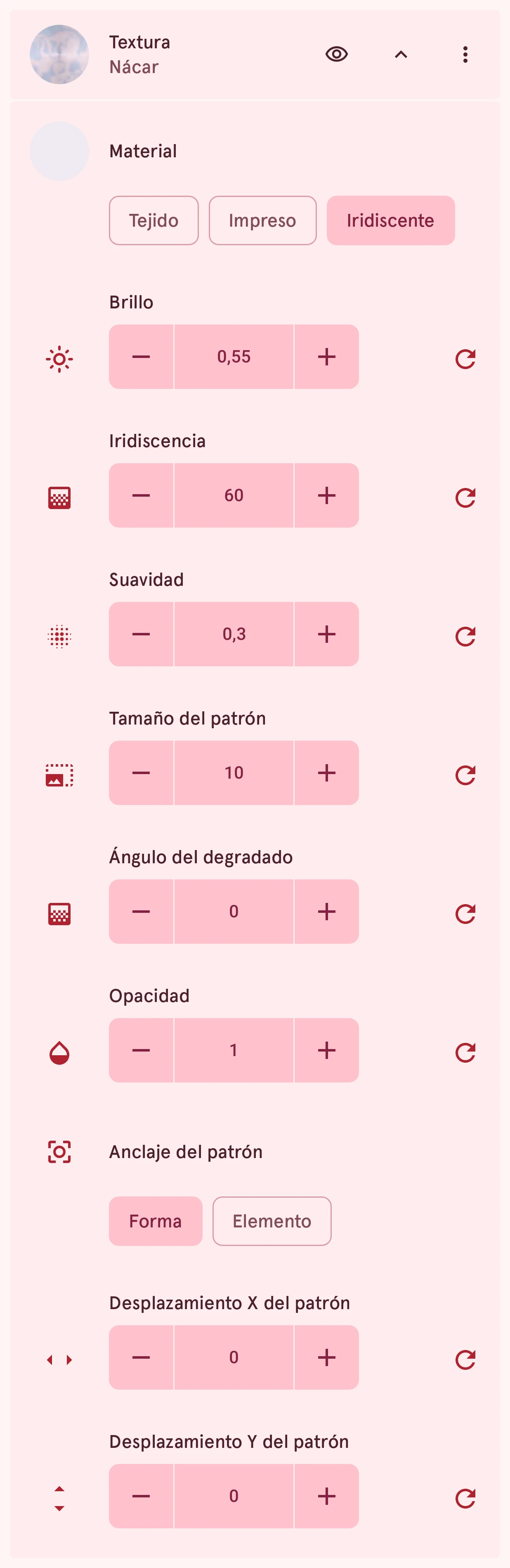
Material
OpciónQué textura: carbono Tejido (mechas tejidas que reflejan la luz a lo largo de sus fibras), carbono Impreso (la misma trama como una impresión plana, sin brillo propio) o Iridiscente, nácar. Al cambiar se parte del aspecto estándar de esa textura en los colores actuales.
- Tejido
- Impreso
- Iridiscente
Color principal
ColorEl color base de la textura: el del carbono o el de la perla. Su muestra de color está en la fila Material; en un carbono contiene los dos colores y pregunta cuál quieres editar.
Color secundario
ColorEl segundo color de un carbono: las mechas que se cruzan en el carbono tejido, o el otro extremo de cada tramo impreso.
Trama
OpciónSolo para el carbono: cómo se disponen las mechas. Sarga cruza cada mecha por encima de dos, lo que da al carbono sus escalones en diagonal; Tafetán pasa por encima de una y por debajo de otra, un aspecto de cuadros.
- Sarga
- Tafetán
Brillo
NúmeroCon qué fuerza refleja la luz la textura: el lustre a lo largo de las fibras del carbono tejido, el destello del nácar. El carbono impreso es plano y no tiene; para un brillo de laca o de cristal por encima, añade Iluminación.
De 0.00 a 1.00, en pasos de 0.01
Iridiscencia
NúmeroPara el nácar: lo coloridas que son sus bandas, en grados de tono.
De 0 a 120, en pasos de 1
Suavidad
NúmeroSolo para el nácar: lo difuminadas que están sus bandas, de nítidas (0) a muy suaves (1).
De 0.00 a 1.00, en pasos de 0.01
Tamaño del patrón
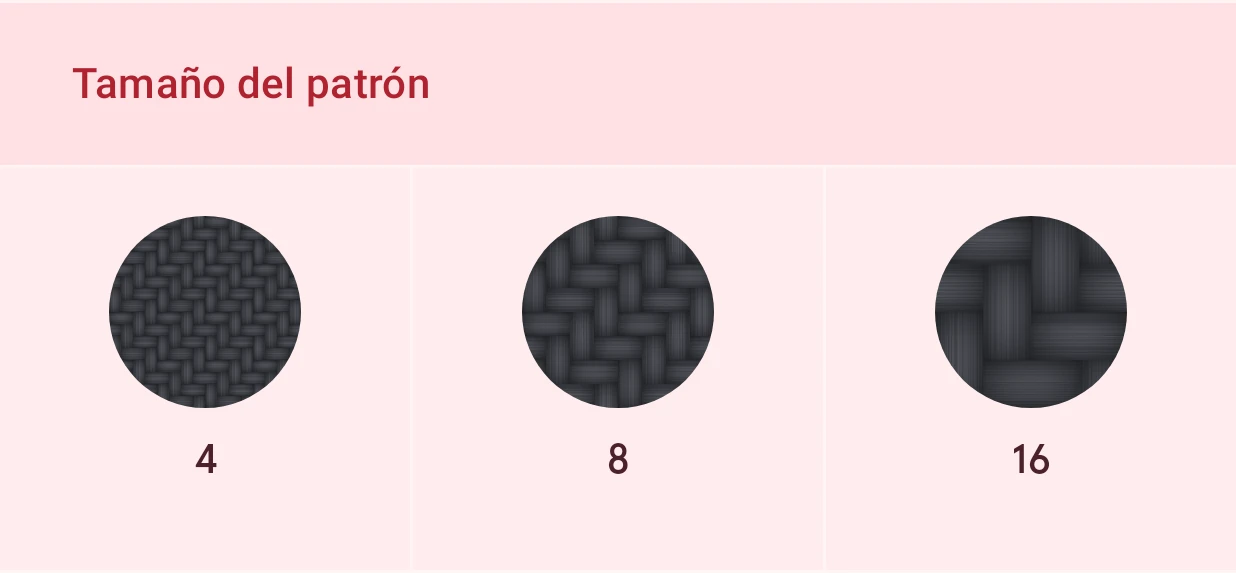
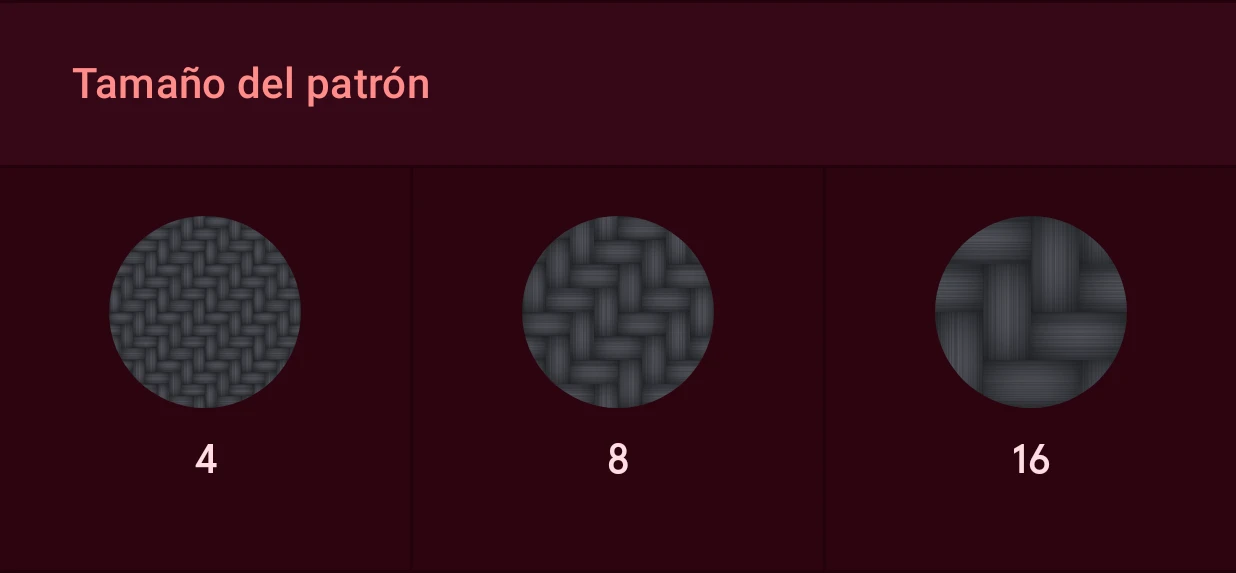
NúmeroEl tamaño del patrón de la textura: lo grande que es la trama de un carbono o las bandas del nácar. Crece y se reduce con el elemento.
De 1.0 a 24.0, en pasos de 0.5
Ángulo del degradado
NúmeroGira la textura: la dirección de la trama o de las bandas.
De 0.0 a 360.0, en pasos de 0.1
Se puede automatizar.
Opacidad
NúmeroCuánto cubre la textura lo que tiene debajo, de 0 (se ve el estilo de relleno) a 1.
De 0.00 a 1.00, en pasos de 0.01
Anclaje del patrón
OpciónCon Elemento, el patrón se queda en su sitio al cambiar el tamaño de la forma o moverla
A qué queda fijada la textura: a la forma o al elemento. Funciona como en un patrón; consulta Anclaje del patrón.
- Forma
- Elemento
Desplazamiento X del patrón
NúmeroDesplaza la textura hacia la derecha (negativo: hacia la izquierda) desde su anclaje, en unidades de diseño.
De -100.0 a 100.0, en pasos de 0.1
Desplazamiento Y del patrón
NúmeroDesplaza la textura hacia abajo (negativo: hacia arriba) desde su anclaje, en unidades de diseño.
De -100.0 a 100.0, en pasos de 0.1
El tamaño del patrón de un carbono, a la mitad, el estándar y el doble:
Marcas sobre todo lo que tienen debajo. Un relleno puede tener hasta cuatro, por ejemplo rayos con grano encima. Aquí cada patrón está sobre oro pulido:
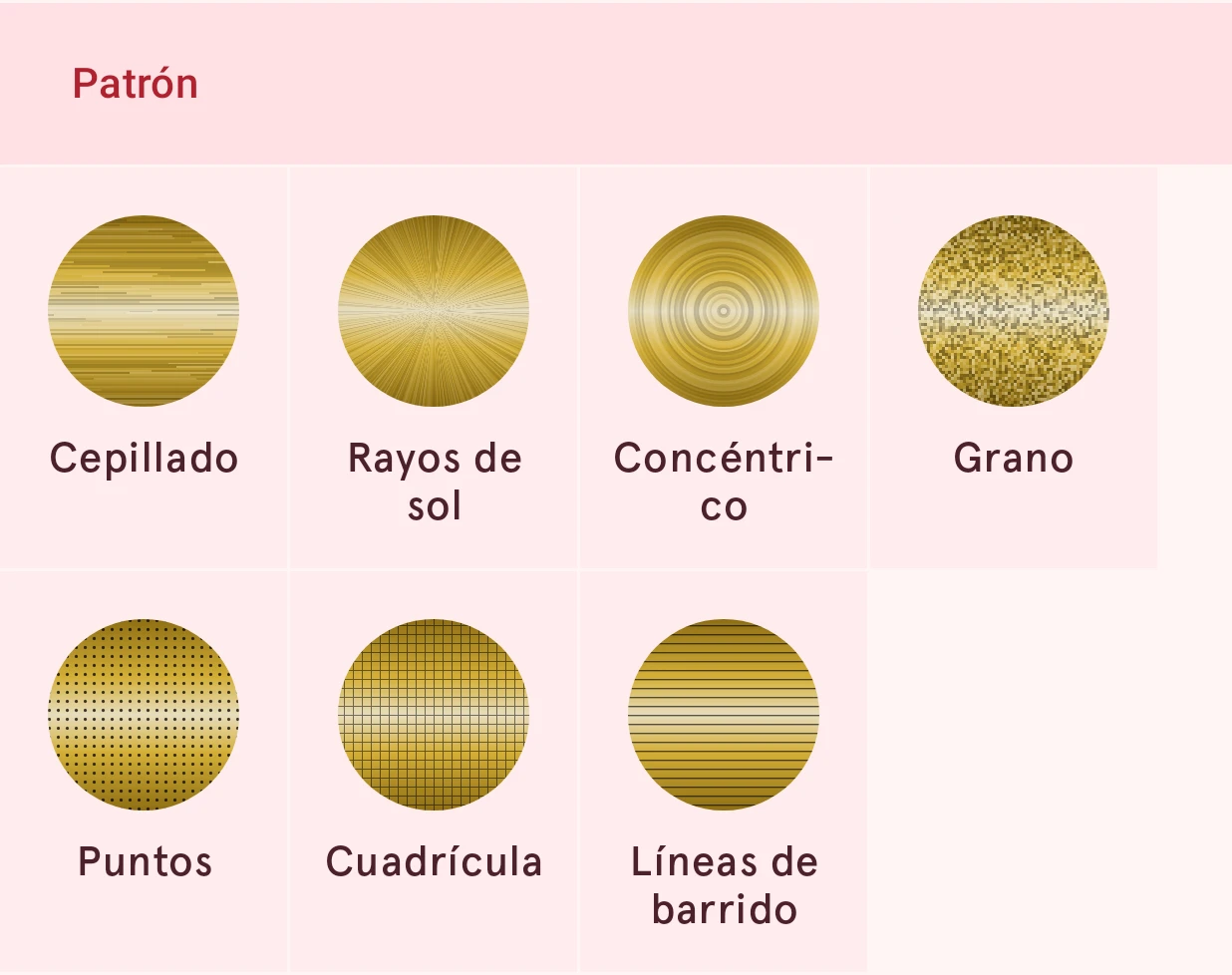
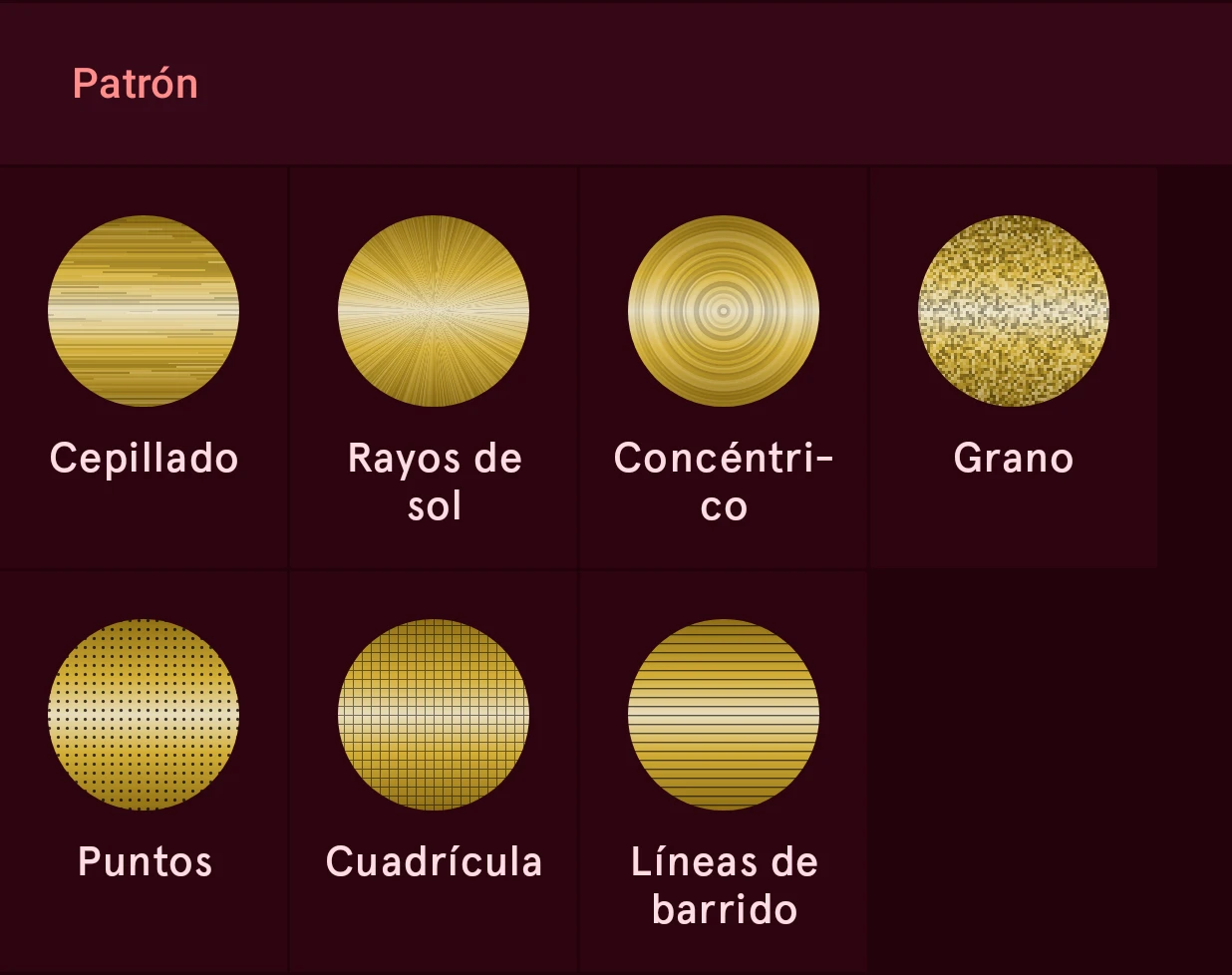
- Cepillado, Rayos de sol, Concéntrico, Grano: acabados de luz y sombra: pasadas rectas de cepillo, rayos desde el centro, anillos alrededor del centro, motas finas. No tienen color propio ni brillo; la luz que los recorre viene del relleno de debajo, así que cepilla un relleno pulido de Barra y pon rayos o anillos en uno Cónico.
- Puntos, Cuadrícula, Líneas de barrido: marcas dibujadas en un color, como los píxeles, los huecos y las líneas de una pantalla. Ponlas sobre un relleno claro o luminoso para conseguir una pantalla LCD o de matriz de puntos.
Intensidad, Densidad y Tamaño ajustan las marcas; el patrón crece y se reduce con el elemento.
Ajustes del patrón
Sección titulada «Ajustes del patrón»
Patrón
OpciónLas marcas que dibuja el patrón. Cepillado, Rayos de sol, Concéntrico y Grano son acabados de luz y sombra: pasadas rectas de cepillo, rayos desde el centro, anillos alrededor del centro y motas finas. No tienen brillo propio, así que la luz que los recorre viene de la pintura de debajo: el cepillado queda mejor sobre una Barra pulida, y los rayos y los anillos sobre Cónico. Puntos, Cuadrícula y Líneas de barrido se dibujan en un color, como los píxeles, los huecos y las líneas de una pantalla.
- Cepillado
- Rayos de sol
- Concéntrico
- Grano
- Puntos
- Cuadrícula
- Líneas de barrido
Color del patrón
ColorEl color de los puntos, la cuadrícula o las líneas; su muestra de color está en la fila Patrón. Los acabados de cepillado, rayos, anillos y grano no tienen color: aclaran y oscurecen la pintura.
Intensidad
NúmeroLo intensas que son las marcas, de invisibles (0) a completas: la opacidad del color, o cuánto aclara y oscurece un acabado.
De 0.00 a 1.00, en pasos de 0.01
Densidad
NúmeroLo juntas que están las marcas. Un valor más alto da más marcas y más finas: más puntos y líneas, pasadas, rayos y anillos más estrechos, motas más pequeñas. El patrón crece y se reduce con el elemento.
De 0.5 a 24.0, en pasos de 0.1
Tamaño
NúmeroPara Puntos, Cuadrícula y Líneas de barrido: lo grande que es un punto, o lo gruesa que es una línea, como proporción del espacio que hay entre ellos.
De 0.05 a 1.00, en pasos de 0.01
Ángulo del patrón
NúmeroGira el patrón: la dirección de las pasadas de cepillo, de las líneas de barrido o de la cuadrícula. Rayos de sol y Concéntrico se disponen desde el centro, así que el ángulo no los cambia.
De 0 a 360, en pasos de 1
Anclaje del patrón
OpciónCon Elemento, el patrón se queda en su sitio al cambiar el tamaño de la forma o moverla
A qué queda fijado el patrón. Forma lo dispone desde el centro de la forma, así que al cambiar el tamaño de la forma desde una esquina el patrón se desliza junto con ese centro. Elemento lo fija en cambio al centro del propio elemento: cambiar el tamaño de la forma, modificarla o moverla nunca mueve el patrón, y las formas del elemento que usan el mismo patrón quedan alineadas entre sí. En un índice, Elemento dispone el patrón sobre la esfera: todas las marcas muestran partes de un único patrón continuo, como si estuvieran cortadas de una sola lámina, y «Mantener la dirección de la superficie» no lo gira. Forma da en cambio a cada marca su propia copia.
- Forma
- Elemento
Desplazamiento X del patrón
NúmeroDesplaza el patrón hacia la derecha (negativo: hacia la izquierda) desde su anclaje, en unidades de diseño (la esfera mide 320 de ancho). Úsalo para alinear el patrón con otra forma, o para mover el centro de Rayos de sol y Concéntrico.
De -100.0 a 100.0, en pasos de 0.1
Desplazamiento Y del patrón
NúmeroDesplaza el patrón hacia abajo (negativo: hacia arriba) desde su anclaje, en unidades de diseño.
De -100.0 a 100.0, en pasos de 0.1
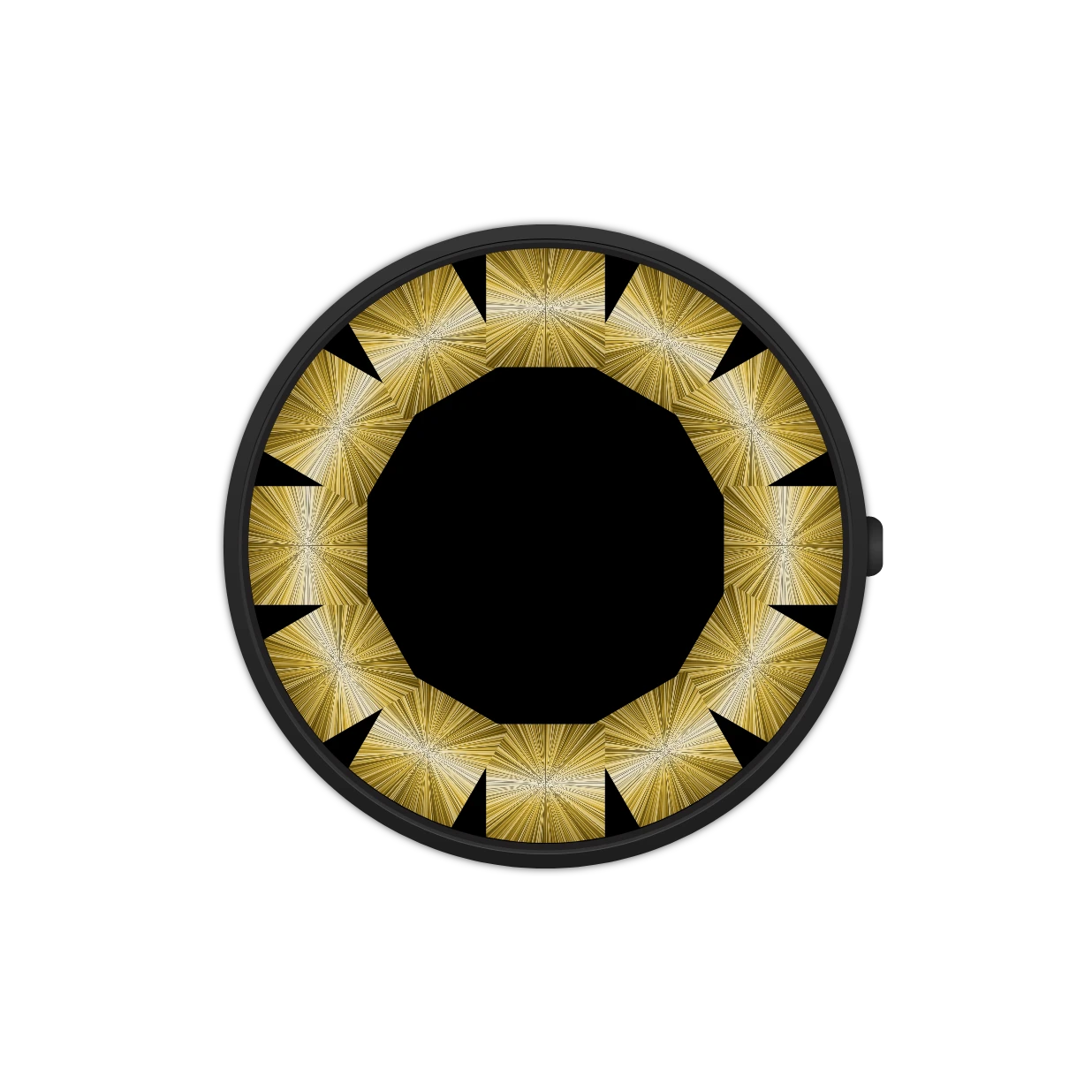
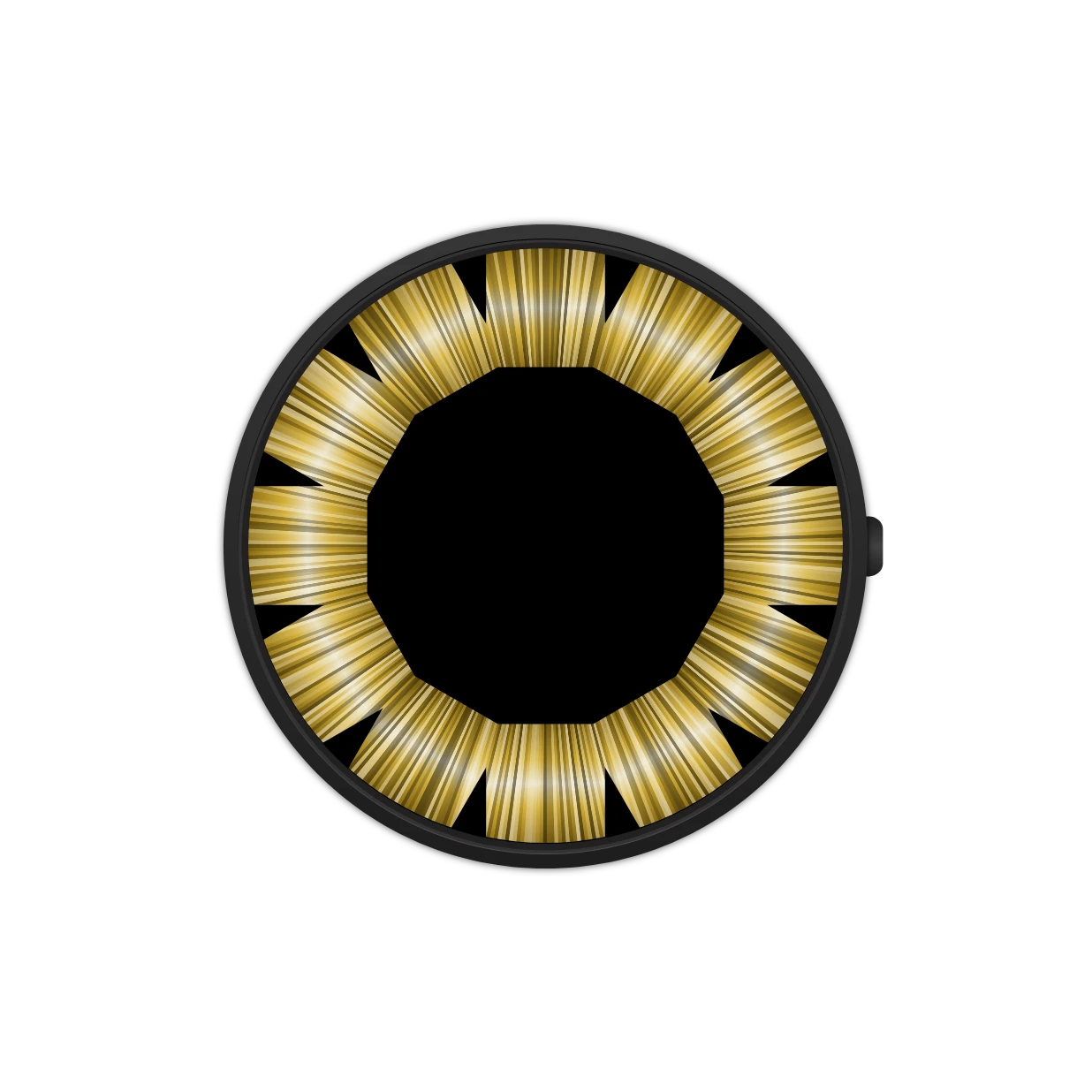
En un índice, el anclaje decide si las marcas comparten un mismo patrón. Aquí hay doce marcas doradas con Rayos de sol, primero fijado a cada marca (Forma) y después a la esfera (Elemento), donde los rayos salen del centro de la esfera y las cruzan todas:
Iluminación
Sección titulada «Iluminación»Luz y sombra sobre todo el relleno, como si el elemento estuviera bajo un cristal. Una por relleno. Aquí sobre un azul intenso:
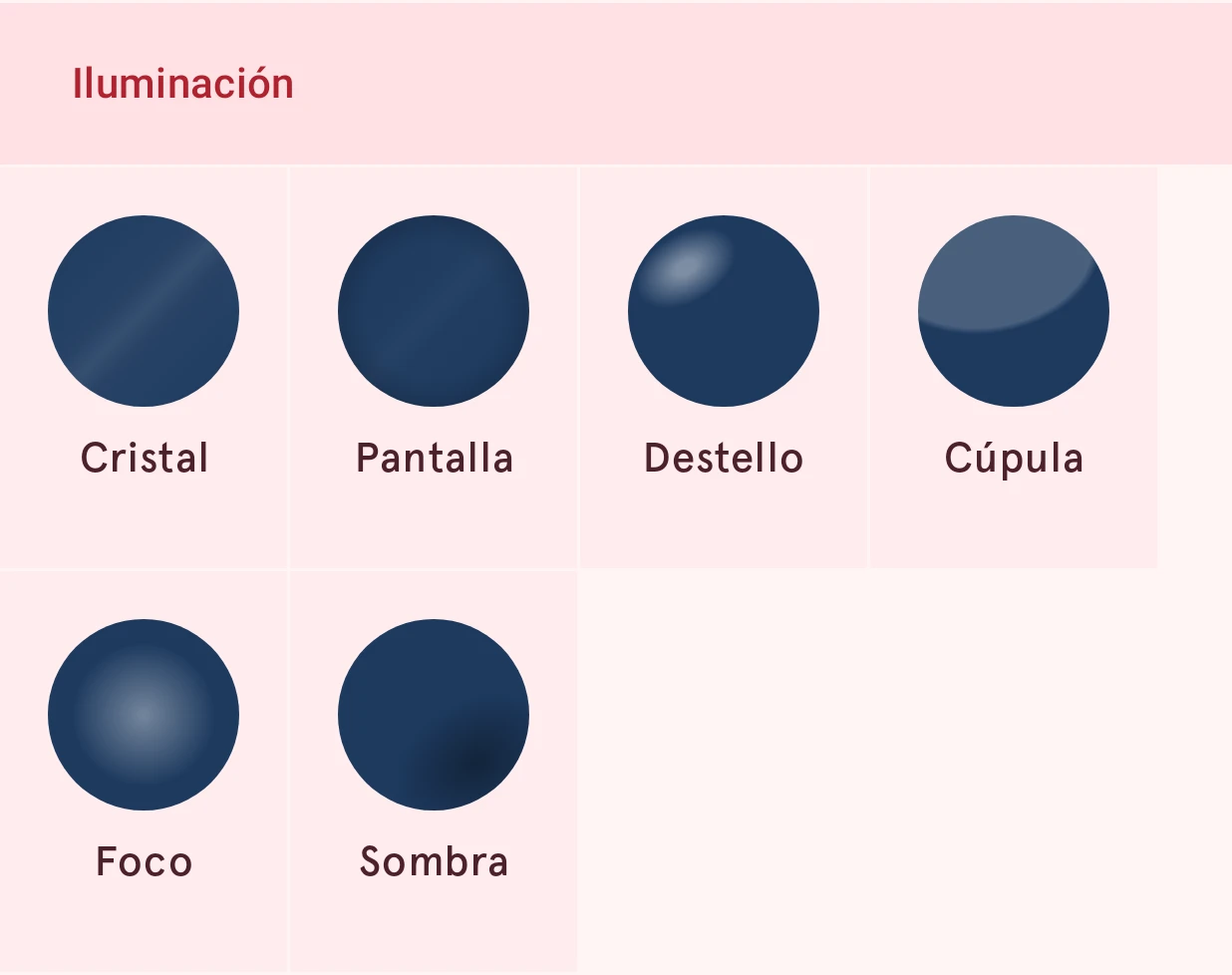
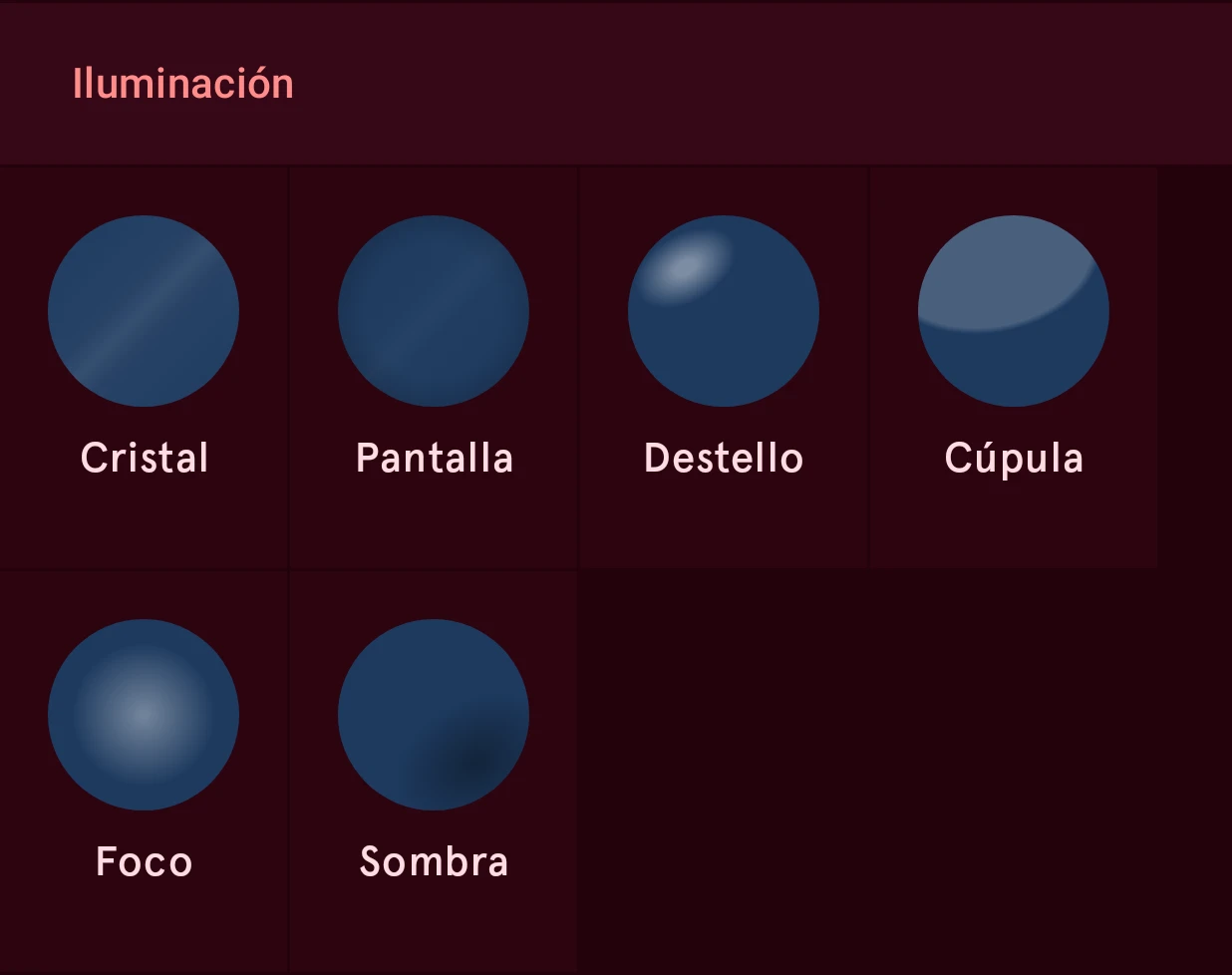
- Cristal: una banda de reflejo, como en el cristal de un reloj.
- Pantalla: bordes más oscuros con un reflejo tenue, como una pantalla vista un poco de lado.
- Destello: un óvalo suave de luz hacia la parte superior izquierda, como en un botón brillante.
- Cúpula: un reflejo grande y tenue en la parte superior: la curva de un cristal abombado.
- Foco: una zona suave de luz en el centro.
- Sombra: un óvalo oscuro y suave hacia la parte inferior derecha, para que un elemento plano parezca curvado.
Ajustes de la iluminación
Sección titulada «Ajustes de la iluminación»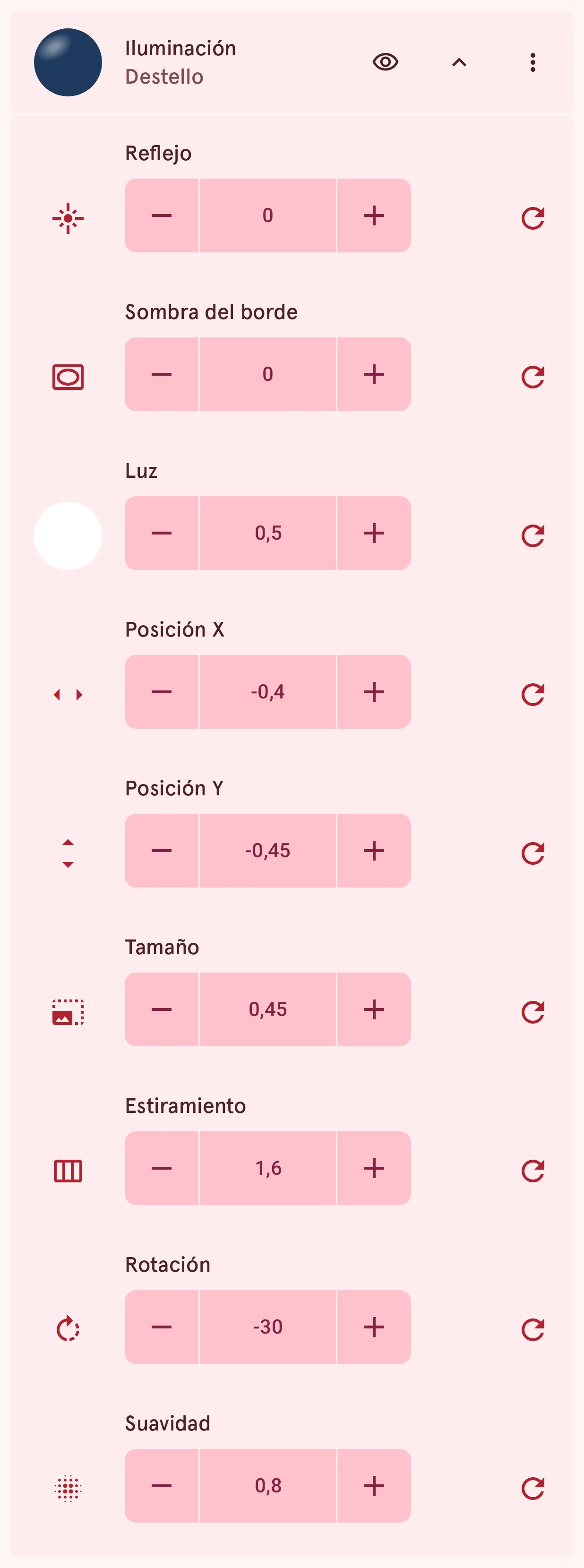
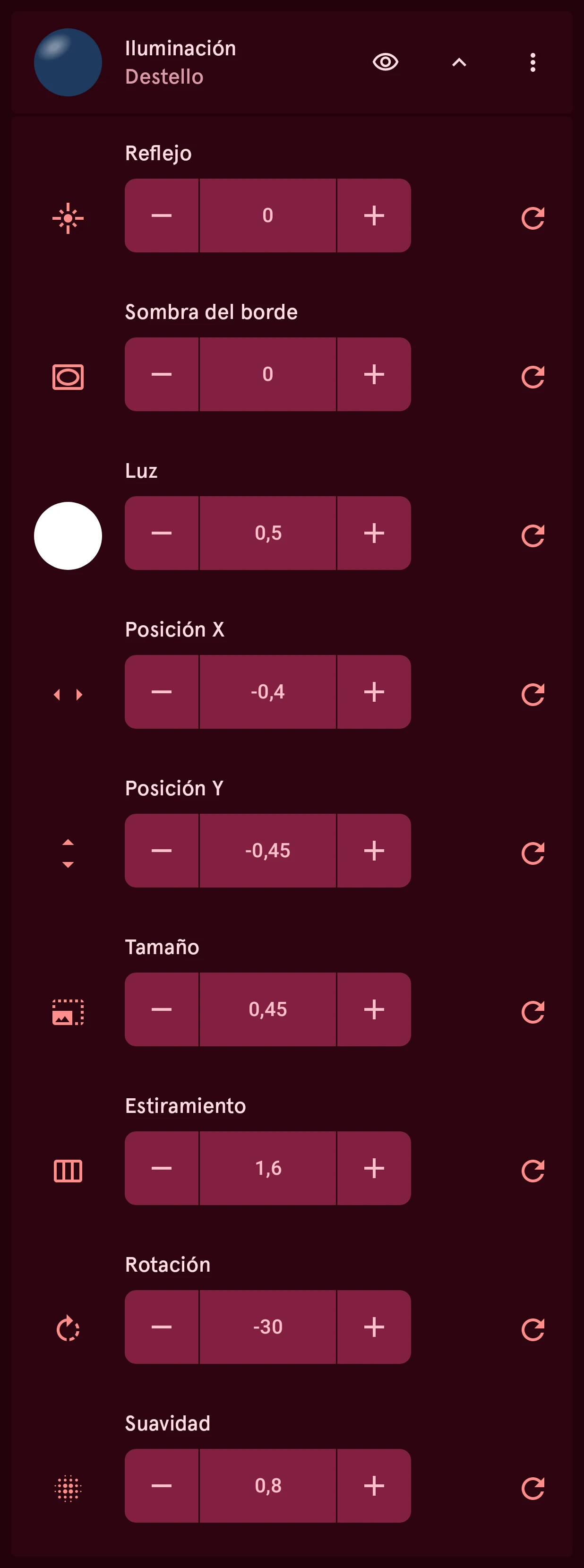
Reflejo
NúmeroUn reflejo de cristal: una banda de luz sobre todo el relleno, como en el cristal de un reloj o en una superficie lacada. Funciona sobre cualquier pintura, patrón o textura.
De 0.00 a 1.00, en pasos de 0.01
Ángulo del reflejo
NúmeroEn qué dirección va la banda del reflejo, en grados en el sentido de las agujas del reloj desde las 12. La banda es igual en ambos sentidos, así que 0 y 180 se ven igual. Aparece cuando hay reflejo.
De 0 a 360, en pasos de 1
Sombra del borde
NúmeroOscurece el relleno hacia sus bordes, como se ve una pantalla mirada de lado.
De 0.00 a 1.00, en pasos de 0.01
Luz
NúmeroUn punto de luz suave sobre el relleno, como en un botón brillante. 0 es sin punto; súbelo y el punto aparece hacia la parte superior izquierda, con los ajustes de abajo para colocarlo y darle forma.
De 0.00 a 1.00, en pasos de 0.01
Color de la luz
ColorEl color del punto de luz; su muestra de color está en la fila Luz. El blanco es luz; otro color lo tiñe, y el negro convierte el punto en una sombra.
Posición X
NúmeroDónde está el punto de luz a lo ancho del elemento: -1 es el borde izquierdo, 1 el borde derecho.
De -1.50 a 1.50, en pasos de 0.01
Posición Y
NúmeroDónde está el punto de luz a lo alto: -1 es el borde superior, 1 el borde inferior.
De -1.50 a 1.50, en pasos de 0.01
Tamaño
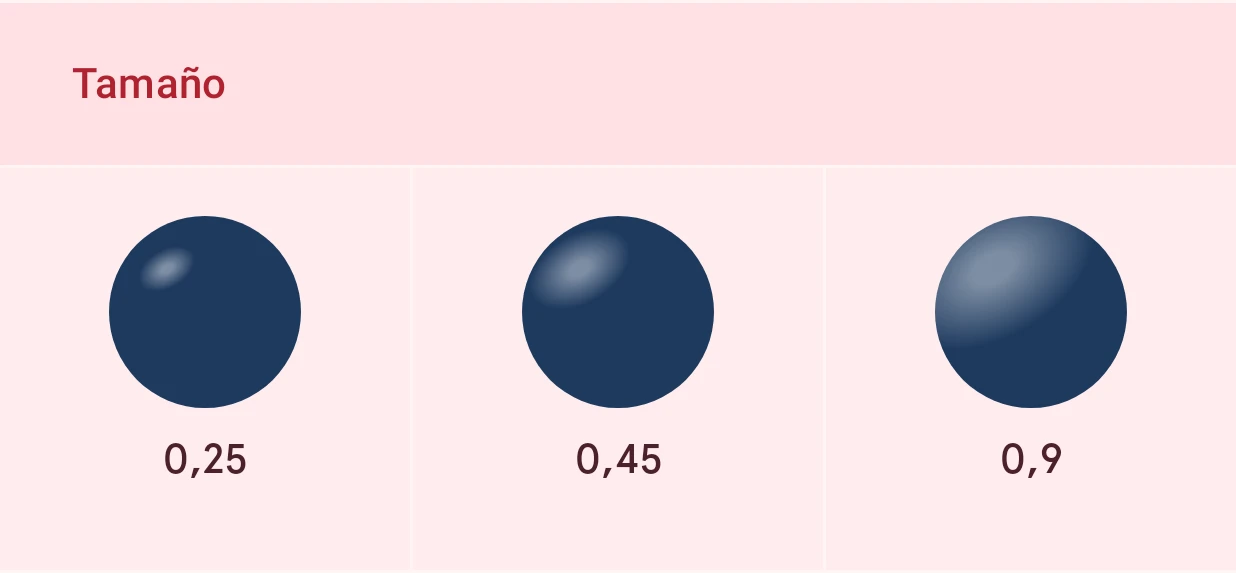
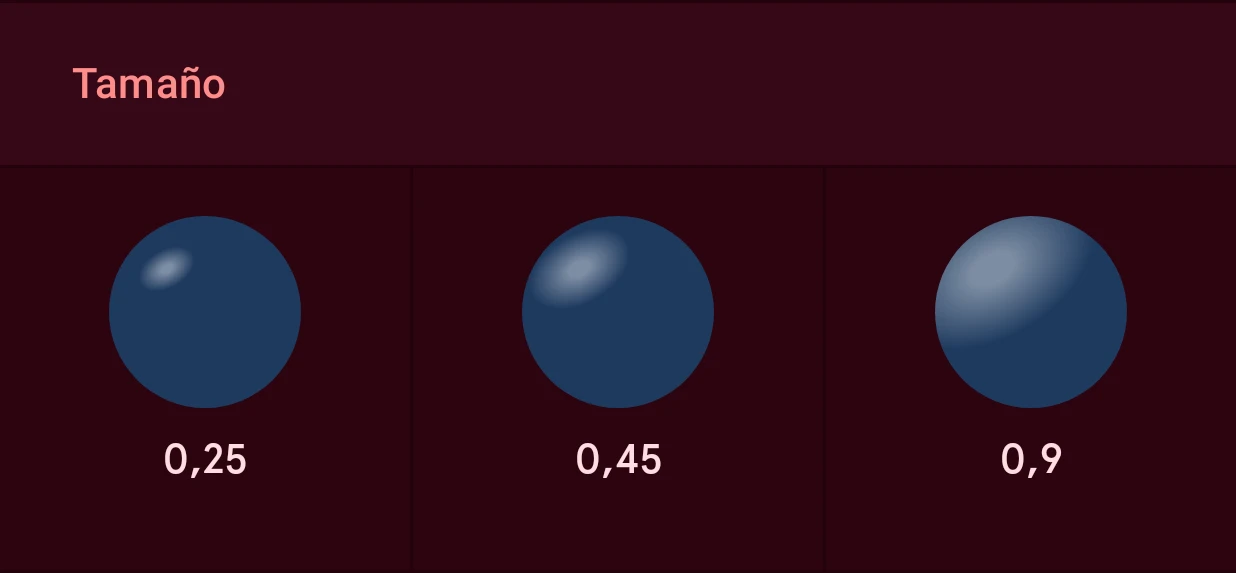
NúmeroLo grande que es el punto de luz, como proporción de la mitad del lado más largo del elemento.
De 0.05 a 2.00, en pasos de 0.01
Estiramiento
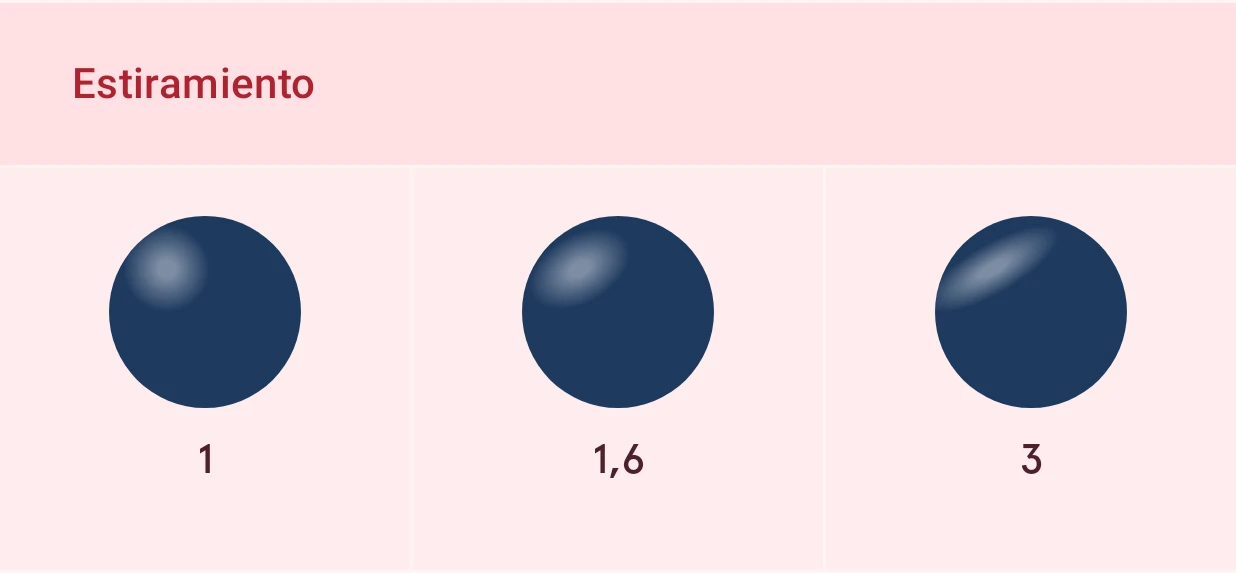
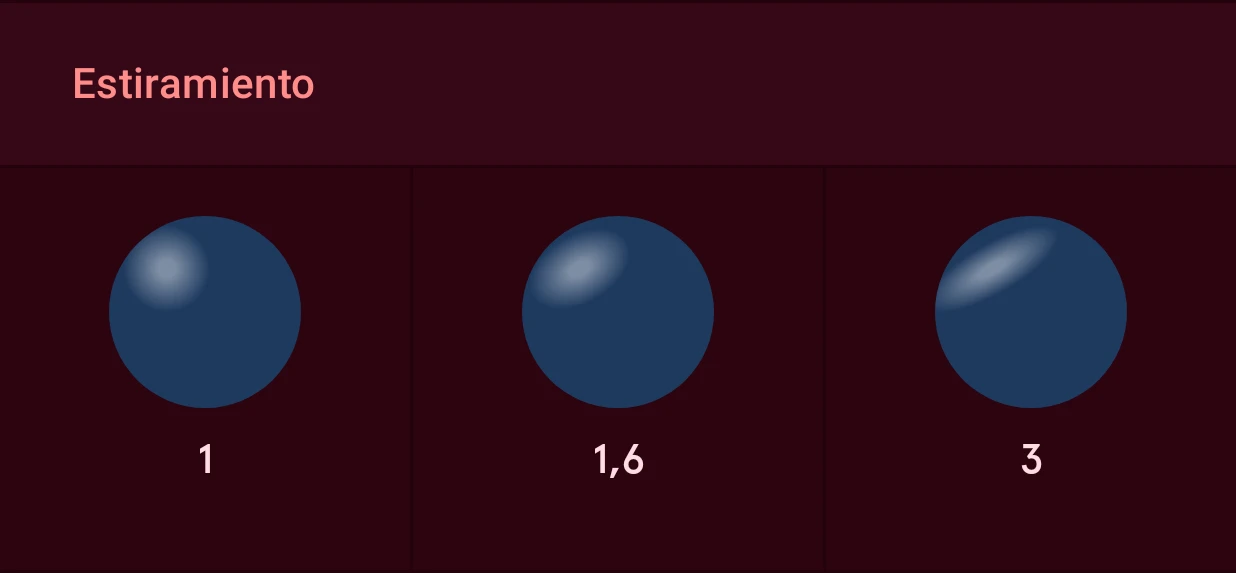
NúmeroLa forma del punto de luz: 1 es un círculo, más un óvalo ancho, menos uno alto.
De 0.25 a 4.00, en pasos de 0.05
Rotación
NúmeroGira el óvalo, en grados en el sentido de las agujas del reloj.
De -180 a 180, en pasos de 1
Suavidad
NúmeroCómo se desvanece el punto de luz: 0 es un borde definido, 1 se desvanece del todo desde su centro.
De 0.00 a 1.00, en pasos de 0.01
El tamaño y el estiramiento del punto de luz:
Luz y sombra a lo largo de los bordes, de modo que la forma sobresale de la esfera o queda hundida en ella. Uno por relleno; el trazo tiene el suyo. Aquí sobre oro:
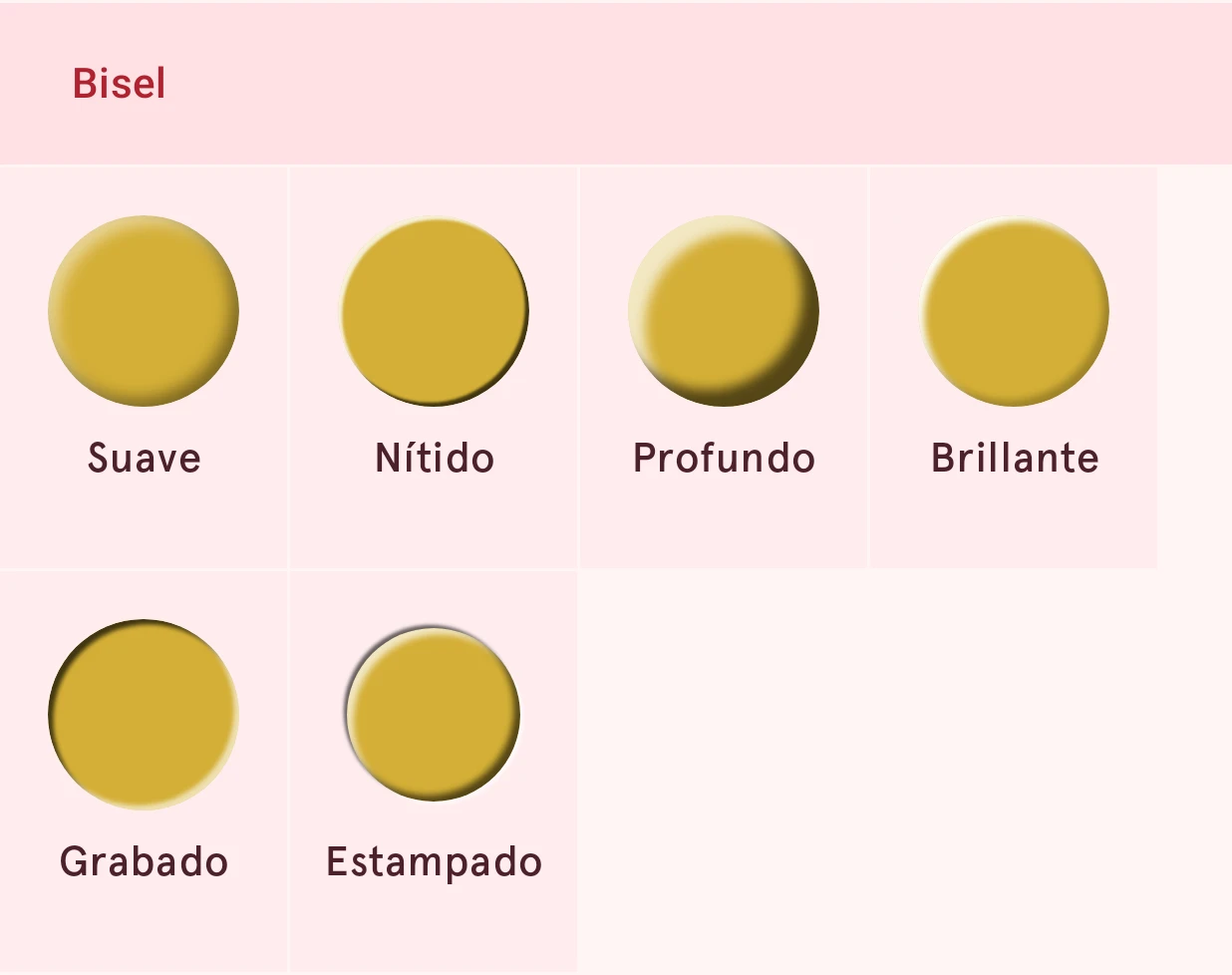
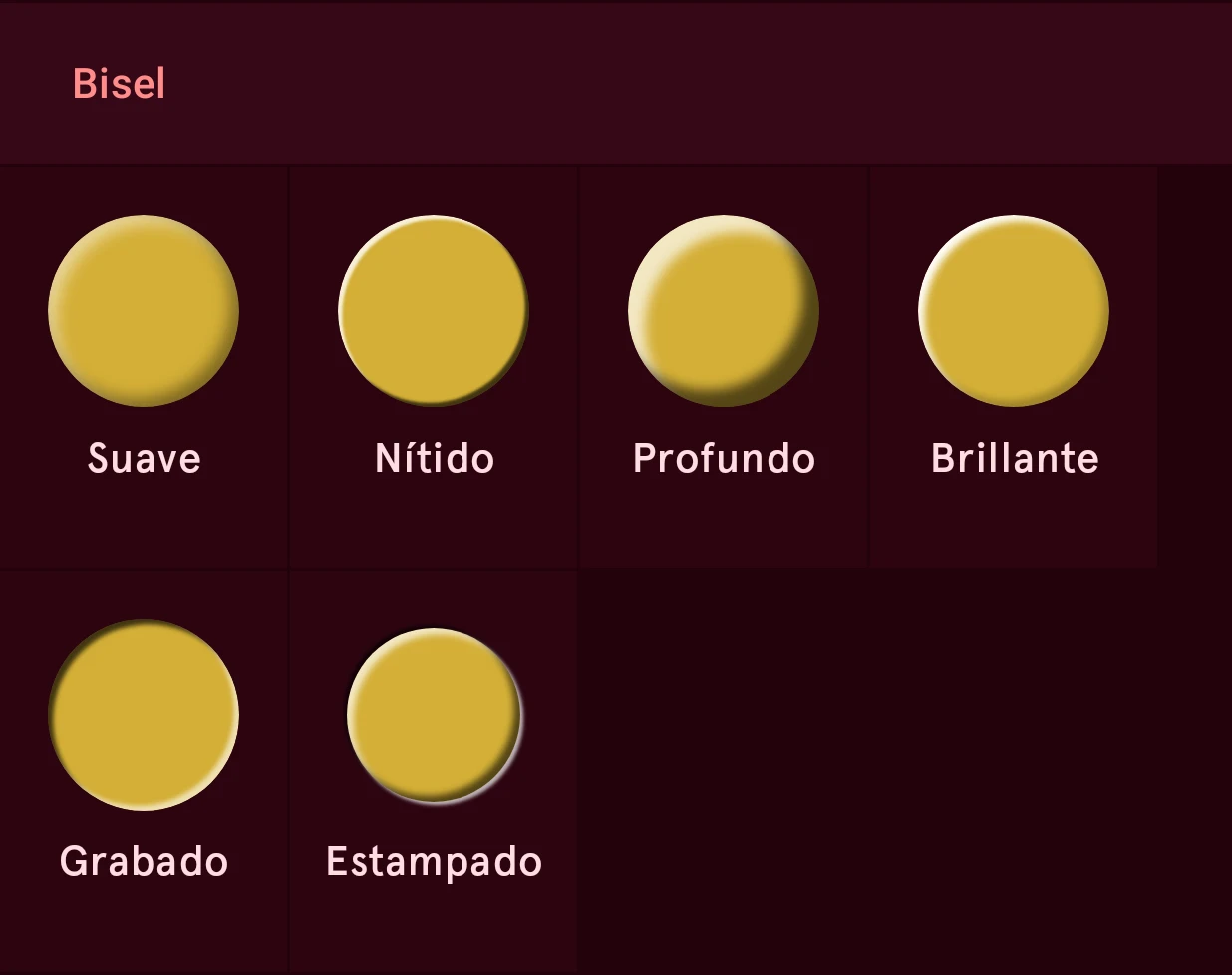
- Suave: un relieve ligero y redondeado.
- Nítido: un borde estrecho y marcado, como en una pieza mecanizada.
- Profundo: una placa gruesa y redondeada.
- Brillante: un borde iluminado y brillante con apenas un toque de sombra, como en la laca o el esmalte.
- Grabado: tallado en la superficie (Hundido).
- Estampado: hundido en la superficie que lo rodea, con un surco por fuera del borde (Almohada). Se ve mejor sobre una superficie iluminada, así que pon el elemento sobre una placa en lugar de directamente sobre negro.
Un bisel conserva su ángulo de luz y sus colores cuando eliges otro aspecto, de modo que todos tus elementos siguen iluminados desde el mismo lado.
Ajustes del bisel
Sección titulada «Ajustes del bisel»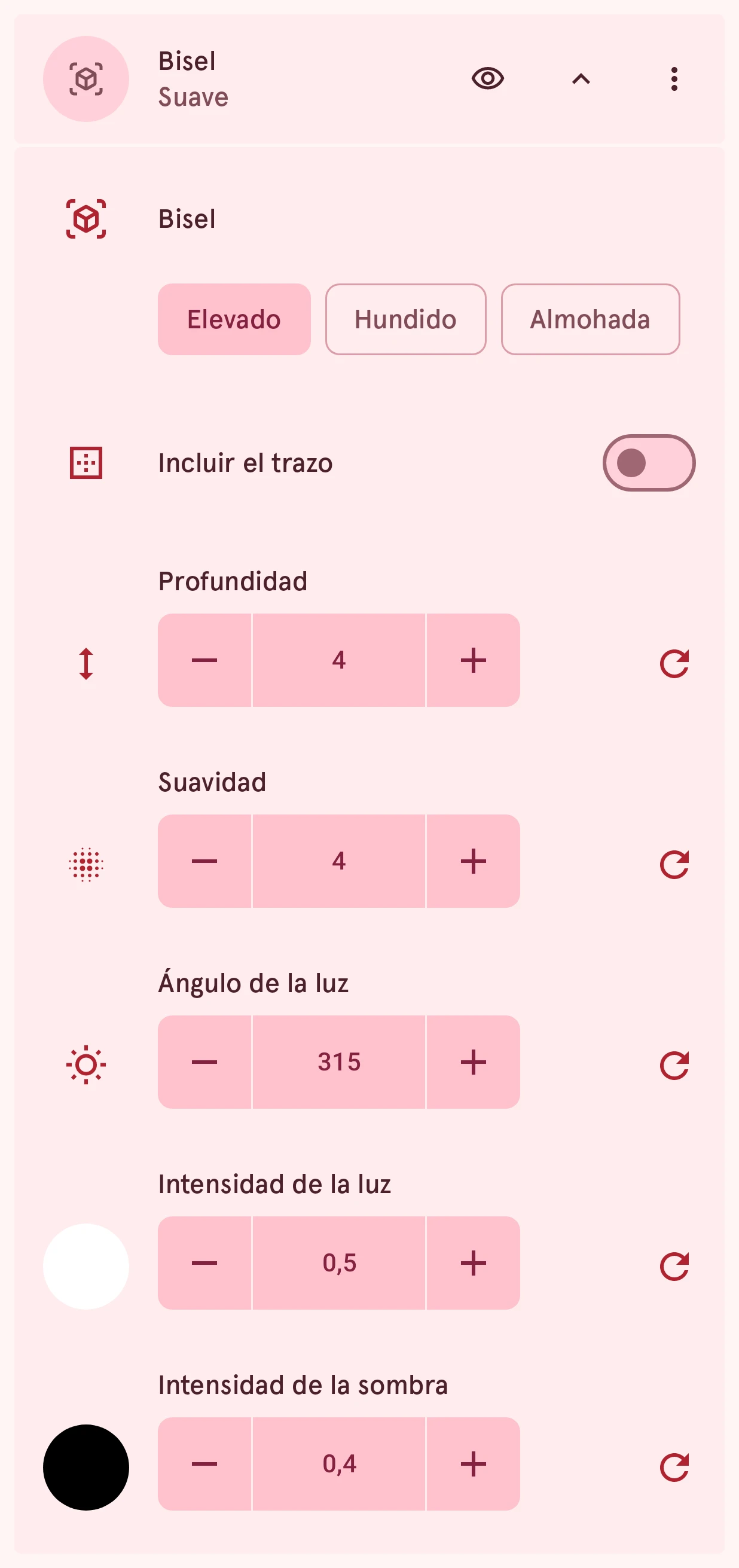
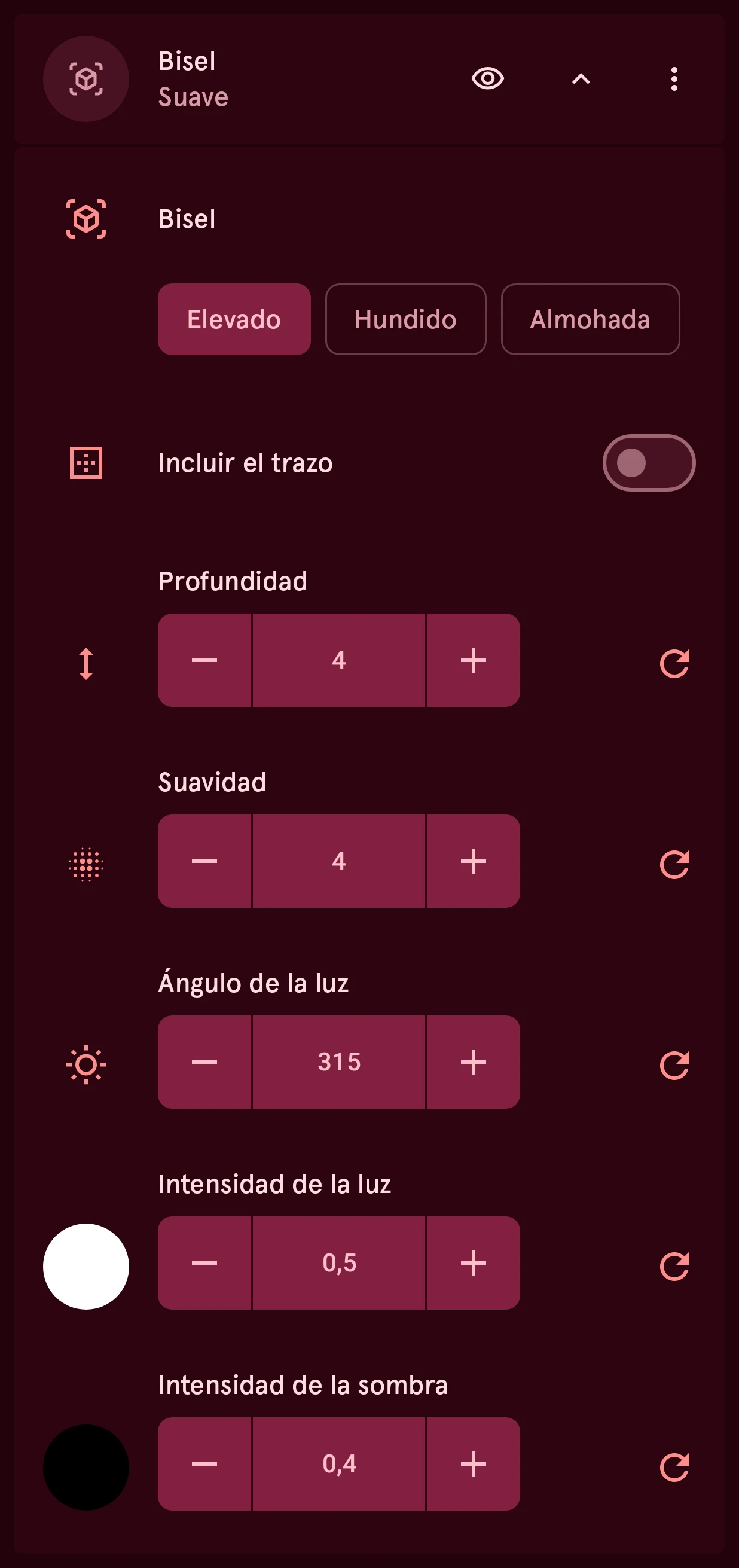
Bisel
OpciónEl aspecto del bisel. Elevado ilumina los bordes que miran a la luz y sombrea los opuestos, de modo que la forma sobresale; Hundido hace lo contrario, de modo que queda hundida. Almohada es elevado con un surco justo por fuera del borde, como si estuviera estampado en la superficie que lo rodea; se ve mejor sobre una superficie iluminada, así que pon el elemento sobre una placa en lugar de directamente sobre negro. La fila Preajustes te da un aspecto terminado (Suave, Nítido, Profundo, Brillante, Grabado, Estampado) del que partir.
- Elevado
- Hundido
- Almohada
Incluir el trazo
InterruptorBisela el relleno y el trazo como una sola superficie, en lugar de solo el relleno. Úsalo cuando el trazo forma parte de la forma, como un contorno grueso alrededor de una aguja.
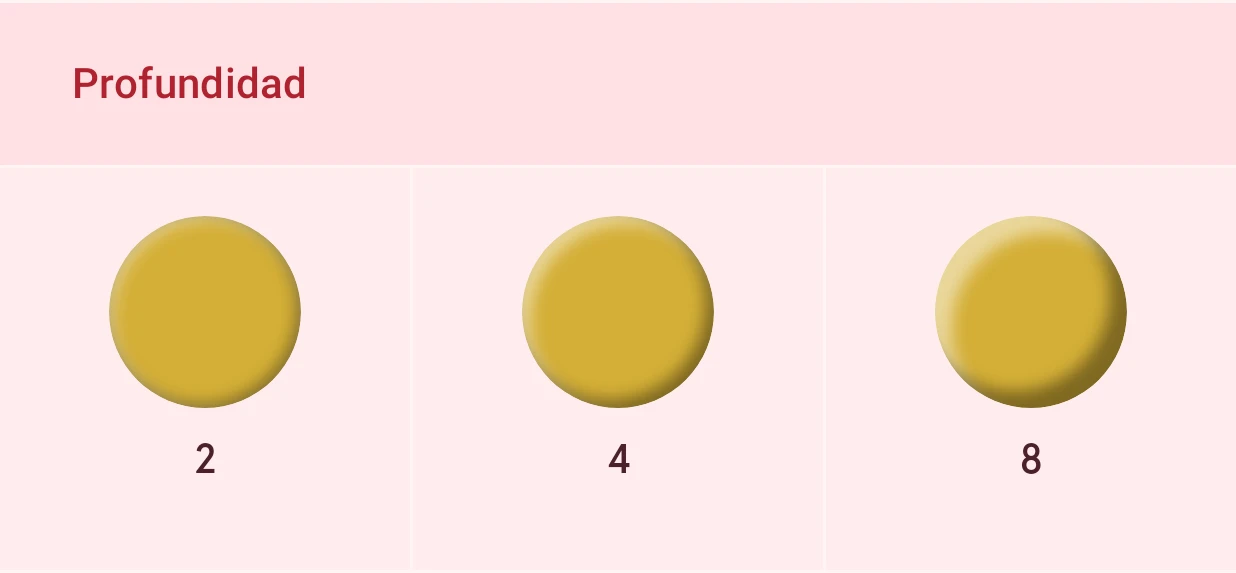
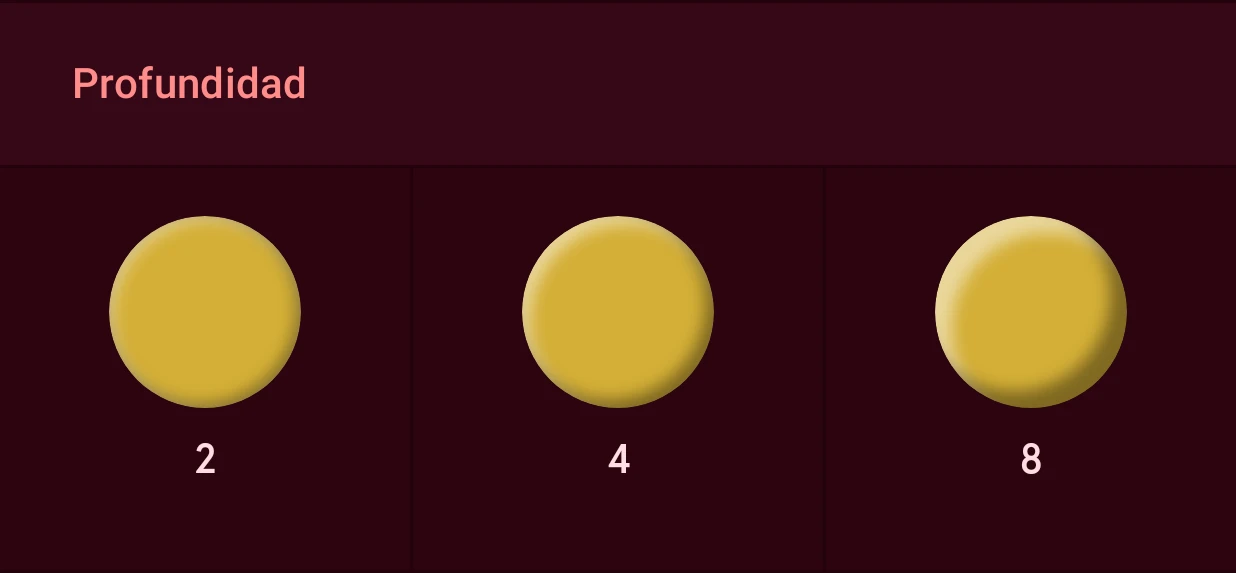
Profundidad
NúmeroHasta dónde llegan hacia dentro, desde el borde, las bandas de luz y de sombra. Una esfera mide 320 unidades de ancho; unas pocas unidades van bien con índices y agujas, y más con formas grandes y rótulos.
De 0.0 a 40.0, en pasos de 0.1
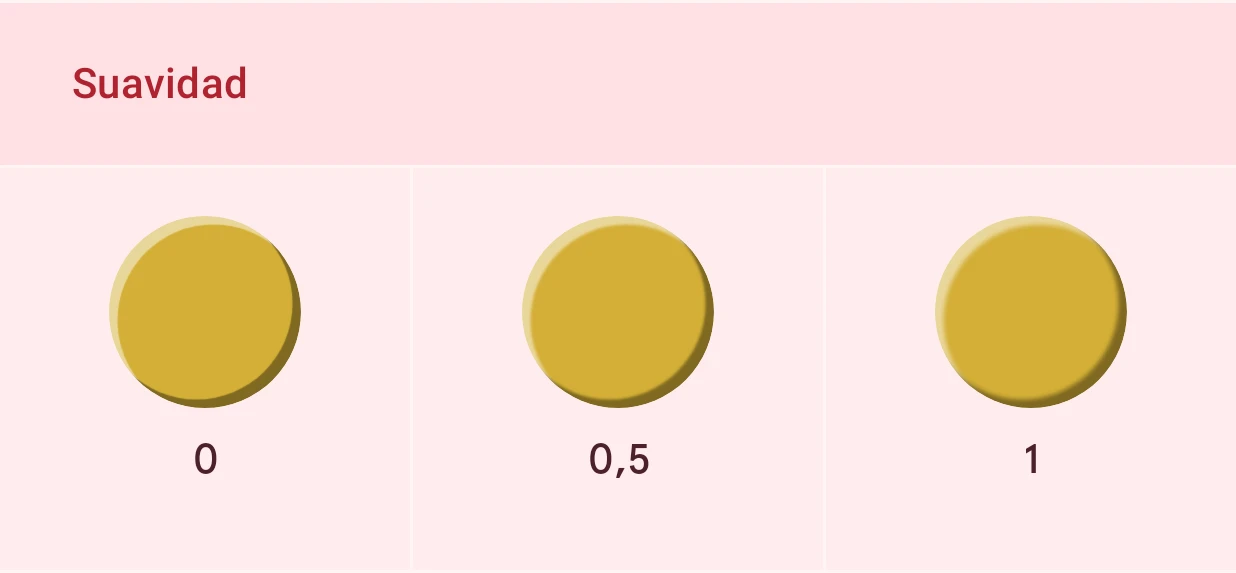
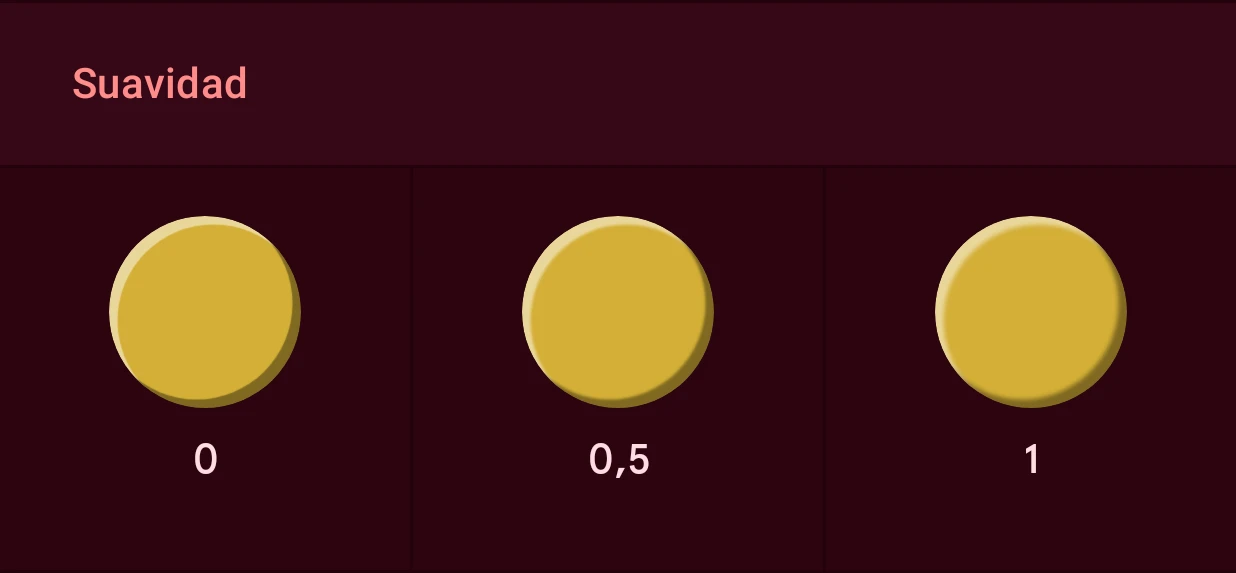
Suavidad
NúmeroLo suave que es el borde interior de las bandas: 0 es un escalón definido, y los valores más altos funden las bandas suavemente con la superficie.
De 0.0 a 40.0, en pasos de 0.1
Ángulo de la luz
NúmeroDe dónde viene la luz, en grados en el sentido de las agujas del reloj desde las 12. El valor predeterminado, 315, es la parte superior izquierda, la luz habitual en una esfera. Da a todos los elementos el mismo ángulo para que estén iluminados igual.
De 0 a 360, en pasos de 1
Intensidad de la luz
NúmeroLo visible que es la banda iluminada, de 0 (nada) a 1.
De 0.00 a 1.00, en pasos de 0.01
Luz
ColorEl color de la banda del lado que mira a la luz, blanco de forma predeterminada; su muestra de color está en la fila de arriba. Una luz de color tiñe el borde iluminado, por ejemplo cálida sobre oro.
Intensidad de la sombra
NúmeroLo visible que es la banda en sombra, de 0 (nada) a 1.
De 0.00 a 1.00, en pasos de 0.01
Sombra
ColorEl color de la banda del lado opuesto, negro de forma predeterminada; su muestra de color está en la fila de arriba.
La profundidad y la suavidad del bisel:
Qué no es compatible con Wear OS 6
Sección titulada «Qué no es compatible con Wear OS 6»Los colores, los degradados y el metal pulido se ven igual en el reloj. Las texturas, los patrones y la iluminación también: en un elemento que no cambia, el reloj lo muestra como una imagen, y en un elemento automatizado o en un texto con etiquetas el efecto se dibuja dentro de la forma del elemento. Unas pocas combinaciones no se pueden enviar:
- Efectos sin relleno, en un elemento que cambia: puedes poner el estilo de relleno en Ninguno y aun así añadir efectos, de modo que solo se vea el efecto (solo un patrón de puntos, o solo un reflejo de cristal). En el reloj eso funciona en un elemento que nunca cambia, pero no en uno que sí (un elemento automatizado, o un texto que muestra datos en vivo como la hora): ahí el reloj dibuja los efectos dentro del relleno de la capa, y no hay ninguno. Elige un estilo de relleno para esa capa, o mueve los efectos a una capa que tenga relleno. Lo mismo ocurre con el trazo.
- Bisel: no en un arco que se mueve ni en una imagen de complicación automatizada. En un texto que cambia, solo funciona un bisel únicamente en el relleno: no en el trazo, ni con Incluir el trazo. Un bisel en una forma o imagen que se mueve se mueve con ella.
- Un color que cambia (automatizado) en una forma o imagen biselada.
Cuando se da uno de estos casos, el elemento muestra un problema que explica el motivo, y la esfera no se puede enviar hasta que lo cambies. Un efecto oculto nunca impide el envío.