
Diseñador de esferas
El diseñador de esferas es donde montas una esfera a partir de elementos. Aquí tienes cada botón, cada pestaña y cada menú de esta pantalla.
El diseñador de esferas es la primera pantalla de la app: una vista previa de tu esfera y, debajo, los elementos de los que está hecha. Construyes una esfera añadiendo elementos (agujas, índices, elementos dinámicos, complicaciones, relojes y más), colocándolos y configurándolos. Para cambiar el aspecto de un elemento, lo abres en el editor de elementos.
En un teléfono, la vista previa está arriba y las pestañas debajo. Arrastra la barra que hay sobre las pestañas para dar más espacio a la vista previa o a la lista. En una pantalla más ancha, la vista previa y las pestañas están una al lado de la otra, y en una pantalla muy ancha la paleta y el simulador tienen su propia columna junto a los elementos.
Cada parte tiene su propia página:
- Elementos: la lista de elementos, cómo añadir elementos y qué puedes hacer con cada uno.
- Cambiar un número: cómo funciona cada ajuste numérico (tocar, mantener pulsado o escribir un valor).
- Tipos de elemento: cada clase de elemento, con una página propia para cada una: para qué sirve, cómo añadir uno y sus ajustes.
La vista previa de tu esfera, en el reloj en el que va a funcionar. Pellizca para ampliar y reducir y arrastra para moverte; un toque en la esfera hace lo mismo que haría en el reloj, como la acción de una zona táctil.
Acercar
Amplía el centro de la esfera.Restablecer zoom
Vuelve a mostrar la esfera entera, a su tamaño normal.Alejar
Vuelve a reducir.
Puedes desactivar los botones de zoom, o hacer que se oculten mientras no los usas, con el ajuste Controles de zoom.
El elemento seleccionado
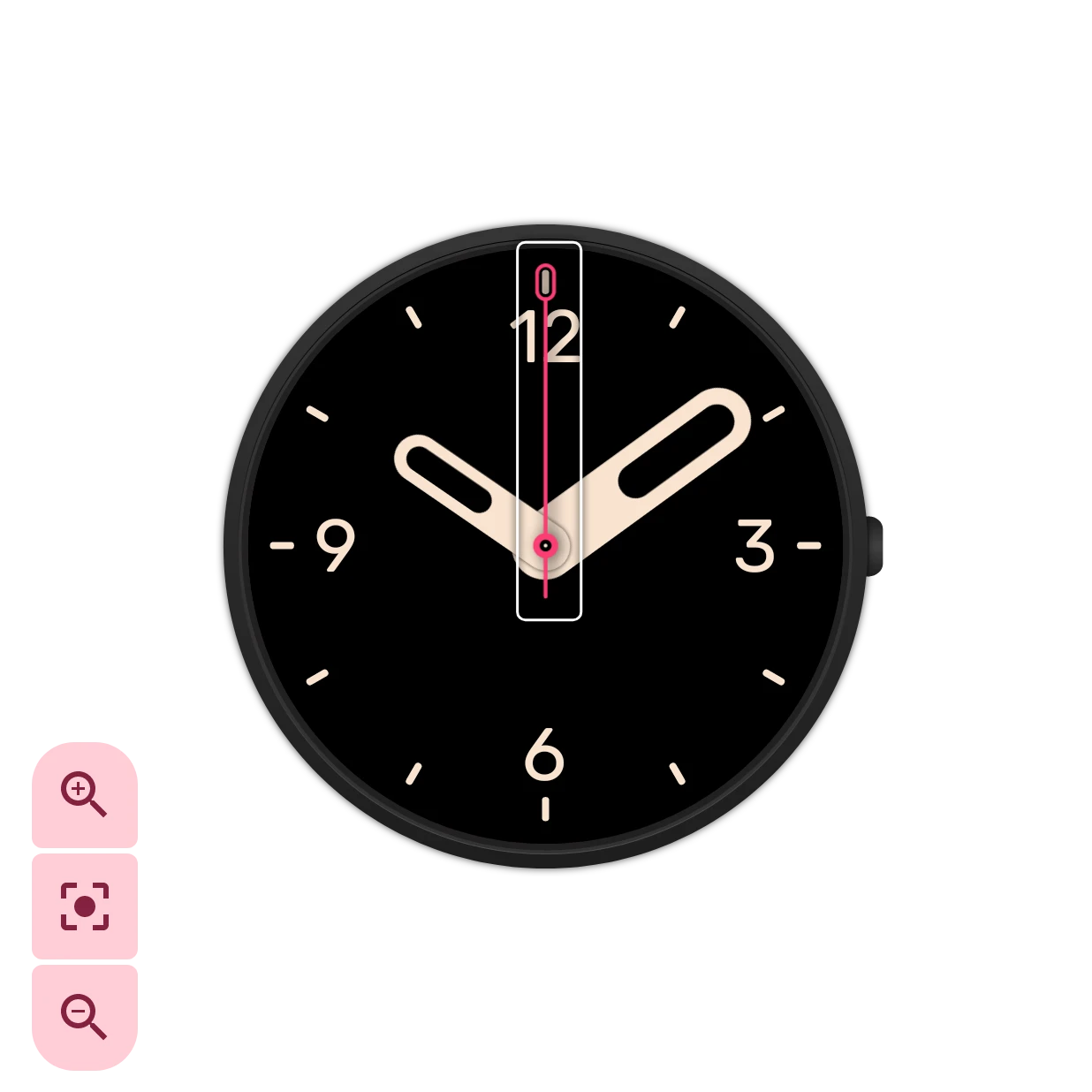
Sección titulada «El elemento seleccionado»Toca la fila de un elemento para seleccionarlo. La fila se vuelve un tono más clara:


y el lienzo rodea el elemento con un contorno, para que veas en qué elemento estás trabajando y hasta dónde llega. Aquí es el segundero.
Barra de herramientas
Sección titulada «Barra de herramientas»La barra de herramientas que hay sobre la vista previa. No hay menú Más: guardar con otro nombre está en la información de la esfera, que se abre desde el estado de guardado.


Deshacer
Deshace el último cambio. El número del icono indica cuántos pasos puedes retroceder.
Rehacer
Rehace un cambio que has deshecho. El número indica cuántos pasos puedes rehacer.Guardado
Tus cambios se guardan solos; aquí ves cómo va. Un círculo que gira significa que un cambio está a punto de guardarse, un icono de guardar que parpadea, que se está guardando, y este icono, que todo está guardado. Una marca roja significa que no se ha podido guardar. En la versión gratuita, un candado significa que la esfera todavía no está en uno de tus espacios: tócalo para elegir un espacio. En los demás casos, un toque abre la información de la esfera.
Enviar al reloj
Envía la esfera a tu reloj. Para un reloj con Wear OS 6, la app la convierte en una esfera que el reloj instala, así que revisa antes los elementos con una señal de advertencia: esos no pueden ir al reloj tal como están. Consulta Enviar a tu reloj.
Información de la esfera
Sección titulada «Información de la esfera»El estado de guardado abre este panel: el nombre de la esfera y lo que has cambiado esta vez.
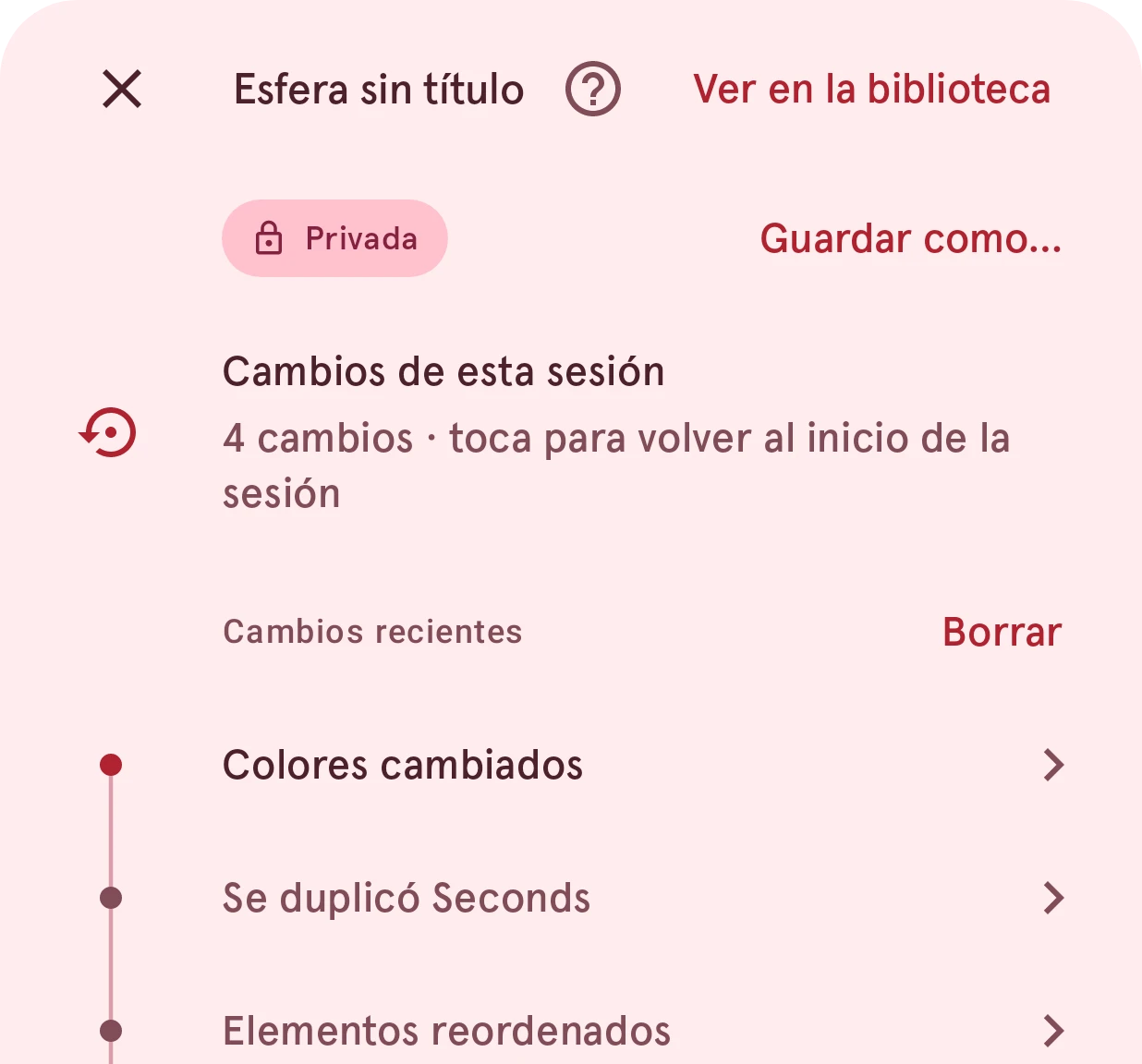
Ver en la biblioteca
Abre la esfera en la biblioteca, en sus detalles.Privada
Quién puede ver la esfera en la biblioteca: solo tú (privada), todo el mundo (pública) o nadie todavía, mientras espera la revisión. Local significa que solo está en este teléfono. Consulta Local, privado, pendiente, público.
Guardar como…
Guarda la esfera con otro nombre, como una esfera nueva.Cambios de esta sesión
Cuántos cambios has hecho desde que abriste la esfera. Tócalo para volver a como estaba entonces.
Cambios recientes
Tus últimos cambios, con el más reciente arriba. Toca uno para volver a justo antes de ese cambio; primero ves el resultado, y volver atrás se puede deshacer como cualquier otro cambio. Borrar, junto al título, vacía el historial para deshacer de esta esfera después de que lo confirmes; la esfera en sí no cambia. La lista y tus pasos para deshacer se quedan con la esfera cuando abres otra y vuelves, siempre que no haya cambiado entretanto (consulta Guardar el historial para deshacer de).
Pestañas
Sección titulada «Pestañas»Debajo de la vista previa, cuatro pestañas cambian entre la paleta, las dos listas de elementos y el simulador:


Los elementos de la esfera tal como la ves cuando miras el reloj. Consulta Interactivo y ambiente.
Los elementos de la vista ambiente (la pantalla siempre activa), que el reloj muestra mientras no lo miras.
Interactivo y ambiente
Sección titulada «Interactivo y ambiente»Una esfera de Wear OS tiene dos vistas. La vista interactiva es la que ves cuando levantas la muñeca o tocas la pantalla. Al cabo de unos segundos, el reloj atenúa la pantalla para ahorrar batería y muestra la vista ambiente (la pantalla siempre activa) hasta que vuelves a mirar.
Las dos son listas de elementos separadas, cada una en su pestaña. La vista ambiente debería ser tranquila y sobre todo oscura: el reloj solo la actualiza una vez por minuto, así que deja fuera el segundero, y cada píxel encendido gasta batería. Un buen comienzo es copiar los elementos interactivos (con Copiar todos los elementos al modo ambiente en el menú de elementos) y después quitar u oscurecer lo que la vista ambiente no necesita.
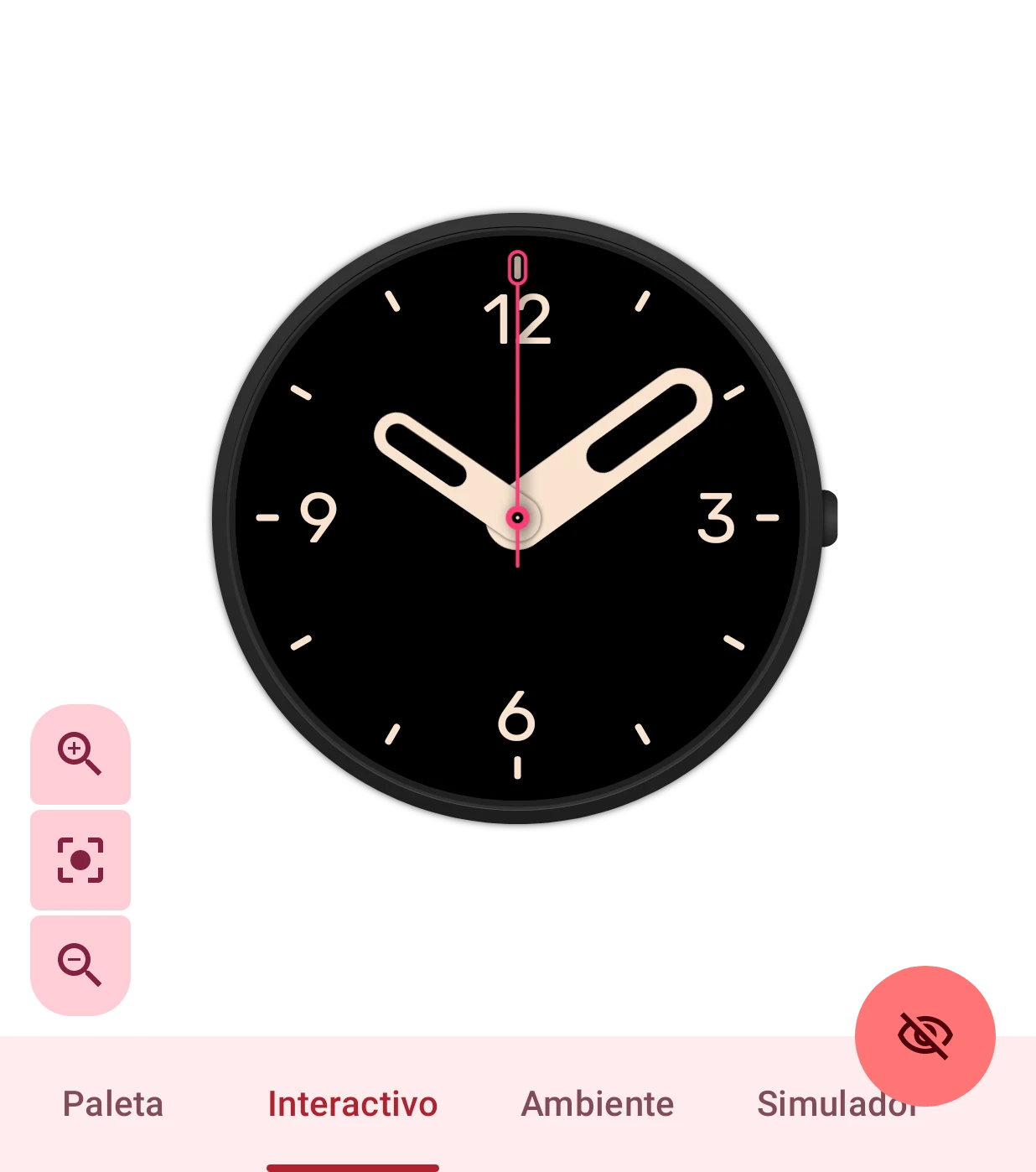
- Los elementos de la vista normal.
- Los elementos de la vista ambiente.
Cambiar a modo ambiente
Cambia la vista previa entre las dos vistas, sea cual sea la pestaña abierta. Mientras la vista previa muestra la vista ambiente, el ojo está abierto: tócalo para volver a la vista interactiva.
La vista previa sigue la pestaña que eliges si el ajuste Cambiar de vista automáticamente está activado. Los ajustes de cada elemento terminan con cómo se mueve entre las dos vistas.
Los colores que usa la esfera, todos en un solo lugar. Toca un color para cambiarlo, y todos los elementos que usan ese color cambian con él: una forma rápida de probar la esfera entera con otros colores. Estos son los colores de la esfera Default analog:
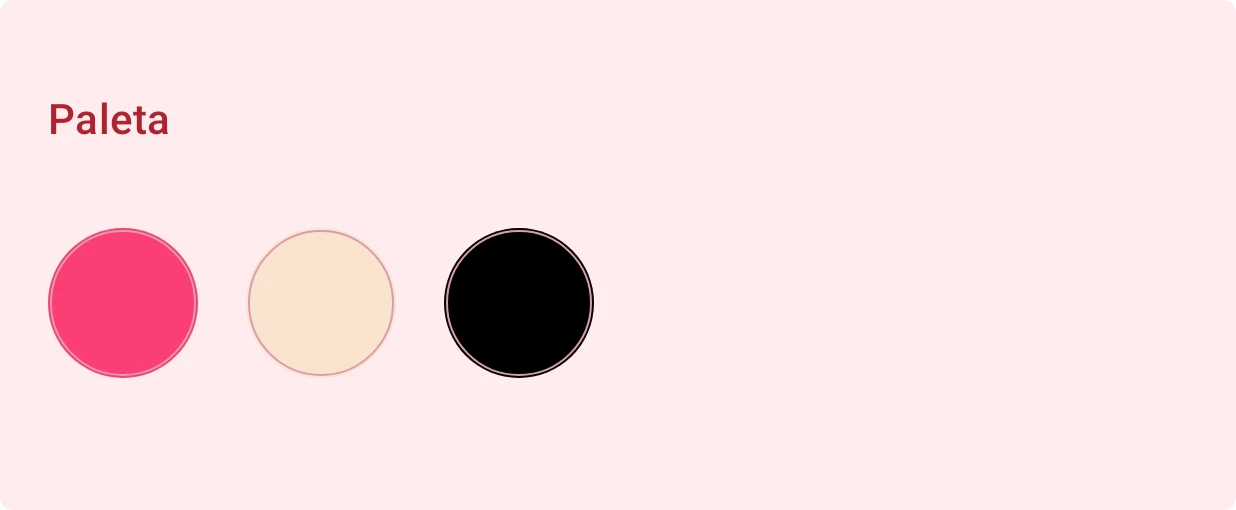
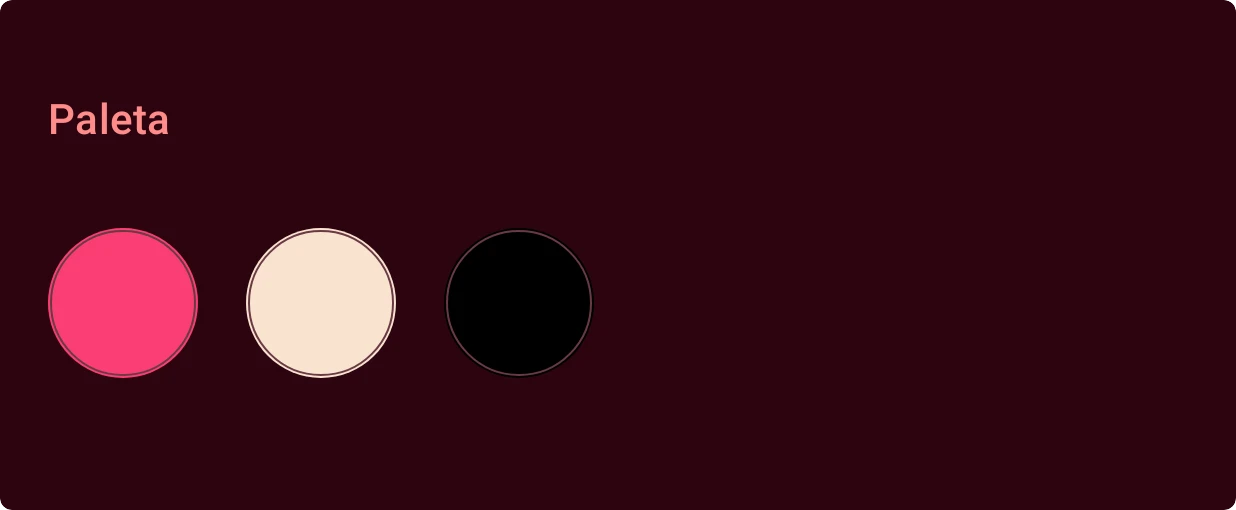
Si la esfera tiene imágenes, la pestaña lo indica: sus colores no cambian con la paleta.