
Automatización
Haz que las capas respondan a la hora y a los datos, desde el menú de automatización y desde las páginas de estilo de cada capa.
La automatización hace que una capa responda a la hora y a los datos: una aguja que gira, una barra que crece con tus pasos, una capa que solo se ve de noche. Cada propiedad automatizada tiene una expresión, una pequeña fórmula que calcula su valor a partir de la hora y los datos. La automatización está disponible en los elementos dinámicos y las complicaciones.
Hay tres sitios desde los que automatizar:
- El menú de automatización, para la posición, el tamaño, la rotación y la visibilidad de una capa (más abajo).
- Las páginas de estilo: un ajuste de estilo que se puede automatizar tiene al lado un botón de automatizar, por ejemplo un color o los ángulos de un arco.
- El objeto global, desde el botón del final de la lectura sobre el lienzo: variables y funciones que pueden usar todas las capas del elemento, para que escribas un cálculo una sola vez.
Una capa automatizada muestra un icono de automatización en la lista de capas, que se convierte en una advertencia cuando falla alguna de sus expresiones. Para ver la automatización en marcha, toca Reproducir en la barra superior; para probar otros valores (otra hora, poca batería), usa el Simulador del menú Más.
El menú de automatización
Sección titulada «El menú de automatización»Selecciona una capa y después toca el botón de automatizar de la fila de herramientas:


El menú resalta las propiedades que ya están automatizadas. Cada una abre el editor de expresiones, donde escribes la expresión que la controla.
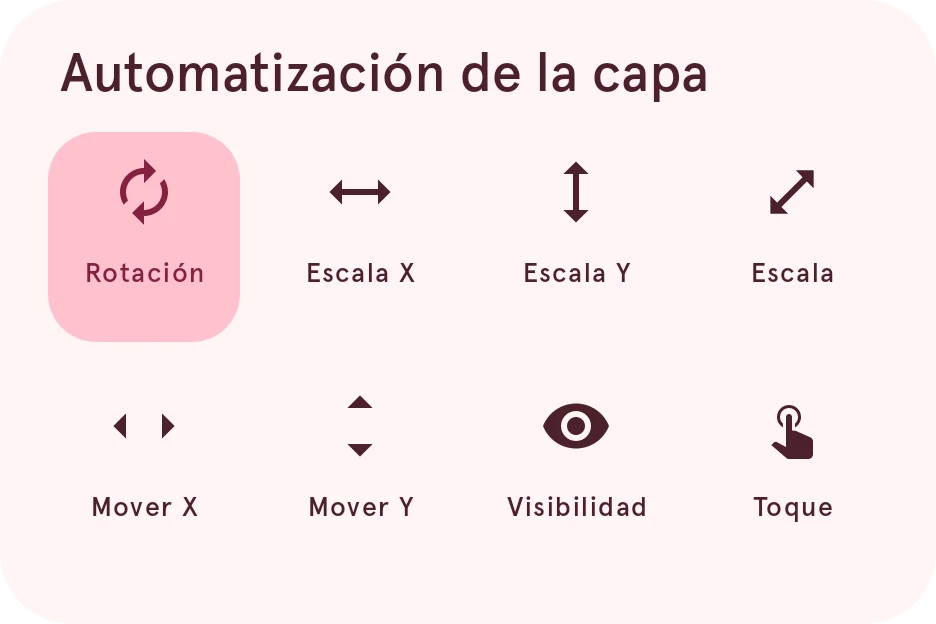
Escala X
Estira la capa a lo ancho, para una barra que crece de izquierda a derecha.
Abre Automatizar ….
Escala
Escala la capa en las dos direcciones a la vez. Una capa no puede combinarla con la escala a lo ancho o a lo alto.
Abre Automatizar ….
Visibilidad
Muestra u oculta la capa, por ejemplo solo mientras queda poca batería.
Abre Automatizar ….
Toque
Elige con una expresión la acción al tocar de la capa.
Solo para esferas en el formato original de Pujie, no para esferas de Wear OS 6.
Abre Automatizar ….
Expresiones y datos
Sección titulada «Expresiones y datos»Una expresión calcula el valor de una propiedad a partir de etiquetas de datos: [m] * 6 gira una capa con los minutos,
[bat_w] < 20 la muestra solo mientras queda poca batería. La página del editor de expresiones explica
qué puede contener una expresión y qué espera cada propiedad, y Etiquetas de datos enumera todos los
datos que puedes usar.