Cambiar un número
Cómo funcionan las filas de números en toda la app: tocar, mantener pulsado, escribir un valor, restablecerlo o automatizarlo.
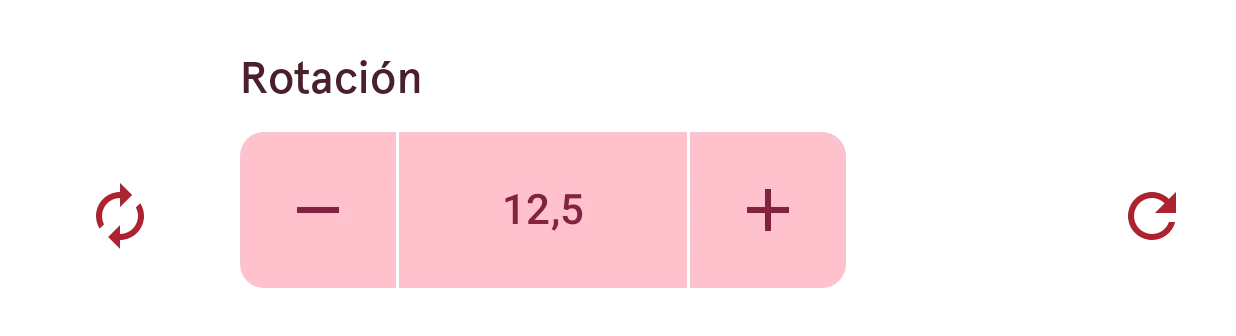
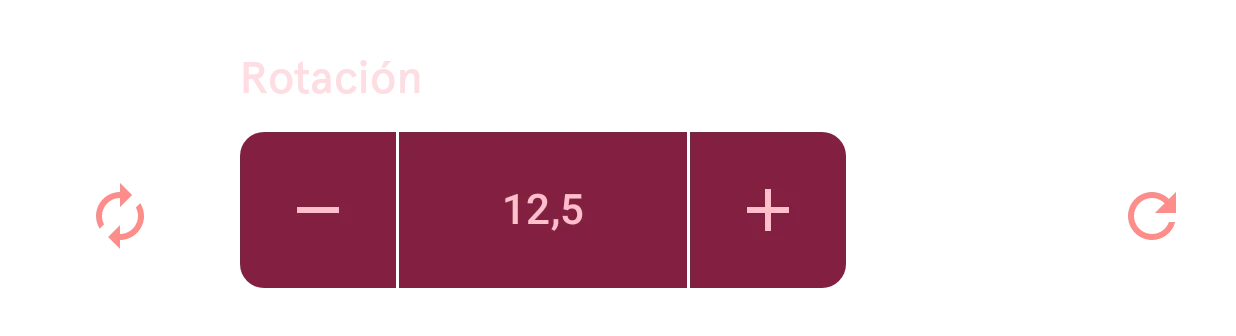
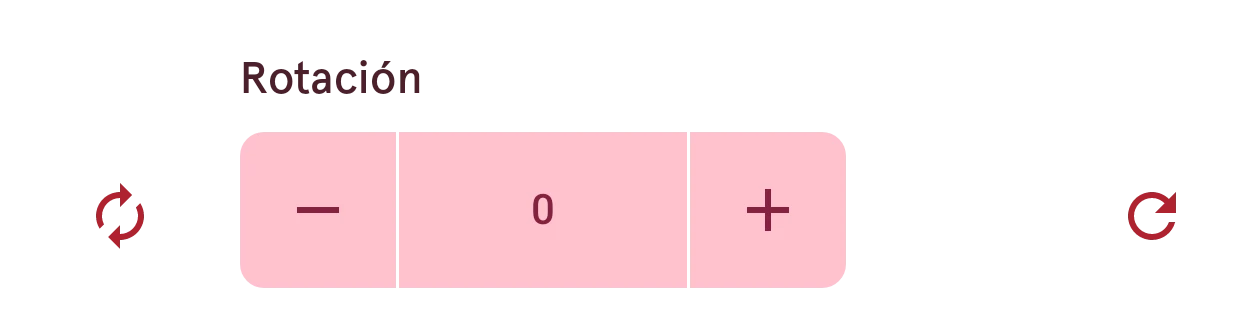
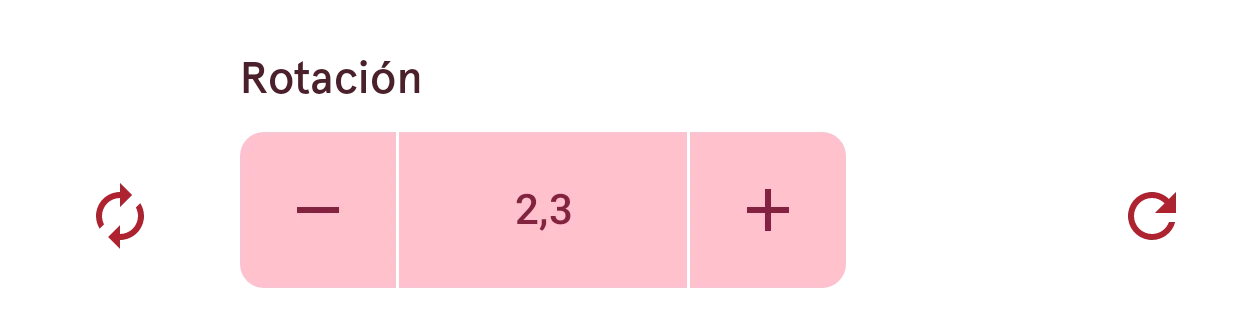
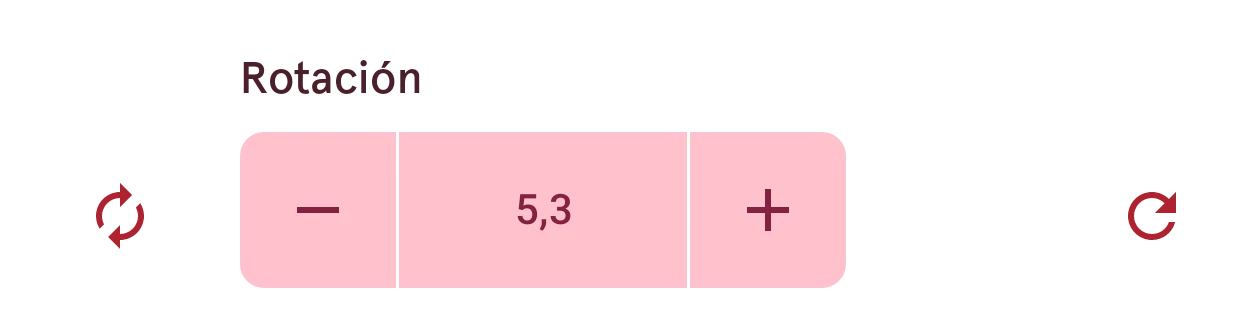
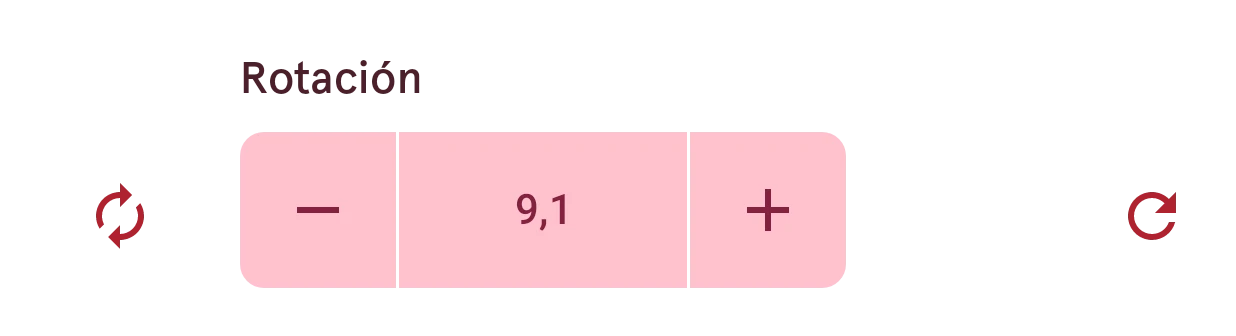
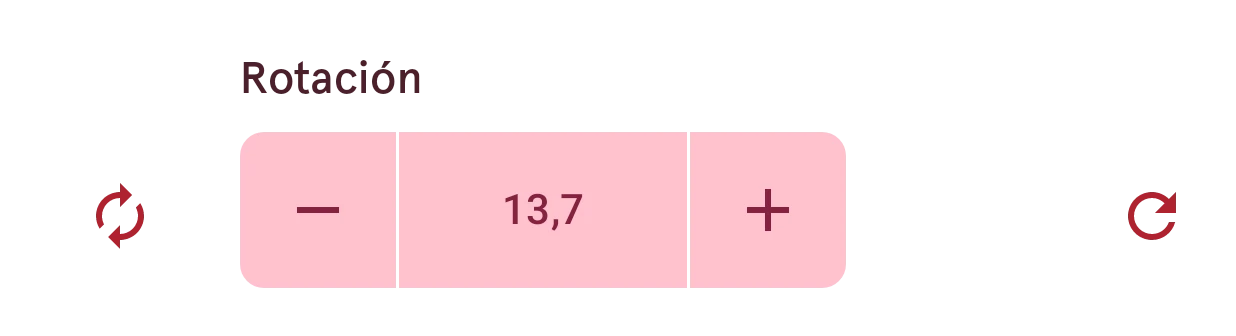
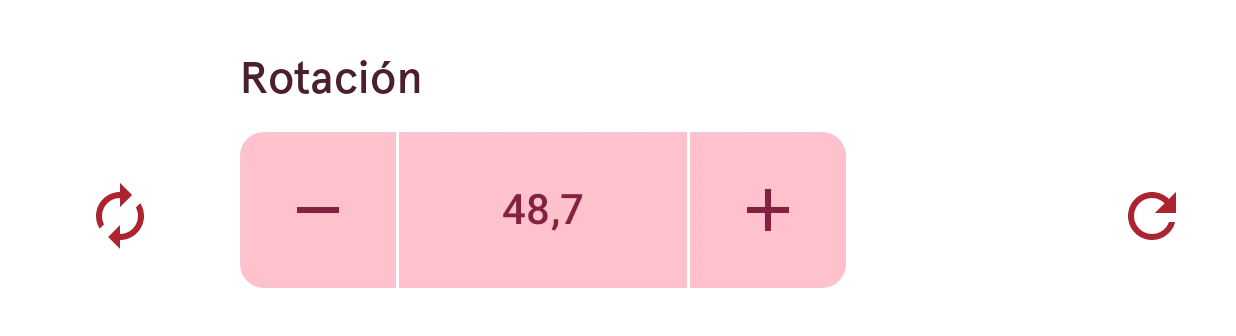
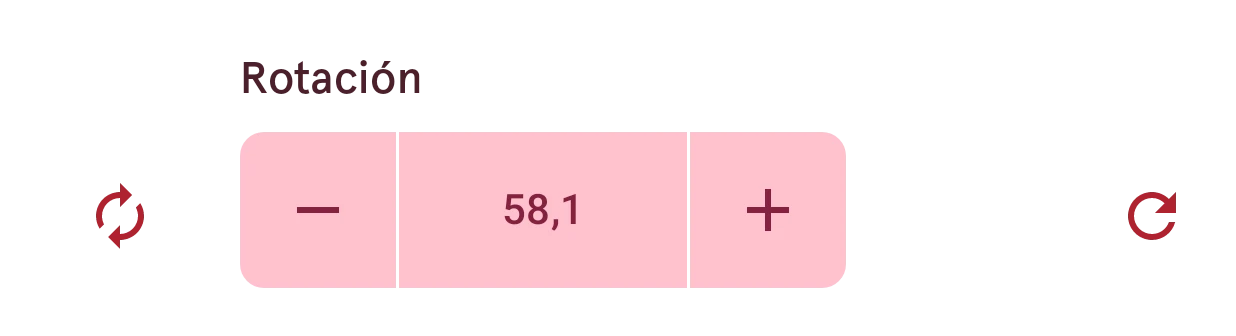
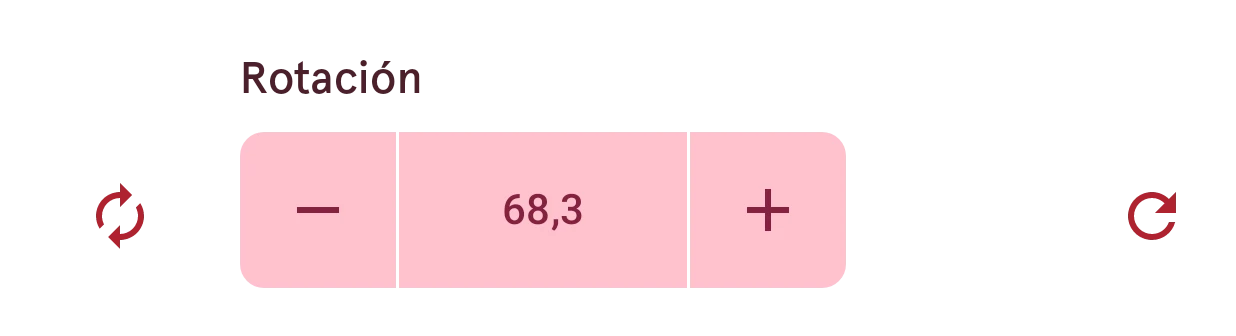
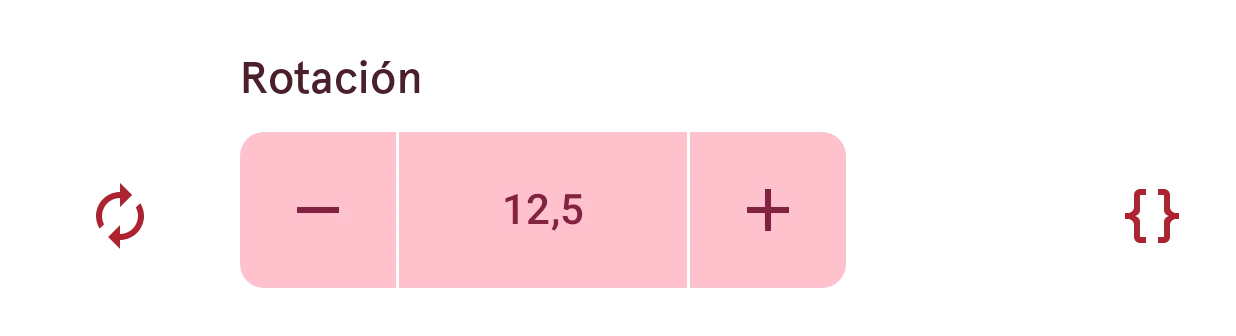
Todos los números de la app (un tamaño, una rotación, una posición, el radio de una esquina) se ajustan con el mismo control, el selector de valor: un botón menos, el valor y un botón más. Funciona igual en el diseñador de esferas, en el editor de elementos y en todos los paneles.
Disminuir
Toca para bajar un paso. Mantén pulsado para seguir bajando, más rápido cuanto más tiempo lo mantengas.
Valor
Toca el valor para escribir el número que quieres. Consulta Escribir un valor.
Aumentar
Toca para subir un paso. Mantén pulsado para seguir subiendo, más rápido cuanto más tiempo lo mantengas.
Restablecer
El primer toque recupera el valor que tenía la fila cuando la abriste, para deshacer tus pruebas. Toca otra vez para volver al valor predeterminado.
Tocar y mantener pulsado
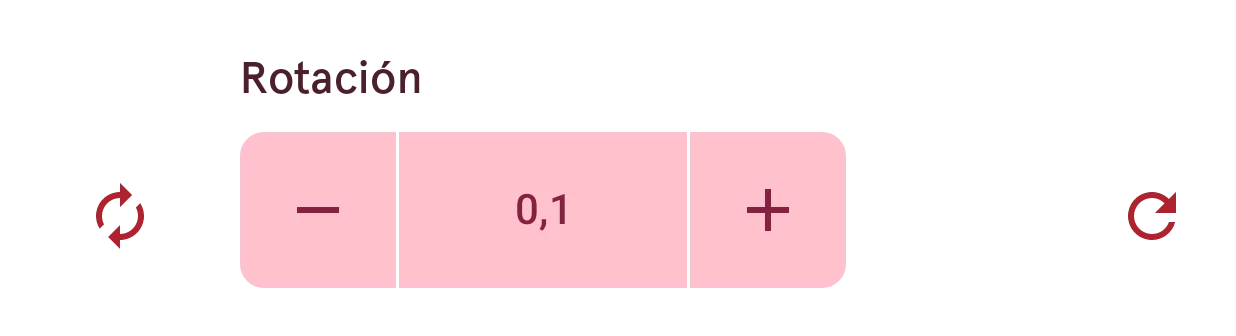
Sección titulada «Tocar y mantener pulsado»Un toque cambia el valor un paso. El tamaño del paso depende del ajuste: una décima de grado en una rotación, una milésima en un tamaño o una posición. La documentación indica el paso de cada ajuste debajo de su fila.
Mantén pulsado el botón y, al cabo de medio segundo, el valor empieza a correr, unas treinta veces por segundo. Se acelera cuanto más tiempo lo mantengas: primero cinco pasos cada vez, luego seis, luego siete, y así sucesivamente. Aquí una rotación pasa de 0.1 a 68.3 en un segundo y medio más o menos, igual de rápido que en la app. Suelta cuando estés cerca y luego toca para llegar al valor exacto.
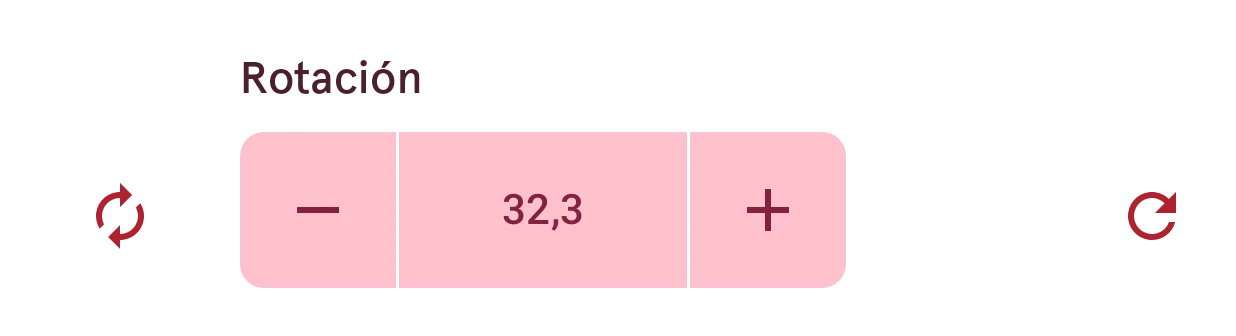
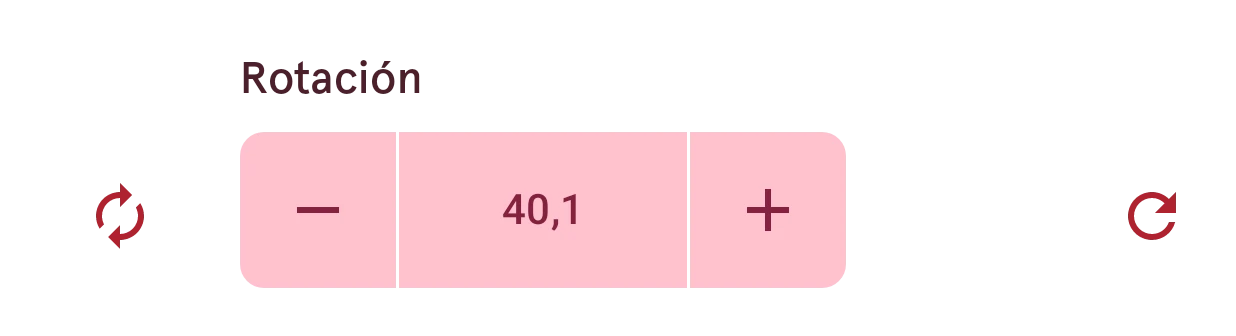
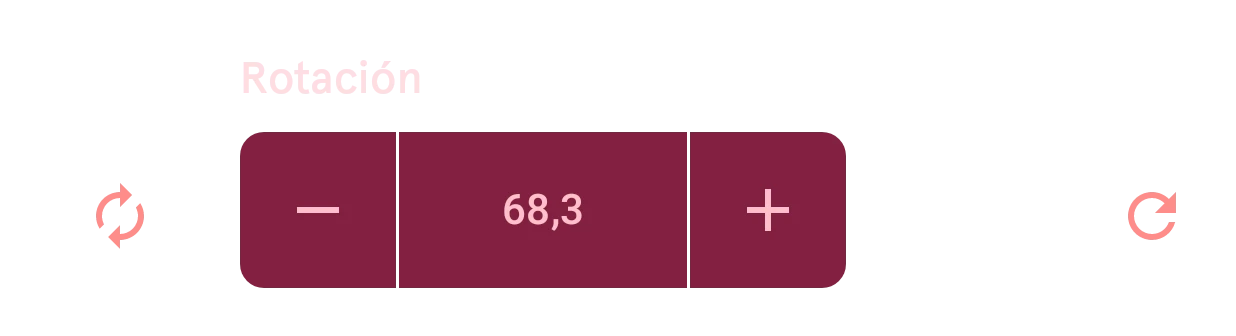
El valor no puede pasar de sus límites: al final de su rango, los botones simplemente se detienen. En los diseñadores, una pulsación mantenida entera cuenta como un solo cambio, así que un solo deshacer la revierte.
Escribir un valor
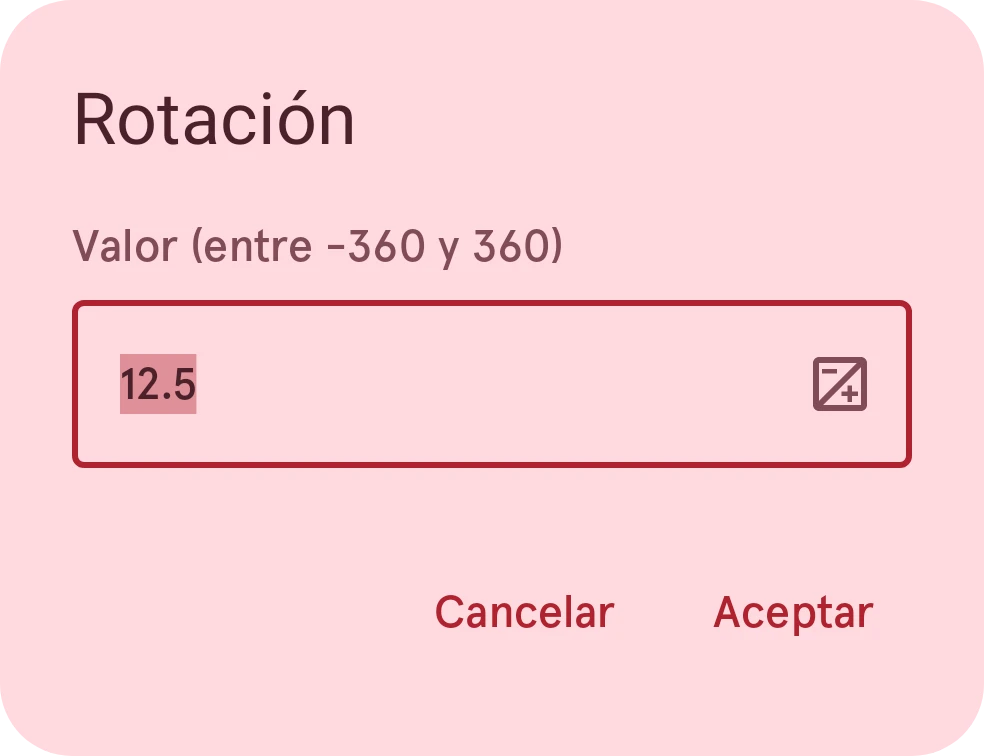
Sección titulada «Escribir un valor»Para un número exacto, toca el valor del centro:
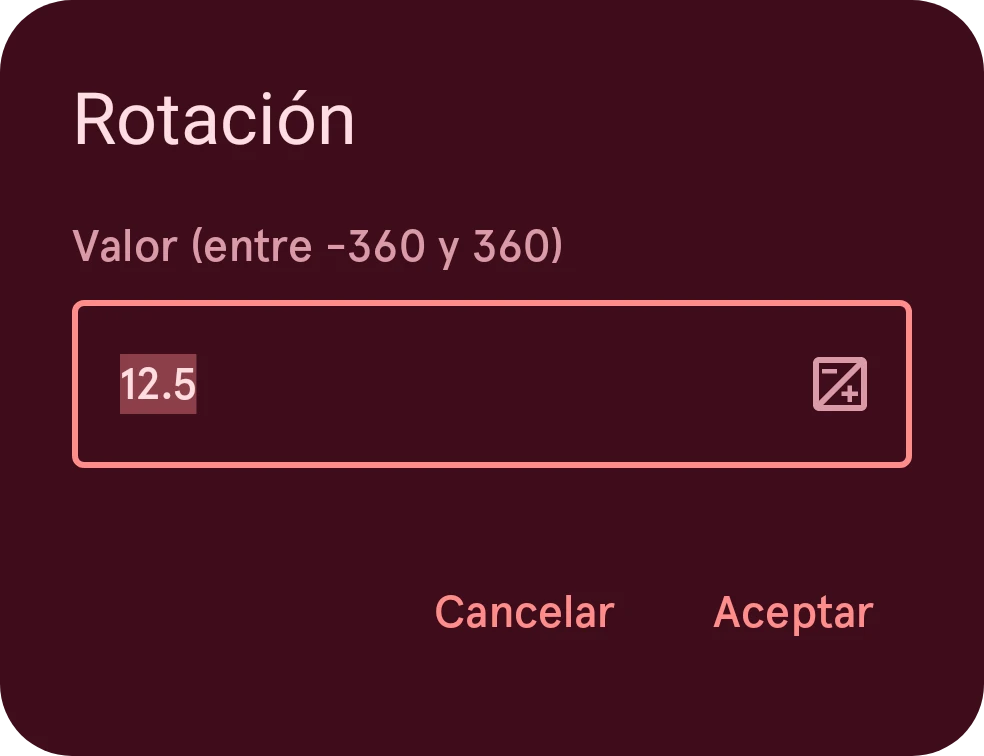
Se abre un diálogo con el valor actual seleccionado, para que puedas escribir el nuevo enseguida. Muestra el rango que permite el ajuste; Aceptar solo funciona con un número que esté dentro de él. Como signo decimal valen tanto el punto como la coma.
Valores automatizados
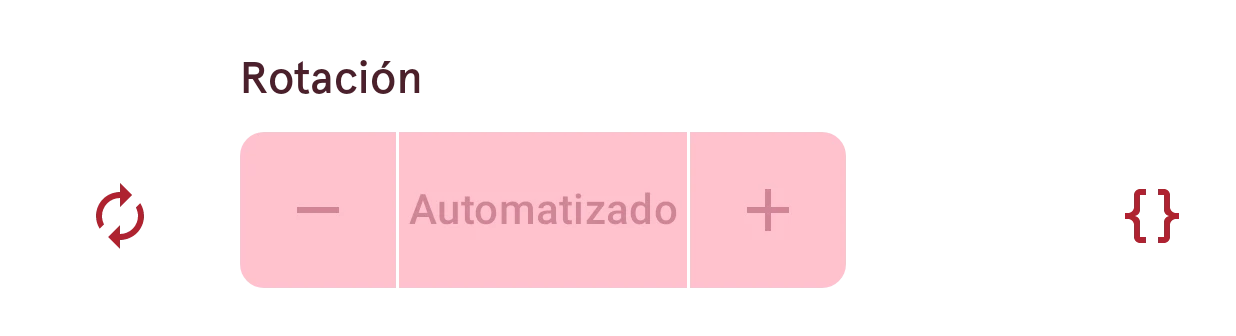
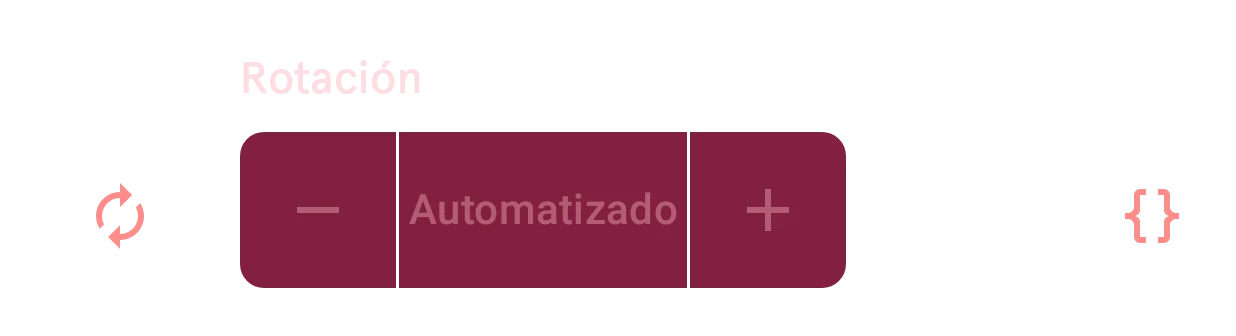
Sección titulada «Valores automatizados»En un elemento dinámico o una complicación, muchos números pueden seguir datos en vivo en lugar de tener un valor fijo. Su fila tiene un botón de automatizar en lugar del de restablecer:
Automatizar
Abre el editor de automatización, para que el valor siga la hora o los datos.
Cuando un valor está automatizado, la fila lo indica y sus botones aparecen atenuados: ahora es la automatización la que fija el número. Abre de nuevo la automatización para cambiarla o quitarla.