
Lienzo
Amplía y desplaza el lienzo, usa la cuadrícula y la lectura que tiene encima, y mueve, escala y gira las capas de tu elemento.
El lienzo es donde dibujas: muestra el elemento en su sitio dentro de una esfera, con la capa seleccionada y sus manejadores encima. Lo que hace un toque depende de la herramienta elegida en la fila de herramientas.
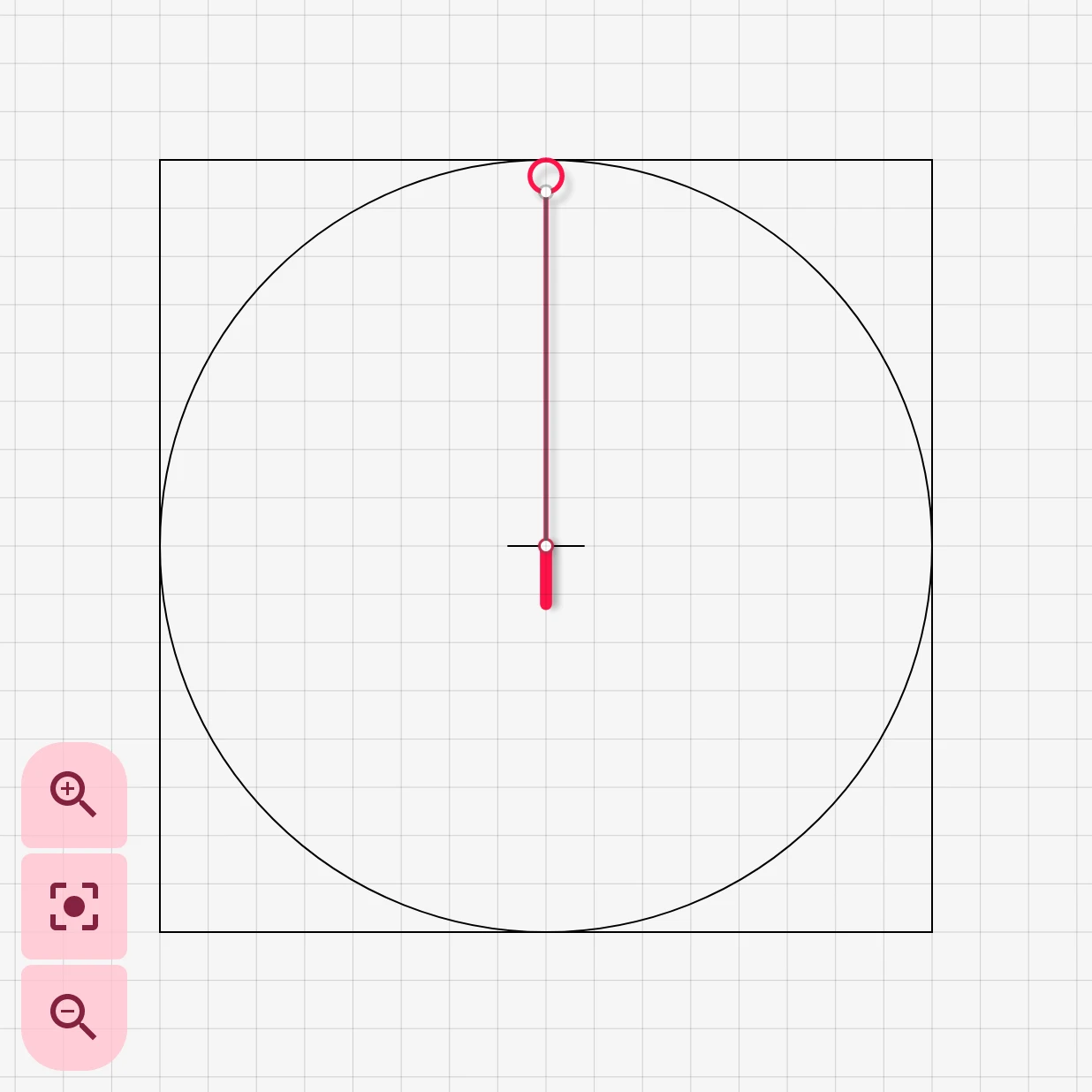
El cuadrado es el reloj: todo lo que está dentro queda en la esfera, y en un reloj redondo un círculo dentro del cuadrado muestra el borde de la esfera. La cruz pequeña marca el centro de la esfera, donde gira una aguja. La capa seleccionada muestra sus puntos de anclaje, aquí en los dos extremos del cuerpo de la aguja.
Zoom y desplazamiento
Sección titulada «Zoom y desplazamiento»- Pellizca con dos dedos para ampliar y reducir.
- Toca dos veces para ampliar el punto que has tocado.
- Arrastra con un dedo en una parte vacía del lienzo para desplazarlo. Con un deslizamiento rápido sigue moviéndose un momento.
Si arrastras un punto o un manejador, se mueve ese punto o ese manejador y no el lienzo. Para volver a la vista normal, usa Restablecer zoom en el menú Más de la barra superior, o los botones de zoom de la esquina del lienzo. El ajuste Controles de zoom decide cuándo se muestran: siempre, solo un momento después de tocar el lienzo, o nunca.
Acercar
Amplía el centro de la vista.
Restablecer zoom
Vuelve a la vista normal, con todo el reloj a la vista.
Alejar
Reduce la vista.
Cuadrícula
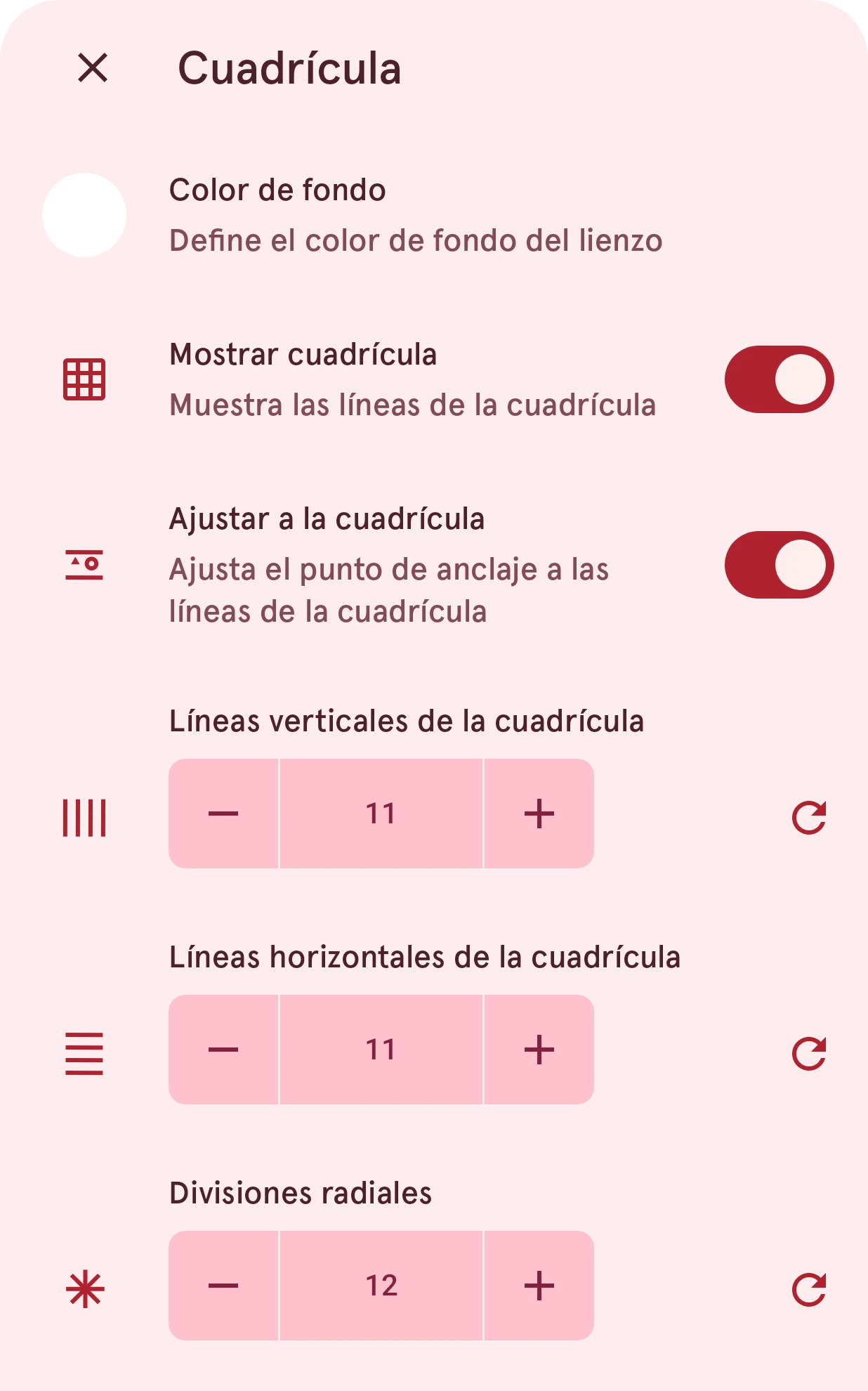
Sección titulada «Cuadrícula»El botón de la cuadrícula de la barra superior configura la cuadrícula que hay detrás de tu dibujo: mostrarla o no, ajustar a ella los puntos de anclaje, cuántas líneas horizontales y verticales tiene, y las divisiones radiales que hacen que un giro avance en pasos fijos. También guarda el color de fondo del lienzo, para que puedas diseñar elementos claros sobre un fondo oscuro o al revés. Consulta Cuadrícula para ver cada ajuste.
Para comparar un elemento con el resto de la esfera, activa la esfera detrás de él con el botón del reloj de la barra superior.
La lectura sobre el lienzo
Sección titulada «La lectura sobre el lienzo»La franja de la parte superior del lienzo muestra la posición exacta de lo que has seleccionado. Toca un valor para escribir un número exacto.


Activar o desactivar la selección de varios puntos de control
En el modo de selección, alterna entre seleccionar un punto y seleccionar varios puntos a la vez, para moverlos juntos.
Ajustar coordenada X
La posición x del punto o el manejador seleccionado, o R en un giro.
Abre Introduce un nuevo valor.
Ajustar coordenada Y
La posición y del punto o el manejador seleccionado.
Abre Introduce un nuevo valor.
Ajustar el objeto global
Variables y funciones que pueden usar todas las capas del elemento, para que un cálculo que necesitas en muchas capas se escriba una sola vez.
Solo para elementos dinámicos y complicaciones.
Abre Editor de objeto global.
Mover, escalar y girar
Sección titulada «Mover, escalar y girar»Al tocar la herramienta de transformación se muestran sus tres modos; el icono de la herramienta indica el que está en uso.
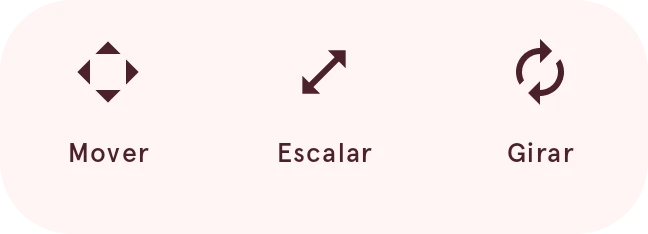
Mover
Arrastra para mover la capa seleccionada.
Escalar
Arrastra un manejador para cambiar el tamaño de la capa. Al seleccionar un manejador se muestran las acciones de escala de abajo.
Girar
Arrastra para girar la capa, y luego conserva o cancela el giro con los botones que aparecen.
Acciones de escala
Sección titulada «Acciones de escala»En el modo Escalar, al seleccionar un manejador aparecen estas acciones en el borde del lienzo. Un botón de dos estados muestra aquello a lo que cambia, y el de vincular solo está en los manejadores de las esquinas.
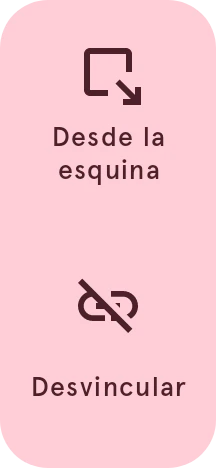
Desde la esquina
Escala desde la esquina opuesta, que se queda donde está.
Desde el centro
Escala desde el centro, de modo que la capa se queda en su sitio.
Desvincular
Deja que el ancho y el alto cambien por separado.
Vincular
Mantiene las proporciones mientras escalas.
Las formas también tienen acciones para sus puntos de anclaje; se describen junto con las formas.