Tipos de capa
Qué tienen de especial las formas, el texto, los arcos, las imágenes, los iconos y los grupos, con las acciones de punto de una forma.
Todas las capas se pueden mover, escalar, girar, automatizar y recibir un estilo. De qué está hecha una capa decide el resto: qué herramientas funcionan con ella, qué acciones ofrece su menú y qué páginas abren sus botones de estilo.
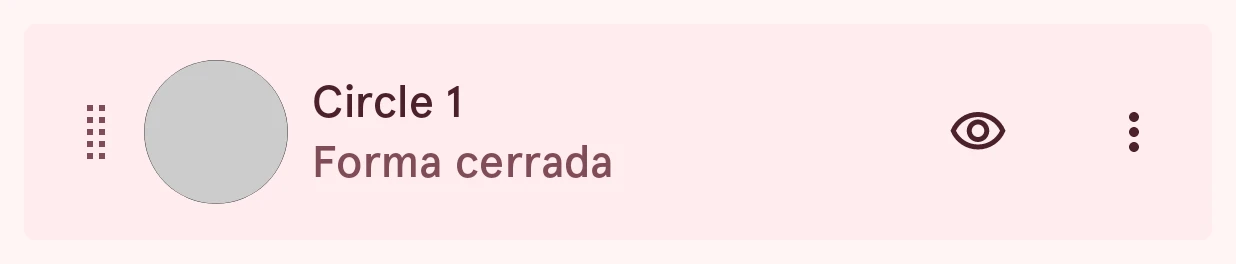
Una forma es un trazado de puntos de anclaje: cerrado (un círculo, un polígono) o abierto (una línea). Los círculos, los cuadrados, los polígonos, las líneas, las formas generadas y los SVG importados son todos formas, así que todos funcionan igual una vez añadidos. Toca la muestra de estilo de la fila de una forma para darle un relleno, un trazo y una sombra (consulta Estilo de capa):
- Toca un punto de anclaje con la herramienta de selección para seleccionarlo, y arrástralo para moverlo.
- La pluma añade puntos al final de una forma abierta; Añadir punto añade puntos en cualquier lugar del trazado.
- A una forma se le da estilo con un relleno, un trazo y una sombra.
- Las formas son las capas que puedes redondear, combinar entre sí y usar como máscara o contorno.
Acciones de punto
Sección titulada «Acciones de punto»Cuando seleccionas un punto de anclaje, sus acciones aparecen deslizándose en el borde del lienzo. Un botón de dos estados muestra aquello a lo que cambia: un punto curvo ofrece Esquina, y uno en ángulo, Curva.


Redondear esquina
Redondea solo esta esquina. Arrastra el control deslizante que aparece en el lienzo, y después toca otra vez Redondear esquina o toca fuera del control deslizante para conservarlo.
Esquina
Convierte el punto curvo en una esquina en ángulo.
Curva
Convierte el punto en ángulo en una curva, con dos manejadores para darle forma.
Desbloquear
Deja que los dos manejadores de la curva se muevan por separado, para un cambio brusco de dirección.
Bloquear
Mantiene los dos manejadores alineados, para que la curva siga siendo suave.
Eliminar
Elimina el punto de la forma.
Eliminar y abrir
Elimina el punto y abre la forma en ese lugar, de modo que una forma cerrada se convierte en una línea abierta. Solo en formas cerradas.
Redondear esquinas
Sección titulada «Redondear esquinas»Para redondear a la vez todas las esquinas en ángulo de una forma, toca el botón Más de su fila y elige Redondear esquinas:
Redondear esquinas te pide el radio y muestra una vista previa del resultado antes de que lo apliques.
Para redondear una sola esquina, selecciona su punto de anclaje y toca Redondear esquina en las acciones de punto, y después arrastra el control deslizante en el lienzo:
Combinar formas
Sección titulada «Combinar formas»Dos o más formas se pueden combinar en una: unidas, recortadas una de otra o reducidas a la zona donde se superponen. Mantén pulsada una forma en la lista de capas, toca las otras formas para añadirlas y después toca Combinar formas en la barra superior:


Combinar formas te deja elegir cómo se combinan (unir, restar, intersecar o excluir), de qué forma toma el estilo el resultado y de qué forma se recortan las demás, con una vista previa. El resultado sustituye a las formas seleccionadas; deshacer las recupera. Solo se pueden combinar formas: quita antes de la selección las capas de texto, icono, imagen o grupo.
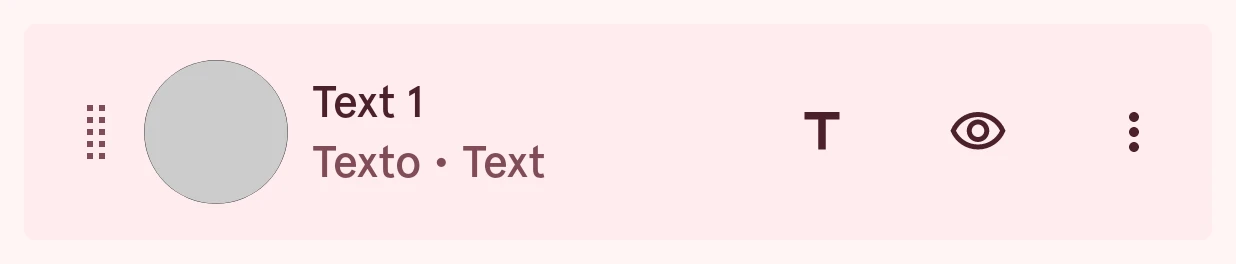
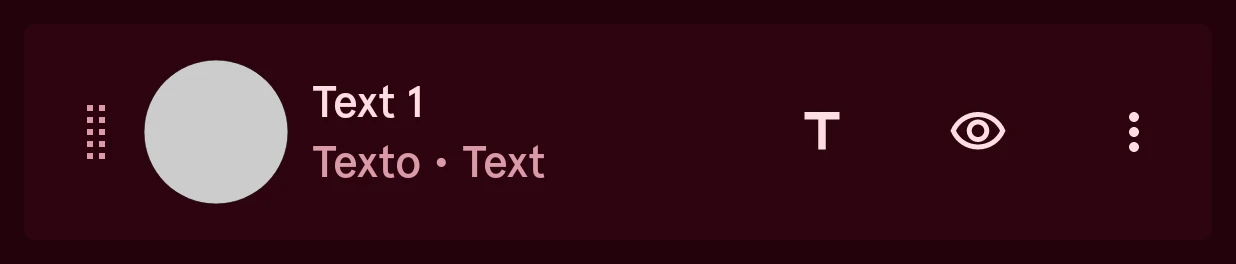
Una capa de texto muestra texto con la fuente que quieras, que eliges en el selector de fuentes desde la fila Fuente de su página de contenido. En un elemento dinámico, el texto puede incluir etiquetas de datos que muestran datos en directo, como la hora, la fecha o el nivel de batería. Convertir en forma, en su menú, convierte las letras en una forma editable. Toca el botón de contenido de su fila para abrir su página de contenido:
Texto
TextoEl texto en sí. En un elemento dinámico abre el editor de texto, donde puedes insertar etiquetas de datos; en un índice pide el número que muestra la marca; en los demás casos lo escribes tú.
Se puede automatizar.
Tipo
OpciónCómo se ajusta el tamaño del texto y cómo se coloca. Normal usa un tamaño fijo en una sola línea. Ajustado al marco agranda o reduce el texto para llenar su caja, y Ajustado con máximo hace lo mismo hasta el tamaño máximo del texto. Curvado pone el texto sobre un círculo, como alrededor de una esfera.
- Normal
- Ajustado al marco
- Ajustado con máximo
- Curvado
Tamaño del texto
NúmeroEl tamaño del texto, para el tipo Normal.
De 0.0 a 1000.0, en pasos de 0.1
Tamaño máx. del texto
NúmeroEl tamaño más grande hasta el que los tipos Ajustado con máximo y Curvado pueden agrandar el texto, para que un texto corto no se vuelva enorme.
De 0.0 a 1000.0, en pasos de 0.1
Ángulo inicial
NúmeroSolo para texto curvado: en qué punto del círculo se centra el texto. 0 son las 12 en punto; los valores positivos lo mueven en el sentido de las agujas del reloj.
De -360.0 a 360.0, en pasos de 0.5
Se puede automatizar.
Escala vertical
NúmeroSolo para texto curvado: aplana las letras hacia el círculo. 1 conserva toda su altura.
De 0.000 a 1.000, en pasos de 0.001
Invertir dirección
InterruptorSolo para texto curvado: escribe el texto en el otro sentido, para que un texto en la parte inferior de una esfera se lea de izquierda a derecha en lugar de quedar boca abajo.
Mayúsculas y minúsculas
OpciónMuestra el texto tal como se escribió, en mayúsculas o en minúsculas, digan lo que digan los datos.
Alineación
OpciónAlinea el texto a la izquierda, al centro o a la derecha de su caja.
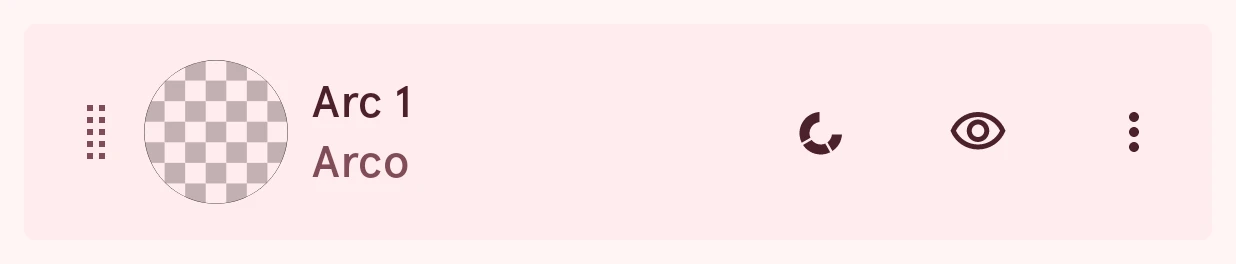
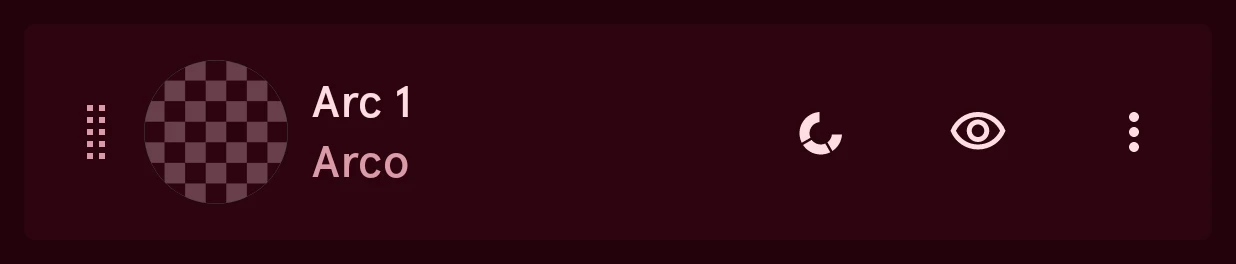
Un arco es una parte de un círculo, dibujada como una línea gruesa: su grosor es el grosor del trazo. Los arcos son la forma habitual de mostrar un progreso (el nivel de batería, tus pasos), y sus ángulos se pueden automatizar. Un arco puede ser el contorno del elemento. Toca el botón de contenido de su fila para abrir su página de contenido:
Ángulo inicial
NúmeroDónde empieza el arco, en grados. 0 son las 3 en punto y el ángulo crece en el sentido de las agujas del reloj, así que las 12 en punto son 270.
De 0.0 a 360.0, en pasos de 0.1
Se puede automatizar.
Ángulo de barrido
NúmeroCuánto recorre el arco desde su inicio: un valor positivo va en el sentido de las agujas del reloj, uno negativo en el contrario, y 360 es un anillo completo. Automatízalo para mostrar un progreso.
De -360.0 a 360.0, en pasos de 0.1
Se puede automatizar.
Ángulo de segmento
NúmeroDivide el arco en segmentos repetidos de estos grados. Un ángulo de segmento tan grande como el de barrido dibuja un arco continuo; con un trazo grueso y un ángulo de segmento pequeño, los segmentos se convierten en marcas alrededor de una esfera.
De 0.0 a 360.0, en pasos de 0.1
Ángulo de separación
NúmeroEl espacio entre los segmentos, en grados. Los extremos de línea redondos o cuadrados alargan un poco cada segmento y pueden cerrar separaciones pequeñas, así que usa extremos planos para los anillos de marcas.
De 0.0 a 360.0, en pasos de 0.1
Posición del trazo
OpciónHacia qué lado del círculo del arco crece el grosor: hacia dentro (el borde exterior no se mueve), centrado sobre él, o hacia fuera.
Imágenes
Sección titulada «Imágenes»Una capa de imagen muestra una imagen, que eliges con Origen de la imagen. Toca el botón de contenido de su fila para abrir su página de contenido, donde la ajustas:
Color del icono
ColorDa color a una imagen de un solo color, como el icono que proporciona una complicación. Las imágenes normales usan en su lugar los ajustes de abajo.
Mantener relación de aspecto
InterruptorMantiene las proporciones de la imagen cuando su caja cambia de forma, en lugar de estirarla.
Recortar en círculo
InterruptorRecorta la imagen en un círculo.
Contorno de la imagen
InterruptorEl relleno, el trazo y la sombra siguen la forma de la imagen en lugar de su recuadro
Calca la forma de la propia imagen, de modo que un relleno, un trazo o una sombra siguen la imagen y no su rectángulo. Útil para una imagen recortada con fondo transparente.
Suavizado del contorno
NúmeroCuánto se suaviza el contorno calcado: 0 sigue cada detalle, 1 lo redondea.
De 0.00 a 1.00, en pasos de 0.01
Opacidad
NúmeroCuánto se transparenta la imagen, de 0 a 1.
De 0.000 a 1.000, en pasos de 0.001
Desenfoque
NúmeroDesenfoca la imagen, para un fondo suave.
De 0.0 a 200.0, en pasos de 0.1
Brillo
NúmeroOscurece la imagen (por debajo de 0) o la aclara (por encima de 0).
De -255.0 a 255.0, en pasos de 0.1
Contraste
NúmeroBaja o sube el contraste; 1 lo deja como está.
En pasos de 0.001
Saturación
NúmeroCuánto color tiene la imagen: 0 es blanco y negro, 1 la deja como está.
En pasos de 0.001
Tono
NúmeroDesplaza todos los colores por el círculo cromático, en grados.
De -180.0 a 180.0, en pasos de 0.1
Un icono es un glifo de una de las fuentes de iconos de la app. Se elige en el selector de iconos, y como una forma puede ser una máscara para las capas que tiene debajo. Un icono se dibuja como el texto, así que el botón de contenido de su fila abre la misma página de contenido que el texto, para su tamaño y su aspecto:
Un grupo contiene otras capas, para que se muevan, se escalen y giren como una sola. Para crear uno, mantén pulsada una capa en la lista, toca las demás para añadirlas y después toca Agrupar en la barra superior, que muestra las acciones de selección mientras hay capas seleccionadas:
Expande o contrae un grupo en la lista de capas. Un grupo se puede voltear, pero no tiene páginas de estilo propias: cada capa que contiene conserva su propio estilo.
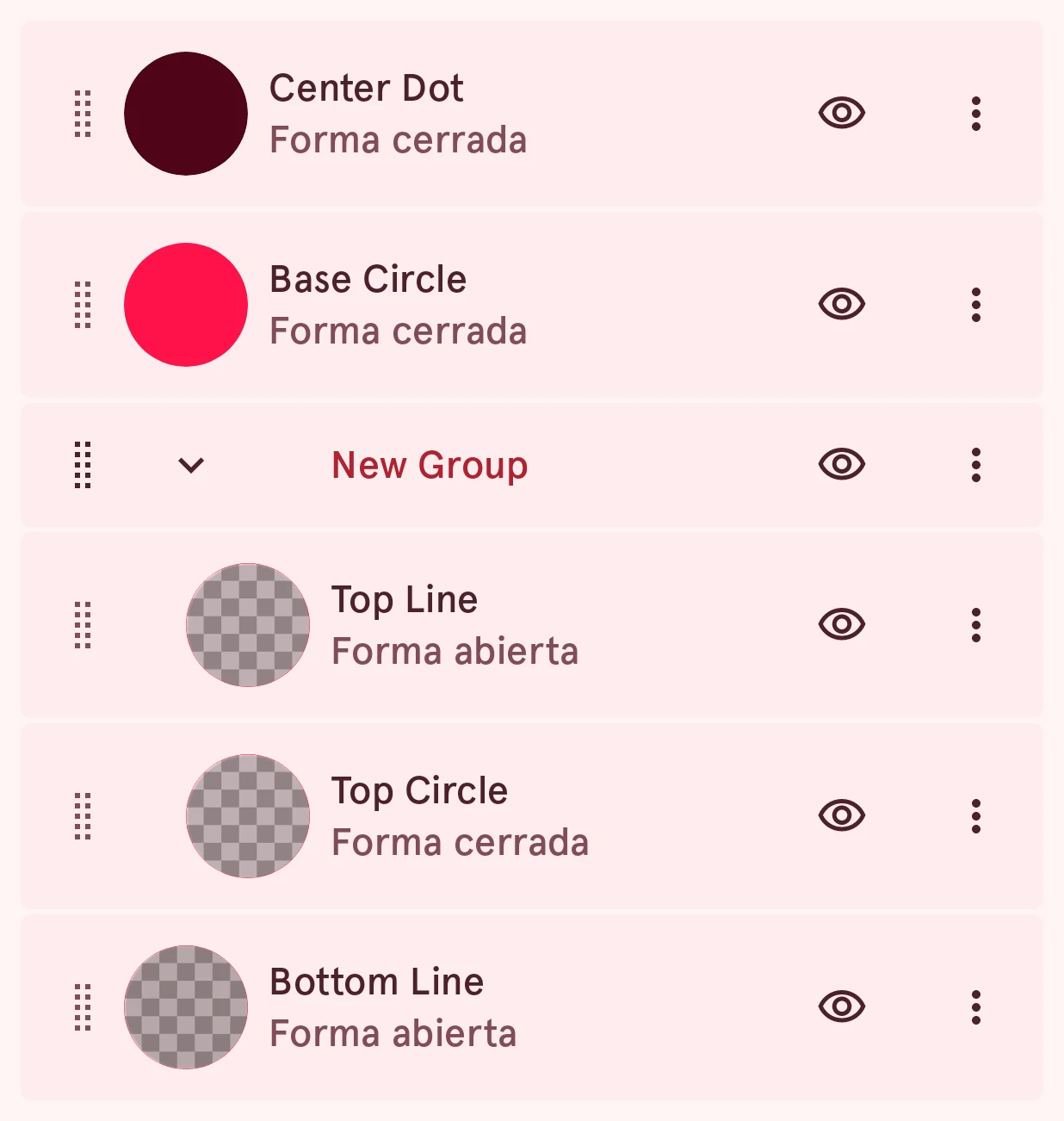
Esta es Ixion, una aguja, con su cuerpo y su círculo superior agrupados. La fila del grupo tiene la flecha que lo contrae, y las capas que contiene aparecen con sangría debajo: