
Sincronización
Cómo llegan tus contenidos de la biblioteca a todos tus teléfonos, y qué te dice el estado de sincronización de la parte inferior.
Requiere Premium Con Premium, tus contenidos de la biblioteca están también en cada teléfono en el que inicias sesión: la app los descarga a su carpeta de la biblioteca. Eso es la sincronización. Solo descarga; poner un diseño en la biblioteca es siempre un paso que das tú, subirlo.
Cuándo sincroniza
Sección titulada «Cuándo sincroniza»-
Cuando abres la biblioteca (como mucho cada 15 minutos, más o menos).
-
Cuando algo cambia en la biblioteca, como un contenido que has subido desde otro teléfono.
-
Cuando tocas Sincronizar biblioteca en tu menú de la cuenta, para sincronizar ahora mismo:
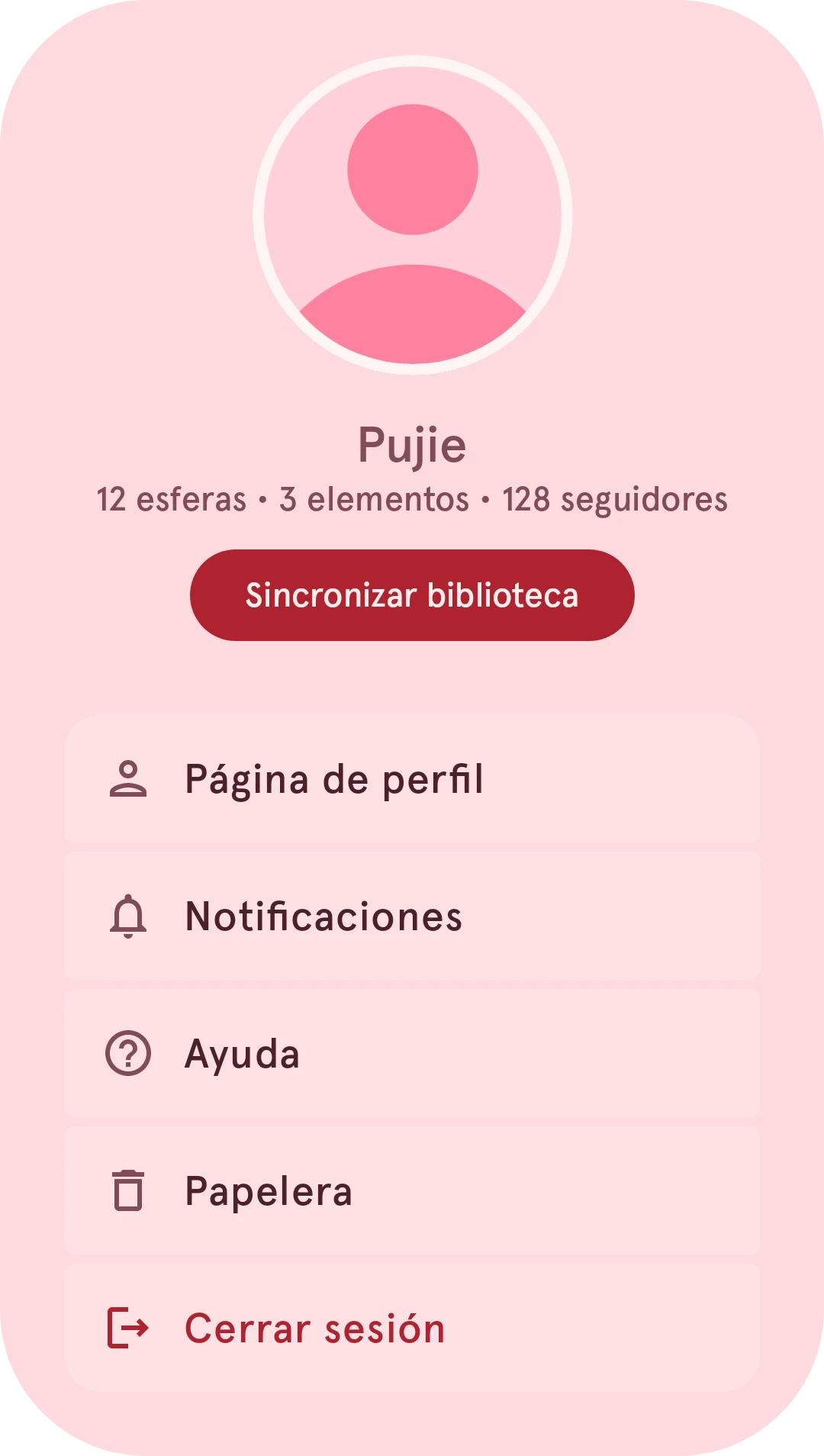
Con el ajuste Sincronización completa solo con Wi-Fi activado, una sincronización completa espera hasta que tengas Wi-Fi.
El estado de sincronización
Sección titulada «El estado de sincronización»Mientras sincroniza, una barra pequeña en la parte inferior de la biblioteca muestra cómo va. La flecha la recoge en un círculo pequeño; la cruz la cierra cuando ha terminado.
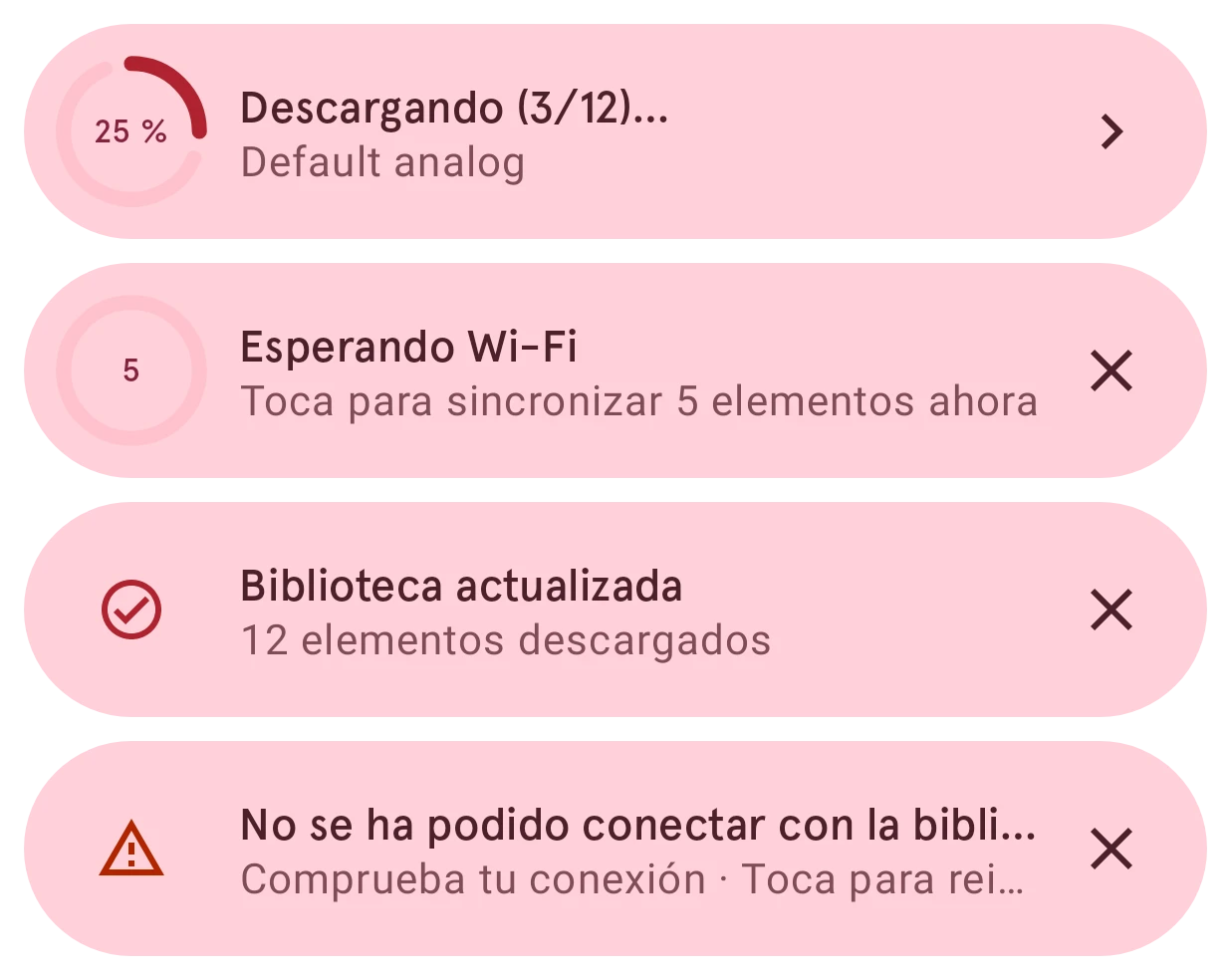
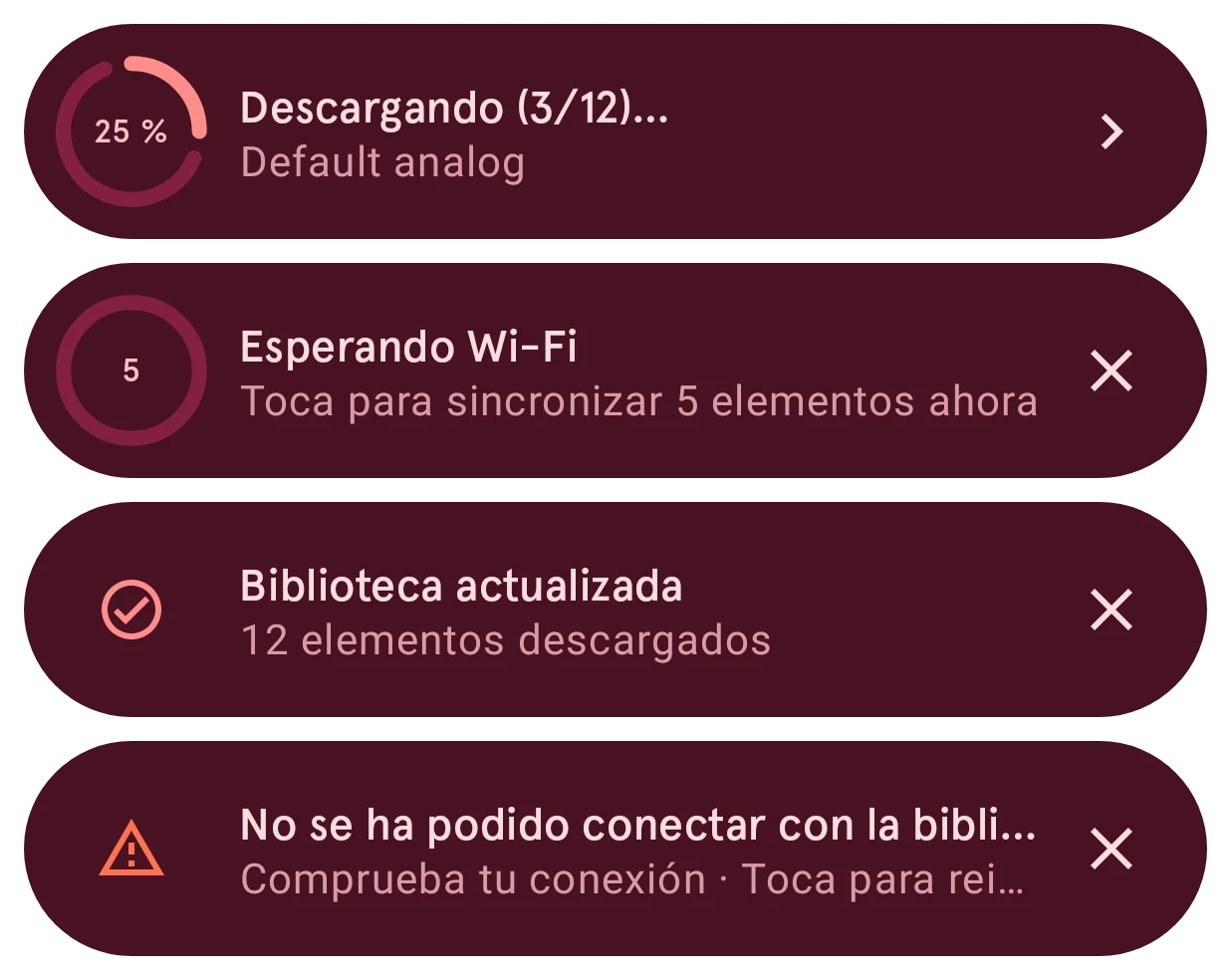
Descargando…
Ocupada, con el contenido por el que va. Antes de que empiecen las descargas dice Comprobando la biblioteca… o Preparando elementos….
Esperando Wi-Fi
Hay algo que descargar, pero no tienes Wi-Fi. Tócala para descargarlo ahora de todos modos.
Biblioteca actualizada
Ha terminado. Enumera lo que ha cambiado (contenidos descargados, movidos a la papelera, renombrados o que ahora son solo locales); tócala para ver los detalles.
Error de sincronización
No se ha podido conectar con la biblioteca, Descargas fallidas o Error de sincronización: comprueba tu conexión y luego tócala para volver a intentarlo.
Cuando no se encuentra la carpeta de la biblioteca de la app, la barra dice Falta la carpeta de la biblioteca: tócala para elegir una.
Cambios desde tus otros teléfonos
Sección titulada «Cambios desde tus otros teléfonos»- Un contenido que has renombrado en otro teléfono también se renombra aquí.
- Un contenido que has eliminado en otro teléfono también se quita de este: se mueve a una carpeta de papelera dentro de la carpeta de la biblioteca de la app, no se elimina sin más. La app espera hasta estar segura (dos sincronizaciones separadas por al menos media hora), así que un fallo pasajero nunca quita nada.
- Un contenido que has hecho local en otro teléfono se queda en este teléfono, como contenido local.
Dos versiones
Sección titulada «Dos versiones»Cuando este teléfono y la biblioteca tienen versiones distintas de un contenido, sus detalles te lo dicen y te dejan elegir:
- Este teléfono y la biblioteca tienen versiones distintas. Lo has cambiado en los dos sitios: Conservar la mía o Usar la de la biblioteca.
- Tu versión local es más reciente. Súbela, deshaz tus cambios o elige antes Comparar versiones.
- La biblioteca tiene una versión más reciente. Elige Descargar (sustituye tu copia en este teléfono), o sube encima la tuya, más antigua.
Cada opción te pide que confirmes, porque una de las dos versiones se sustituye.