
Iconos
Elige un icono de una de las fuentes de iconos, como Material Design Icons o Weather Icons. Los iconos se ven nítidos a cualquier tamaño, como el texto.
Se abre desde
- Icono, en el menú de añadir
Los iconos vienen de fuentes de iconos, así que un icono se ve nítido a cualquier tamaño y toma el estilo de la capa igual que el texto.
Colecciones
Sección titulada «Colecciones»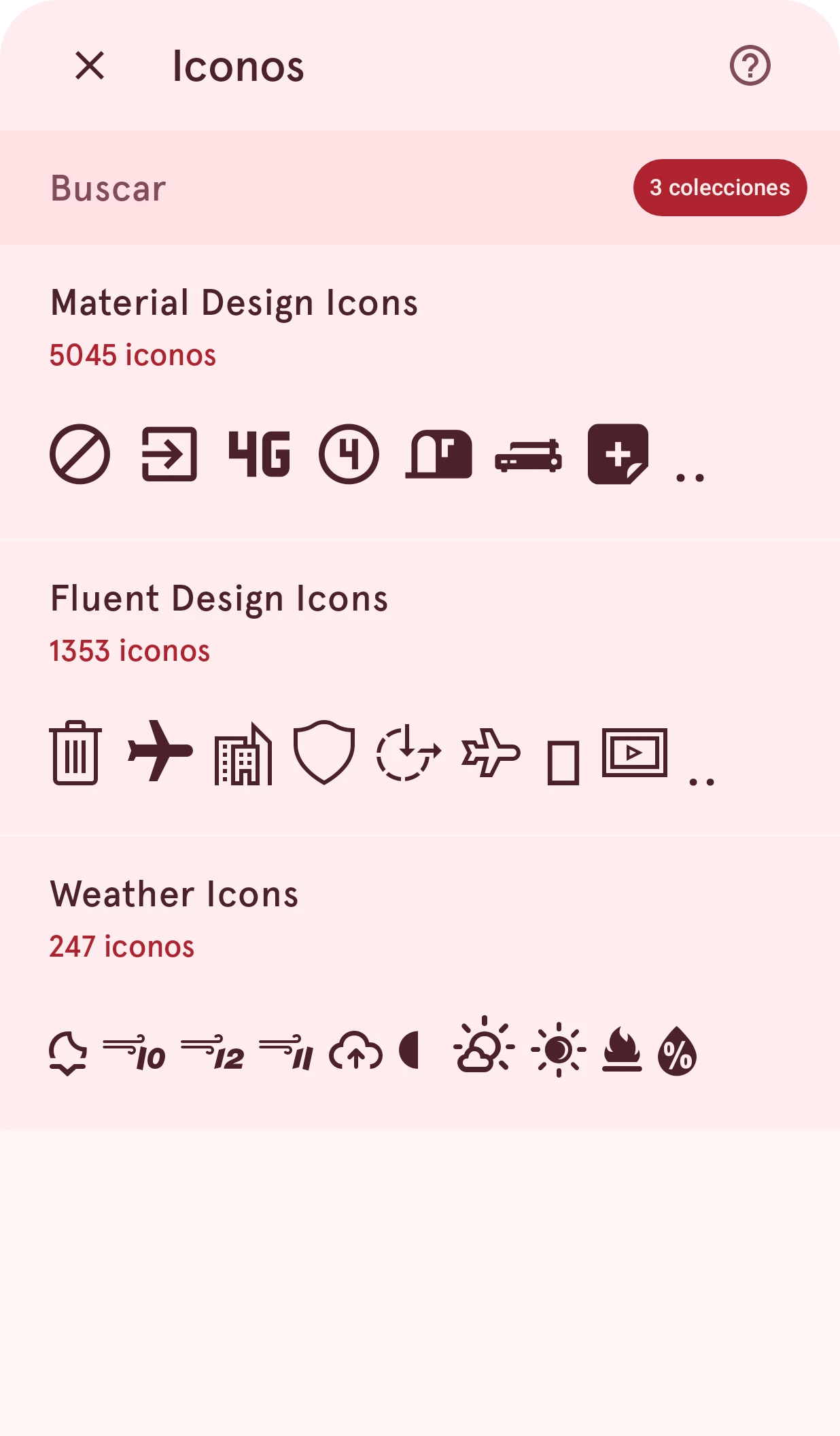
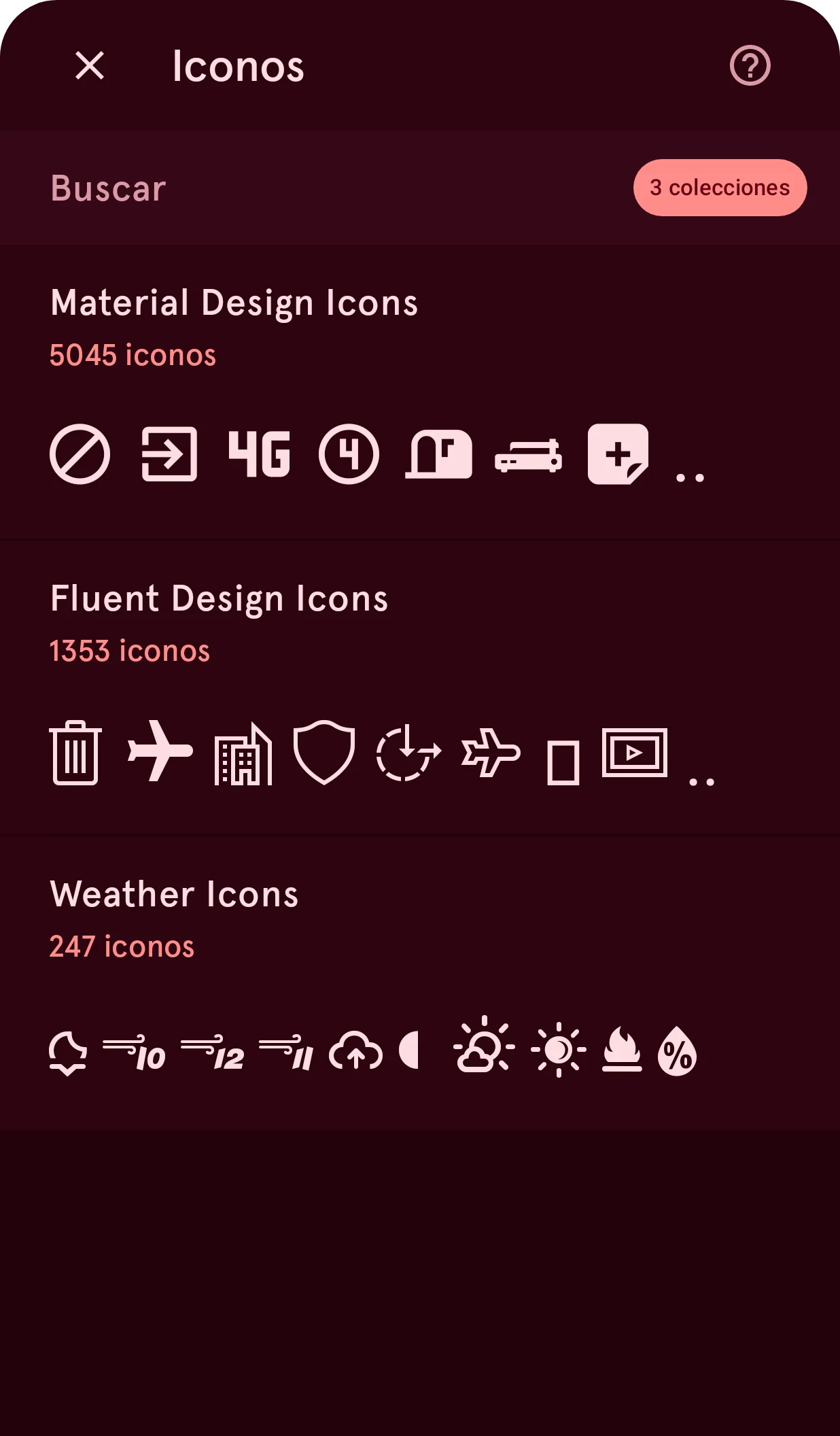
Cerrar
Cierra el panel y conserva el icono actual.
Buscar
Escribe para buscar en todas las colecciones a la vez. La lista deja paso entonces a todos los iconos que coinciden, cada uno con el nombre de su colección; toca uno para usarlo.
Colección de iconos
Una fuente de iconos, con su número de iconos y algunos de ellos. Tócala para ver todos sus iconos.
Sin conexión, solo aparecen las colecciones que ya están en tu teléfono, y una nota encima de la lista lo indica.
Los iconos de una colección
Sección titulada «Los iconos de una colección»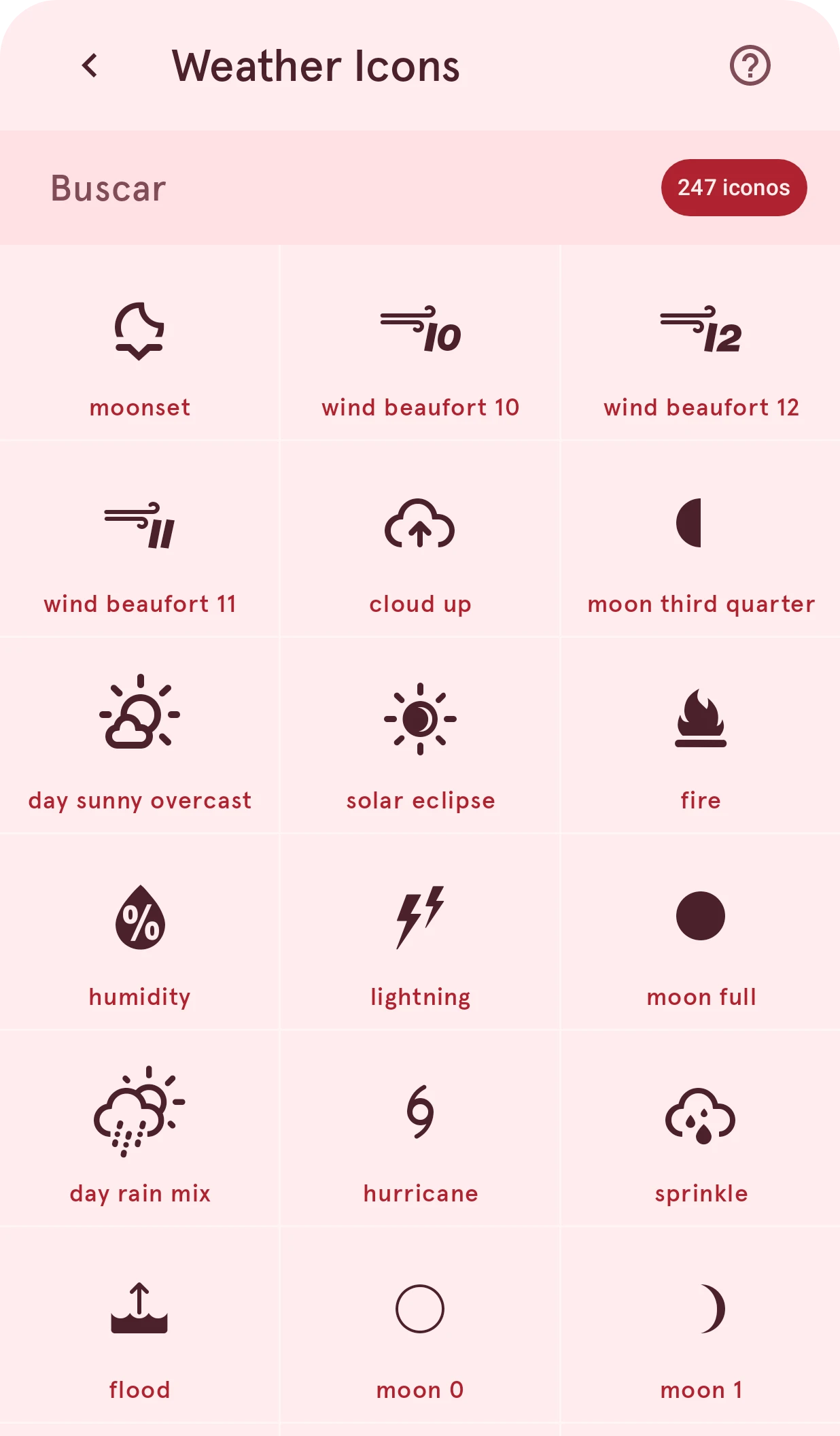
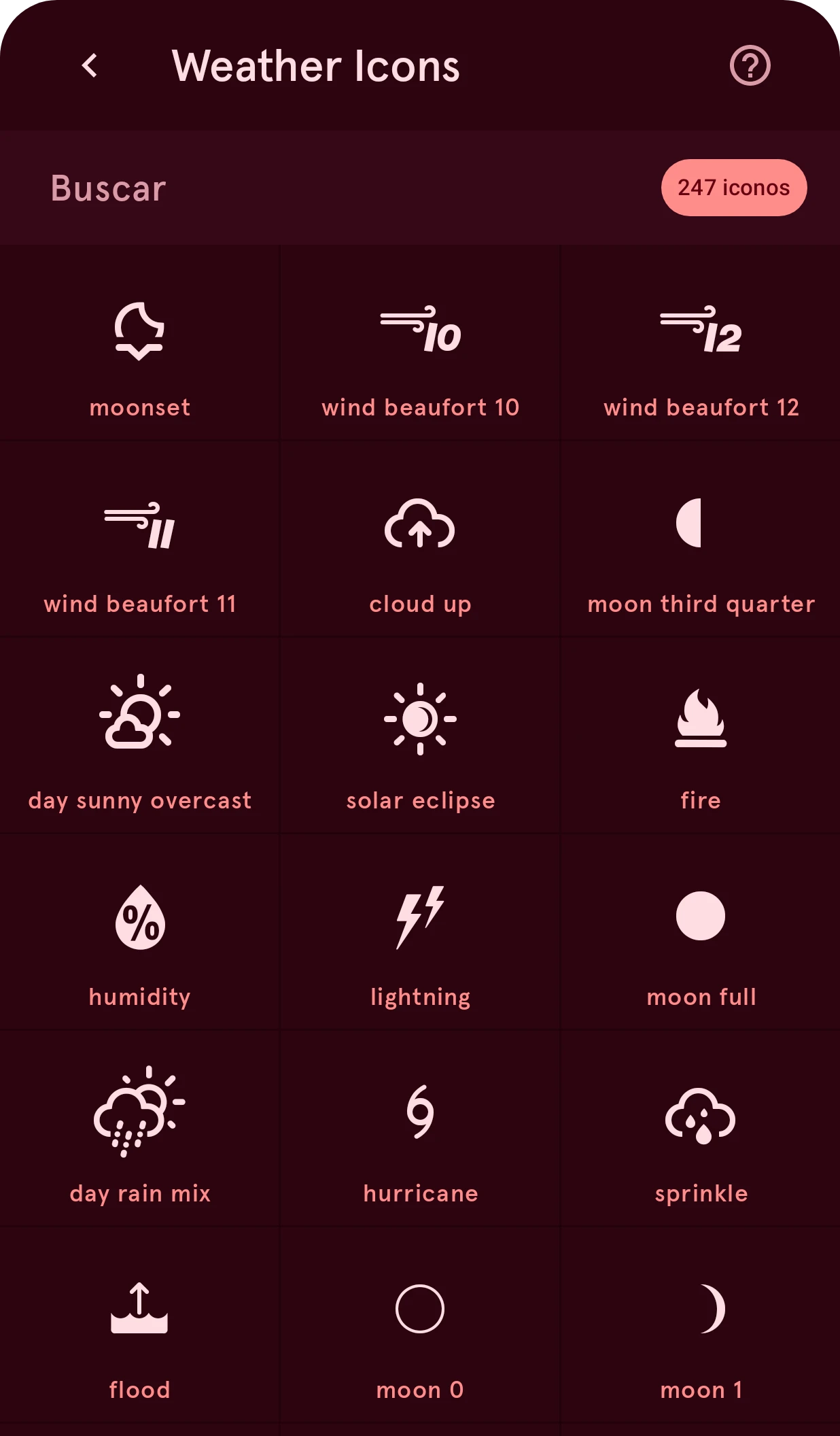
Atrás
Vuelve a la lista de colecciones.
Buscar
Escribe para encontrar iconos de esta colección por su nombre.
Icono
Toca un icono para usarlo. Una colección con varios grosores, como Phosphor, tiene una fila de chips de estilo encima de la cuadrícula (thin, light, regular, bold, fill); el icono conserva el estilo que elijas.