Comportamiento de la app
La configuración que viste al abrir la app por primera vez, la forma del reloj en la vista previa, el idioma y los colores de la app, el zoom y el banner OPR.
Comportamiento de la app es la primera página de General en la página principal de ajustes de la app. Contiene la configuración que viste al abrir la app por primera vez, la forma de la vista previa, el idioma y los colores de la app, y los controles de zoom y el banner del OPR del diseñador de esferas y del editor de elementos. Cómo se comporta el diseñador de esferas mientras editas tiene su propia página, Diseñador de esferas, y cómo se abre la biblioteca está en Biblioteca de esferas.
General
Instalar en el reloj/Introducción
AcciónVuelve a ver la introducción de la app y obtén instrucciones para instalarla en tu reloj
Inicia la configuración que viste al abrir la app por primera vez: instalar la app de Pujie en tu reloj, comprobar la conexión y elegir una primera esfera. Úsala cuando tengas un reloj nuevo, o cuando enviar esferas deje de funcionar y quieras repasar los pasos de la conexión. Puedes omitir cualquier paso, y no hay opciones de compra cuando la inicias desde aquí.
Si Play Store indica en tu reloj que la app no es compatible, el paso de instalación tiene un botón Compatibilidad con más ayuda.
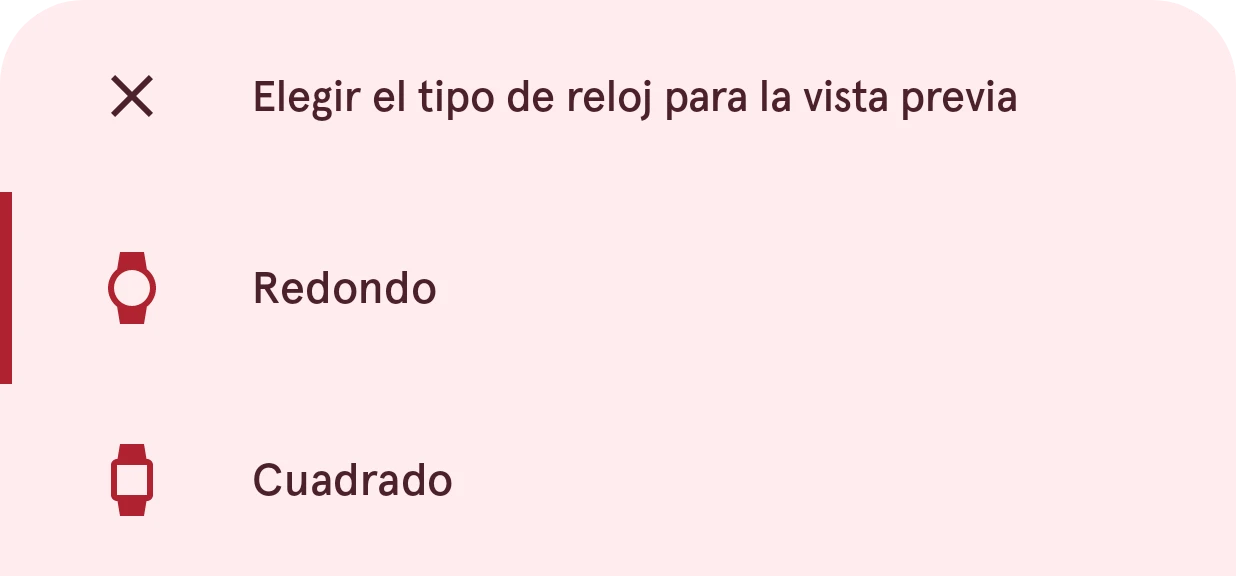
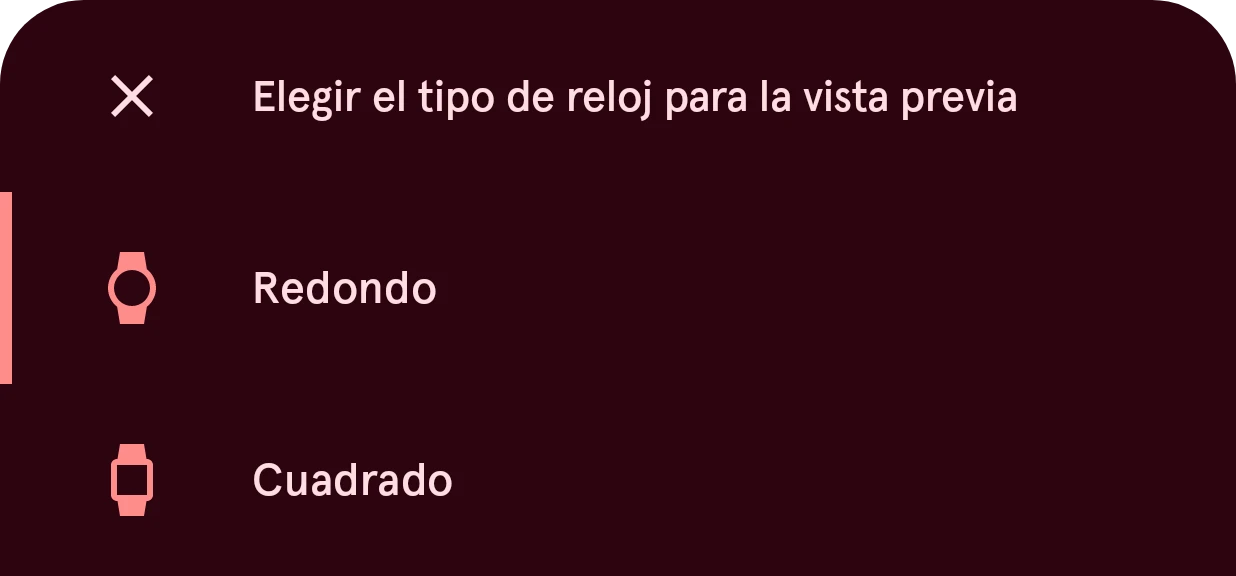
Forma de la vista previa de la esfera
AcciónMuestra la forma de la vista previa que has elegido.
La forma que la app usa en las vistas previas: el lienzo del diseñador de esferas y las imágenes de las esferas en la biblioteca. Elige la forma de tu propio reloj, para que las esferas se vean como se verán en tu muñeca. Esto solo cambia las vistas previas en tu teléfono. Tu reloj siempre muestra una esfera con su propia forma.
Localización
Idioma de la app
AcciónMuestra el idioma de la app, o Predeterminado del sistema.
El idioma de la app del teléfono. Predeterminado del sistema sigue el idioma de tu teléfono. En Android 13 y versiones posteriores también encontrarás esta opción en los ajustes del propio teléfono para los idiomas de las apps. La app está disponible en estos idiomas:
- Englishinglés
- Nederlandsneerlandés
- Deutschalemán
- Françaisfrancés
- Español
- Português (Brasil)portugués de Brasil
- Italiano
- Polskipolaco
- 한국어coreano
- Türkçeturco
- 日本語japonés
- עבריתhebreo
- العربيةárabe
- Indonesiaindonesio
No cambia tus esferas. Para el idioma de las fechas y los textos en el reloj, consulta Ajustes del reloj.
Comportamiento
Usar tema dinámico
InterruptorActívalo para aplicar el tema dinámico de Material You a la app. Requiere Android 12 o posterior.
Cuando está activado (el valor predeterminado), la app toma sus colores de tu fondo de pantalla, como otras apps con Material You. Cuando está desactivado, la app usa los colores propios de Pujie. El modo claro u oscuro sigue a tu teléfono en ambos casos. Los teléfonos con Android 11 o anterior no tienen colores del fondo de pantalla, así que en ellos el interruptor no cambia nada.
Mostrar OPR
InterruptorActívalo para mostrar el On Pixel Ratio (OPR) de la esfera en modo ambiente en la interfaz principal
El OPR (On Pixel Ratio) es la proporción de píxeles encendidos en la vista ambiente de una esfera. En una pantalla OLED solo los píxeles encendidos gastan energía, así que un OPR más bajo significa que la pantalla siempre activa consume menos batería.
Con esto activado (el valor predeterminado), el OPR aparece en un pequeño banner mientras miras la vista ambiente, en el diseñador y en la página de una esfera en la biblioteca. El banner avisa por encima del 10 % y marca el valor como demasiado alto por encima del 15 %. Tócalo para ver consejos para reducirlo. El valor se mide en la vista previa del teléfono, así que tómalo como una orientación y no como una cifra exacta para tu reloj.

Controles de zoom
OpciónCómo se comportan los controles de zoom en el diseñador de esferas y en el editor de elementos
Los controles de zoom son los botones del lienzo del diseñador de esferas y del editor de elementos: ampliar, restablecer la vista y reducir. Siempre puedes hacer zoom con dos dedos, elijas la opción que elijas.

- Ocultar automáticamente
Los controles se desvanecen tras 5 segundos sin tocar el lienzo y vuelven en cuanto lo tocas. Se quedan visibles cuando tu teléfono tiene las animaciones desactivadas o un lector de pantalla en marcha, para que siempre estén a mano.
- Siempre visibles
Los controles se quedan en el lienzo todo el tiempo.
- Ocultos
Los controles no se muestran. Haz zoom y desplaza la vista solo con los dedos.