
Conectar un asistente de IA
Añade la dirección de Pujie a tu asistente de IA y luego apruébalo en Pujie con el código que muestra. Una vez por asistente.
Conectas cada asistente de IA una sola vez. Lleva un minuto, con tu teléfono y el asistente uno al lado del otro.
Antes de empezar, activa Ajustes › Asistentes de IA › Permitir asistentes de IA en Pujie y comprueba que has iniciado sesión en tu cuenta de la biblioteca (qué necesitas).
Añade la dirección de Pujie al asistente
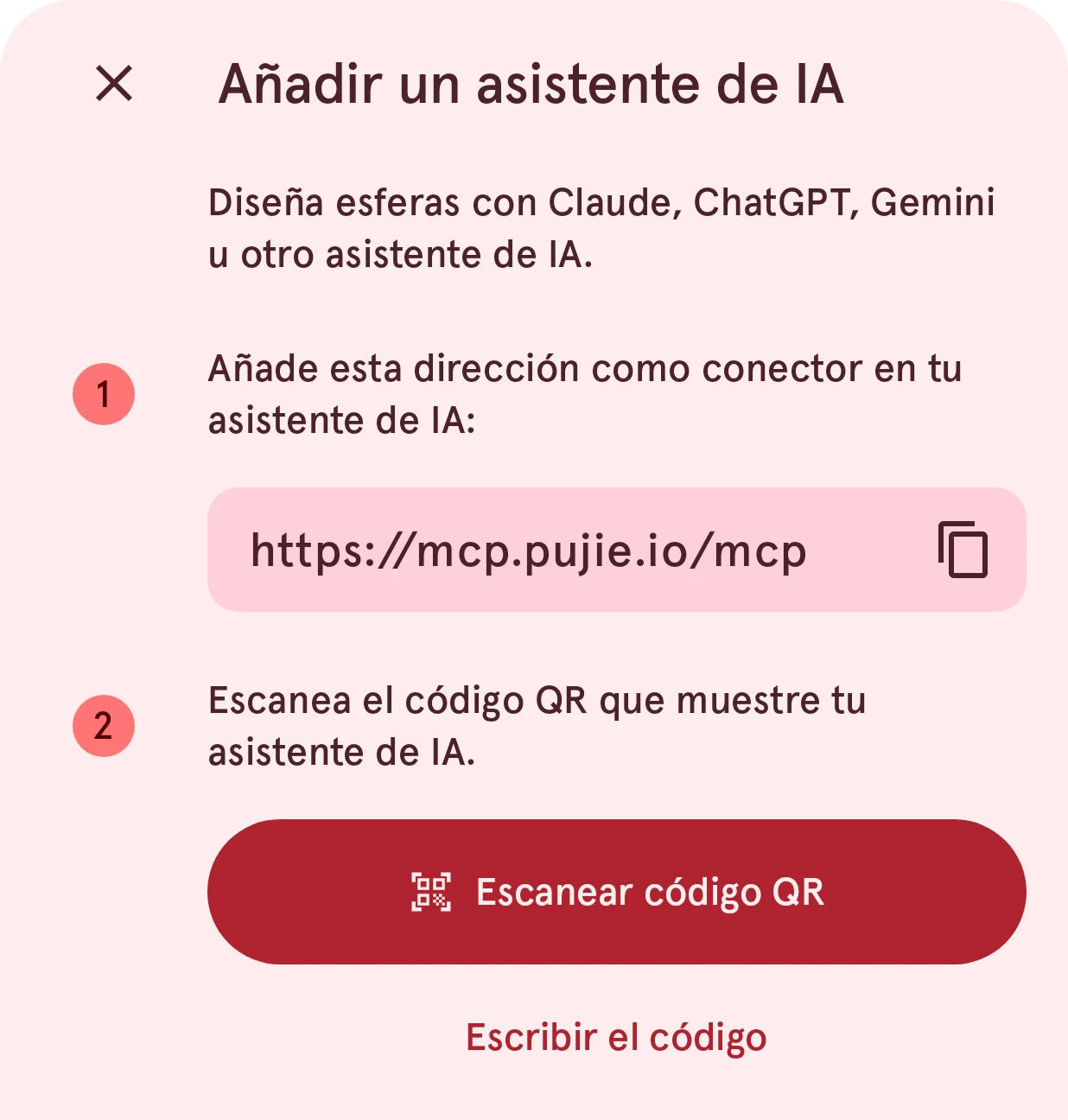
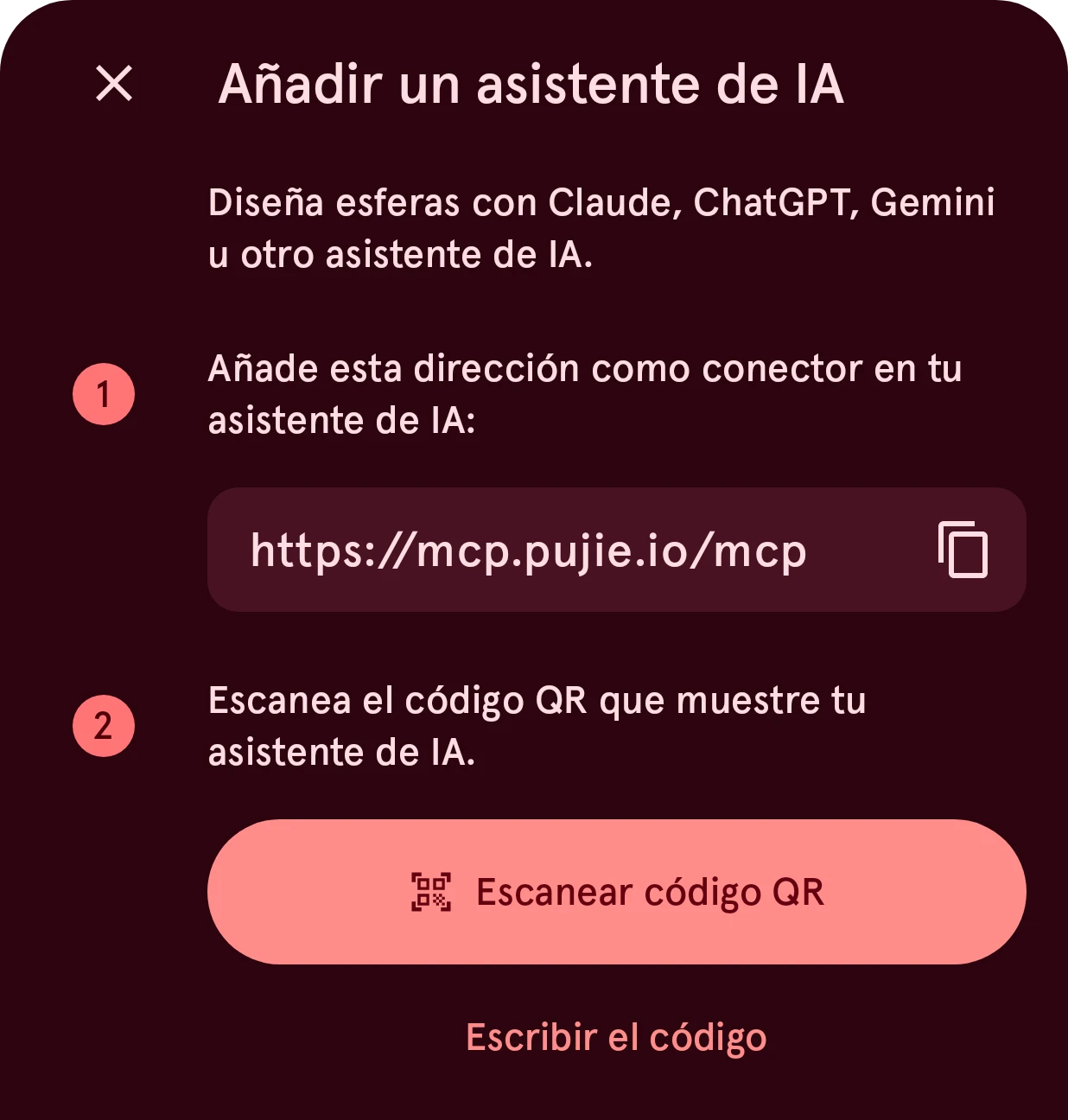
Sección titulada «Añade la dirección de Pujie al asistente»En tu asistente de IA, añade un conector personalizado con esta dirección:
https://mcp.pujie.io/mcpPujie también la muestra, con un botón para copiarla: Ajustes › Asistentes de IA › Conectar asistentes de IA › Añadir un asistente de IA. Dónde está el ajuste depende del asistente: Claude, ChatGPT, Gemini. ¿Usas otro? Consulta Otros asistentes.
El asistente abre la página de conexión de Pujie
Sección titulada «El asistente abre la página de conexión de Pujie»Cuando el asistente se conecta, abre una página de Pujie, Connect Claude to Pujie (con el nombre del asistente). La página muestra:
- en un ordenador, un código QR;
- en un teléfono, un botón Open Pujie;
- y siempre un código de ocho letras y cifras, como
K7Q4-M2XD.
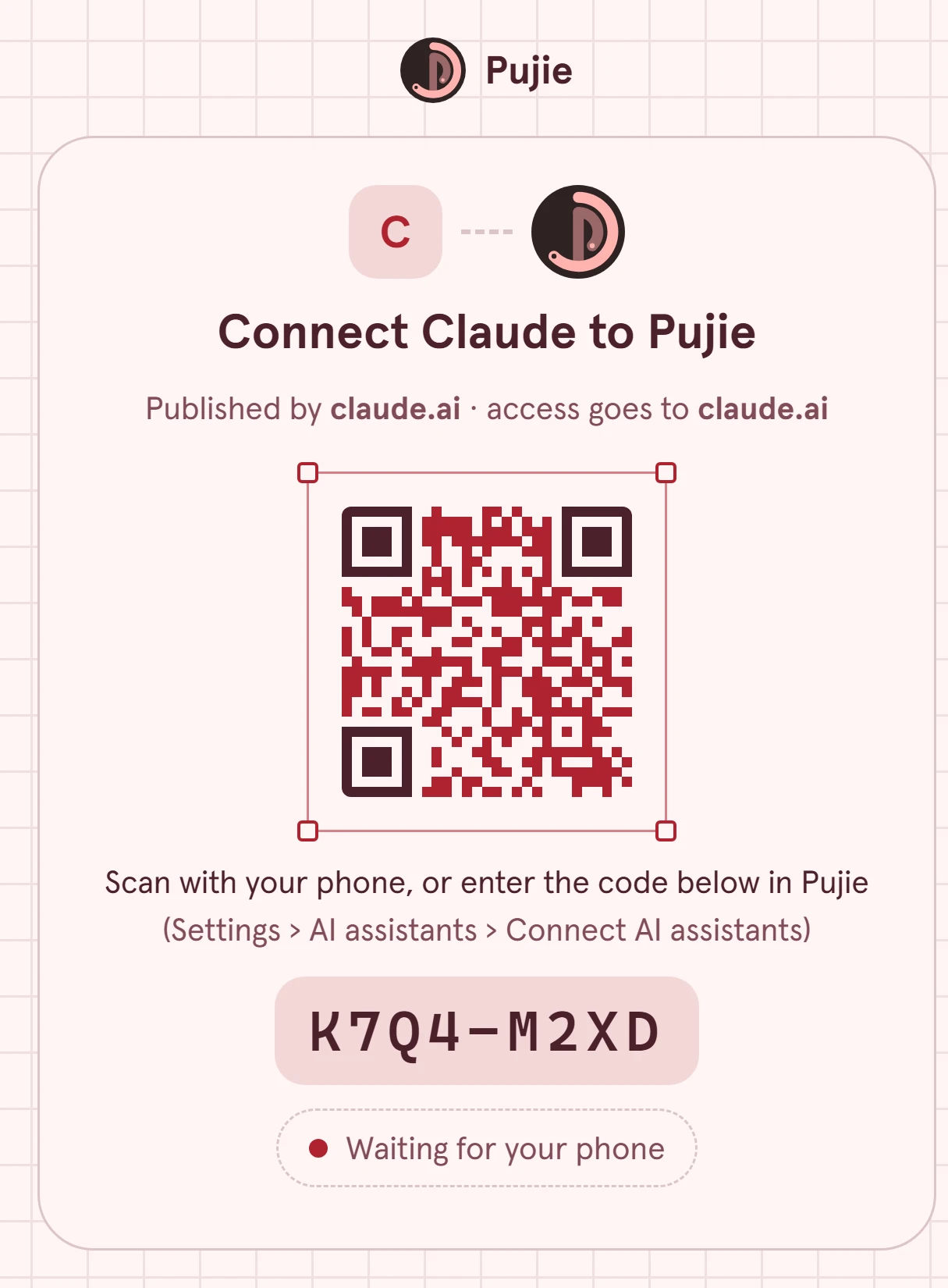
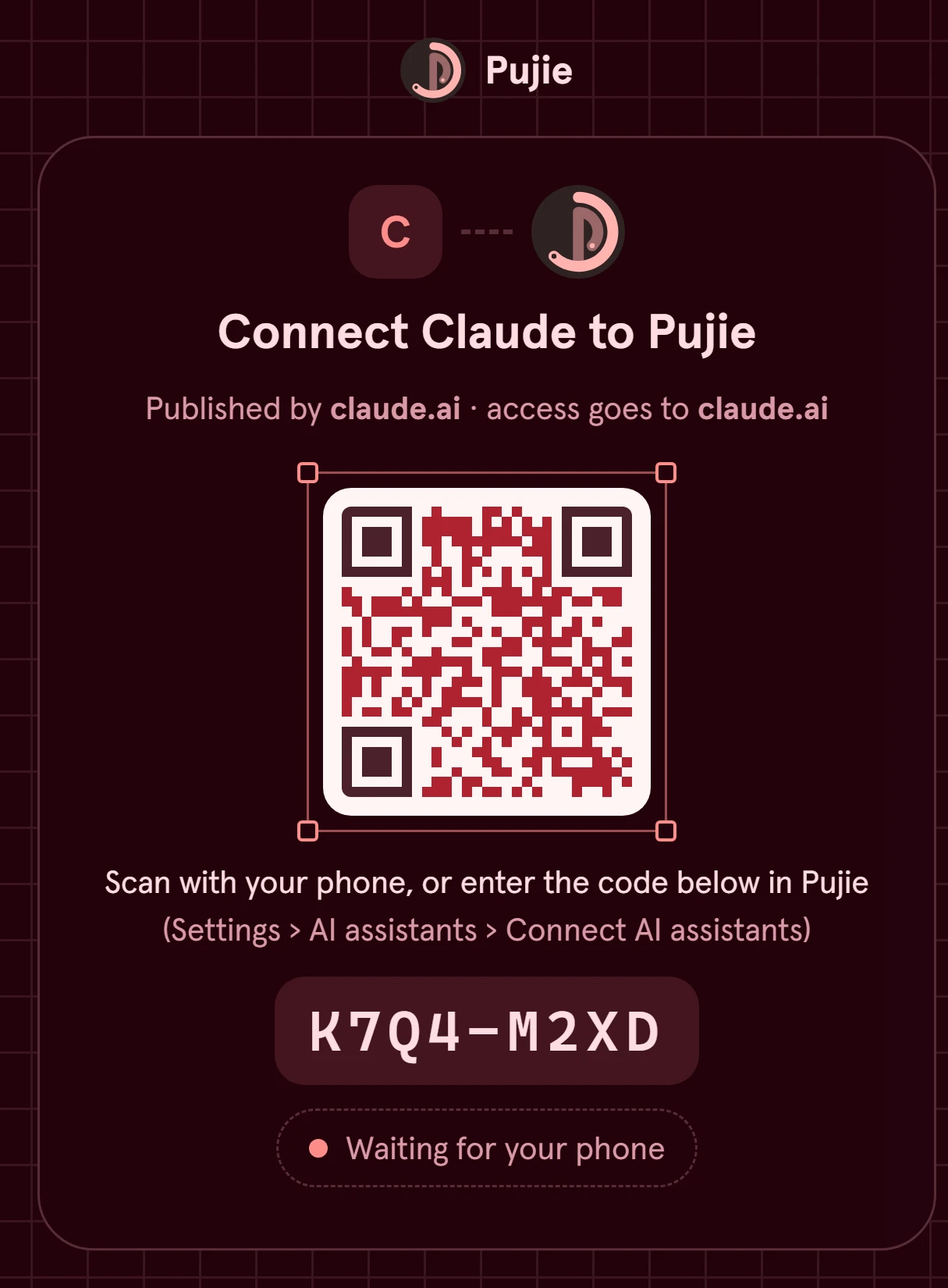
Deja la página abierta: termina sola en cuanto has aprobado en Pujie. El código caduca a los 10 minutos; si eso ocurre, vuelve a conectar desde el asistente.
Escanea el código con Pujie
Sección titulada «Escanea el código con Pujie»En Pujie, abre Ajustes › Asistentes de IA › Conectar asistentes de IA y toca Añadir un asistente de IA; después:
- Escanear código QR y apunta la cámara al código QR de la página, o
- Escribir el código y escribe los ocho caracteres.
Si escaneas el código QR con la app de cámara de tu teléfono, o tocas Open Pujie en el teléfono, se abre el mismo panel con el código ya rellenado.
Comprueba quién es y aprueba
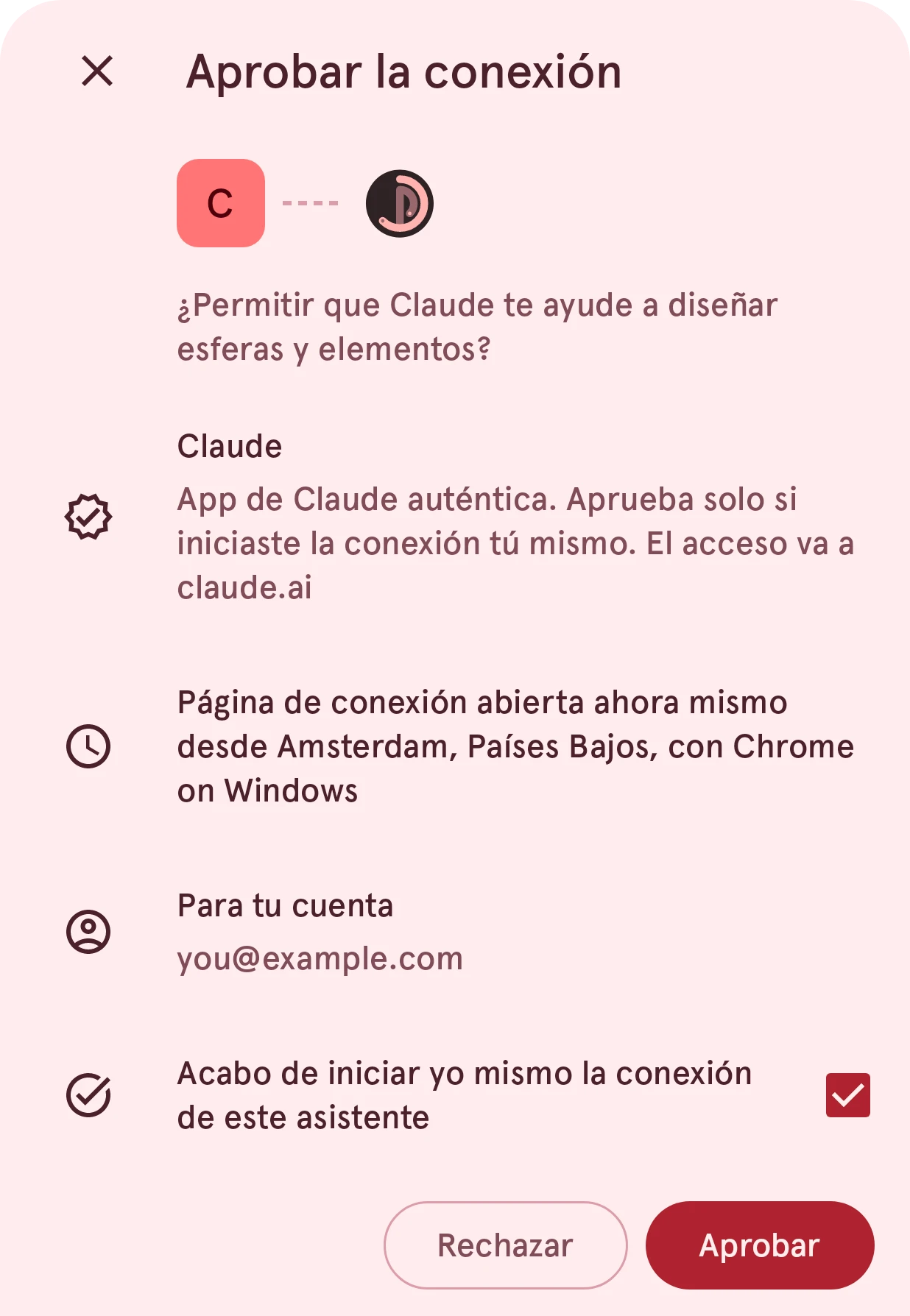
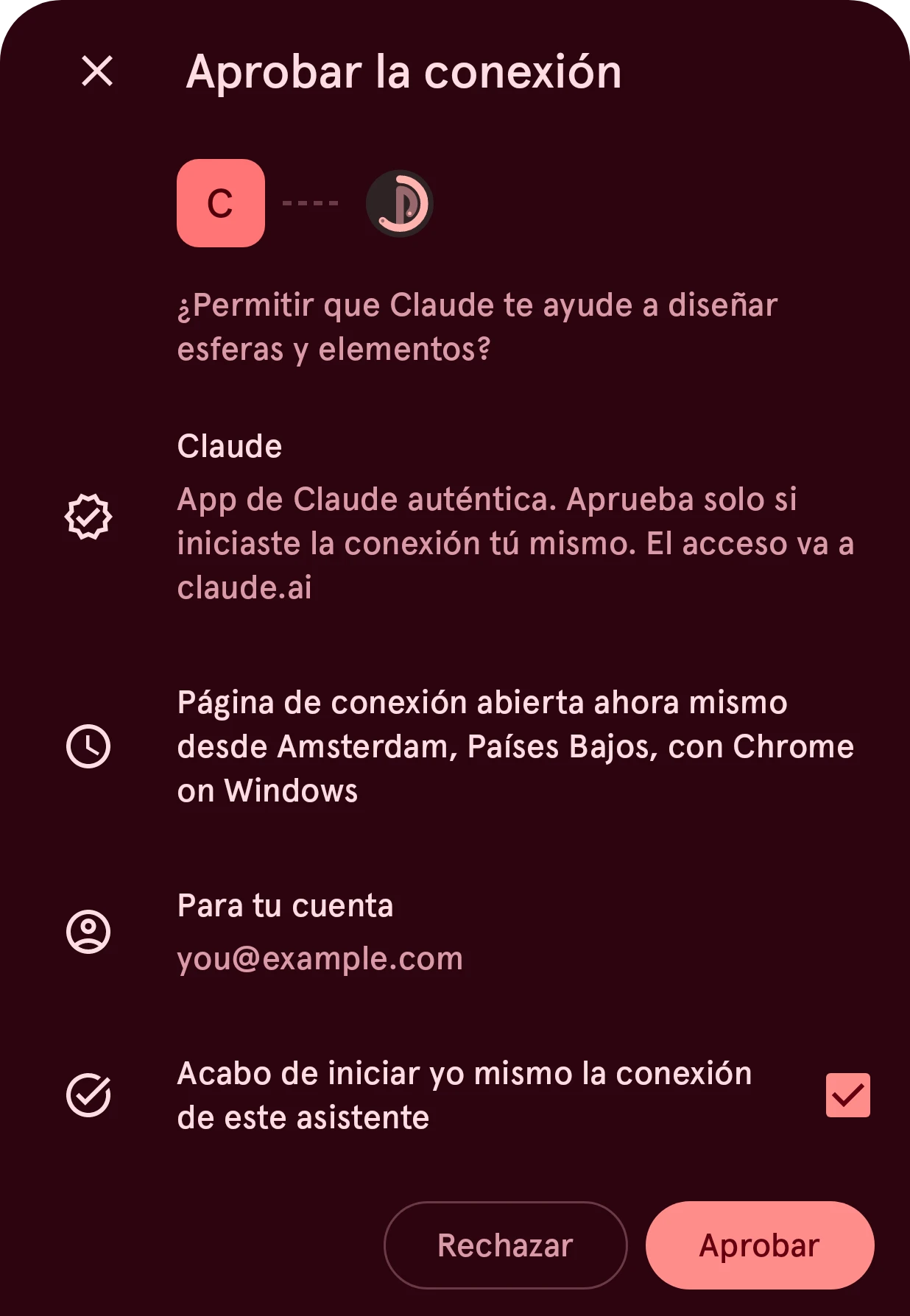
Sección titulada «Comprueba quién es y aprueba»Pujie muestra quién lo pide antes de conectar nada:
- ¿Permitir que Claude te ayude a diseñar esferas y elementos?, con el nombre y el logotipo del asistente;
- para un asistente que Pujie conoce (Claude, ChatGPT, Gemini), App de Claude auténtica; para cualquier otro, un aviso de que Pujie no lo conoce;
- El acceso va a la dirección que recibe el acceso, como
claude.ai; - cuándo y dónde se abrió la página de conexión, y en qué navegador;
- Para tu cuenta: la cuenta de Pujie con la que trabajará el asistente.
Léelo, marca Acabo de iniciar yo mismo la conexión de este asistente y toca Aprobar. Pujie dice Claude está conectado, y la página del asistente termina. Ahora pídele una esfera al asistente.
Si no funciona
Sección titulada «Si no funciona»- Activa primero "Permitir asistentes de IA": el interruptor principal está desactivado: Ajustes › Asistentes de IA › Permitir asistentes de IA.
- No hay ninguna conexión pendiente con este código: el código se escribió mal o tiene más de 10 minutos. Vuelve a conectar desde el asistente para obtener uno nuevo.
- El asistente se conecta pero no llega a tu teléfono: activa Disponible para asistentes de IA y deja Pujie abierto, o activa Mantener la conexión con la pantalla apagada (Mantener la conexión).
- El acceso va a un programa de un ordenador: un asistente que se ejecuta en tu ordenador (una herramienta de línea de comandos, por ejemplo) recibe el acceso allí. Apruébalo solo si acabas de iniciarlo tú mismo.