Asistentes de IA
Diseña esferas conversando con Claude, ChatGPT, Gemini u otro asistente de IA, mientras Pujie hace el trabajo en tu teléfono.
Pídele una esfera a un asistente de IA («una esfera de campo oscura con el segundero naranja y el contador de pasos a las seis») y la construye en Pujie: abre el diseñador en tu teléfono, añade los elementos y les da estilo, mira vistas previas del resultado y cambia lo que no le gusta. Cuando te convenza, puede guardar la esfera en tu biblioteca o enviarla a tu reloj.
Todo el trabajo se hace en Pujie, en tu teléfono. El asistente solo habla con la app, a través de un conector que añades una vez, y Pujie decide lo que puede hacer.
No se limita a una sola app. Claude, ChatGPT y Gemini tienen aquí sus propias guías, y otros asistentes de IA pueden conectarse de la misma manera.
Qué puedes hacer con él
Sección titulada «Qué puedes hacer con él»Funciona como una conversación. Dices lo que quieres con tus propias palabras, el asistente lo construye en Pujie en tu teléfono y luego le dices qué cambiar, tantas veces como quieras. Una sola petición puede bastar, pero los mejores resultados salen de ir afinando en varias rondas:
Tú: «Una esfera minimalista con números grandes y la fecha, en tonos verdes».
El asistente la construye y comprueba el resultado.
Tú: «Me gusta. Haz los números un poco más finos y sube la fecha».
Cambia solo eso.
Tú: «Mejor. Prueba con un verde más oscuro y añade la batería».
Con el diseñador abierto puedes ver cómo llegan los cambios, y puedes editar cosas tú mismo entre medias y luego seguir hablando. Es útil cuando sabes lo que quieres pero no qué controles te llevan hasta ahí, y para la parte repetitiva de un diseño, como cambiar el estilo de todos los elementos a la vez.
Algunas cosas que puedes pedir, al principio o en cualquier momento:
Diseñar una esfera
- «Una esfera minimalista con números grandes y la fecha, en tonos verdes». El asistente la construye elemento a elemento y revisa sus propias vistas previas.
- «Usa este SVG como forma de fondo».
- «Añade una complicación a las tres».
Cambiar lo que tienes abierto
- «Haz las agujas más finas».
- «Prueba esto con una paleta más cálida».
- «Alinea estos tres elementos y ponlos del mismo tamaño».
- «Deshaz eso, me gustaba más antes».
Darle vida
- «Muestra la batería como un arco alrededor del borde».
- «Atenúa el segundero por la noche».
- «Compruébala con un 3 % de batería y a medianoche». El asistente puede simular otros valores, así ves cómo queda la esfera sin tener que esperar.
Pedir ayuda con tus scripts
Abre el editor de automatización en cualquier propiedad automatizada y pide ayuda con lo que contiene. El asistente lee el script en el que estás trabajando.
- «Haz que esto gire una vez por hora».
- «¿Por qué muestra un valor incorrecto después del mediodía?».
- «Reescribe esto para que cuente hacia atrás en lugar de hacia delante».
Pone su sugerencia en el campo del editor, después de comprobarla igual que lo hace el editor. Nada cambia en tu esfera hasta que tocas guardar tú mismo.
Pedir una segunda opinión
- «¿Se lee bien el texto sobre este fondo?».
- «¿Qué has cambiado respecto a lo que tenía al empezar?».
- «¿Cómo calcula esta esfera la fase lunar?».
Trabajar con lo que has guardado
- «Añade el elemento del tiempo de mi biblioteca».
- «Crea un elemento de medidor de batería que pueda reutilizar».
- «¿Cuáles de mis esferas necesitan todavía una versión para Wear OS 6?».
- «Guarda esto en mi biblioteca».
- «Envíala a mi reloj».
Qué necesitas
Sección titulada «Qué necesitas»- Pujie en tu teléfono, con la sesión iniciada en tu cuenta de la biblioteca. Un asistente de IA trabaja con esa cuenta y con los teléfonos que tienen la sesión iniciada en ella.
- Pujie Premium. Sin Premium, Pujie rechaza las peticiones del asistente; el asistente puede abrir la página de Premium de Pujie en tu teléfono si se lo pides.
- Un asistente de IA al que se le pueda añadir un conector personalizado. Claude, ChatGPT y Gemini pueden, cada uno con sus propias condiciones: consulta Claude, ChatGPT y Gemini. Otros asistentes también sirven, si pueden añadir un servidor MCP remoto con inicio de sesión.
- Tu teléfono con conexión a internet, y Pujie disponible para asistentes de IA (Conectar asistentes de IA).
Lo que cuesta
Sección titulada «Lo que cuesta»Pujie no incluye una IA: traes tu propio asistente, con tu propia cuenta. Lo que hace por ti en Pujie cuenta para tu plan con ese servicio de IA, igual que tus otros chats. Algunos asistentes necesitan un plan de pago solo para poder añadir un conector: la guía del tuyo tiene los detalles.
Lo que el asistente lee de Pujie, como tu diseño, sus vistas previas y los contenidos de la biblioteca que le dejes abrir, va a ese servicio de IA y queda sujeto a sus condiciones.
Primeros pasos
Sección titulada «Primeros pasos»Abre Ajustes › Asistentes de IA y activa Permitir asistentes de IA. Está desactivado hasta que lo activas, y mientras lo esté Pujie rechaza todas las peticiones de todos los asistentes de IA.
Después, conecta un asistente de IA: añades una vez la dirección de Pujie al asistente y lo apruebas en Pujie con un código.
Tú mantienes el control
Sección titulada «Tú mantienes el control»Un asistente puede diseñar con libertad desde el principio. Pujie te pregunta en tu teléfono antes de cualquier cosa que descarte trabajo, acceda a tu biblioteca o salga del teléfono, y puedes cambiarlo para cada tipo de acción. Los ajustes de los asistentes de IA explican cada opción, incluido qué ocurre cuando Pujie pregunta.
Verlo trabajar
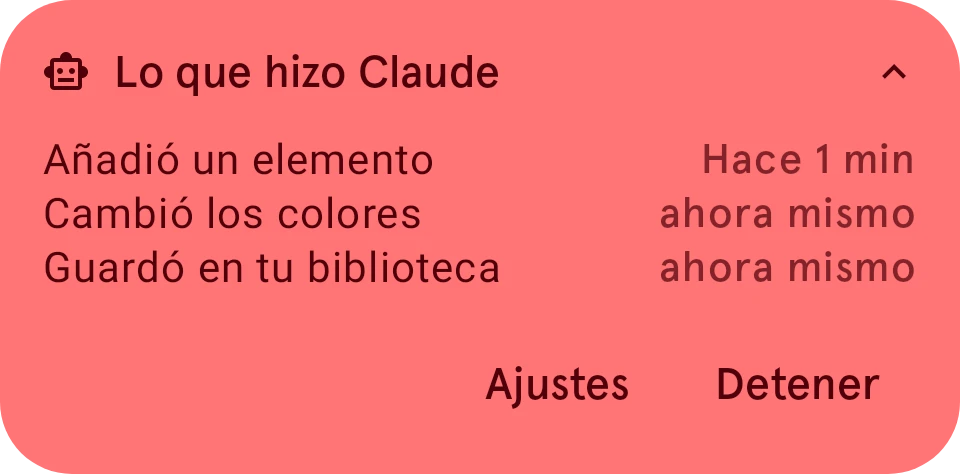
Sección titulada «Verlo trabajar»Mientras un asistente trabaja, una pequeña píldora flota sobre Pujie: Claude está trabajando (con el nombre del asistente). Tócala para ver lo que ha hecho, como «Añadió un elemento», «Cambió los colores» o «Guardó en tu biblioteca». Puedes arrastrar la píldora para apartarla. Cuando Pujie no está en pantalla, una notificación muestra lo mismo.
Detener desactiva los asistentes de IA al instante: Pujie rechaza todas las peticiones hasta que tocas Volver a activar (o vuelves a activar Permitir asistentes de IA en Ajustes).