
Envíala a tu reloj
Del diseñador a tu muñeca, paso a paso: cómo la app encuentra tu reloj, comprueba tu diseño para Wear OS 6 y qué hacer si dice que aún no está listo.
Pujie tiene que estar en tu reloj y ser tu esfera. Si aún no lo es, empieza por Instala Pujie en tu reloj.
1. Toca Enviar al reloj
Sección titulada «1. Toca Enviar al reloj»En el diseñador, toca el botón de enviar de arriba a la derecha:


2. La app encuentra tu reloj
Sección titulada «2. La app encuentra tu reloj»Primero comprueba que puede conectar con la app Pujie de tu reloj:
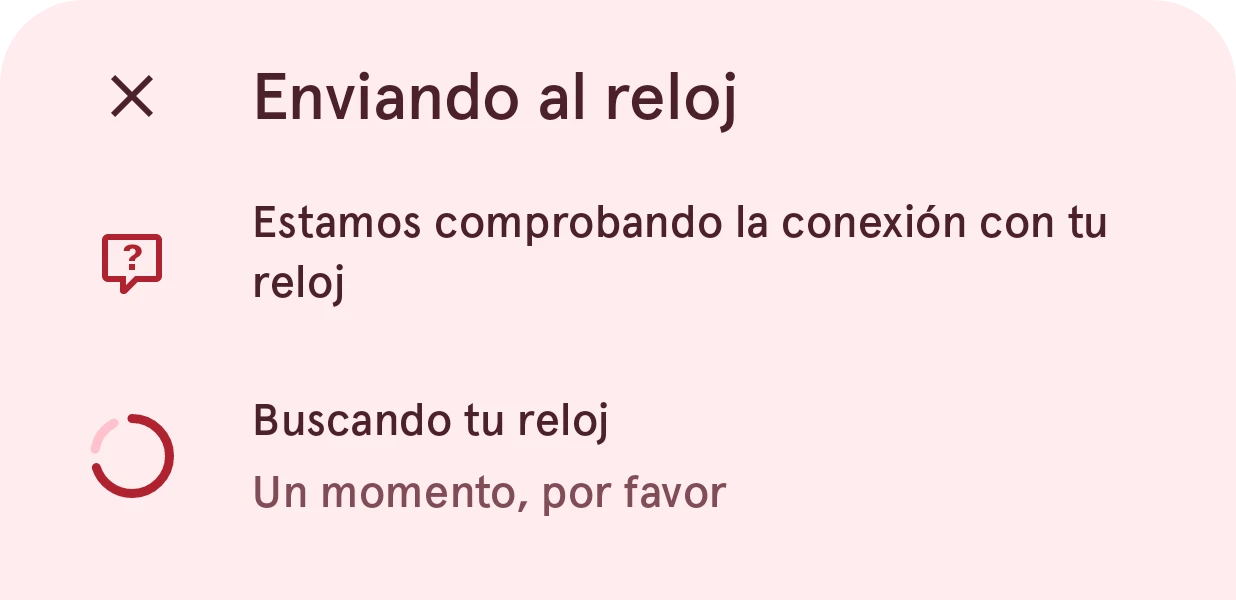
Cuando no puede, averigua el motivo (Bluetooth desactivado, ningún reloj conectado, Pujie sin instalar o sin ser tu esfera) y te dice qué hacer. Consulta Problemas al enviar a tu reloj.
3. La app prepara tu esfera
Sección titulada «3. La app prepara tu esfera»Después convierte tu diseño en una esfera de Wear OS 6 y la hace comprobar con el validador de esferas de Google:
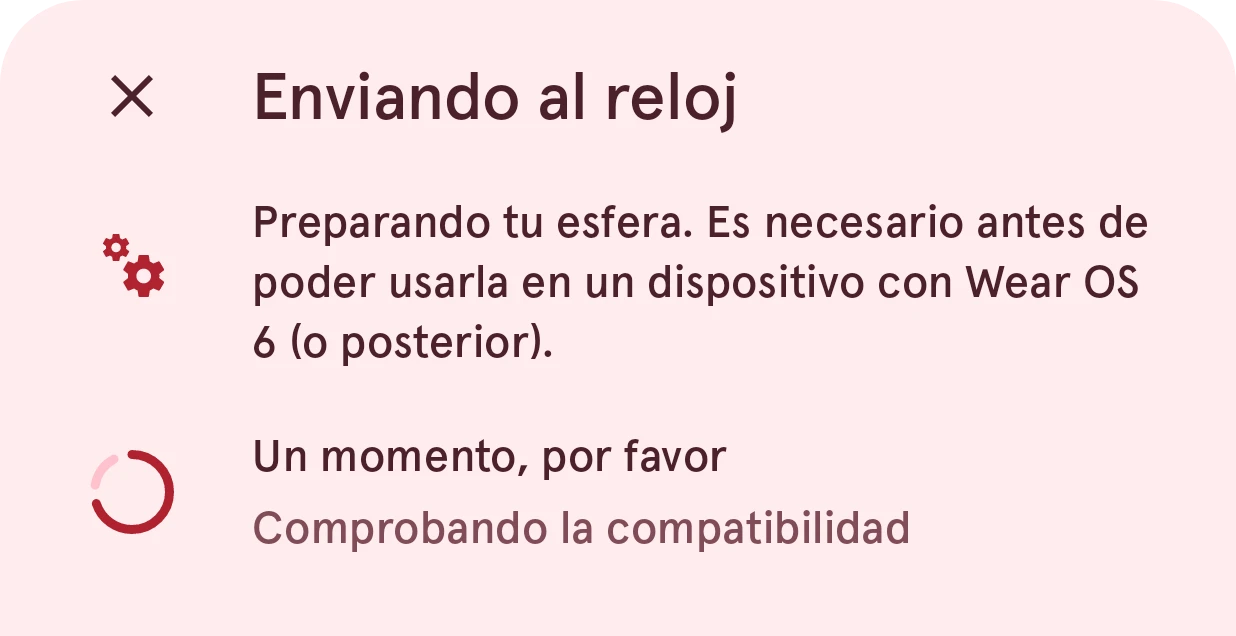
Tarda un momento. Cuando termine, toca Enviar:
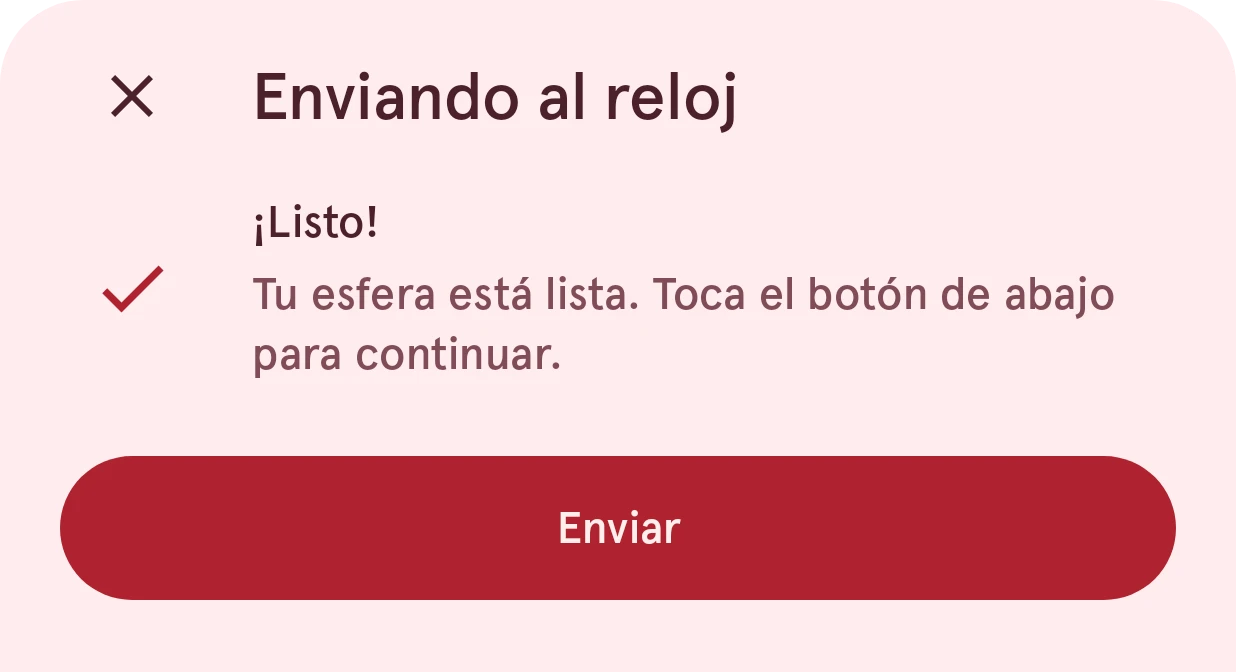
4. Mira tu reloj
Sección titulada «4. Mira tu reloj»Tu reloj muestra un momento una pantalla de carga y después tu nueva esfera.
Cuando dice «Aún no está listo»
Sección titulada «Cuando dice «Aún no está listo»»Una parte de tu diseño usa algo que una esfera de Wear OS 6 no puede mostrar:
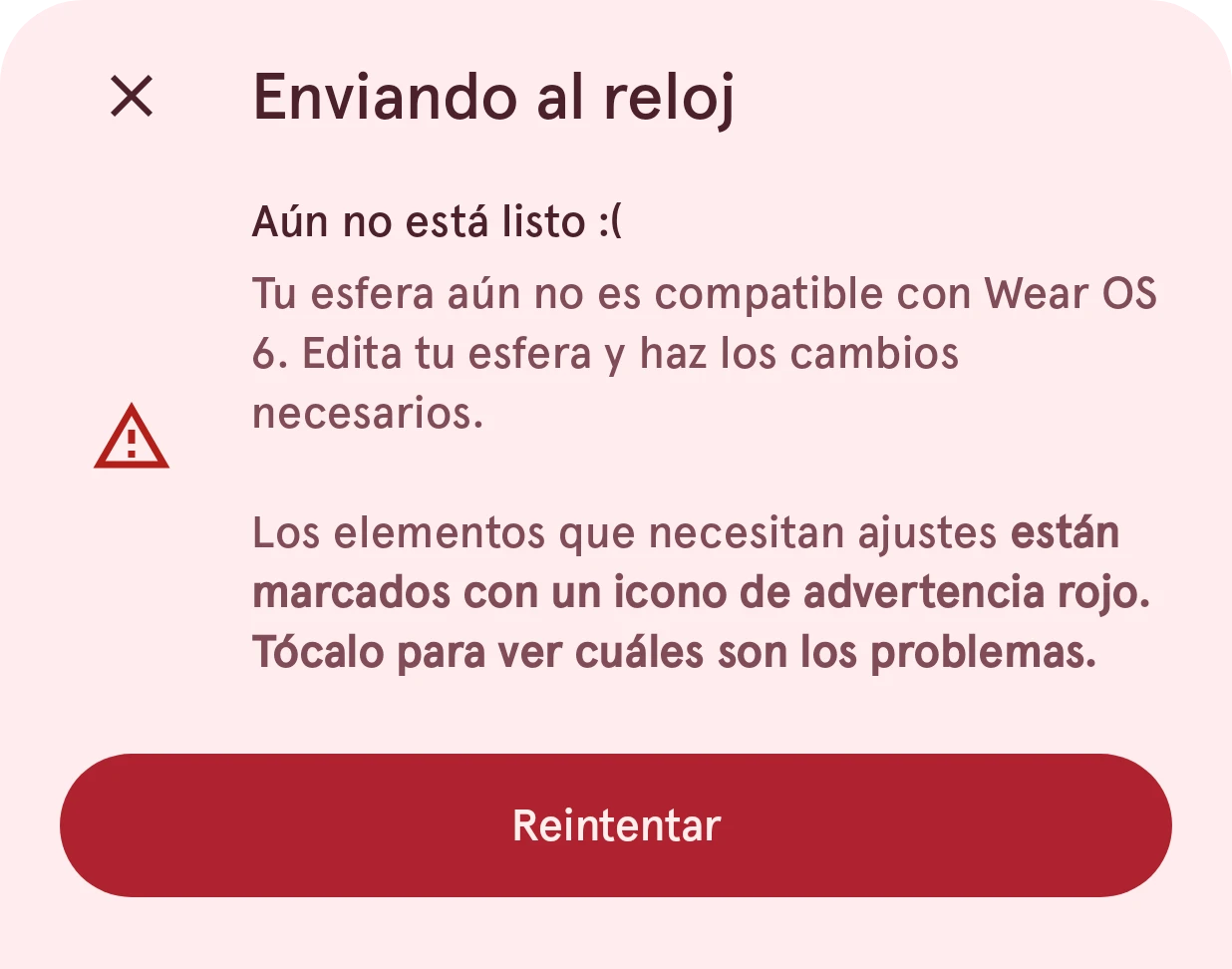
Vuelve al diseñador: los elementos que hay que cambiar tienen un icono de advertencia rojo. Tócalo para ver qué corregir y vuelve a enviar. Consulta por qué se validan las esferas.
Siguiente: empieza desde una esfera de la biblioteca.