
Índices
Un índice son las marcas y los números alrededor de la esfera: dibujas una sola marca y la app coloca una copia en cada posición que elijas.
Un índice es el conjunto de marcas o números de la escala, alrededor de la esfera. Dibujas una marca y la app coloca una copia en cada una de las posiciones de horas y minutos que elijas, girada hacia el centro. Cambia el dibujo una vez y todas las copias cambian con él.
Una marca, colocada por ti
Sección titulada «Una marca, colocada por ti»En el editor de elementos solo diseñas esa única marca, en la posición de las 12. Este es Tick-n-Number, de la biblioteca: un cuadrado pequeño con un número debajo. Aquí el número es un 7, pero no importa: en la esfera, cada copia muestra el número de su propia posición.
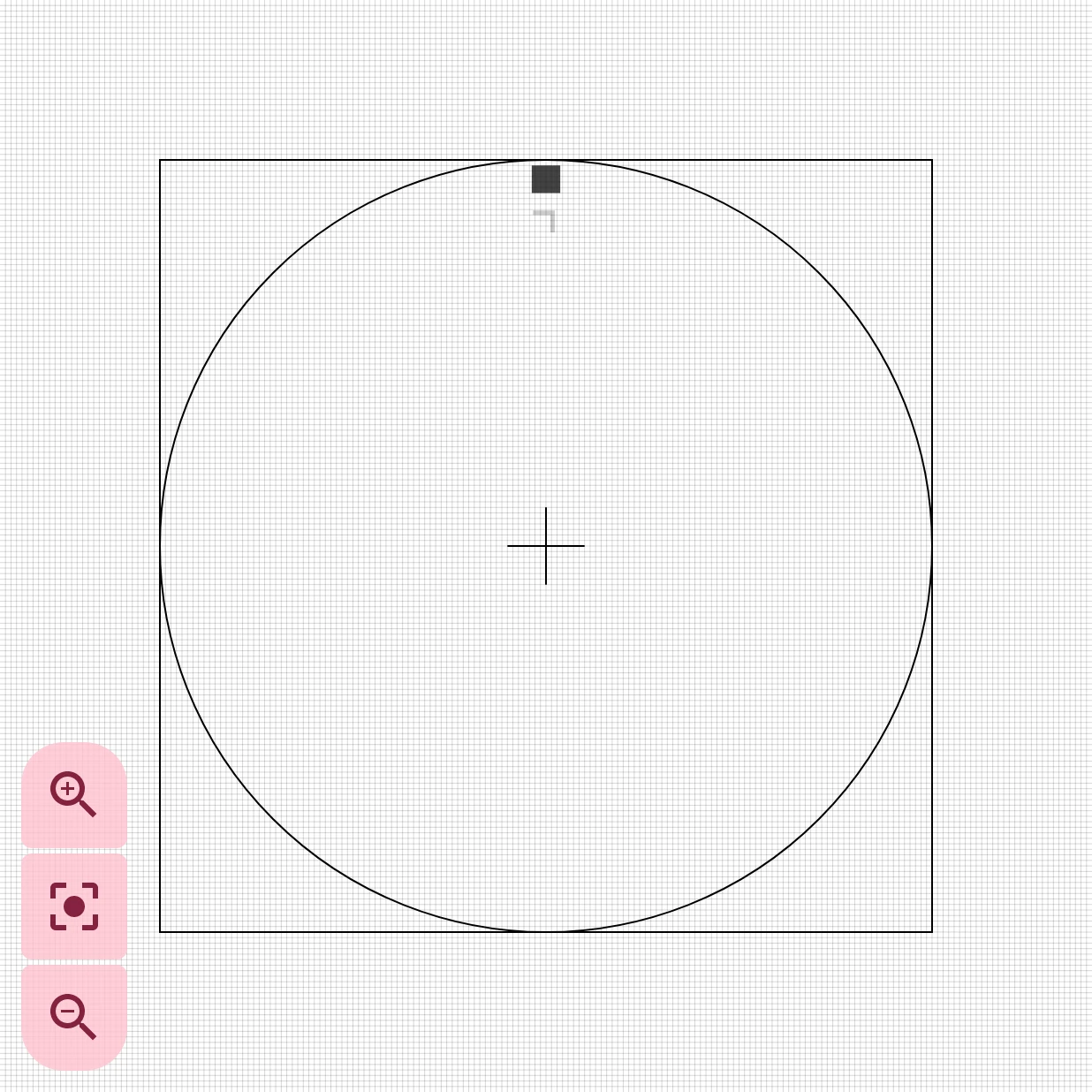
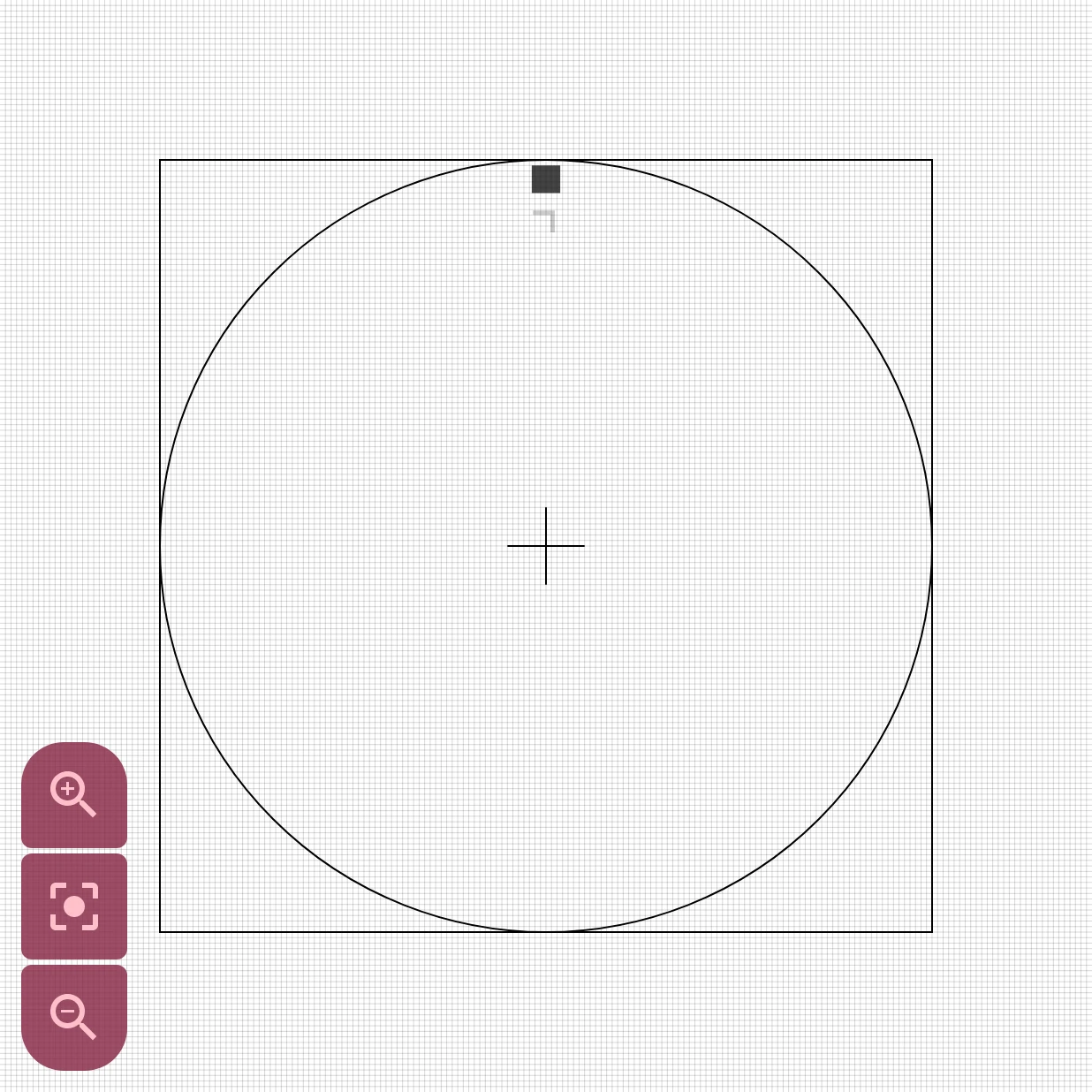
En la esfera eliges las posiciones:
- Toca el botón de ajustes de la fila del índice en la lista de elementos.
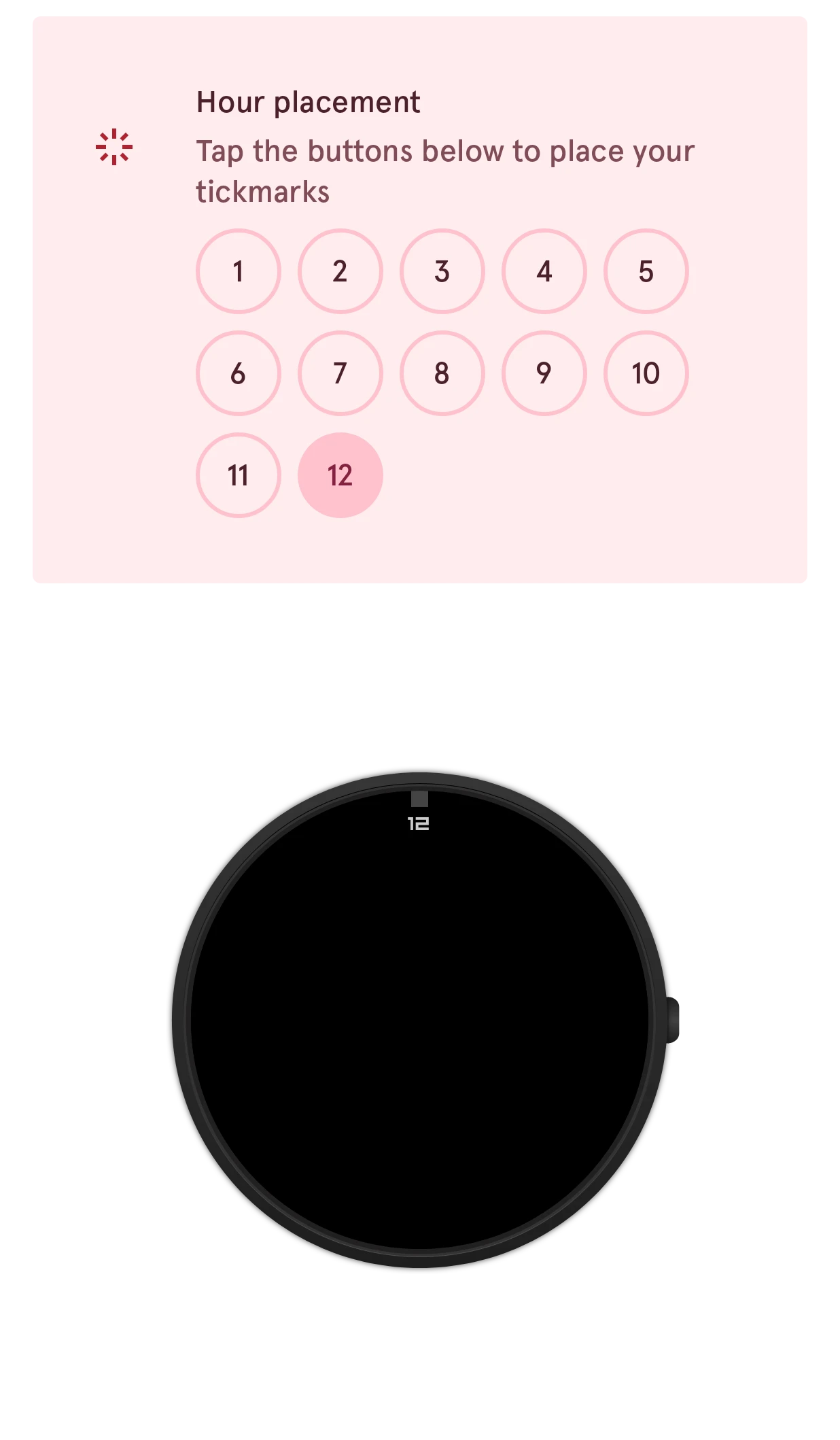
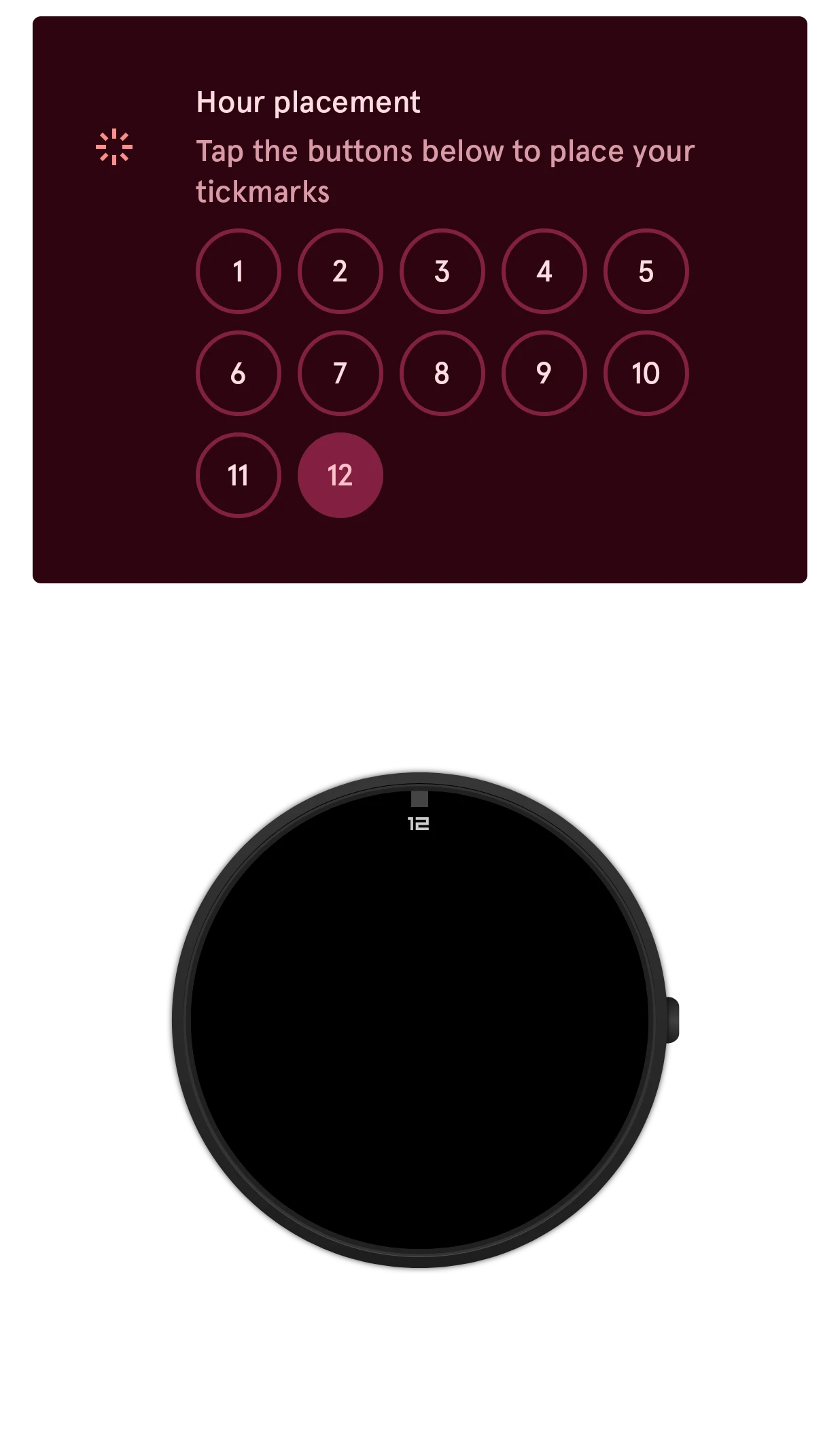
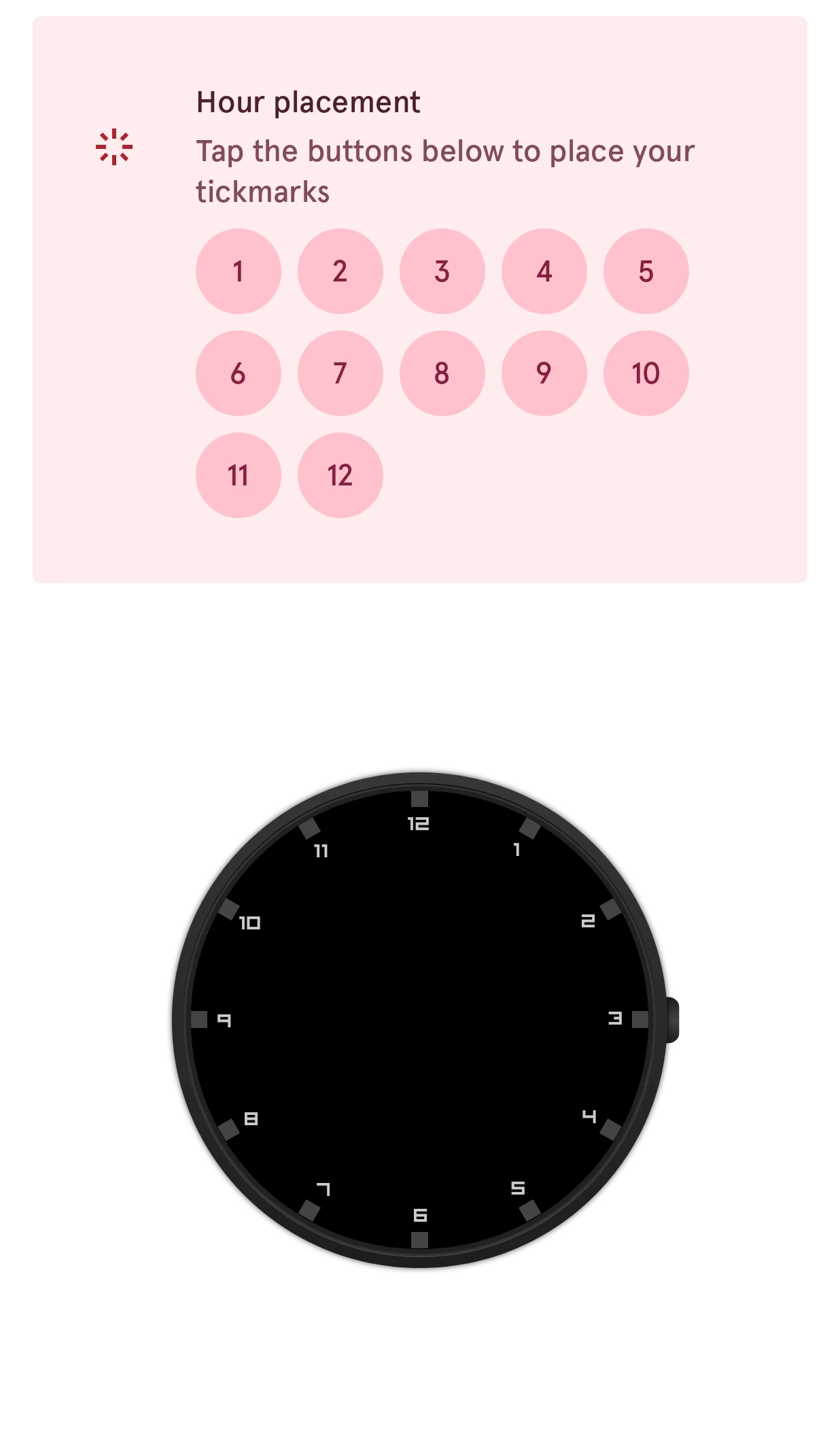
- En Horas, Colocación de las horas tiene un botón para cada hora. Toca un número para poner una copia ahí; tócalo de nuevo para quitarla.
- Para las marcas de los minutos, Colocación de los minutos en Minutos funciona igual.
Aquí la misma marca va en las 12, luego en las 12 y las 6, luego en los cuartos y luego en todas las horas:
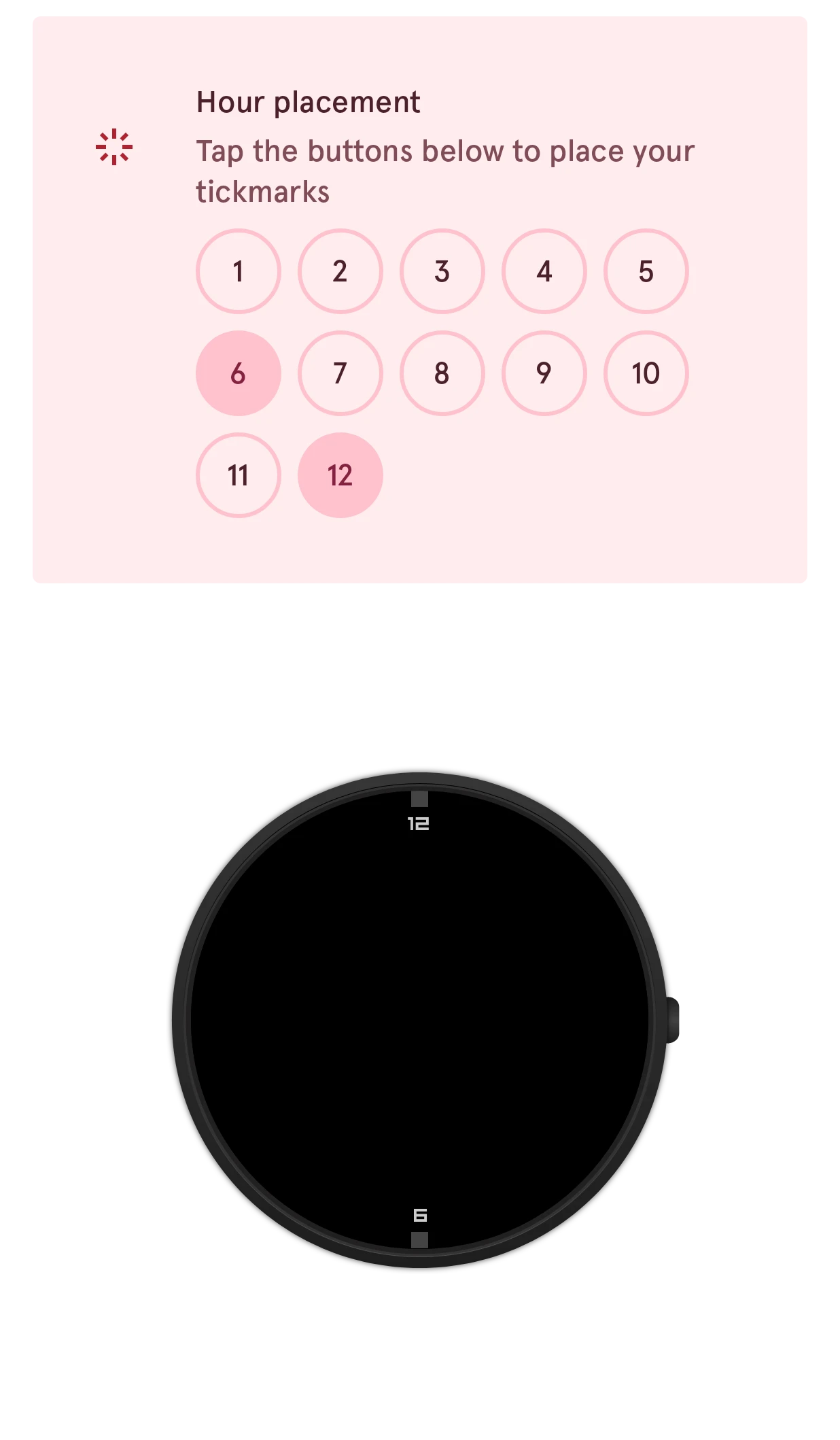
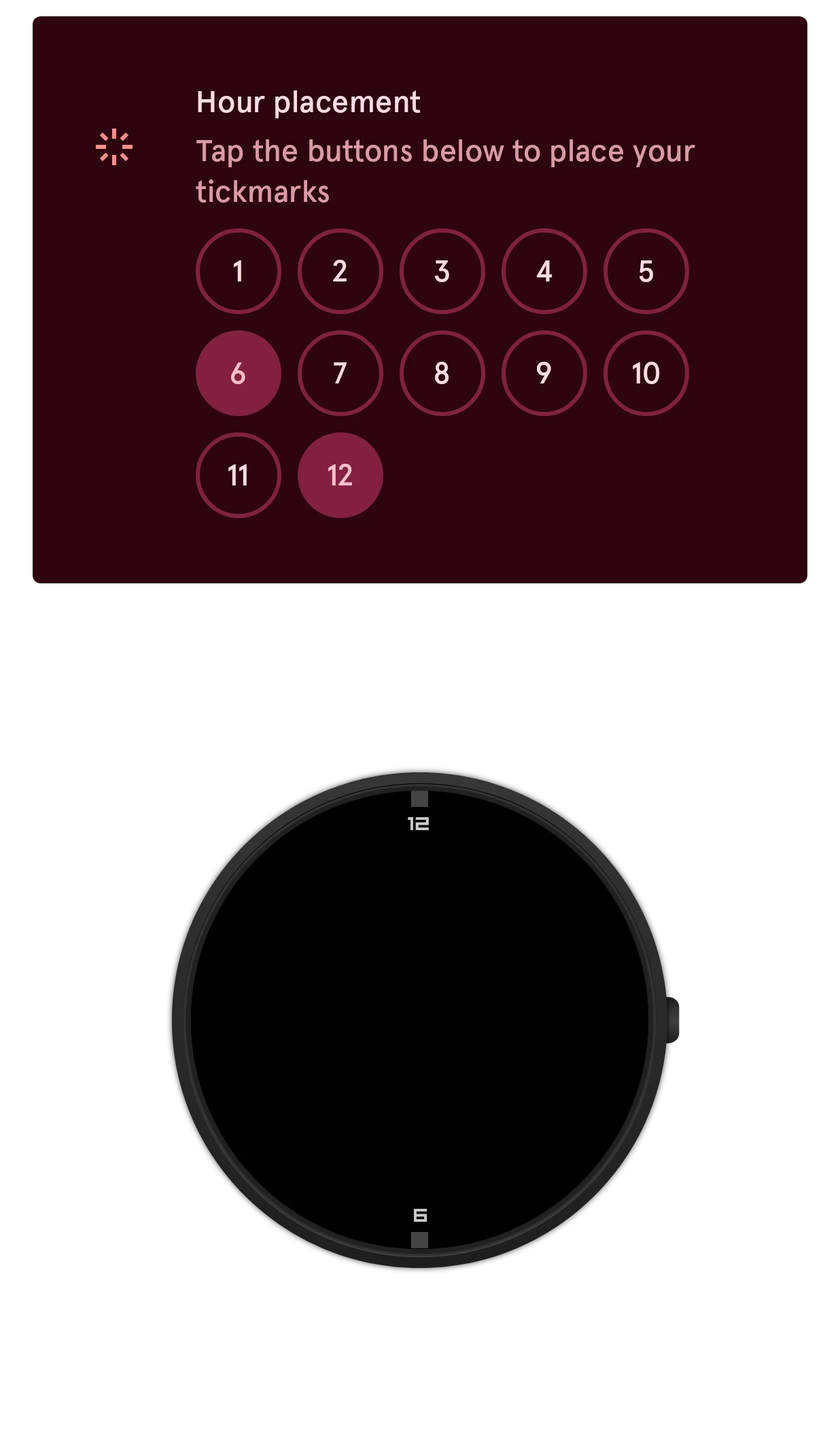
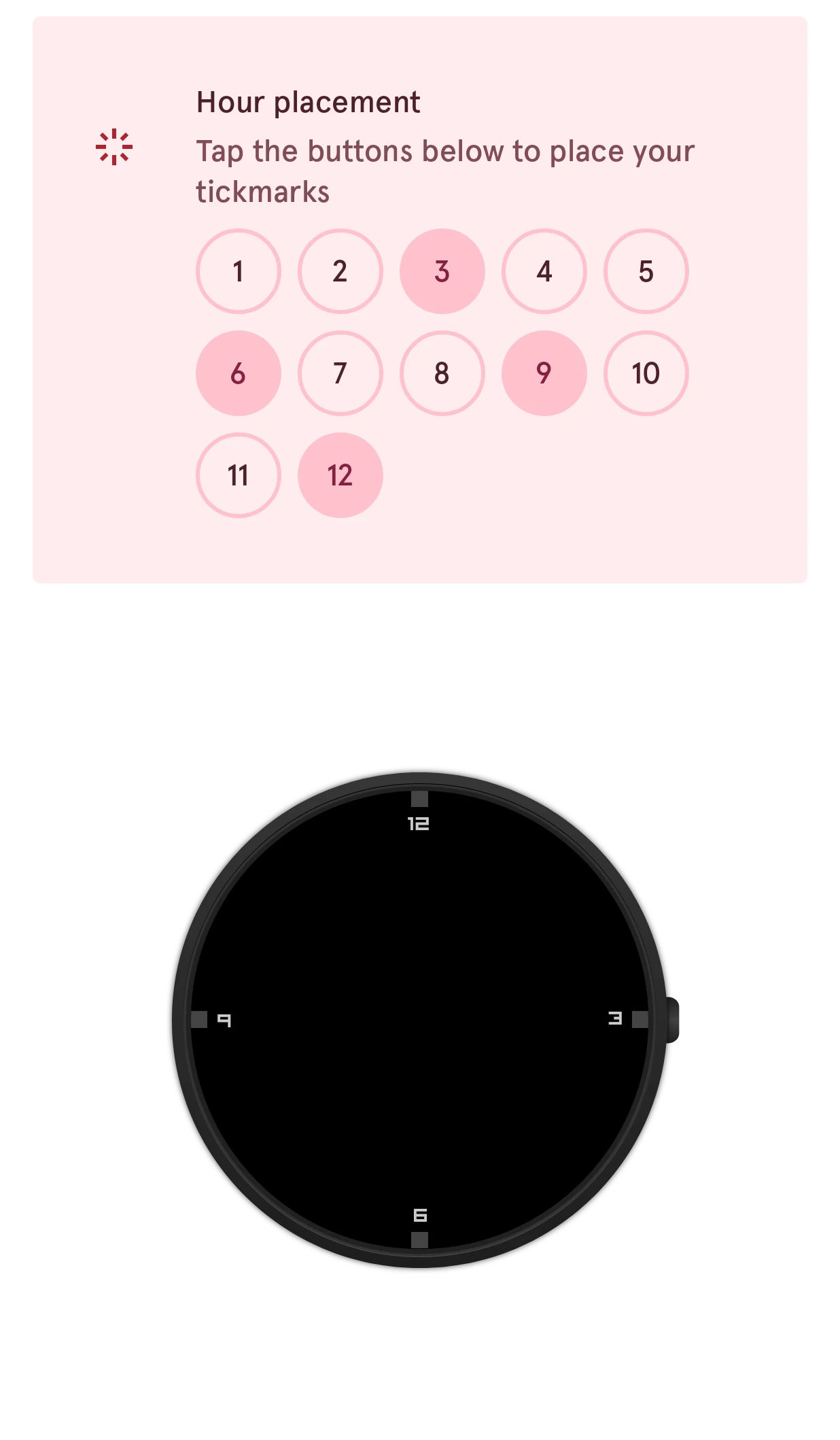
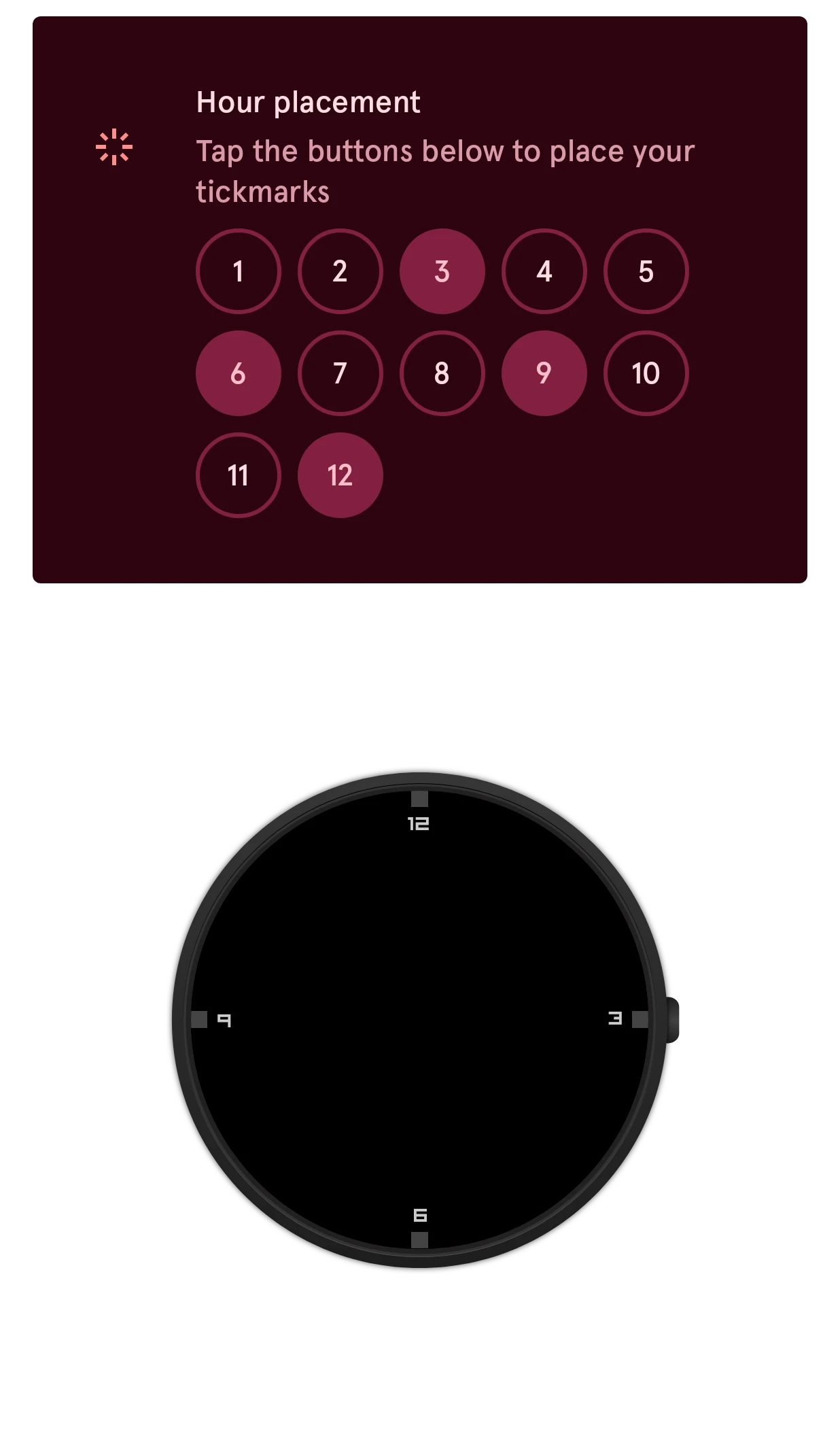
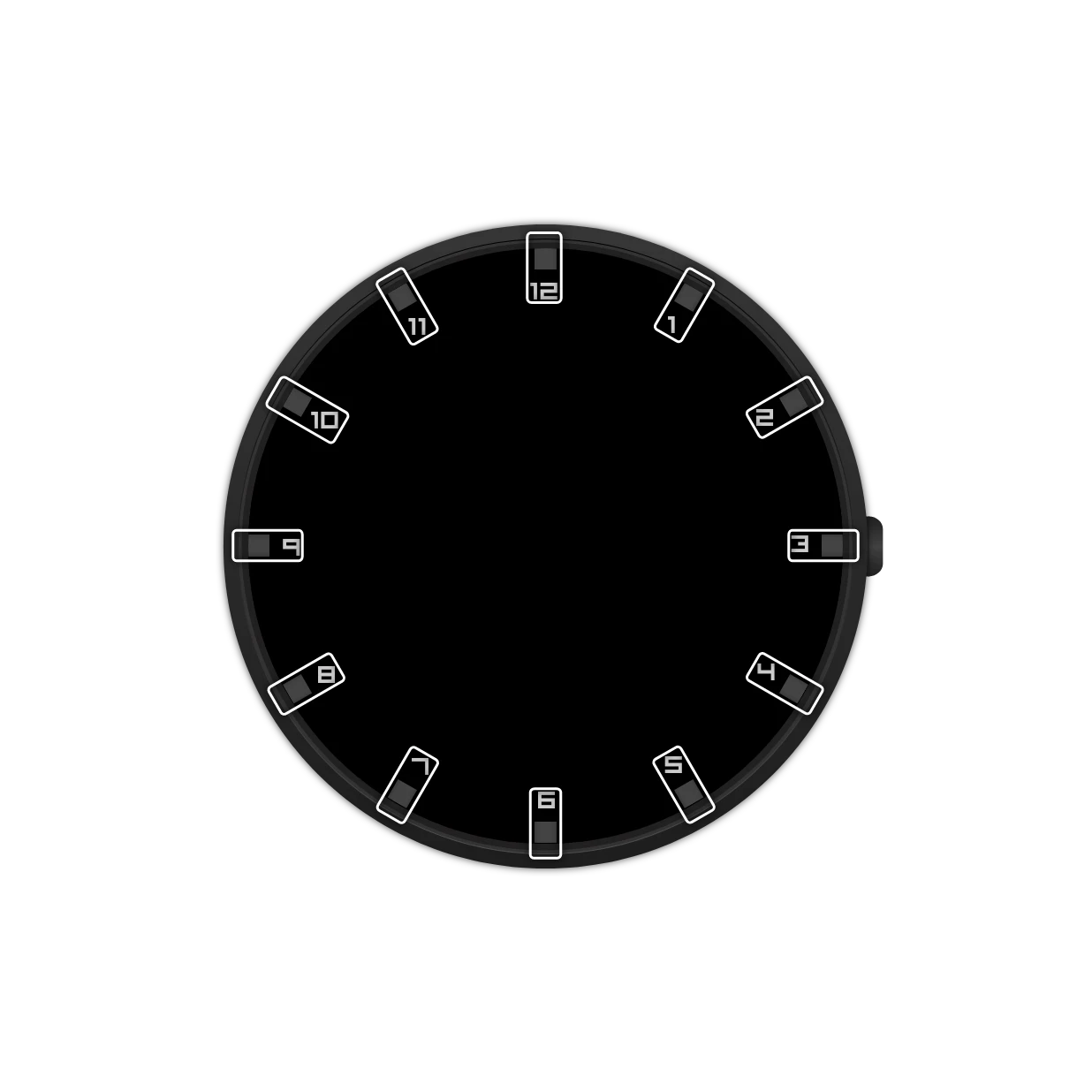
Cuando seleccionas el índice en la lista de elementos, la vista previa marca el contorno de cada copia:
Añadir un índice
Sección titulada «Añadir un índice»- Toca el botón de añadir sobre la lista de elementos y elige Índice.
- Elige Nuevo elemento para dibujar uno, o Desde la biblioteca de esferas para partir del de otra persona.
- En el editor de elementos, dibuja la marca para la posición de las 12, centrada en horizontal dentro de la forma guía.
- De vuelta en el diseñador de esferas, abre los ajustes del índice y elige sus posiciones.
Números: pon una capa de texto en tu marca, como el 7 de Tick-n-Number. Diga lo que diga, cada copia muestra en su lugar el número de su propia posición: 12, 1, 2, etcétera, para las horas. En un índice, la página de estilo de la capa de texto define el número que muestra.
Una esfera suele tener más de un índice: números, marcas gruesas para las horas y otras pequeñas para los minutos.
Ajustes
Sección titulada «Ajustes»Horas
Colocación de las horas
ConjuntoToca los botones de abajo para colocar tus marcas horarias
Las posiciones de las horas que reciben una copia. Toca una posición para activarla o desactivarla: las doce, solo los cuartos, o todas menos donde va la fecha.
De 1 a 12, en pasos de 1
Estilo de las horas
OpciónCómo se escriben los números: Normal (1, 2, 3) o Romano (I, II, III).- Normal
- Romano
Estilo de las horas
InterruptorCero inicial
Escribe las horas con dos cifras: 01, 02, 03.Rotación de las horas
OpciónCómo se gira cada copia. Girado la gira con la escala, como las marcas de un reloj de verdad. Contrarrotado la gira con la escala y luego la devuelve, para que los números sigan siendo legibles. Vertical mantiene todas las copias derechas.
- Girado
- Contrarrotado
- Vertical
Minutos
Colocación de los minutos
ConjuntoToca los botones de abajo para colocar tus marcas horarias
Las posiciones de los minutos que reciben una copia, igual que las de las horas.De 0 a 59, en pasos de 1
Estilo de los minutos
InterruptorCero inicial
Escribe los minutos con dos cifras: 05, 10, 15.Rotación de los minutos
OpciónCómo se gira cada copia de los minutos, igual que el giro de las horas.- Girado
- Contrarrotado
- Vertical
Opciones
Disposición
OpciónLa forma que siguen las marcas: un círculo (Redondo), un cuadrado (Cuadrado), un óvalo (Ovalado) o Automático, que sigue la forma del reloj.
- Redondo
- Cuadrado
- Automático
- Ovalado
Mantener la dirección de la luz
InterruptorLas sombras, los biseles y la iluminación caen igual en cada marca
Gira la sombra de cada copia con ella, para que la luz parezca venir del mismo lado en todas las marcas.
Mantener la dirección de la superficie
InterruptorLos degradados, patrones y texturas mantienen una dirección en cada marca
Gira el degradado de cada copia con ella, para que todas las marcas tengan el mismo sombreado respecto al centro.
Debajo están las tarjetas de posición y animación que tiene cada elemento. Un índice tiene un radio: a qué distancia del centro quedan sus marcas.