
Elementos dinámicos
Elementos que muestran datos en vivo, como el nivel de batería, tus pasos o el tiempo, y que se mueven y cambian con esos datos.
Un elemento dinámico es un dibujo con datos en vivo. Puede mostrar el nivel de batería, tus pasos, tu frecuencia cardíaca, el tiempo, la hora con otro estilo, el amanecer y mucho más. También puede moverse con esos datos: una aguja que gira con el nivel de batería, una barra que crece con tus pasos, un icono de nube que solo aparece cuando está nublado.
Mientras que una complicación muestra los datos que elija quien lleva el reloj, un elemento dinámico muestra exactamente los datos que tú pones en él.
Qué puedes crear
Sección titulada «Qué puedes crear»Algunos elementos dinámicos de la biblioteca y de usuarios de Pujie. Toca uno de la biblioteca para abrirlo allí.
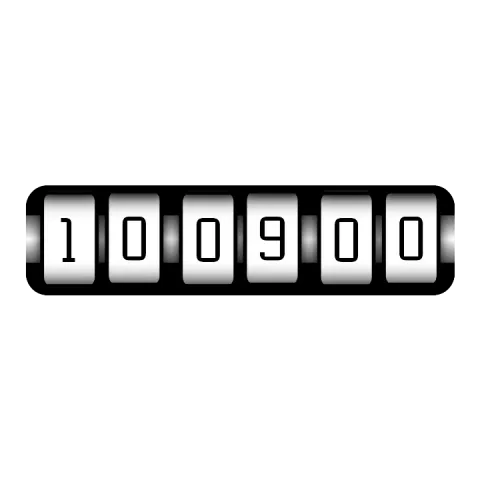 Rolling TimeLa hora en ruedas de números que giran: cada rueda sube con su dígito.
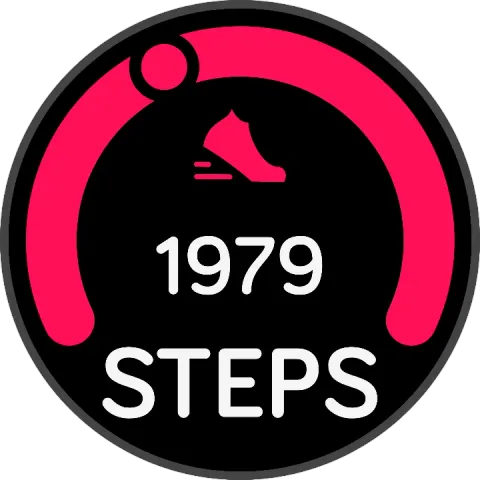 Apple StepsUn punto recorre el arco a medida que tus pasos se acercan a tu objetivo.
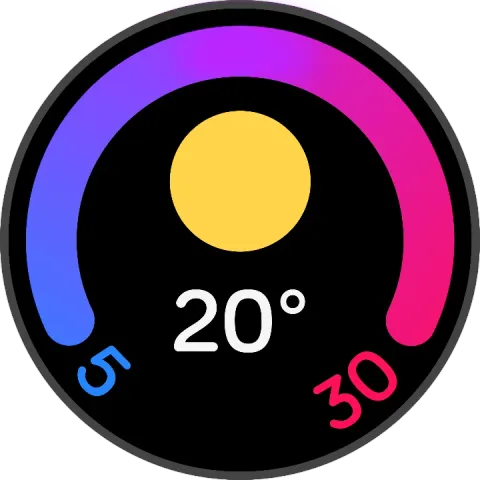 Google WeatherLa temperatura mínima, la máxima y la actual de hoy, con un icono del tiempo que hace.
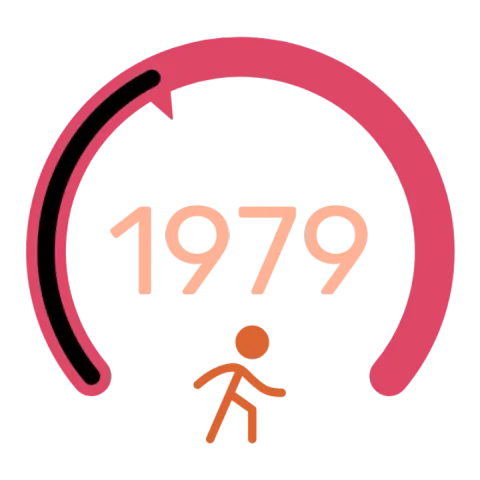 Anillo de pasosUn anillo que se llena con tus pasos, con un puntero en el extremo.
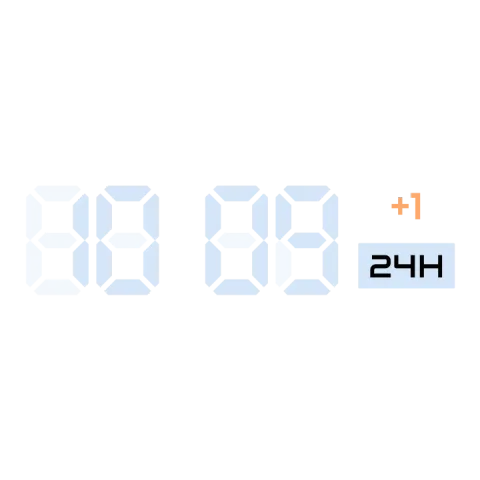 Reloj LCDUn reloj digital en el que se ven los segmentos apagados de una pantalla LCD detrás de los dígitos.
Crear uno, paso a paso
Sección titulada «Crear uno, paso a paso»Así se construye un elemento como Apple Steps. Es un buen primer proyecto: un texto, una forma que se mueve y unas cuantas formas que se quedan quietas.
- Añádelo. Toca el botón de añadir que hay sobre la lista de elementos y elige Elemento dinámico. Elige Nuevo elemento para empezar desde cero, o Desde la biblioteca de esferas para partir de uno de los ejemplos de arriba y cambiarlo.
- Dibuja las partes que no se mueven. En el editor de elementos, dibuja la placa de fondo y el arco, y añade el icono de zapatilla y la palabra STEPS. Son capas normales, como en un elemento estático.
- Añade el texto en vivo. Añade una capa de texto y pon en ella la etiqueta
[steps]. En el reloj muestra tu número de pasos; el editor de texto tiene la lista de todas las etiquetas. - Haz que algo se mueva. Dibuja el punto al principio del arco y
automatiza su rotación con
[steps]/[step_goal]*230: la parte de tu objetivo que has caminado, multiplicada por los 230 grados del arco. Con 0 pasos el punto no gira; al llegar a tu objetivo ha recorrido todo el arco. - Pruébalo. Abre el simulador y cambia el número de pasos. El punto recorre el arco:
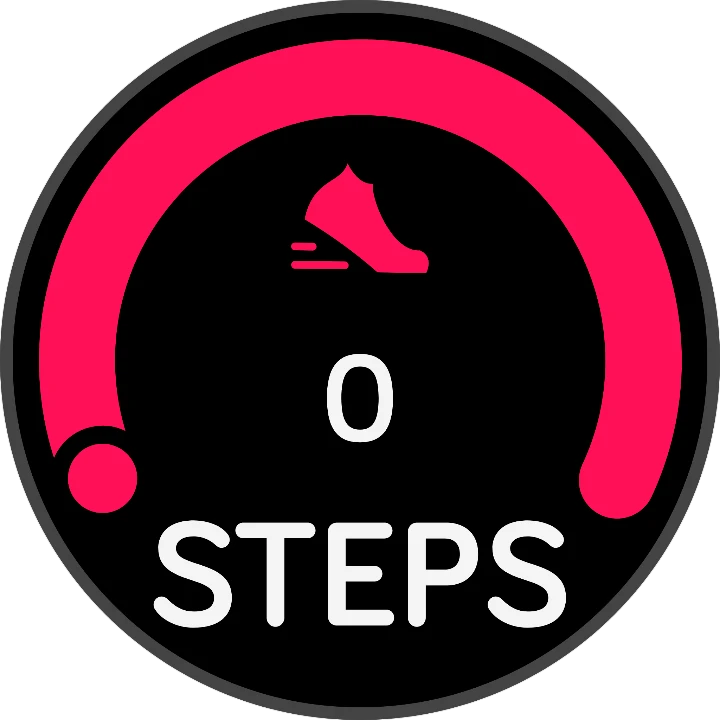
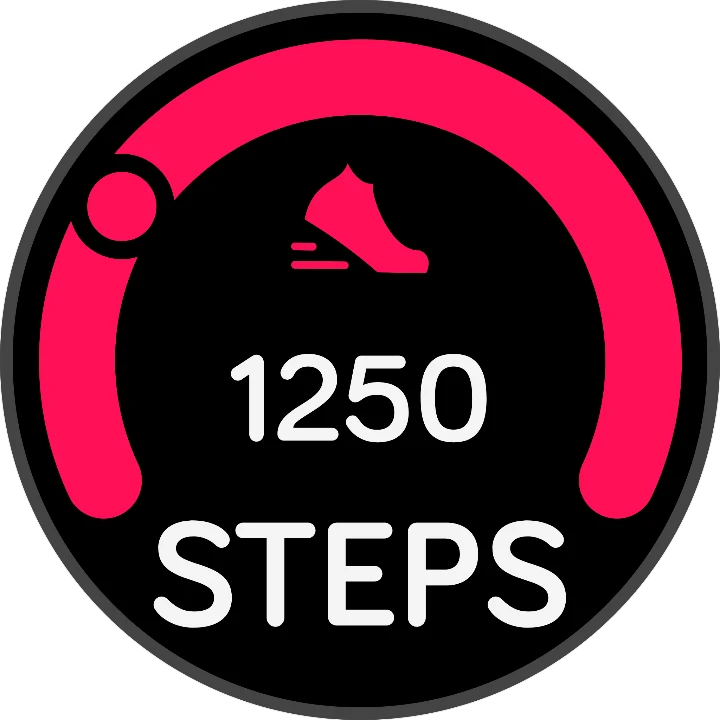
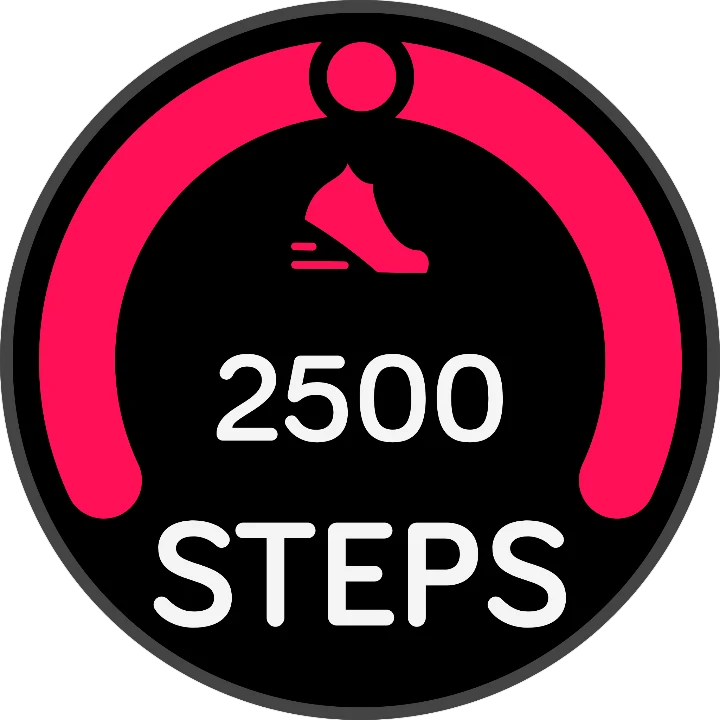
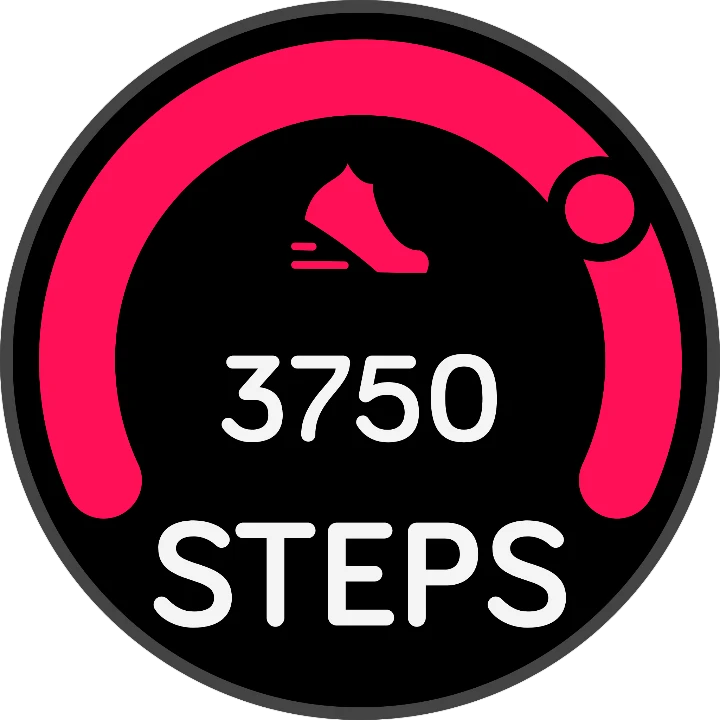
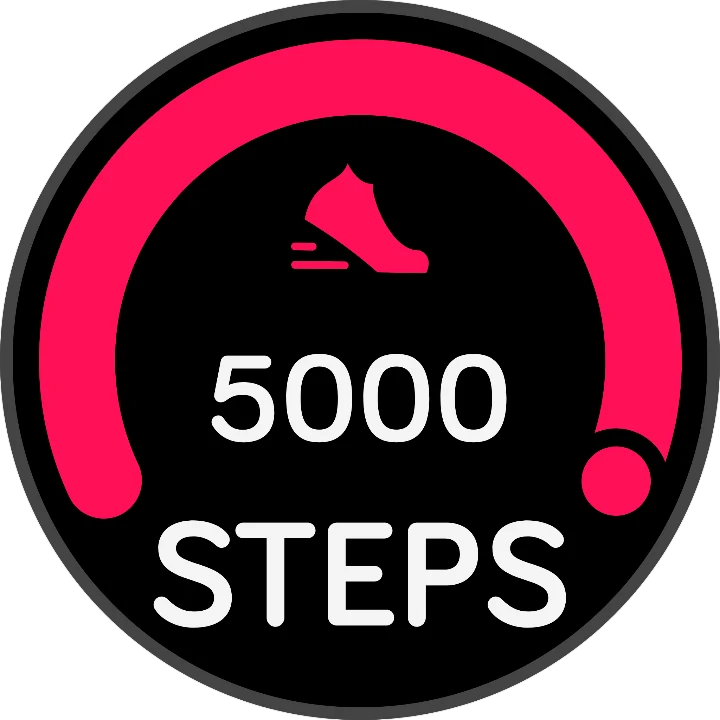
En el editor de elementos se ve así, con cada parte en su propia capa:
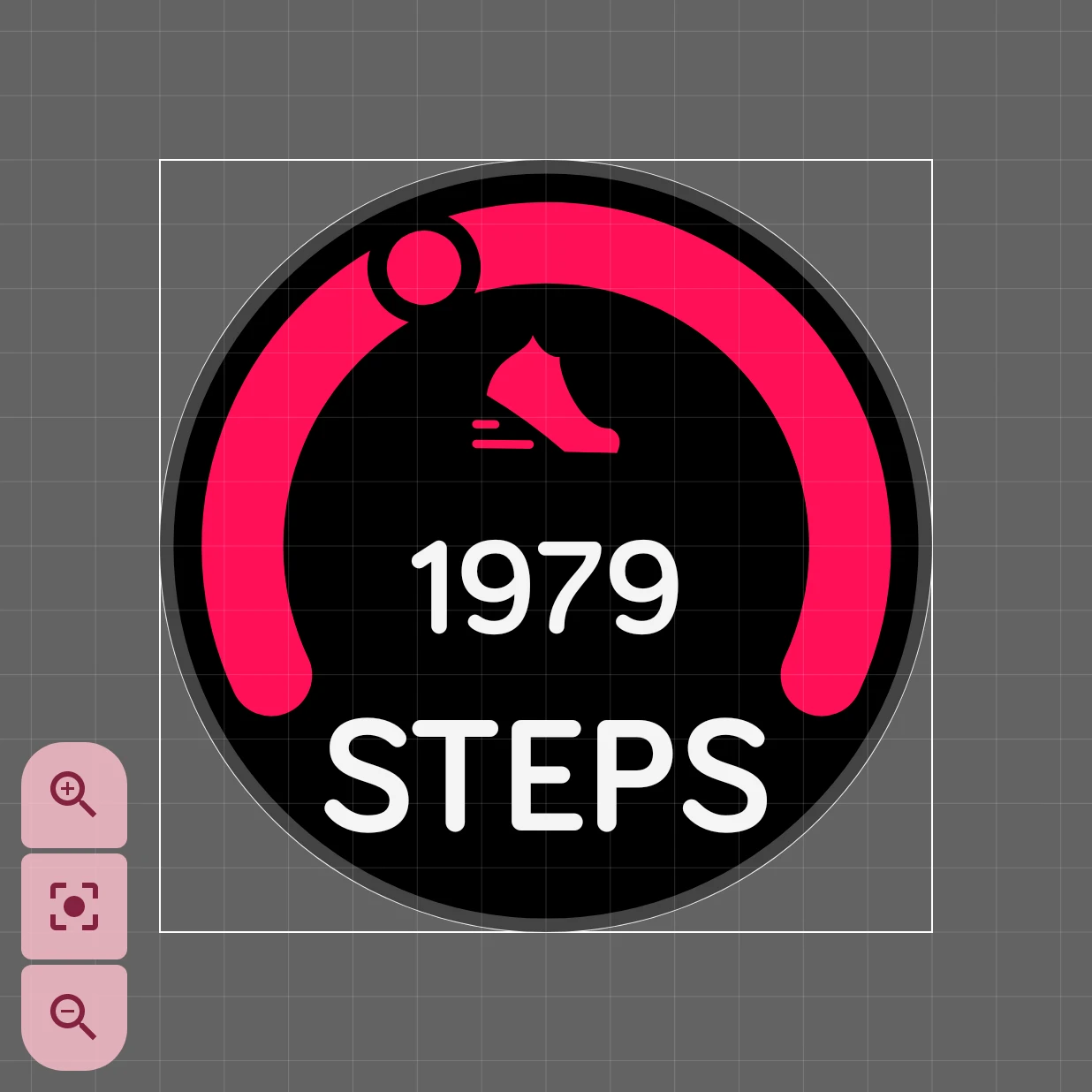
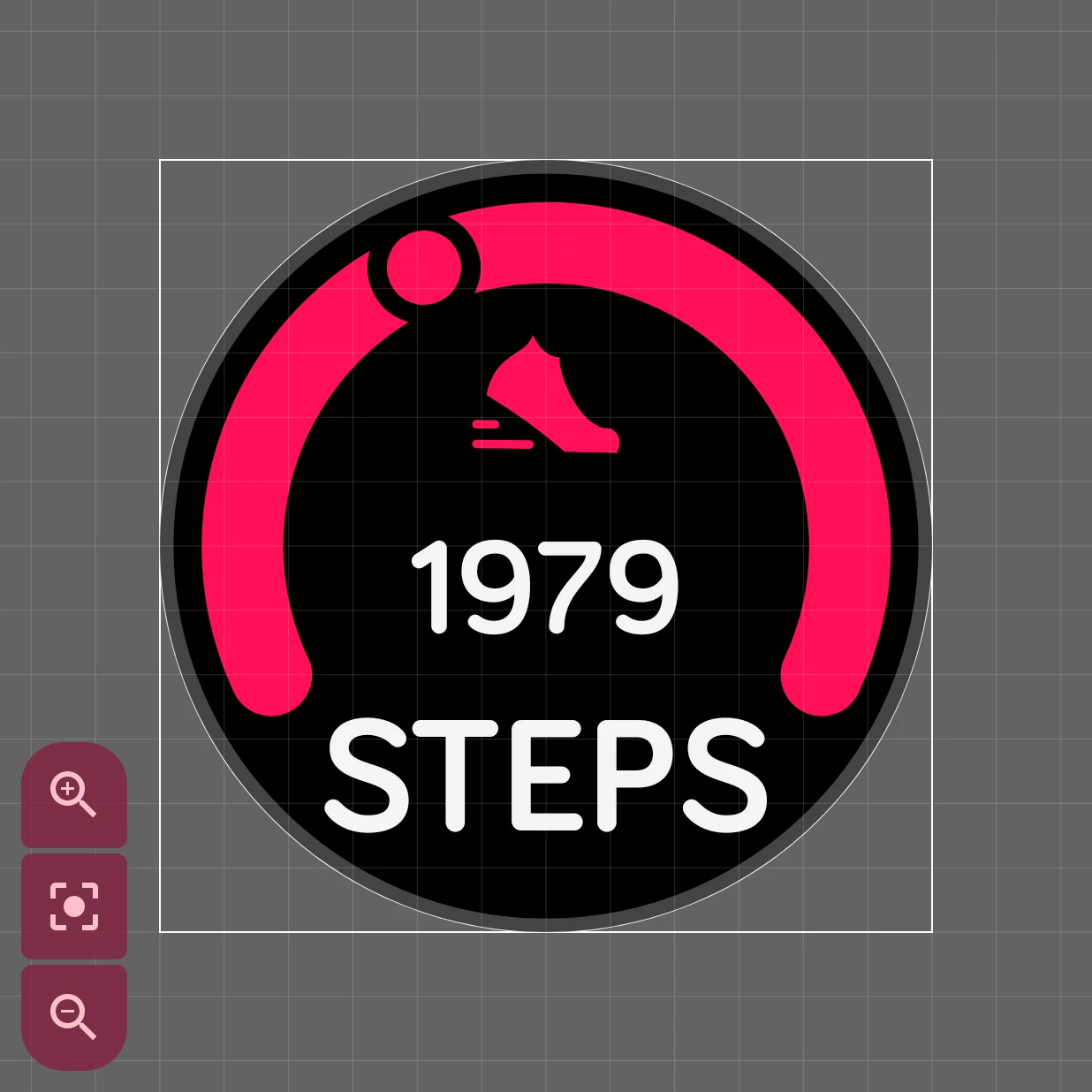
Poner datos en él
Sección titulada «Poner datos en él»Dos herramientas hacen el trabajo, las dos en el editor de elementos:
- Etiquetas de datos en el texto. Una capa de texto puede contener etiquetas, palabras entre corchetes
que el reloj sustituye por valores en vivo.
[bat_w]%muestra el nivel de batería del reloj, como 85%. El editor de texto las enumera todas, y la referencia de etiquetas de datos explica cada una. - Automatización. La posición, el tamaño y la rotación de una capa, y si se muestra o no, pueden seguir un valor, y también algunos de sus ajustes de estilo, como un color. Haz girar una aguja con los segundos, u oculta una capa cuando la batería está llena. Consulta Automatización.
Usa el simulador para probar tu elemento con otros valores: poca batería, un día de lluvia, plena noche.
Cómo funcionan los ejemplos
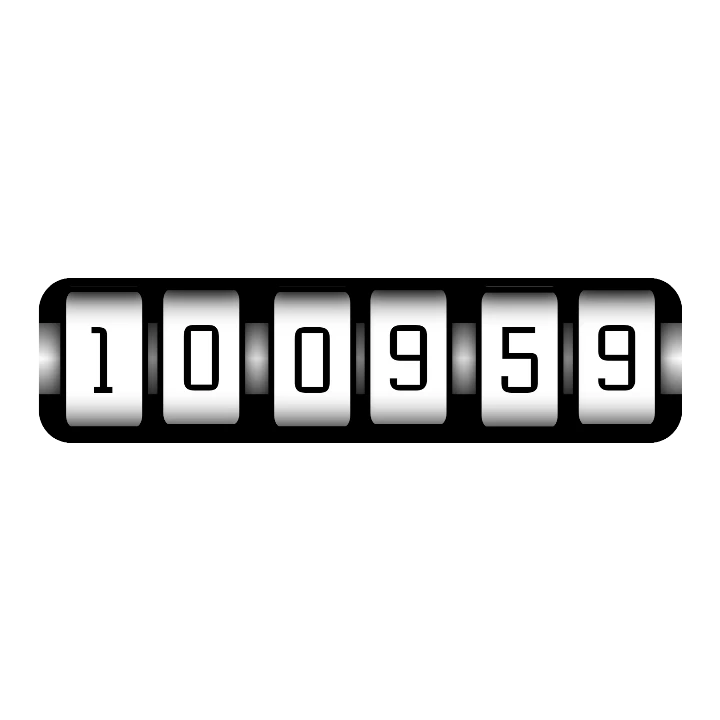
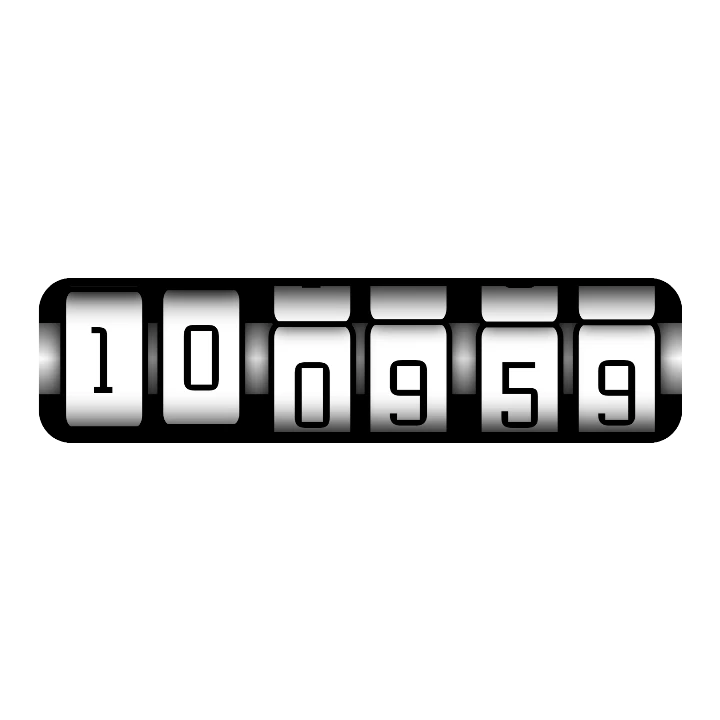
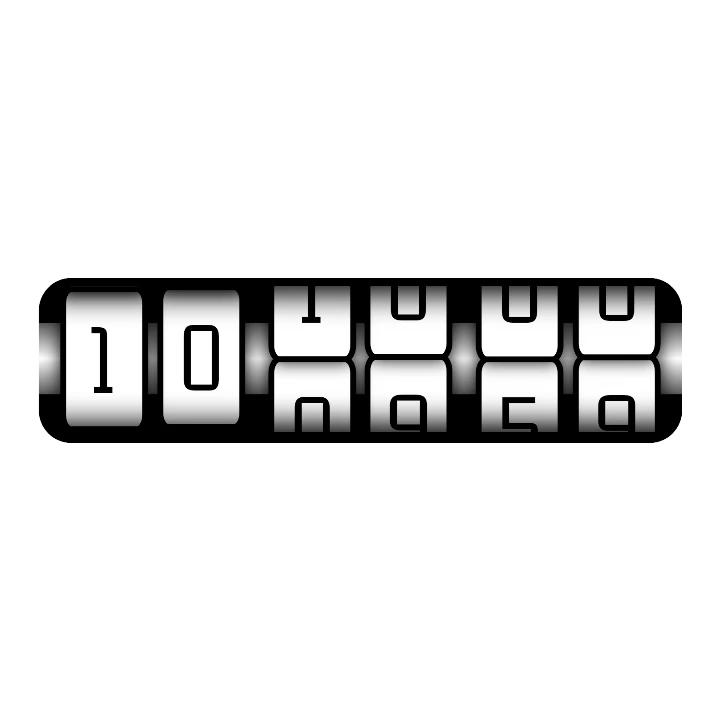
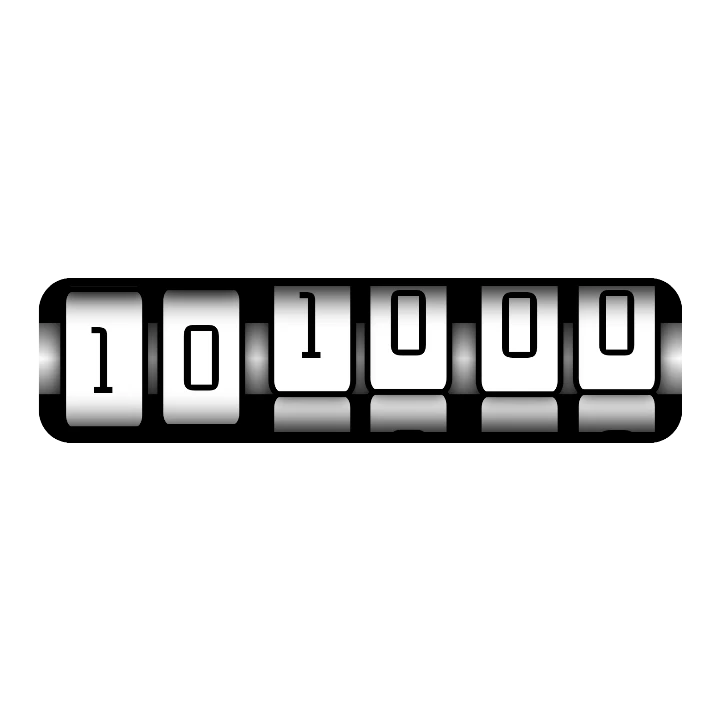
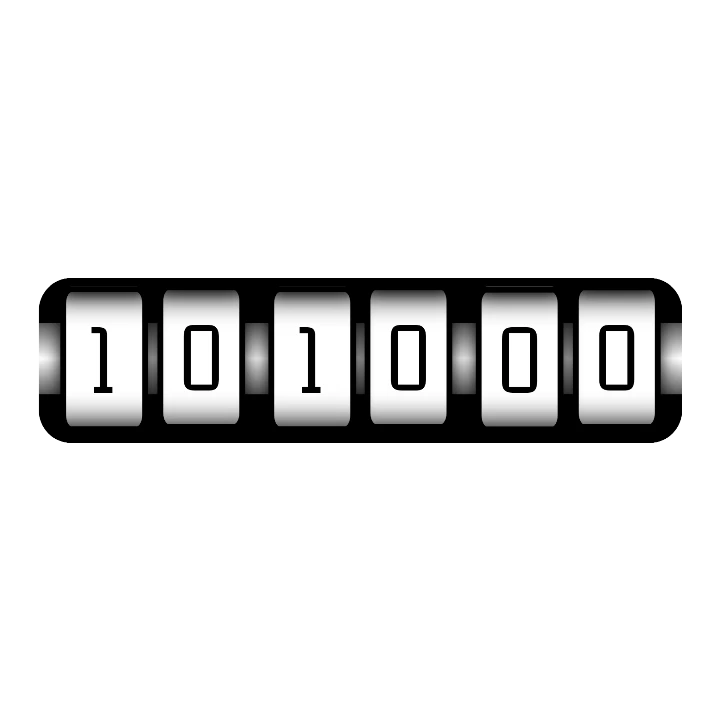
Sección titulada «Cómo funcionan los ejemplos»- Rolling Time: cada rueda son dos dígitos, uno encima del otro, detrás de una máscara del tamaño de
uno. Sus textos están automatizados con el dígito actual y el siguiente (
[su]y[su]+1para el último dígito de los segundos). En el último segundo antes de que cambie el dígito, la rueda sube, de modo que el siguiente dígito entra girando. A las 10:09:59 giran tres ruedas a la vez:
- Google Weather dibuja un icono para cada tipo de tiempo (nubes, lluvia, lluvia intensa, nieve,
tormenta, niebla) y automatiza la visibilidad de cada icono para mostrar solo el que coincide con
[weather]. Un cielo despejado muestra el sol de día y la luna de noche, según la hora. Los tres números son los textos[temp],[temp_min]y[temp_max]. - El reloj LCD pone un
88apagado detrás de[h]y[m], en un color tenue, para que la hora parezca la de una pantalla LCD de verdad. La opacidad de los dos puntos sigue la hora, así que aparecen y desaparecen cada segundo. Las etiquetas pequeñas muestran el desfase de la zona horaria y AM, PM o 24h. - El anillo de pasos guarda sus números en el objeto global: cuánto da la vuelta el anillo y cuánto llevas hacia tu objetivo. El ángulo del arco de color y la rotación del puntero usan los dos esos números, así que cambiar el tamaño del anillo es una sola edición.
- Un medidor de batería: una aguja que gira con
[bat_w], o una barra que se encoge y se vuelve roja por debajo del 20%. - Una fase lunar: una imagen de la luna por fase, cada una visible solo en su fase.
- Día y noche: un sol durante el día y una luna por la noche, con
[wthr_is_day]. - Una racha de pasos: una bandera o un trofeo que solo aparece cuando
[steps]llega a[step_goal]. - Un reloj mundial: la hora en otro lugar, con el nombre de la ciudad al lado.
- Un reloj de palabras: la hora en palabras, como «las diez y diez», con cada palabra iluminándose.
- Un pulso de frecuencia cardíaca: un corazón que crece un poco con cada latido, más rápido cuanto más sube tu frecuencia cardíaca.
Parte de un elemento parecido de la biblioteca siempre que puedas: abrir cómo ha construido algo otra persona es la forma más rápida de aprender.
Ajustes
Sección titulada «Ajustes»Acción al tocar
Qué ocurre cuando tocas el elemento en el reloj, como abrir los ajustes de batería para un elemento de batería.
Abre el selector de acciones al tocar.
No disponible en la vista ambiente.
Debajo están las tarjetas de posición y animación que tiene cada elemento.
Conviene saber
Sección titulada «Conviene saber»- Hazlo sencillo. El reloj vuelve a dibujar un elemento dinámico cada vez que cambian sus datos. Un dibujo sencillo ahorra batería; pon las partes que nunca cambian en un elemento estático detrás de él.
- Wear OS 6 tiene límites. No todo lo que la automatización puede hacer en la app funciona en un reloj con Wear OS 6. Cuando algo no puede ir al reloj, el elemento recibe una señal de advertencia en la lista; tócala para ver por qué. Consulta Aún no es compatible.