
Destino de la animación
Haz que un elemento se mueva hasta su aspecto en la vista ambiente en lugar de cambiar de golpe: elige el elemento en el que se convierte.
Cuando el reloj se atenúa y pasa a la vista ambiente (la pantalla siempre activa), la esfera puede cambiar con suavidad en lugar de hacerlo de golpe: cada elemento interactivo se mueve y se escala hacia su destino de la animación mientras se desvanece, y el elemento ambiente aparece siguiendo el mismo recorrido. A la vuelta, ocurre al revés.
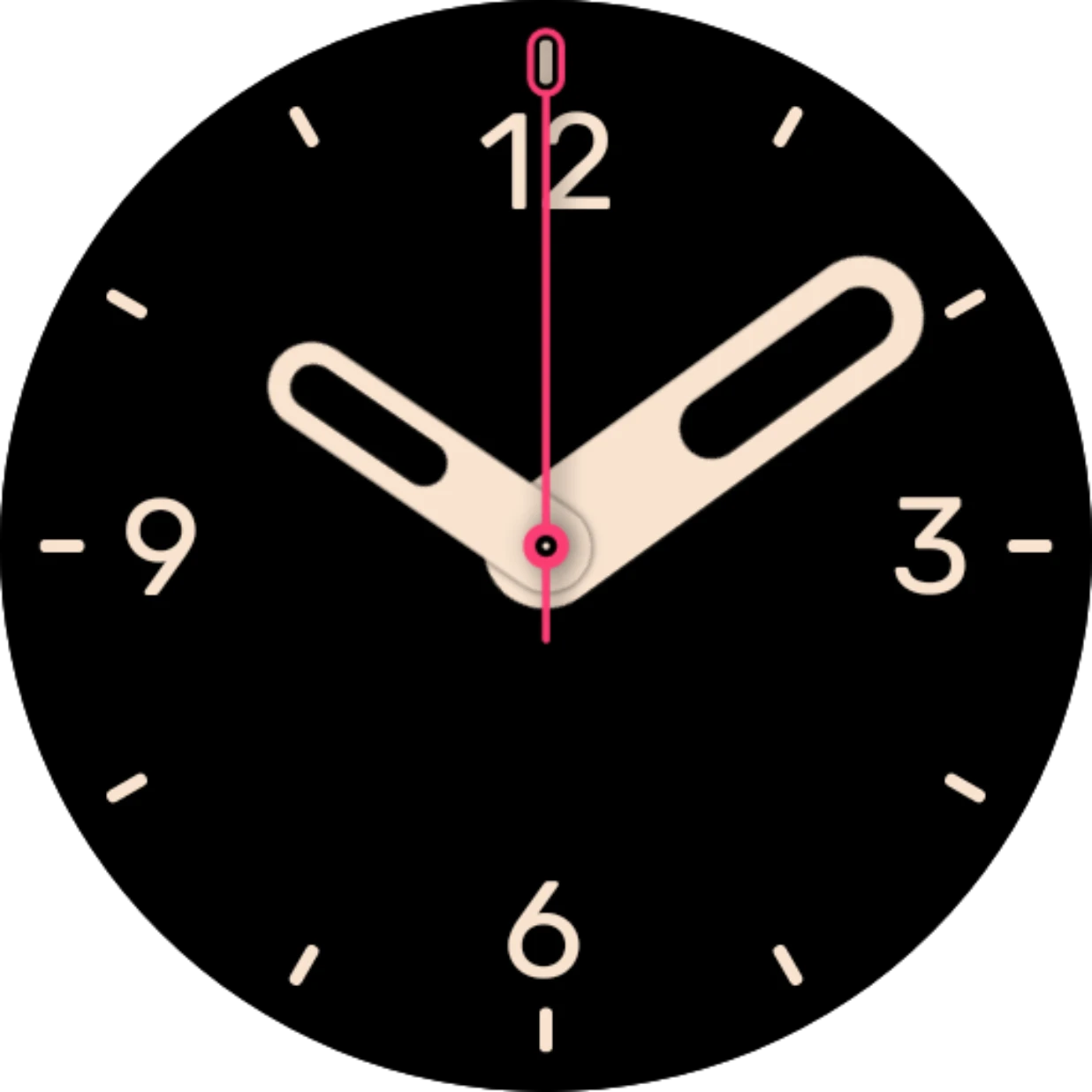
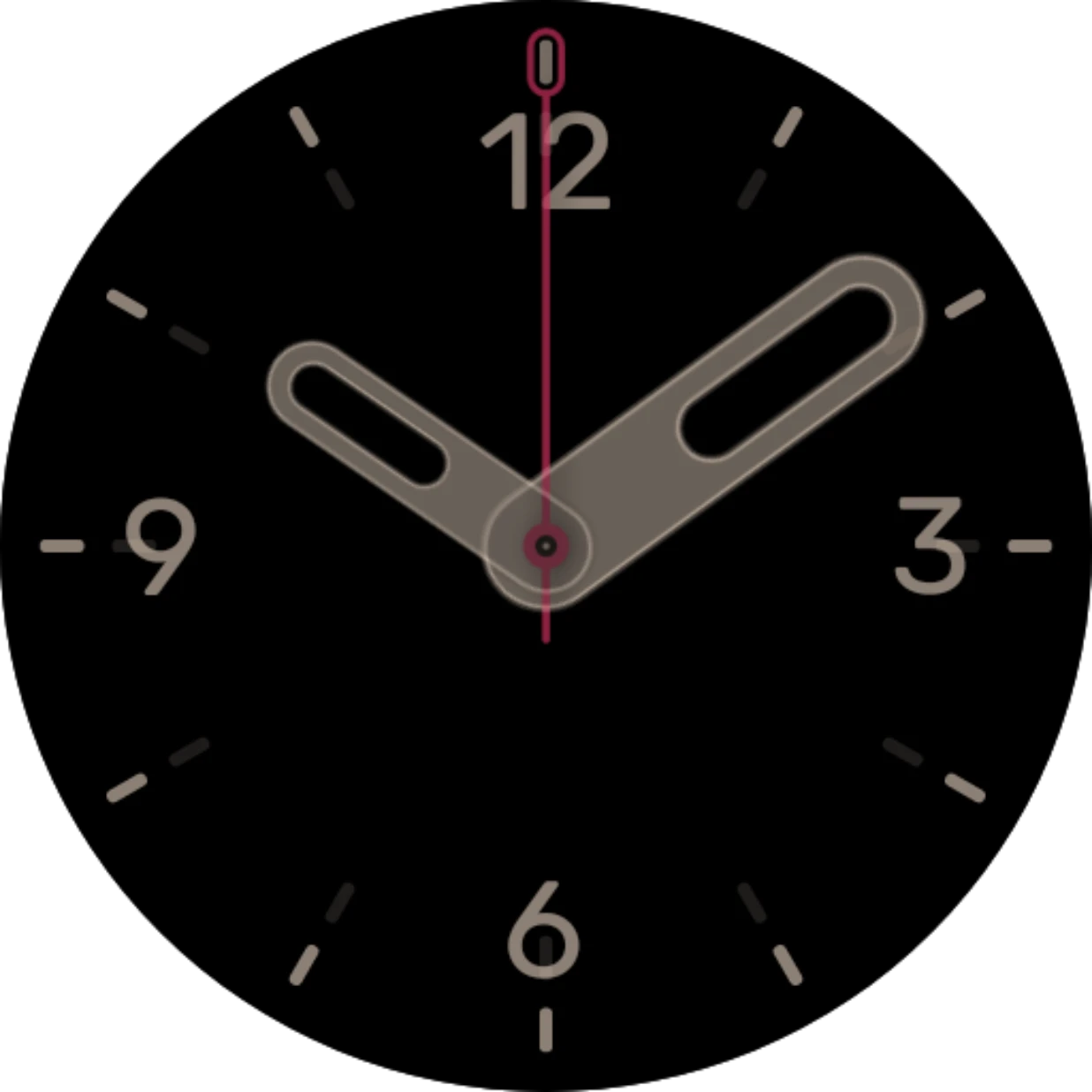
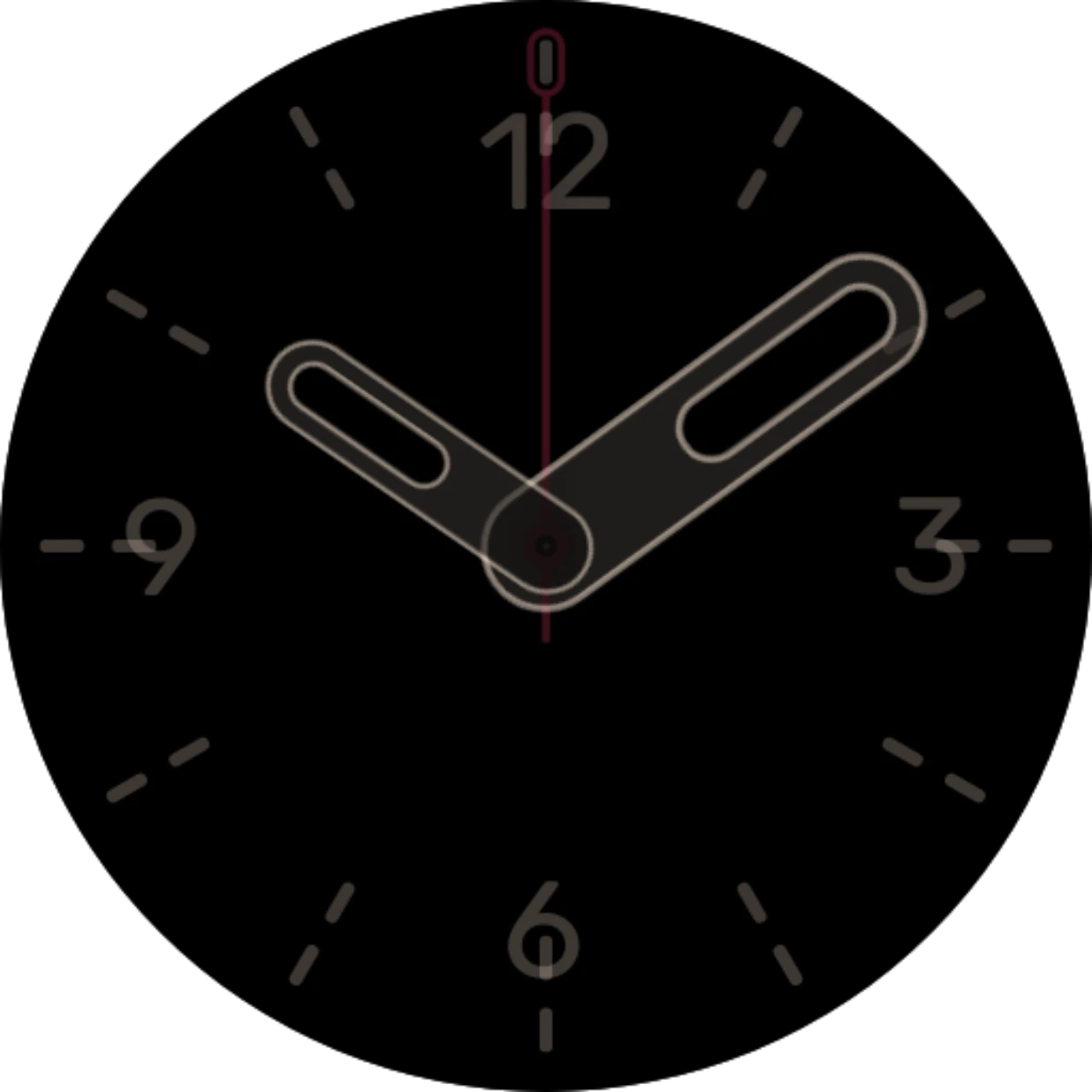
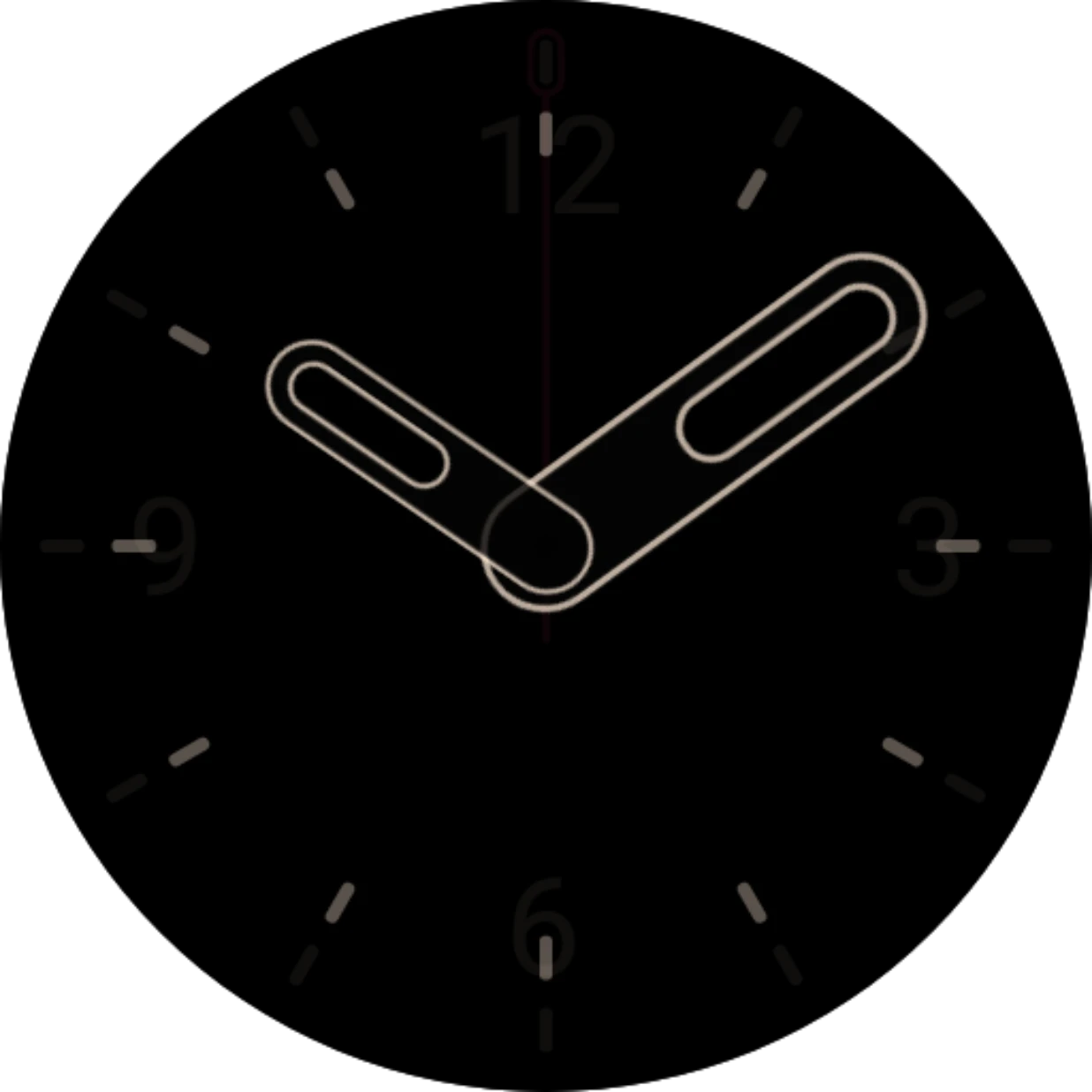
Esta es la esfera Default analog pasando de su aspecto interactivo a su aspecto ambiente. Sus agujas están emparejadas con las agujas ambiente, así que pasan de rellenas a solo contorno; los números no tienen destino y simplemente se desvanecen.
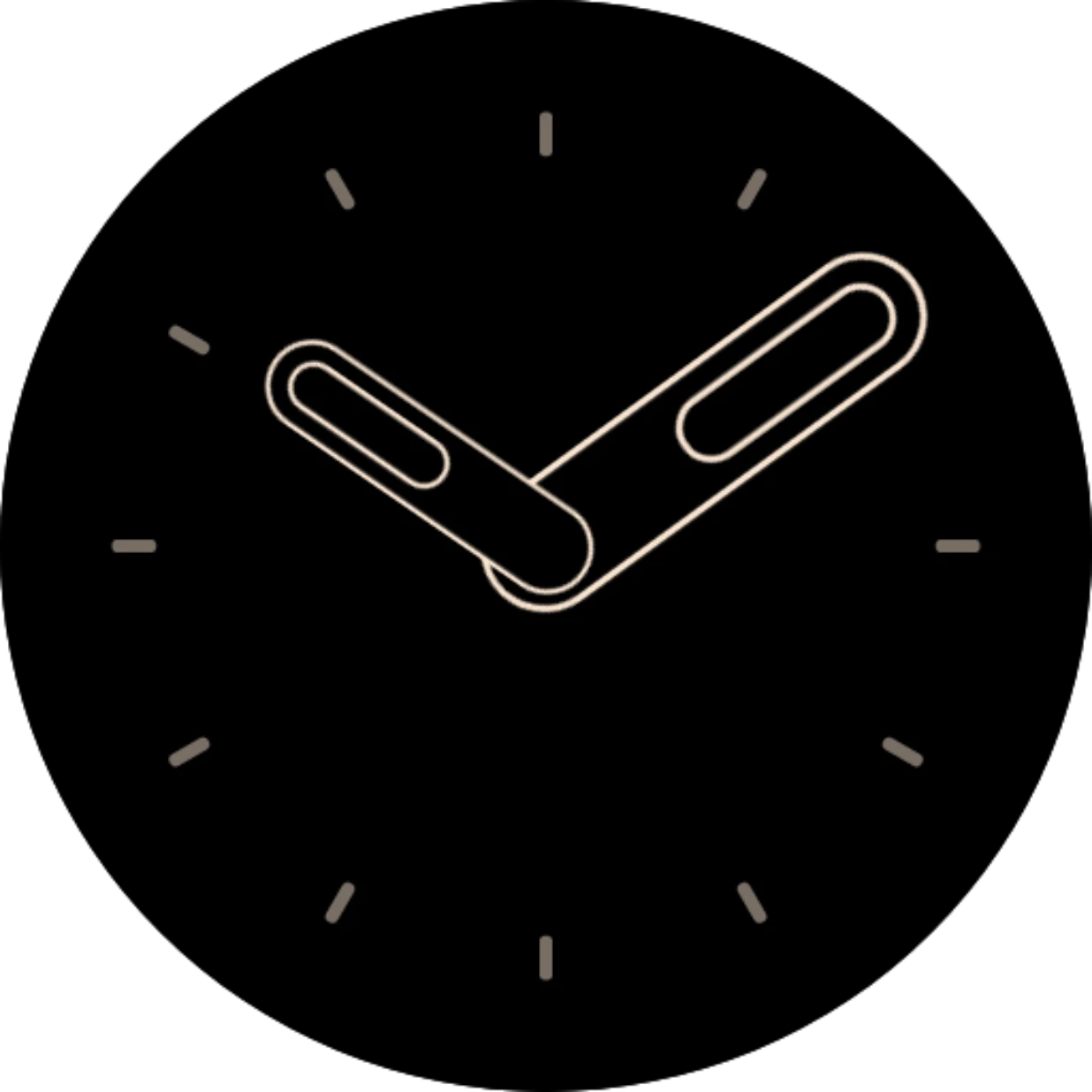
Elegir un destino
Sección titulada «Elegir un destino»En los ajustes de un elemento, en Animación de interactivo a ambiente, la fila Destino de la animación tiene tres opciones:
- Ninguno: sin movimiento; el elemento solo se desvanece.
- Elemento ambiente (en la pestaña Ambiente: Elemento interactivo): moverse hasta un elemento de la otra vista. Esto abre el panel de abajo.
- Personalizado: moverse hasta un lugar y un tamaño que tú eliges. Consulta Destino de animación personalizado.
El panel muestra los elementos del mismo tipo de la otra vista, cada uno con su vista previa.
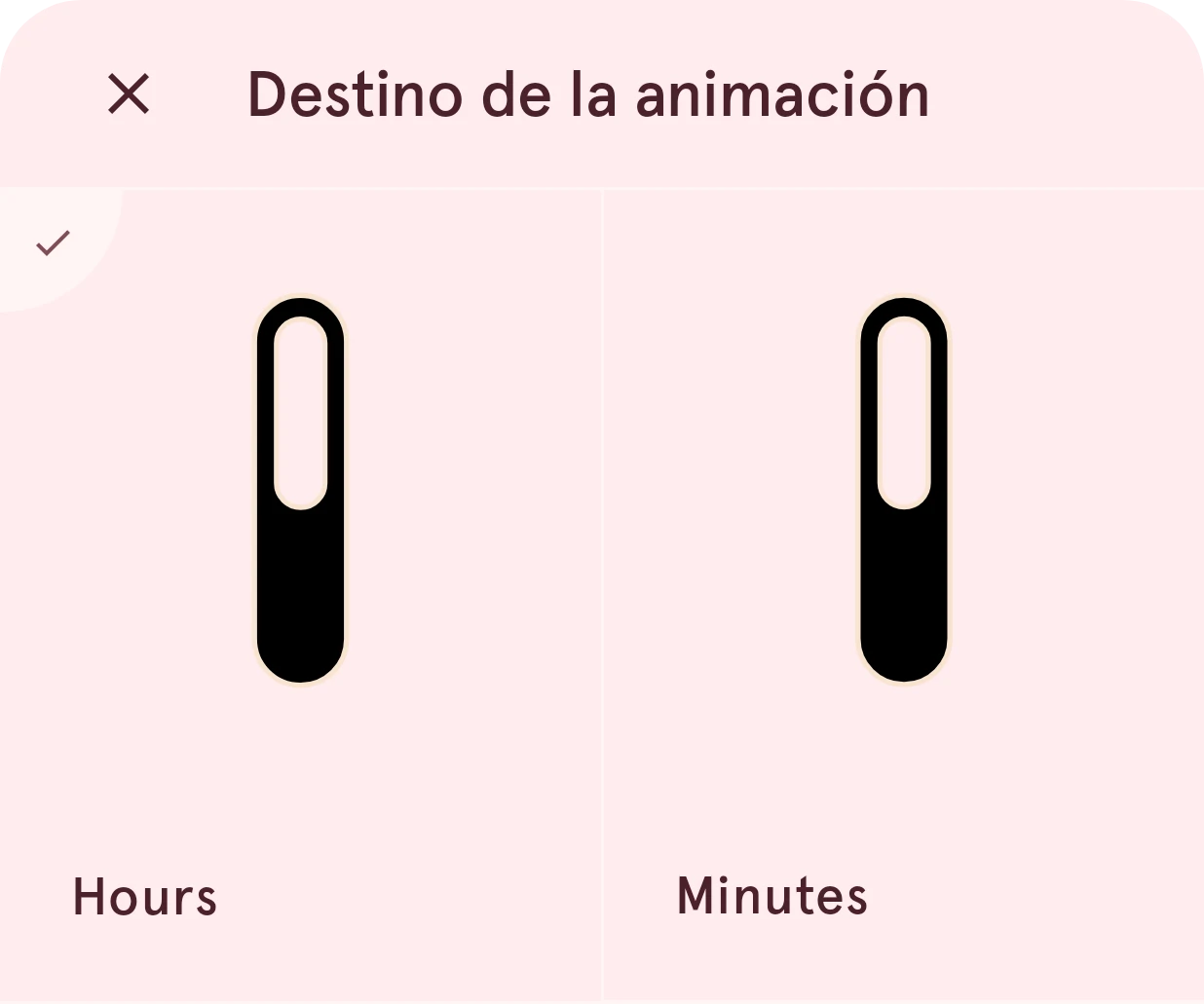
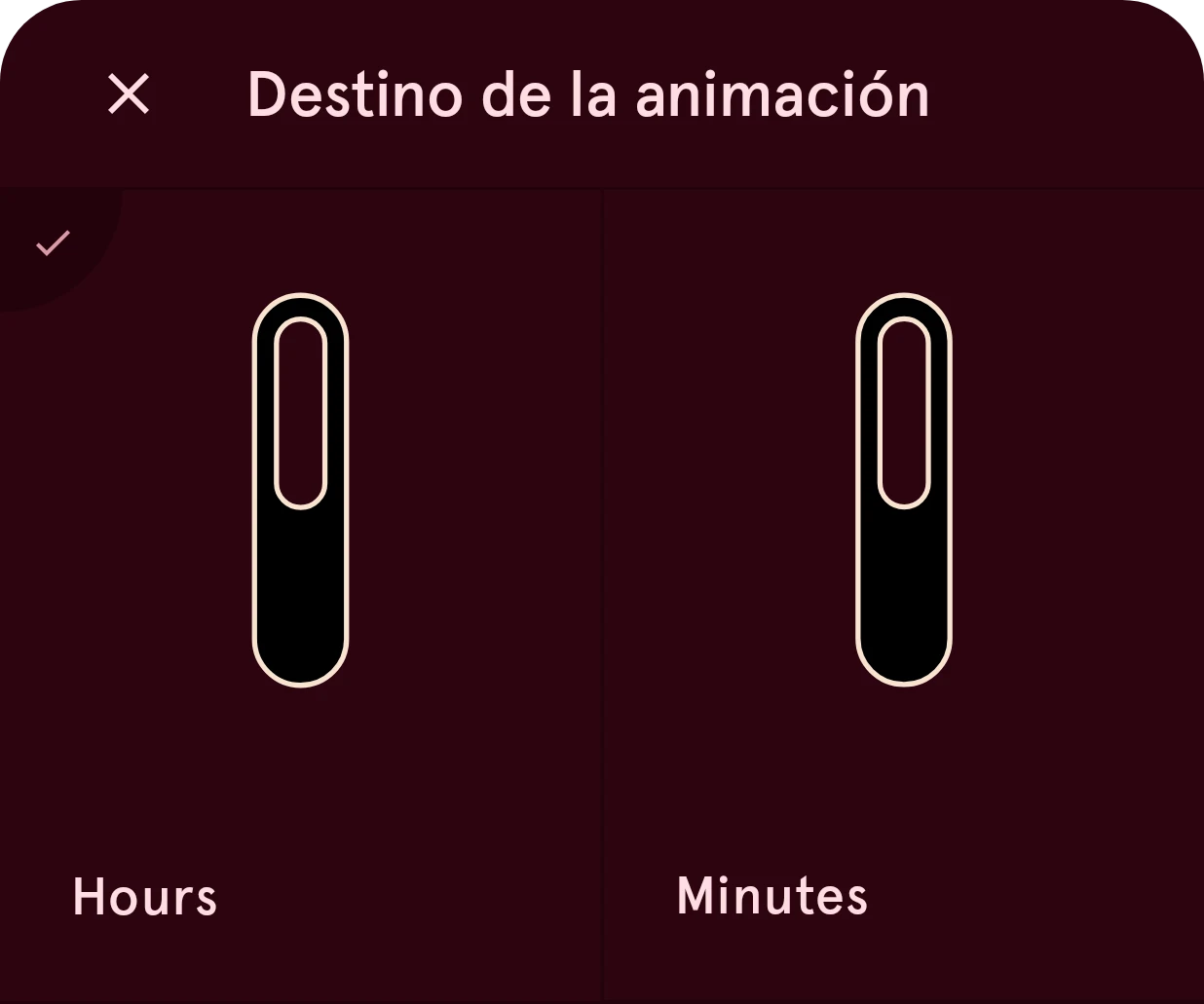
Cerrar
Cierra el panel y deja el destino como estaba.
Destino de la animación
Un elemento de la otra vista. Tócalo para convertirlo en el destino; el panel se cierra.
Seleccionada
La marca de verificación señala el destino actual.
Si la otra vista no tiene ningún elemento de ese tipo, no hay nada con lo que emparejarlo: añade antes uno a la vista ambiente (el menú de elementos puede copiar todos los elementos al modo ambiente).
Cuando los dos elementos usan una curva de aceleración distinta, la app te ofrece copiarla: las animaciones quedan mejor cuando los dos lados se mueven de la misma manera.
Conviene saber
Sección titulada «Conviene saber»- Animar transparencia decide si el elemento se desvanece mientras se mueve o sigue totalmente visible hasta el cambio.
- Emparejar un destino borra el destino personalizado, y al revés: un elemento tiene uno u otro.
- Míralo en el diseñador: el botón del ojo de la vista previa reproduce el cambio. Consulta Interactivo y ambiente.