
Subir y publicar
Pon tus diseños en la biblioteca de esferas, compártelos con todo el mundo y cámbialos o quítalos más adelante cuando quieras.
Subir pone un diseño en la biblioteca: a salvo y en todos tus teléfonos. Publicar lo comparte con todo el mundo. Las dos cosas son de Premium, y necesitas haber iniciado sesión y tener conexión a internet.
Subir Requiere Premium
Sección titulada «Subir »Un diseño que has creado es local: solo está en este teléfono. Para subirlo, ábrelo en Mis contenidos y toca Elemento local:
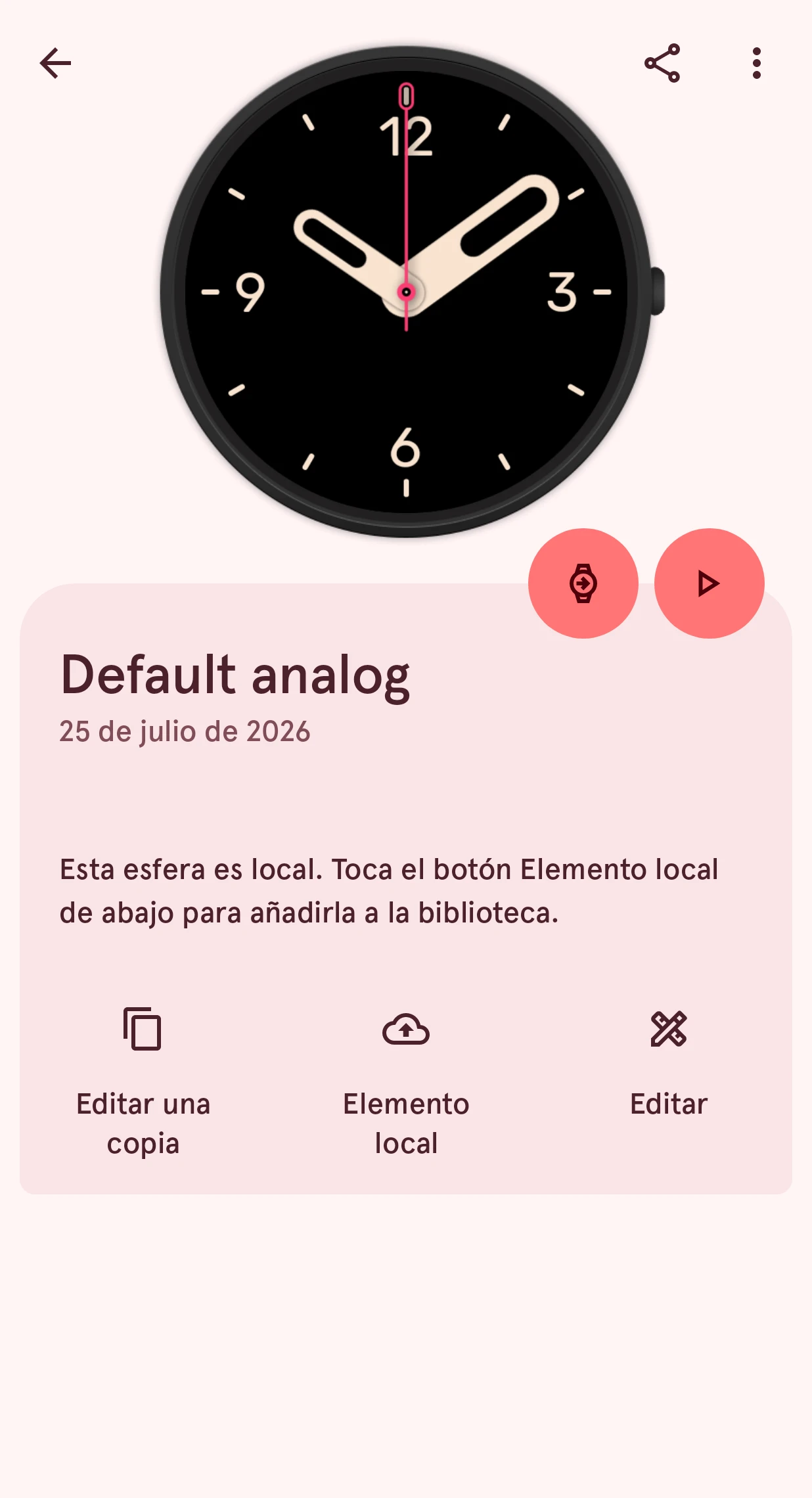
Elemento local
Sube la esfera a la biblioteca, como contenido privado.
La biblioteca guarda la versión para Wear OS 6 de una esfera, así que la app comprueba primero que tiene una; si no, te dice que la esfera aún no está lista. Después la sube, y el contenido es privado: está en la biblioteca, pero solo lo ves tú.
Hacerlo público Requiere Premium
Sección titulada «Hacerlo público »En un contenido privado, toca Hacer público:
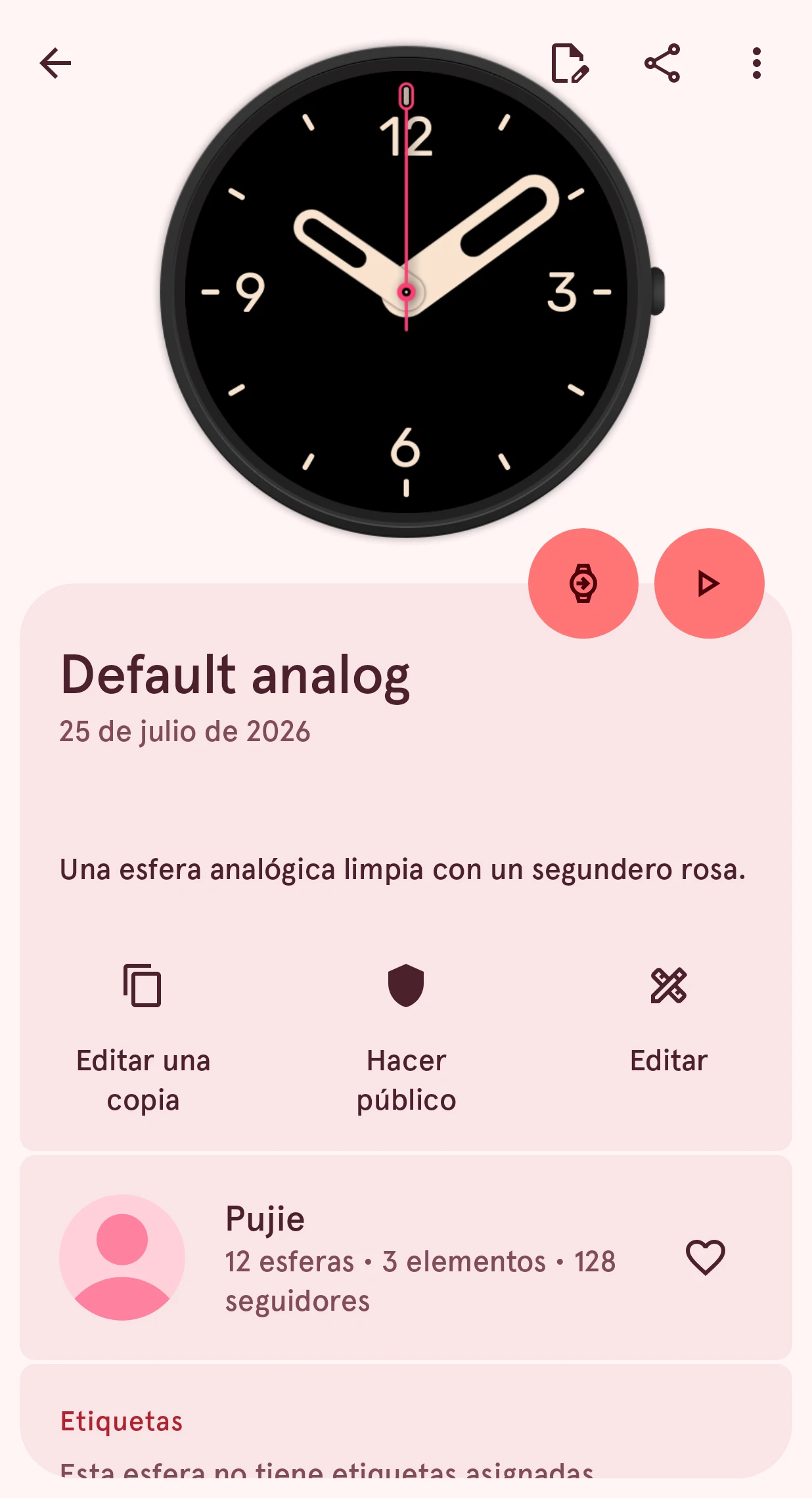
La app te pide que compartas solo diseños que sean tuyos, y te deja añadir Agradecimientos: los diseñadores en cuyo trabajo se basa el tuyo. Toca Hacer público, y la esfera está en la biblioteca para todo el mundo.
Si antes retiramos un contenido de la biblioteca pública, sus detalles muestran una tarjeta Estado de la revisión con el motivo. Corrígelo y vuelve a hacer público el contenido: entonces queda pendiente hasta que lo hayamos mirado, y el botón dice En revisión:
En revisión
Estamos revisando tu contenido antes de que se haga público.
Cuando tu contenido es público, la gente puede darle me gusta, comentarlo y usarlo. La app te ofrece activar las notificaciones para que te enteres.
Editar los detalles
Sección titulada «Editar los detalles»El botón de editar de la parte superior de los detalles de tu contenido abre este panel:
Necesitas conexión a internet.
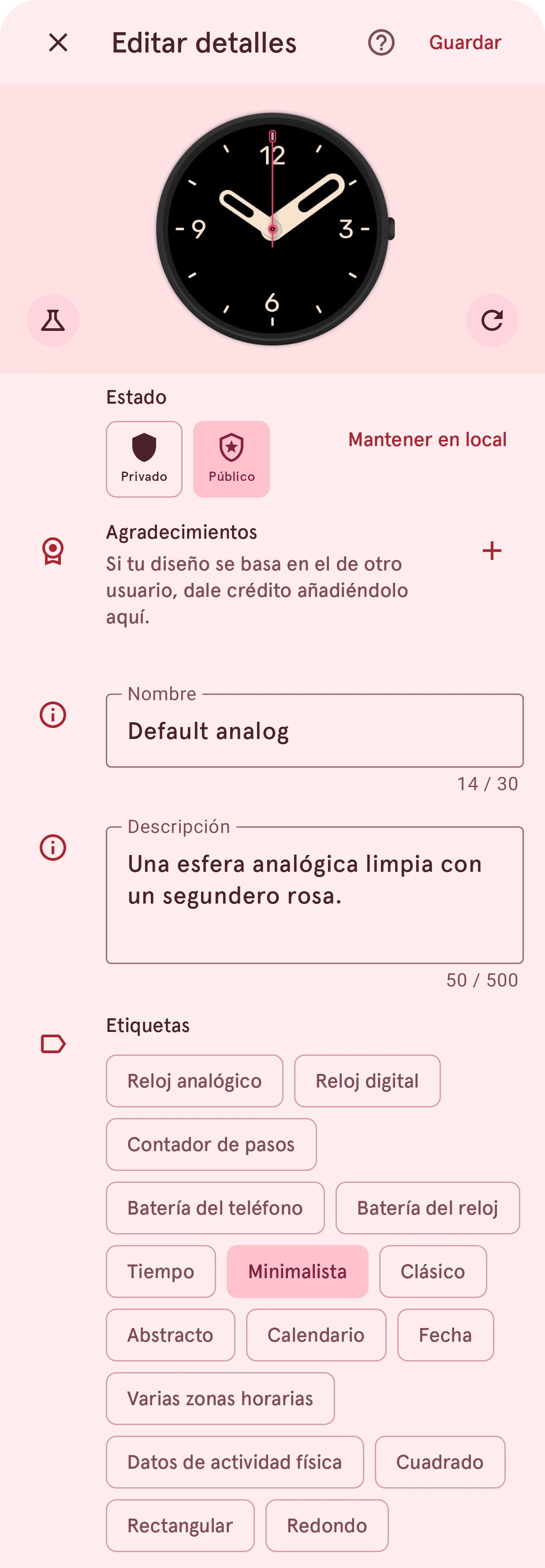
Guardar
Te pide que confirmes y luego pone tus cambios en la biblioteca. Si cierras el panel sin guardar, la app te pregunta antes. Si el nombre nuevo es el de un contenido de tu papelera, la app te ofrece eliminar ese definitivamente primero.
Actualizar vista previa
Vuelve a dibujar la imagen de vista previa a partir del contenido. Cuando has cambiado la esfera en tu teléfono y aún no la has subido, el botón desaparece: sube primero, para que la imagen muestre lo que hay en la biblioteca.
Estado
Público o Privado. Al hacerlo público, la app pregunta lo mismo que en Hacerlo público.
Mantener en local
Quita el contenido de la biblioteca y lo conserva en tu teléfono, como contenido local. La app pregunta antes, y te dice cuántos me gusta perdería un contenido público.
Agradecimientos
Diseñadores en cuyo trabajo se basa el tuyo: + añade uno, y al tocar uno se quita.
Nombre
Hasta 30 caracteres. No puede estar vacío ni contener
< > : " / \ | ? *.Descripción
Hasta 500 caracteres.Etiquetas
Lo que el contenido es o muestra: ayudan a la gente a encontrarlo con los filtros y la búsqueda.
Eliminar
Sección titulada «Eliminar»Eliminar en el menú Más quita el contenido de la biblioteca. Si a alguien le ha gustado, la app te dice primero a cuántas personas. Va a la papelera, donde puedes restaurarlo durante 10 días.