
Detalles del contenido
Todo lo que aparece en la página de una esfera o de un elemento de la biblioteca de esferas, y lo que puedes hacer desde ella.
Toca un contenido en cualquier parte de la biblioteca y se abren sus detalles: una vista previa grande, quién lo ha creado y qué puedes hacer con él. En una tableta en horizontal, los detalles se abren junto a la lista.
Esferas
Sección titulada «Esferas»La esfera de otra persona:
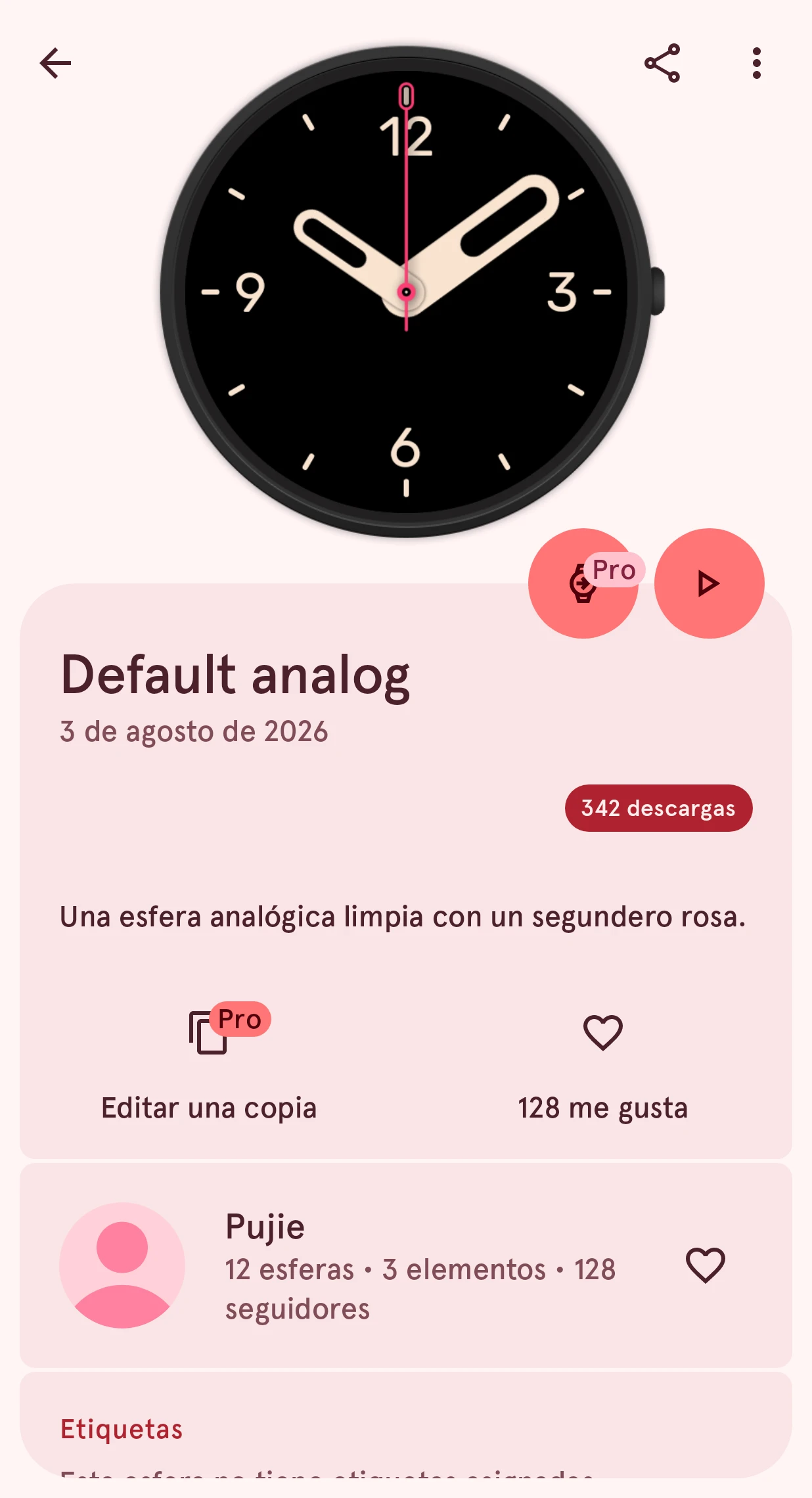
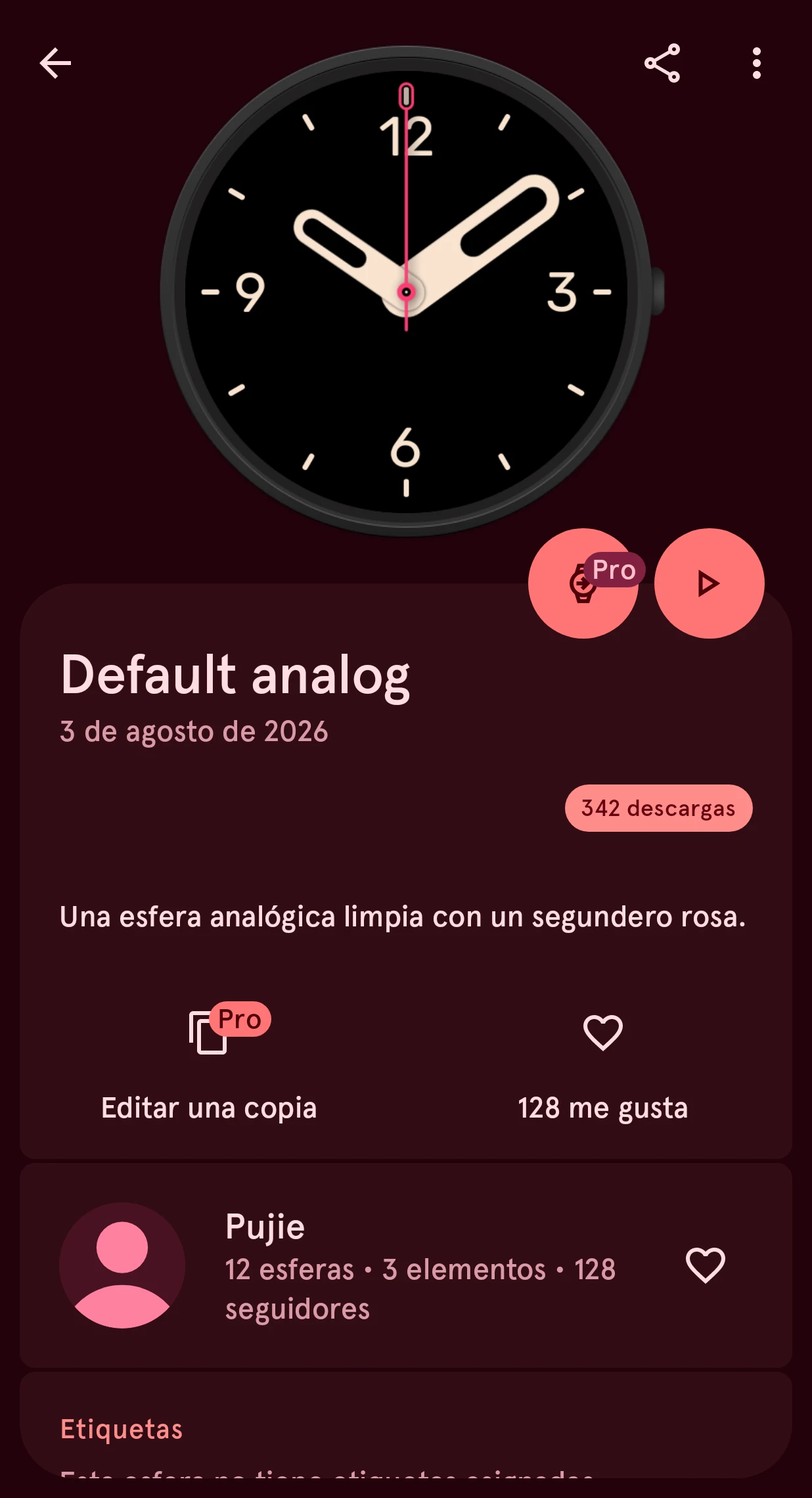
Compartir
Un enlace a la esfera, con o sin su imagen. Una esfera privada recibe un enlace privado, que solo funciona para las personas a las que se lo envías.
Más opciones
Denunciar en el contenido de otra persona; en el tuyo: Eliminar, Descargar y Comprobar compatibilidad con Wear OS 6.
Editar una copia
Abre una copia en el diseñador de esferas, así el original se queda como está. Primero le pones nombre a la copia; en la versión gratuita va a un espacio. Una copia de la esfera de pago de otra persona necesita Premium. Requiere Premium
Me gusta
A cuántas personas les gusta. Tócalo para dar me gusta tú también.
Tu propia esfera, aquí una privada:
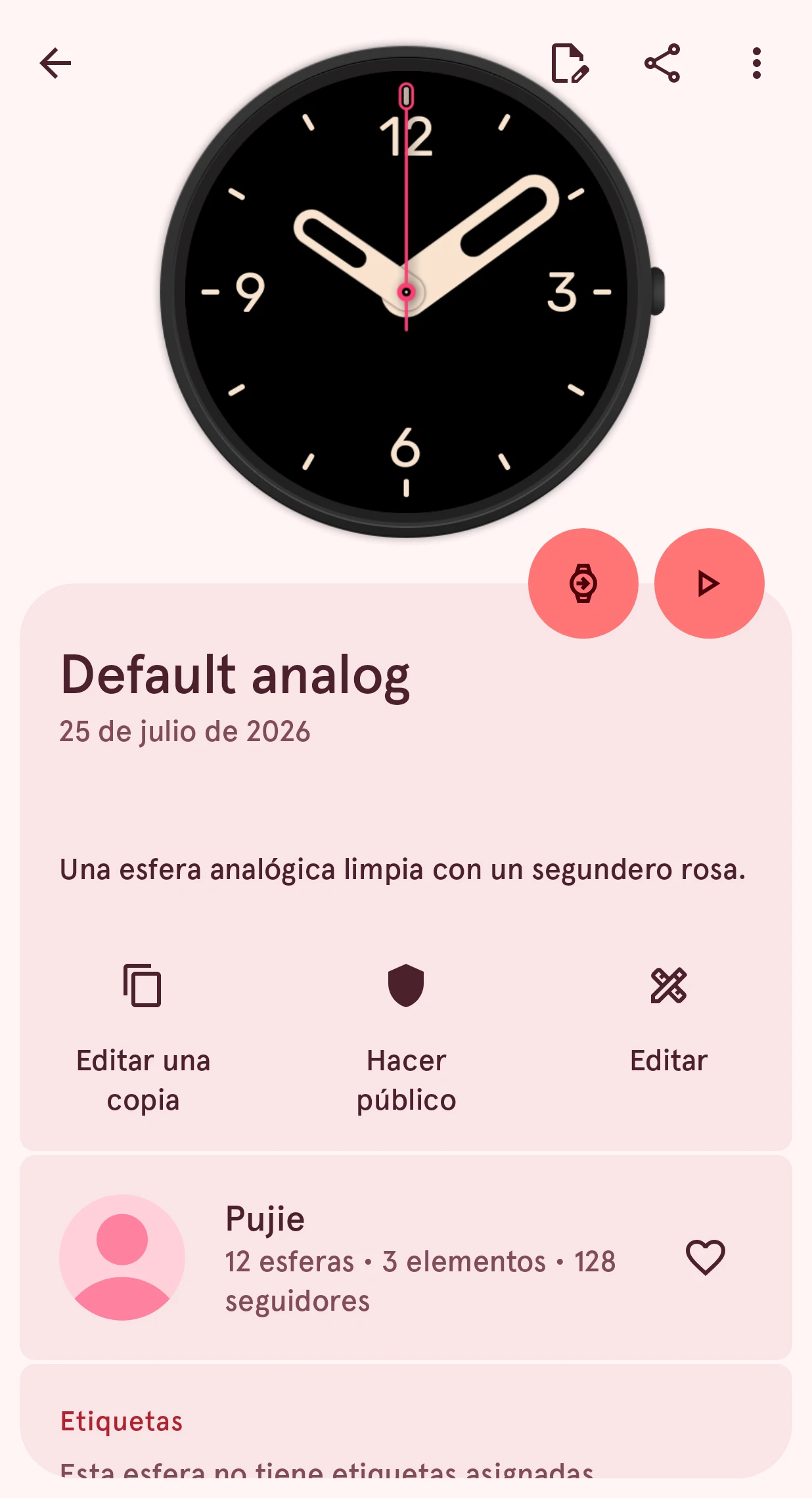
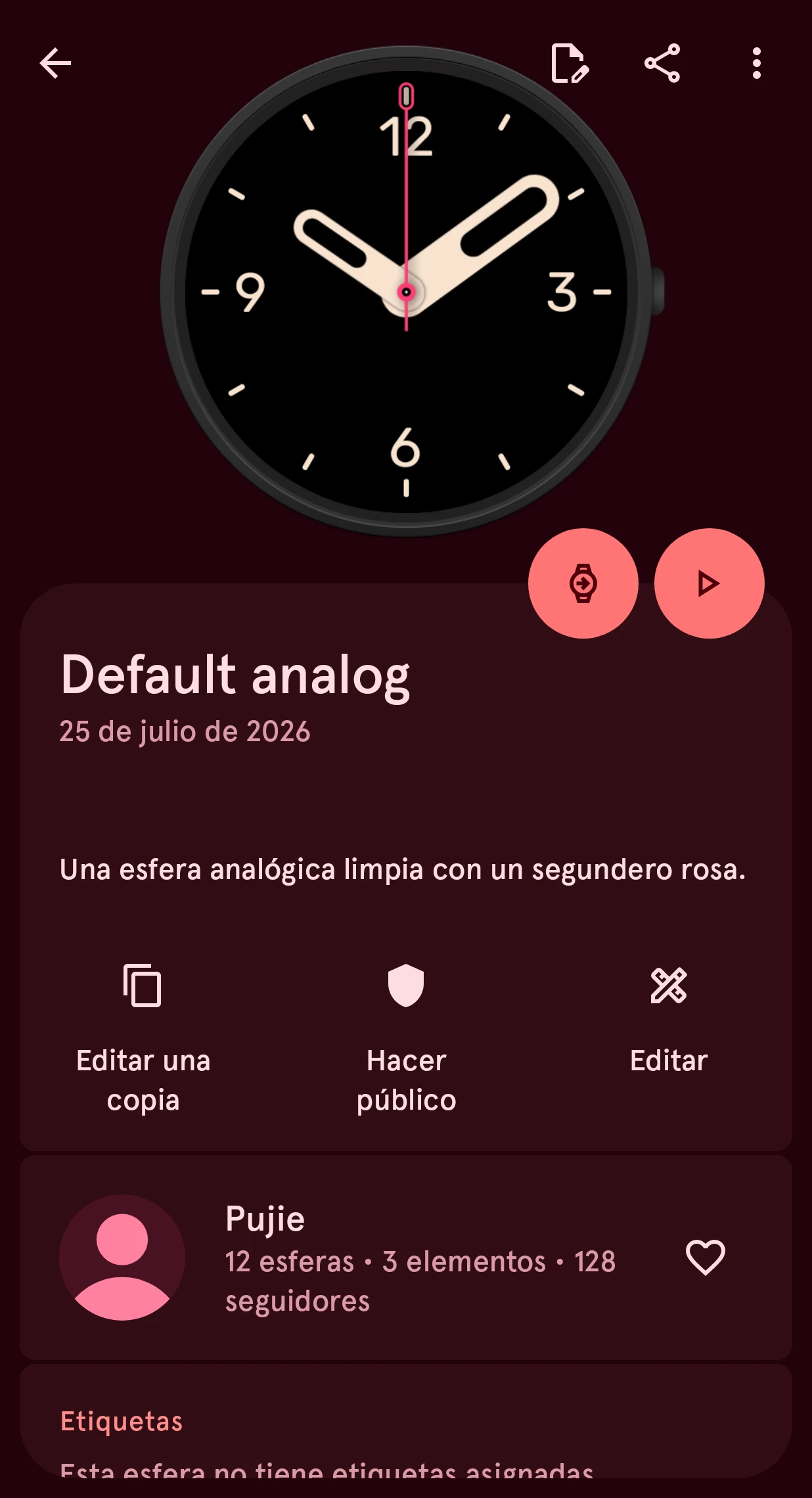
Editar
Cambia el nombre, la descripción y las etiquetas. Consulta Editar los detalles.
Hacer público
El botón de estado. En un contenido privado dice Hacer público; en uno local, Elemento local (tócalo para subirlo), y mientras lo revisamos, En revisión. Consulta Subir y publicar.
Editar
Abre la propia esfera en el diseñador. Lo tienes en tus propias esferas y, en la versión gratuita, también en las esferas gratuitas.
Los botones redondos del borde de la vista previa envían la esfera a tu reloj y ponen la vista previa en marcha, con la hora avanzando como en tu reloj.
Bajo la vista previa
Sección titulada «Bajo la vista previa»- En qué relojes funciona: Wear OS 6+ o Wear OS 4-. Tócalo para ver qué significa. Una esfera Wear OS 4- es un diseño antiguo: no puede ir a un reloj con Wear OS 6 hasta que su diseñador la actualice (consulta Aún no es compatible).
- Cuántas veces se ha usado, en una esfera pública.
- Una tarjeta de estado cuando tu contenido necesita algo de ti o está en un espacio.
Tarjetas de estado
Sección titulada «Tarjetas de estado»Bajo la descripción, una tarjeta te avisa cuando tu propio contenido necesita algo de ti. En las tarjetas de Wear OS 6, el icono del lateral abre la ayuda.
Tu primera versión para Wear OS 6 está lista Requiere Premium
Sección titulada «Tu primera versión para Wear OS 6 está lista »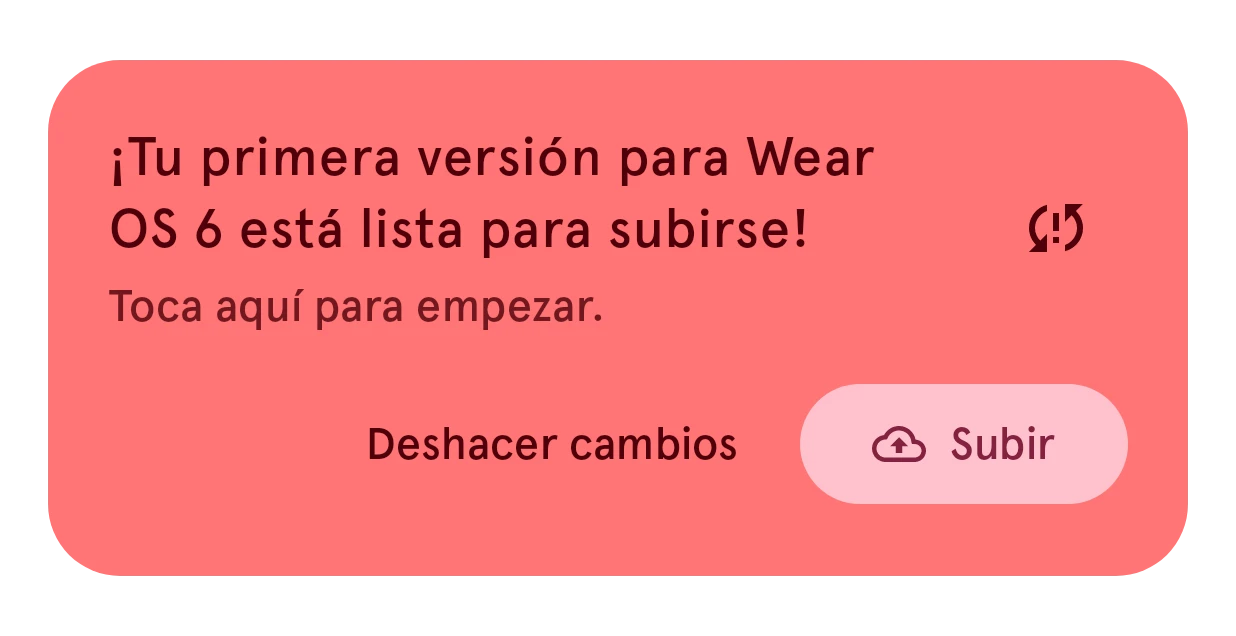
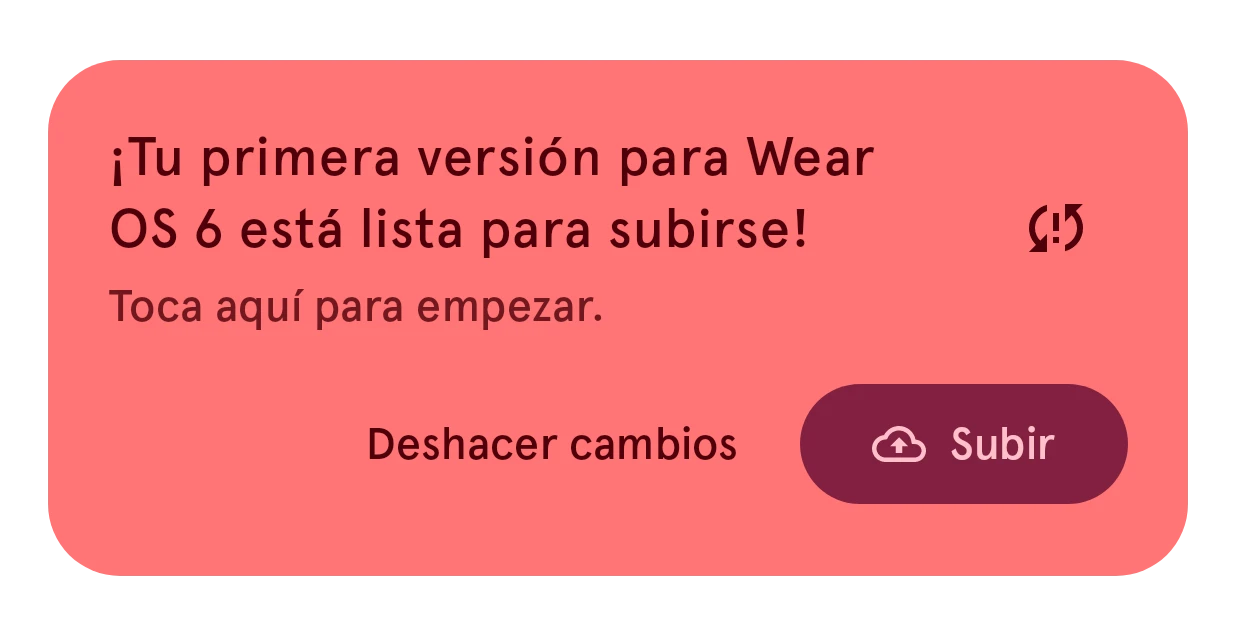
Has creado en este teléfono la primera versión para Wear OS 6 del contenido. Subir la pone en la biblioteca; Deshacer cambios la descarta.
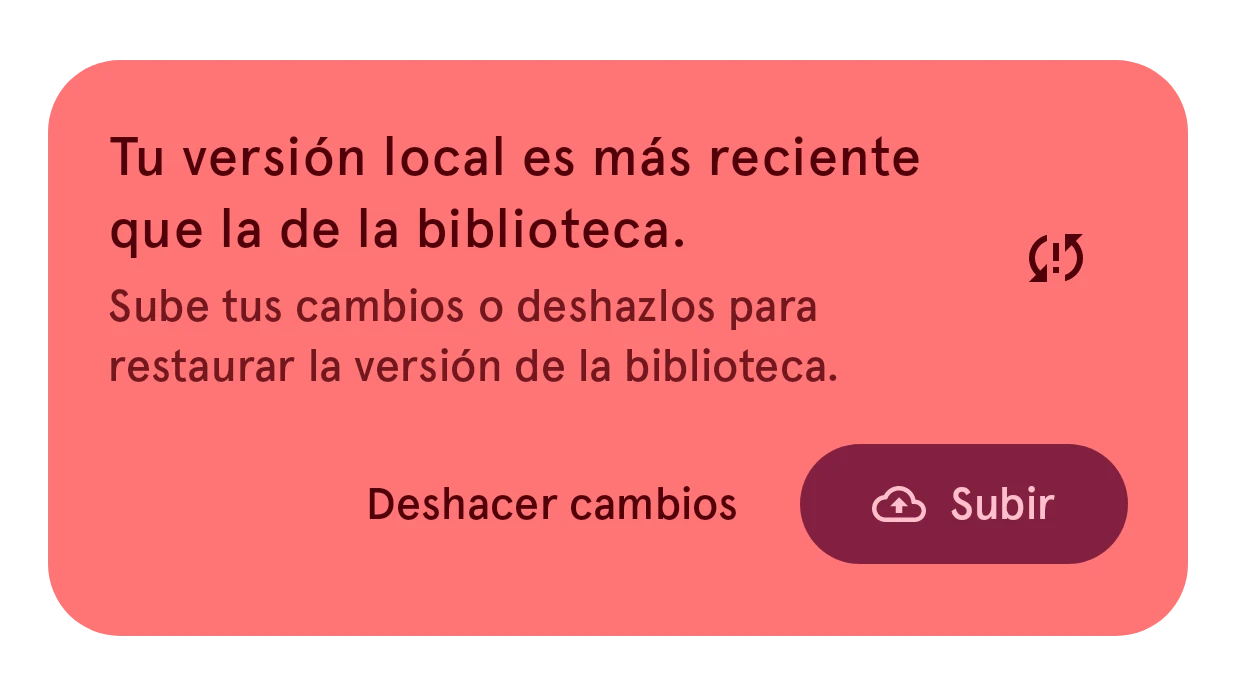
Tu versión local es más reciente Requiere Premium
Sección titulada «Tu versión local es más reciente »Has cambiado el contenido en este teléfono desde la última vez que lo subiste. Elige Subir para subir tus cambios, o Deshacer cambios para volver a la versión de la biblioteca.
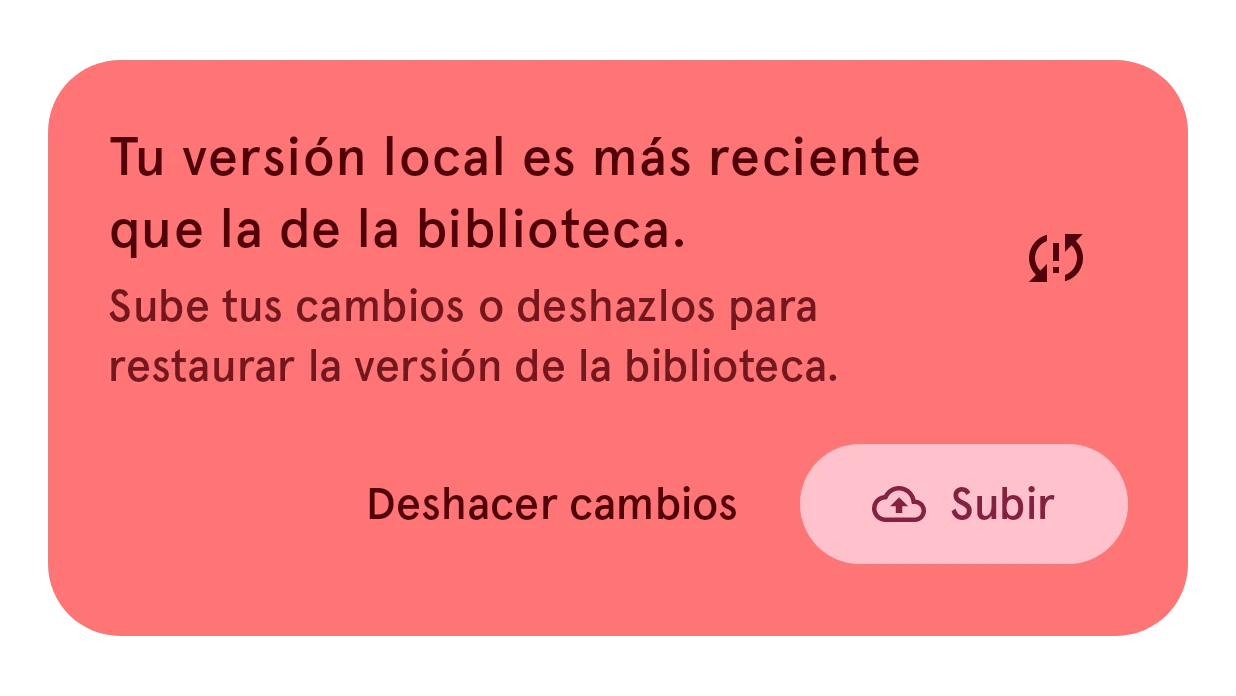
Comparar versiones
Muestra la versión de la biblioteca y la tuya una al lado de la otra, para que veas qué ha cambiado antes de elegir una. Lo tienen todas las tarjetas en las que hay dos versiones entre las que elegir.
La biblioteca tiene una versión más reciente Requiere Premium
Sección titulada «La biblioteca tiene una versión más reciente »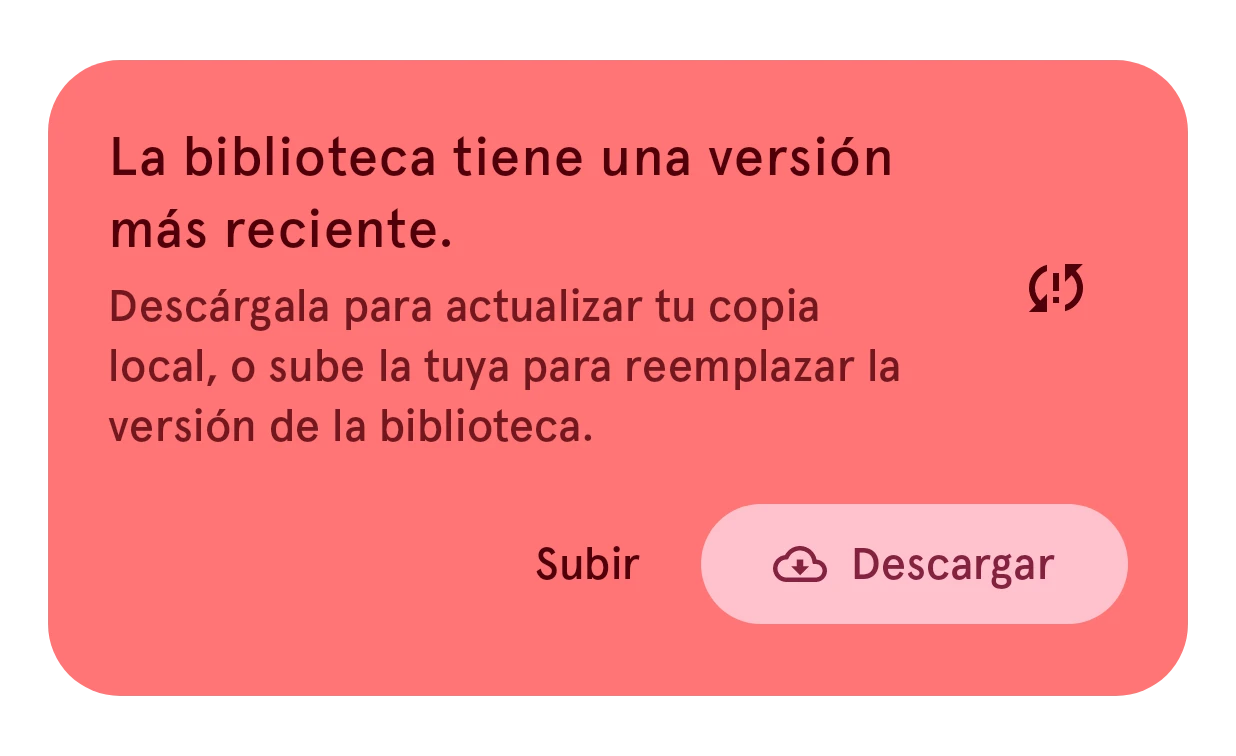
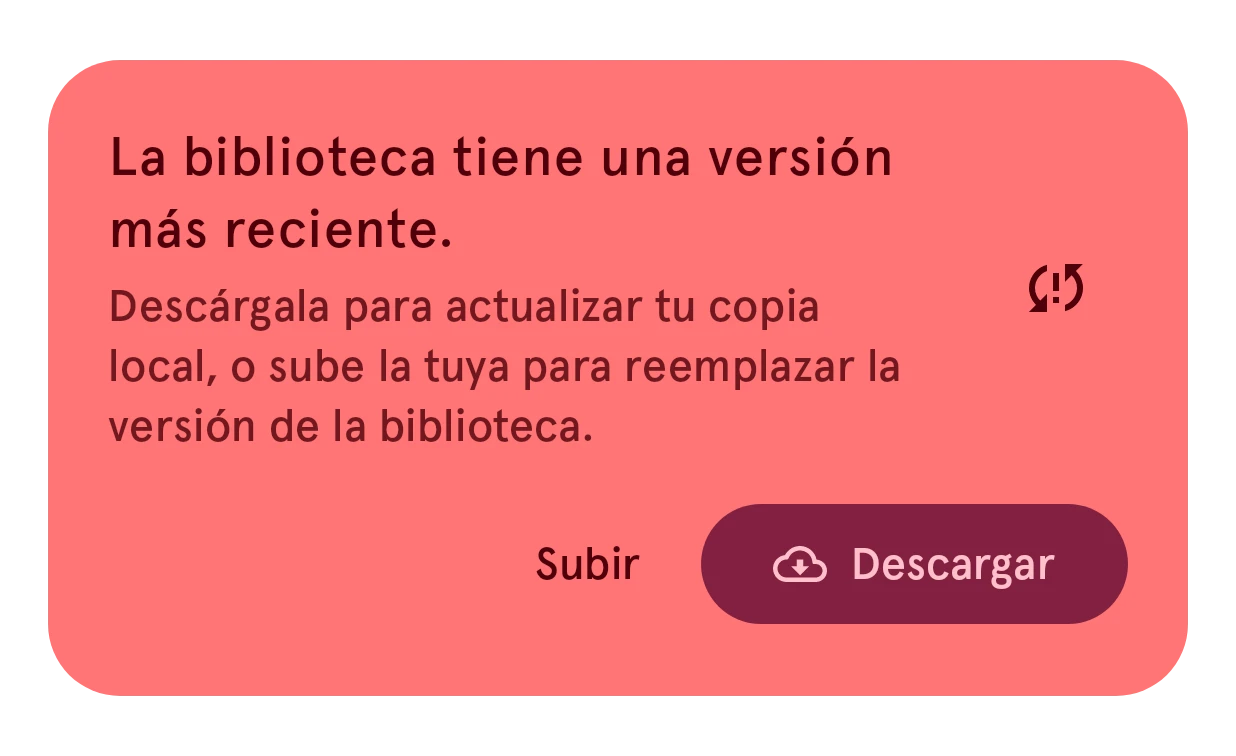
Has cambiado el contenido en otro teléfono. Descargar sustituye tu copia en este teléfono; Subir pone en la biblioteca tu copia más antigua.
Versiones distintas Requiere Premium
Sección titulada «Versiones distintas »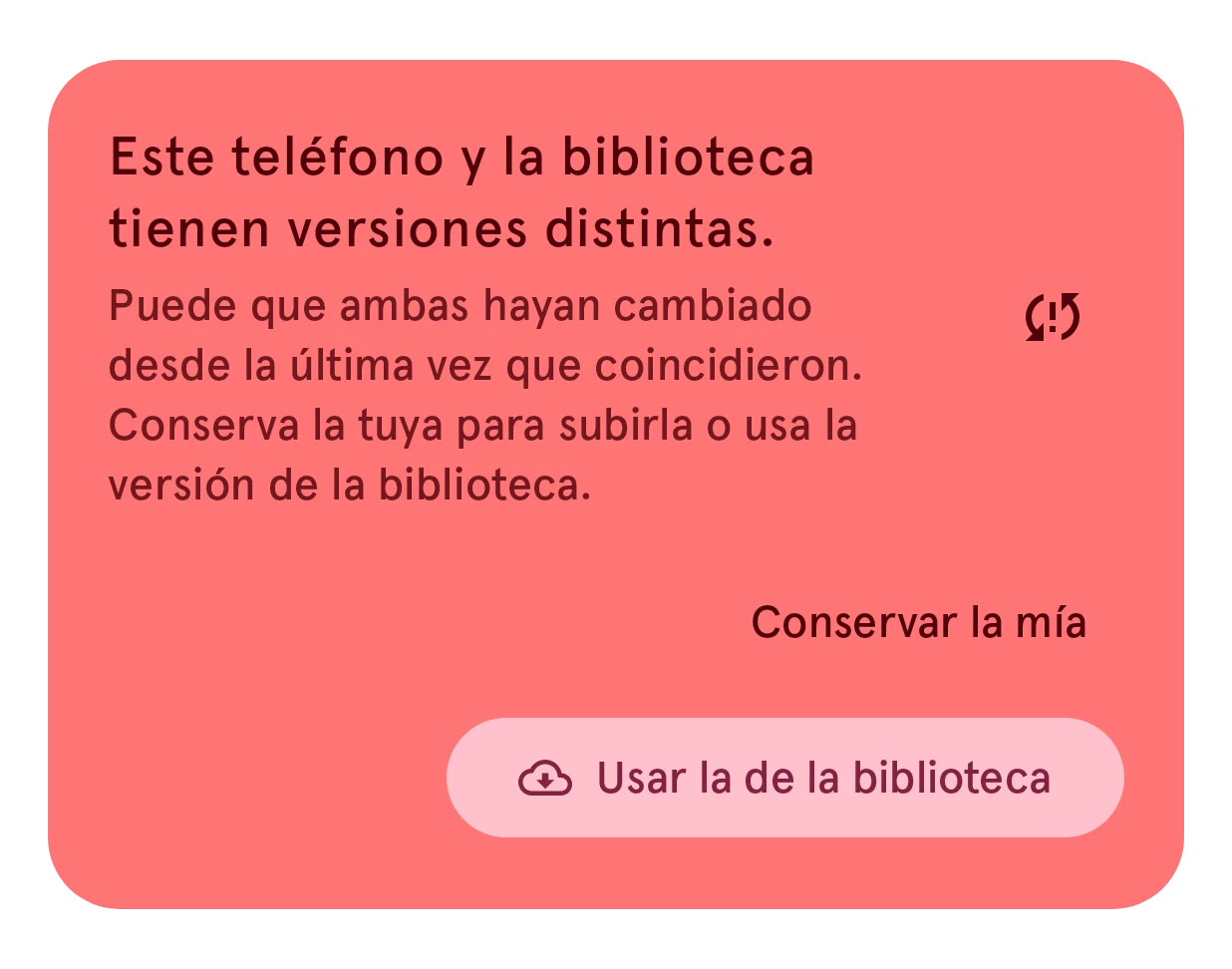
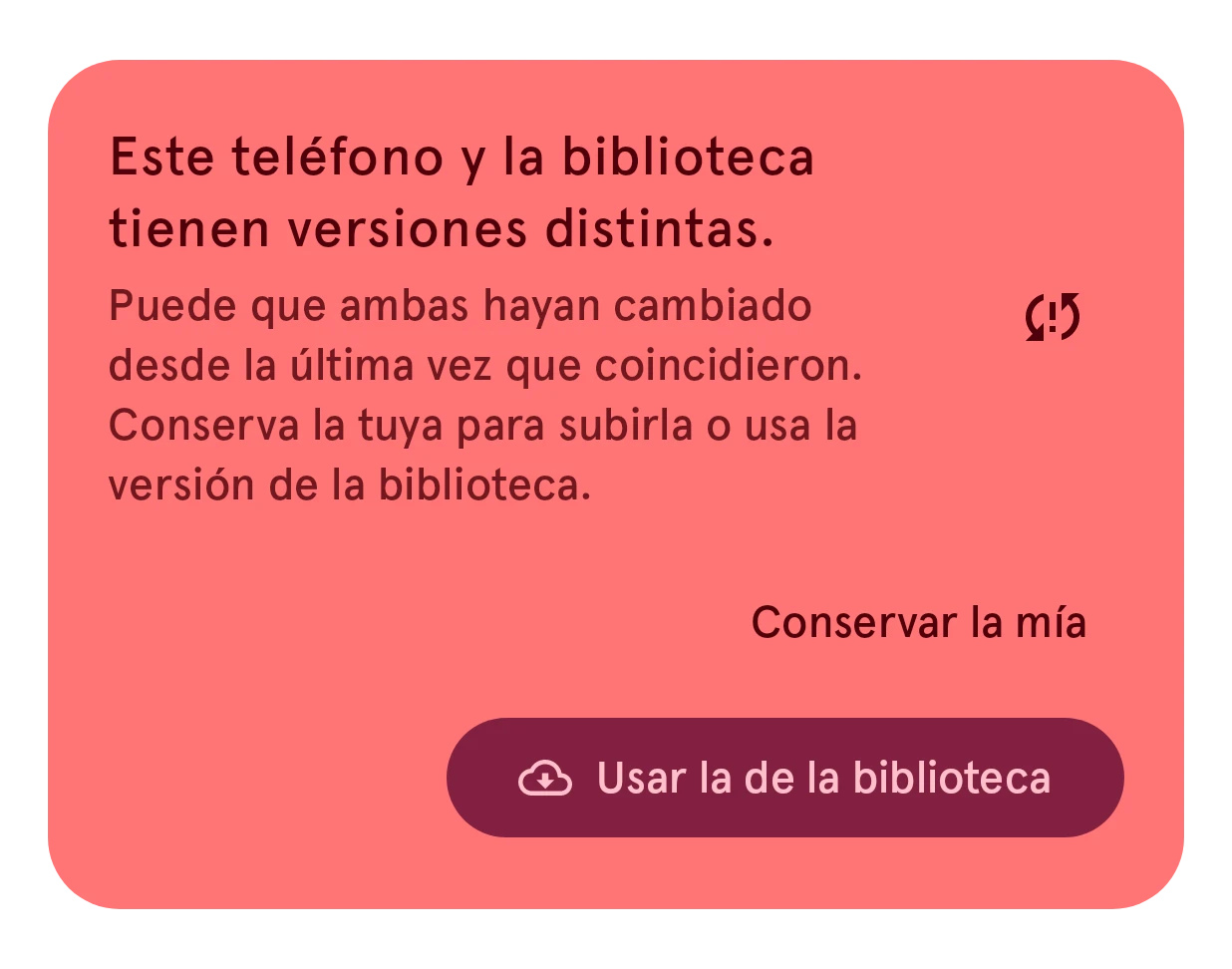
Las dos han cambiado desde la última vez que coincidieron. Conservar la mía sube la tuya; Usar la de la biblioteca descarga la de la biblioteca. Consulta Dos versiones.
Se necesita actualizar a Wear OS 6
Sección titulada «Se necesita actualizar a Wear OS 6»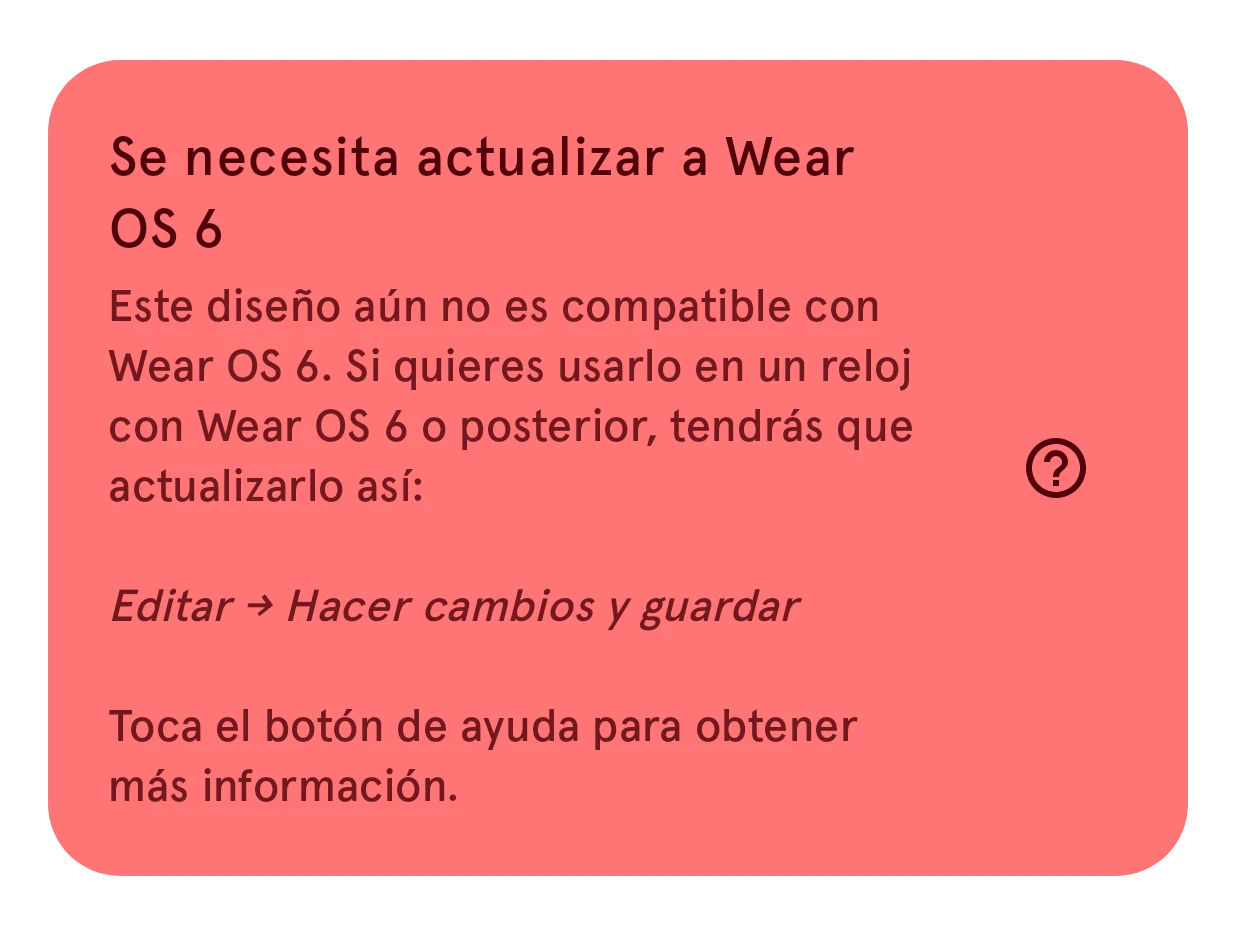
Un diseño de tu teléfono que aún no tiene versión para Wear OS 6. Ábrelo con Editar, haz tus cambios y guarda: así se crea la versión para Wear OS 6.
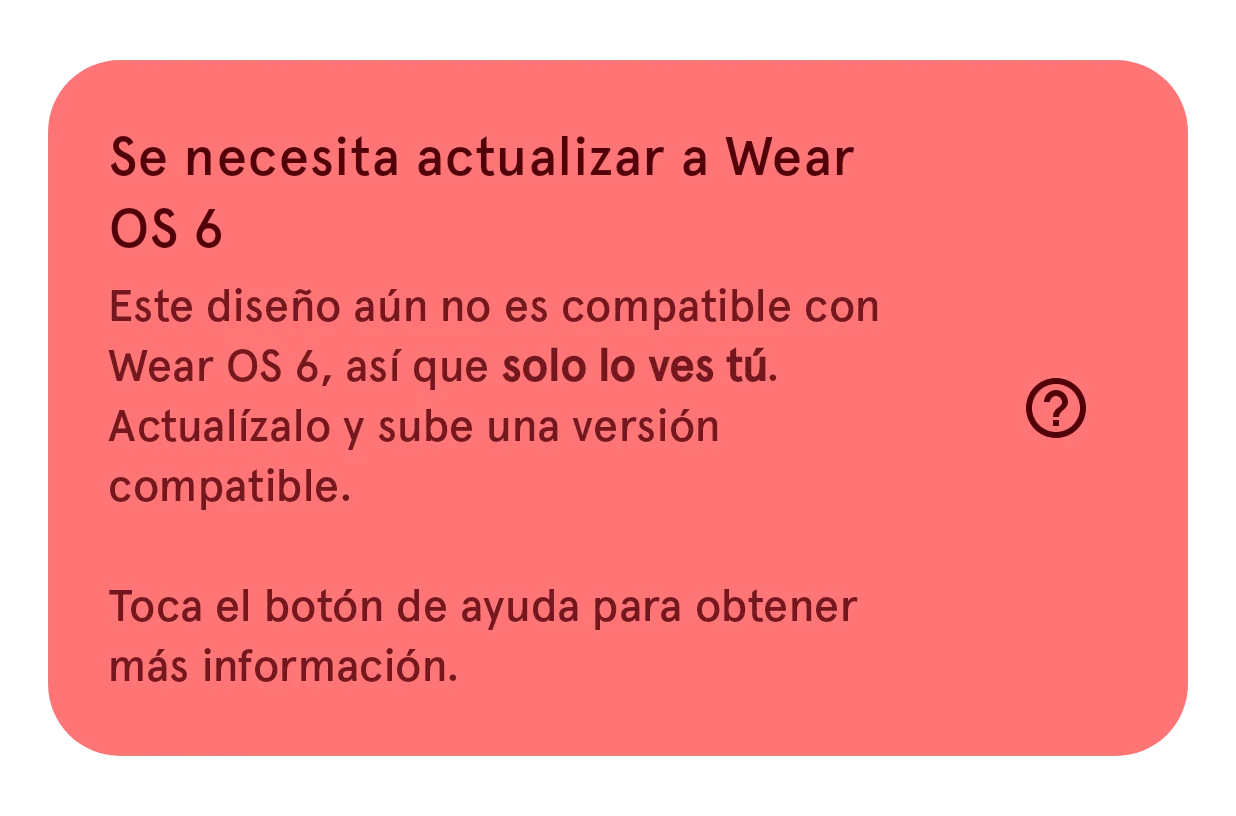
Lo mismo para un contenido de la biblioteca: hasta que tenga una versión para Wear OS 6, solo lo ves tú. Actualízalo y súbelo.
Aún no es compatible
Sección titulada «Aún no es compatible»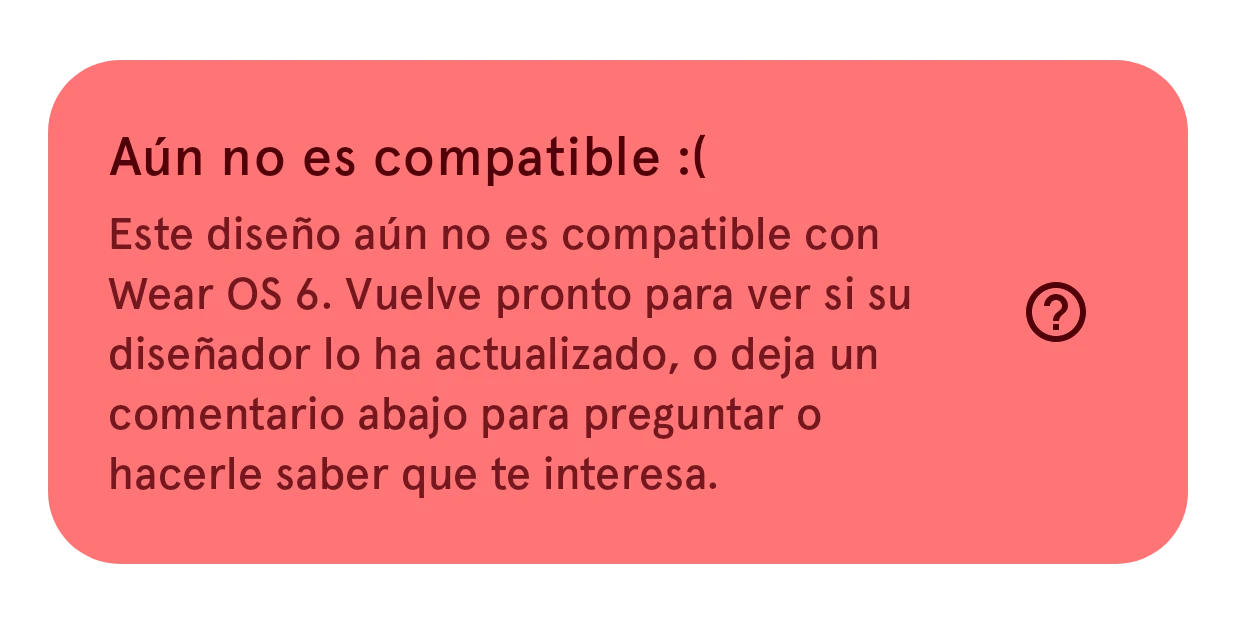
En el contenido de otra persona: aún no tiene versión para Wear OS 6, así que no puedes usarlo en un reloj con Wear OS 6. Deja un comentario para que el diseñador sepa que te interesa.
Faltan los datos
Sección titulada «Faltan los datos»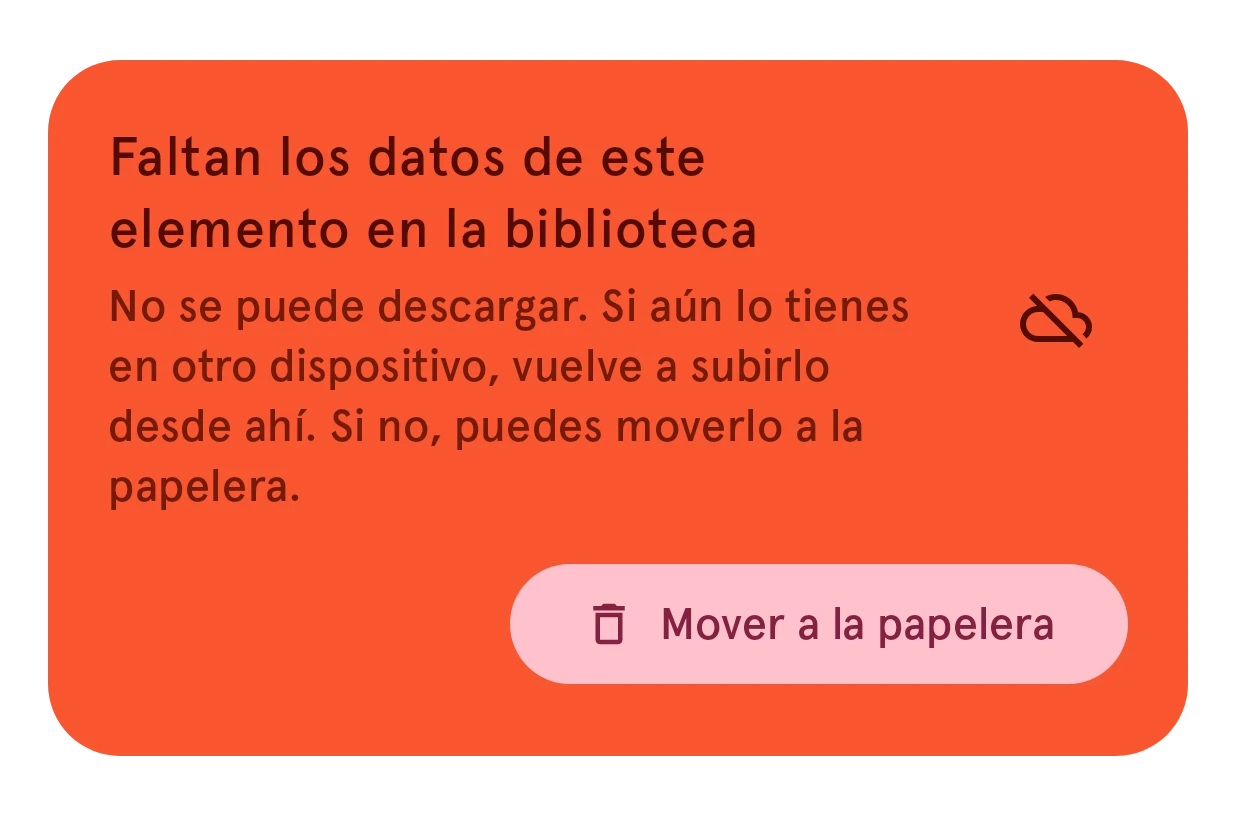
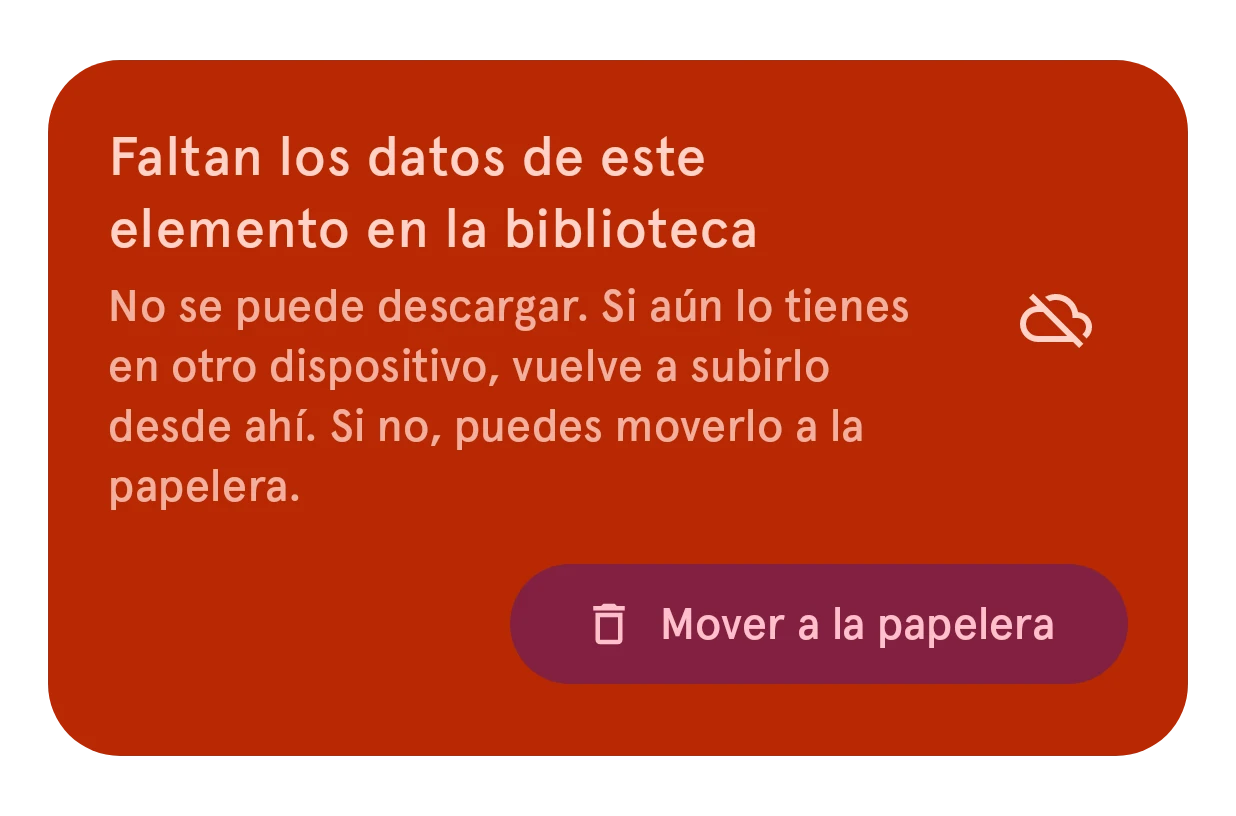
La biblioteca ha perdido los datos de tu contenido. Si sigue en otro de tus teléfonos, súbelo de nuevo desde allí. Si no, Mover a la papelera lo retira, y todavía puedes restaurarlo desde la papelera durante 10 días.
Guardado en un espacio
Sección titulada «Guardado en un espacio»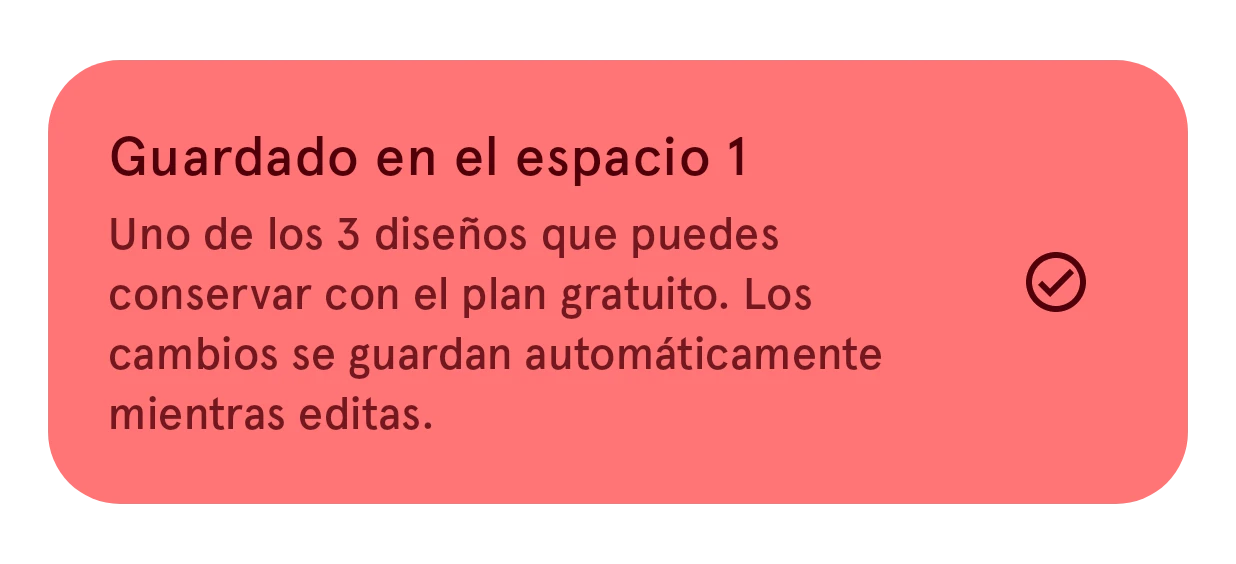
En la versión gratuita: esta esfera está en uno de tus espacios. Editar la abre allí y guarda tus cambios automáticamente.
Más abajo
Sección titulada «Más abajo»- Agradecimientos: los diseñadores en cuyo trabajo se basa este.
- El diseñador, con un corazón para seguirlo.
- Etiquetas: toca una para ver todo lo que tiene esa etiqueta.
- Esferas parecidas, en una esfera pública.
- Comentarios: el botón + añade uno. Puedes responder a un comentario, editar o eliminar los tuyos y denunciar uno.
Elementos
Sección titulada «Elementos»Los detalles de un elemento (una aguja, una complicación, etc.) tienen el mismo aspecto. Editar una copia está siempre; Editar, solo en tus propios elementos. Trabajar con elementos necesita Premium. Requiere Premium
Cuando has abierto la biblioteca para elegir un elemento para una esfera, el botón Seleccionar pone este elemento en ella. Consulta Elegir desde la biblioteca.