
Elementos
A lista de elementos do editor de mostradores, como adicionar elementos ao seu mostrador e tudo o que você pode fazer com cada um deles.
Um mostrador é uma lista de elementos, desenhada de baixo para cima: o primeiro elemento da lista fica por cima dos outros. As guias Interativo e Ambiente têm cada uma a sua lista, para a visualização normal e para a visualização ambiente.
A lista
Seção intitulada “A lista”Cada lista tem um cabeçalho com dois botões: um para adicionar um elemento e um menu para a lista inteira.


Adicionar elemento
Adiciona um elemento a esta lista. Veja Adicionar elementos.Opens Adicionar elemento.
Menu de elementos
Seção intitulada “Menu de elementos”O botão Mais do cabeçalho abre este menu, que age sobre todos os elementos da lista de uma vez:
Remover todos os elementos…
Remove todos os elementos desta lista.Copiar todos os elementos para o modo ambiente…
Copia todos os elementos desta lista para a outra: da visualização interativa para a ambiente, ou o contrário. Um começo rápido para uma visualização ambiente parecida com a normal.
Copiar todos os elementos do modo ambiente…
Copia todos os elementos da outra lista para esta.
A linha de um elemento
Seção intitulada “A linha de um elemento”Toque em uma linha para selecionar o elemento na prévia. Os botões de uma linha dependem do elemento; esta é a linha de um ponteiro. A linha de uma complicação tem também um botão de complicação.


Arraste para mudar a ordem dos elementos
Toque e segure para pegar a linha e arraste para mover o elemento para cima ou para baixo na lista (o que está mais acima na lista é desenhado por cima).
Editar cor
As cores do elemento, com o ícone pequeno que mostra o tipo dele. Toque para alterar as cores.
Opens the element's colors.
O elemento ainda não está pronto para o Watch Face Format
Algo neste elemento não funciona em um relógio com Wear OS 6. Toque para ver o que é e poder alterar antes de enviar o mostrador.
Only when the element can't go to a Wear OS 6 watch as it is.
Opens the Wear OS 6 issues.
Escolher dados da complicação
Os dados com que a complicação começa no relógio, até que quem usa o relógio escolha outra fonte de dados nele. Veja Complicações.
Only for complications.
Editar diretamente
Abre o elemento no editor de elementos, para mudar a aparência dele.
For watch hands, indices, dynamic elements, complications and static elements.
Opens the watch element designer.
Ajustar elemento
Abre as configurações do elemento abaixo da linha: a posição e o tamanho, como ele se move e o que é próprio do tipo dele. Veja Tipos de elemento, que tem uma página para cada tipo. Enquanto elas estão abertas, este botão vira uma seta que as fecha.
While the element's settings are closed.
Opens the element's settings.
Ações do elemento
Seção intitulada “Ações do elemento”O botão Mais de uma linha abre o que você pode fazer com o elemento:
As ações que aparecem dependem do elemento. Um elemento estático tem o maior número delas:
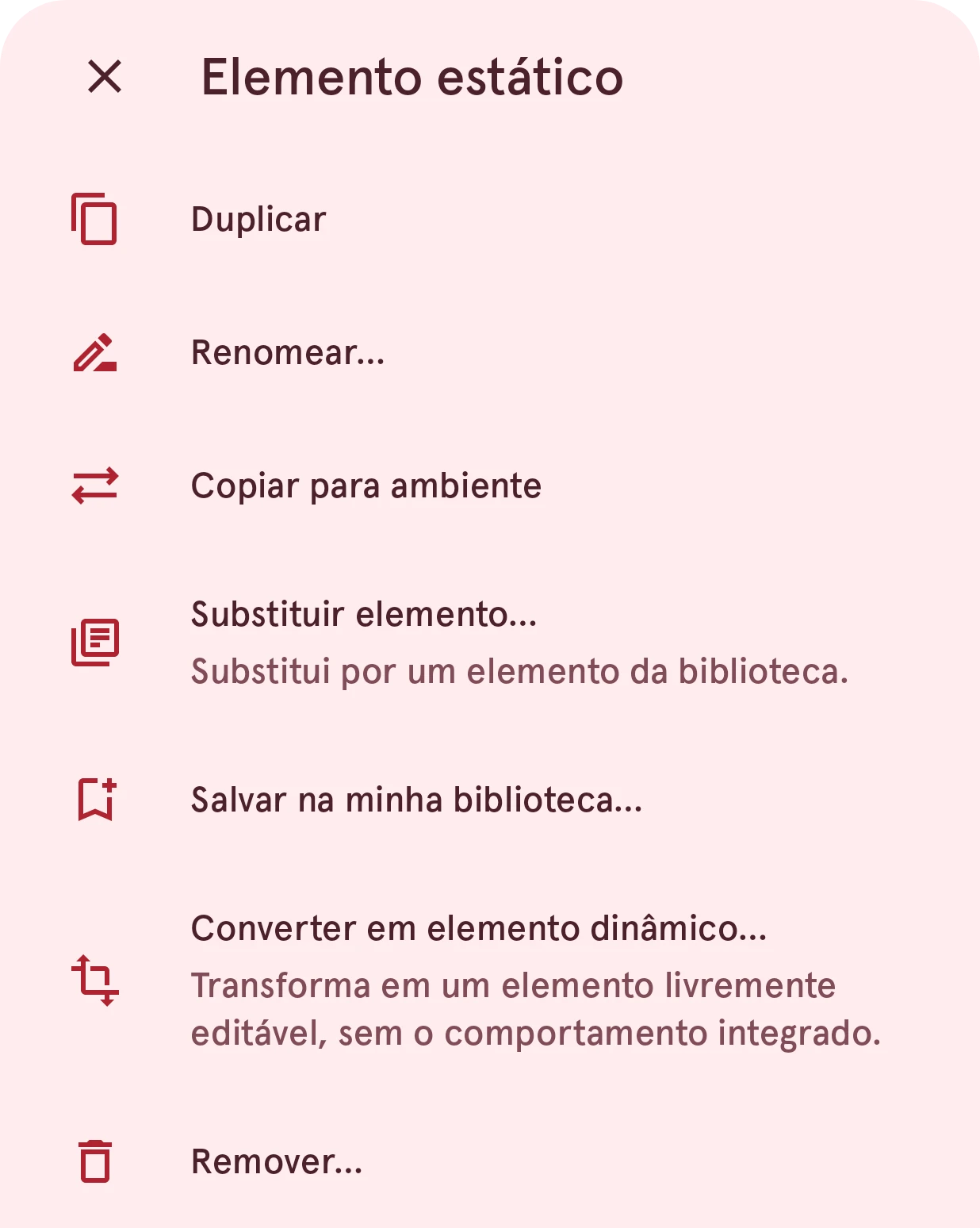
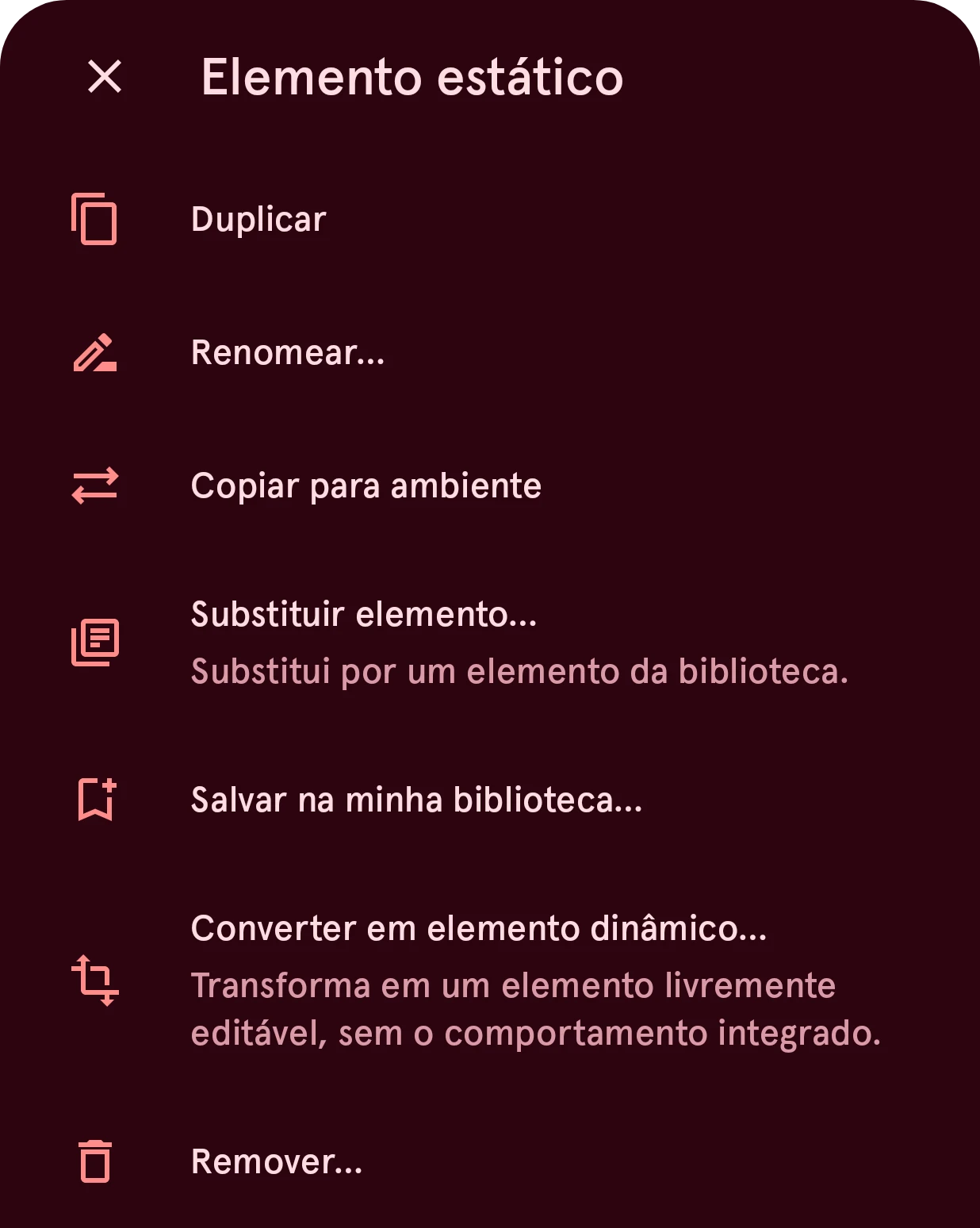
Duplicar
Adiciona uma cópia do elemento, logo acima dele na lista.Renomear…
Dá ao elemento um nome próprio, que a lista mostra.Opens Renomear elemento.
Copiar para ambiente
Copia o elemento para a outra lista, para que ele fique tanto na visualização normal quanto na visualização ambiente.
On the Ambient tab it reads Copiar para interativo.
Substituir elemento…
Substitui por um elemento da biblioteca.
Troca o elemento por um da biblioteca. Veja Escolher na biblioteca.
For watch hands, indices, dynamic elements, complications and static elements.
Opens the library.
Salvar na minha biblioteca…
Salva o elemento como um dos seus, em Meus itens, para usar em outros mostradores.
For watch hands, indices, dynamic elements, complications and static elements.
Opens Save to my library.
Converter em elemento dinâmico…
Transforma em um elemento livremente editável, sem o comportamento integrado.
Transforma o elemento em um que você mesmo desenha no editor de elementos, partindo da aparência que ele tem agora.
For clocks, dates, progress circles, indicators, static elements and tap targets.
Asks you to confirm first.
Converter em elemento estático
Transforma em um elemento estático livremente editável.
Transforma o elemento em um elemento estático.For images and dynamic elements.
Asks you to confirm first.
Remover…
Remove o elemento do mostrador.Asks you to confirm first.
Adicionar elementos
Seção intitulada “Adicionar elementos”O botão de adicionar acima da lista abre um painel com todos os tipos de elemento, em dois grupos. Cada tipo tem a sua própria página: toque no nome dele abaixo. Não sabe de qual você precisa? Veja De qual eu preciso?
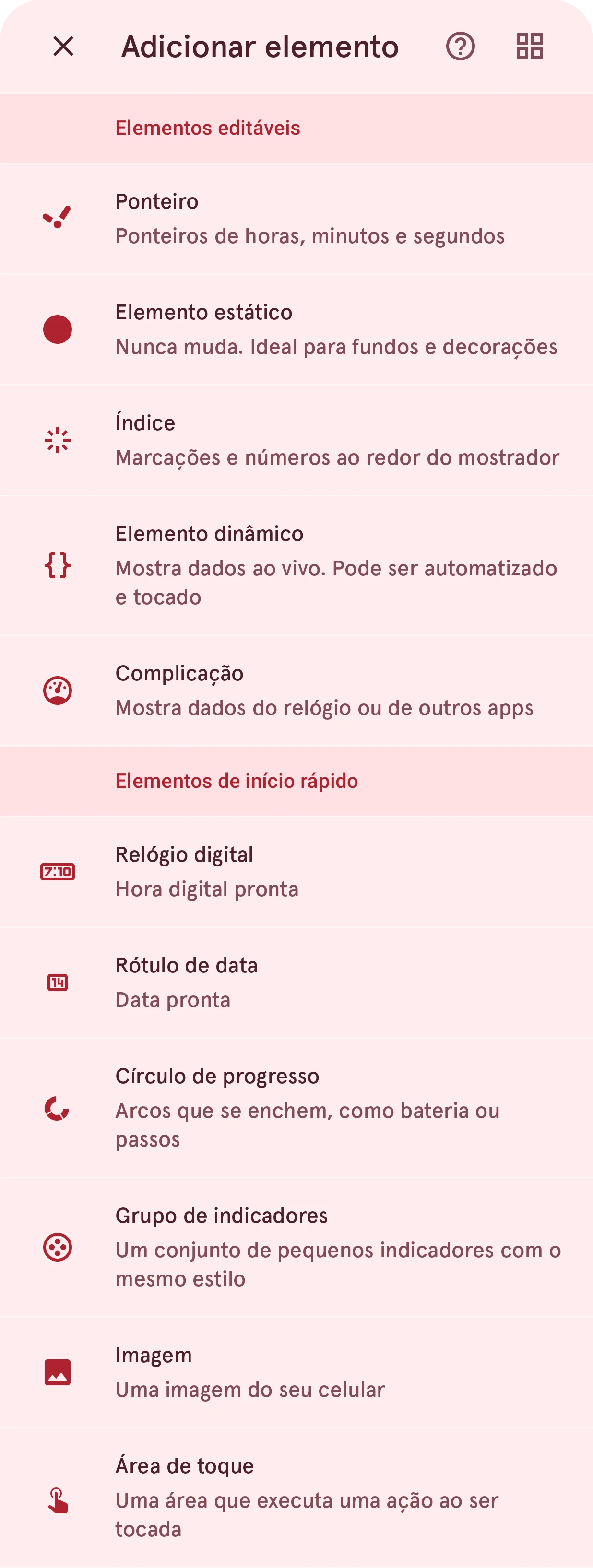
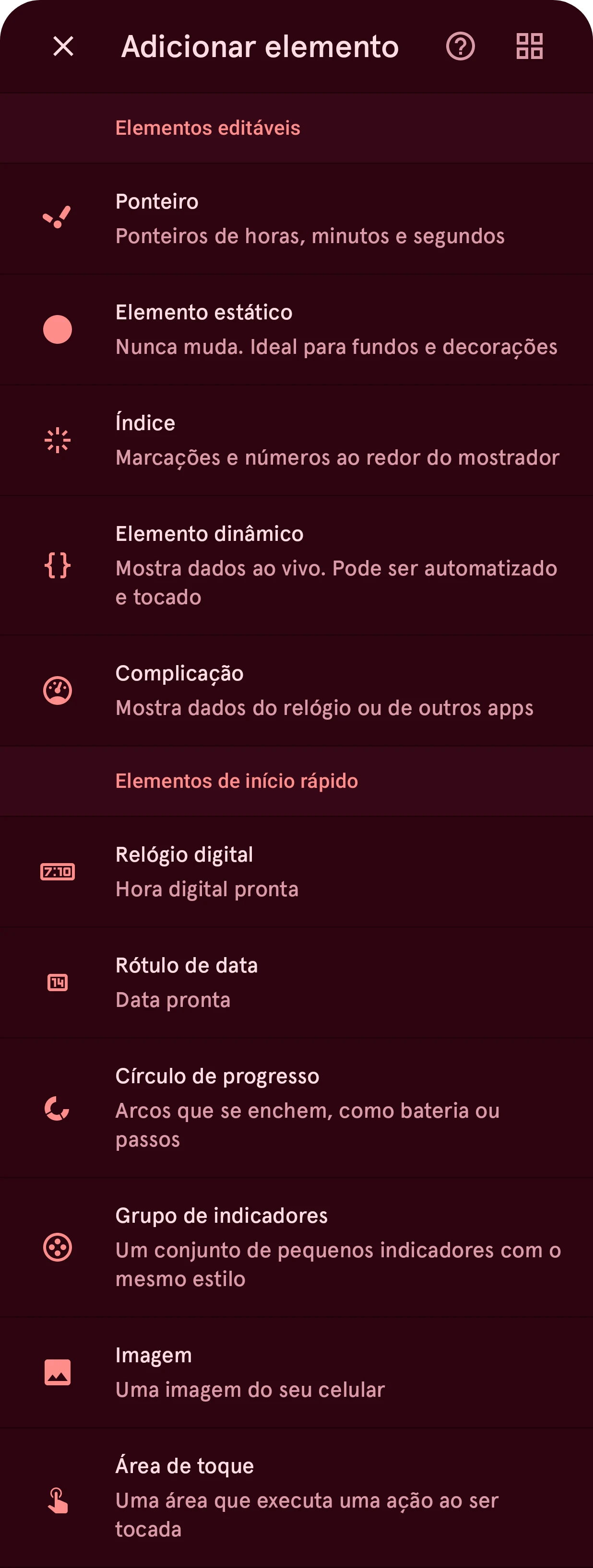
O botão no topo alterna o painel entre esta lista e uma grade de cartões; o ponto de interrogação abre estas páginas.
Elementos editáveis
Seção intitulada “Elementos editáveis”Estes você mesmo desenha, camada por camada, no editor de elementos, ou começa por um da biblioteca.
Ponteiros de horas, minutos e segundos
Nunca muda. Ideal para fundos e decorações
Marcações e números ao redor do mostrador
Mostra dados ao vivo. Pode ser automatizado e tocado
Mostra dados do relógio ou de outros apps
Elementos de início rápido
Seção intitulada “Elementos de início rápido”Prontos para usar: são adicionados com configurações que já funcionam, e você ajusta a partir daí. Não há nada para desenhar.
Hora digital pronta
Data pronta
Arcos que se enchem, como bateria ou passos
Um conjunto de pequenos indicadores com o mesmo estilo
Uma imagem do seu celular
Para um elemento editável, você escolhe em seguida de onde ele vem:
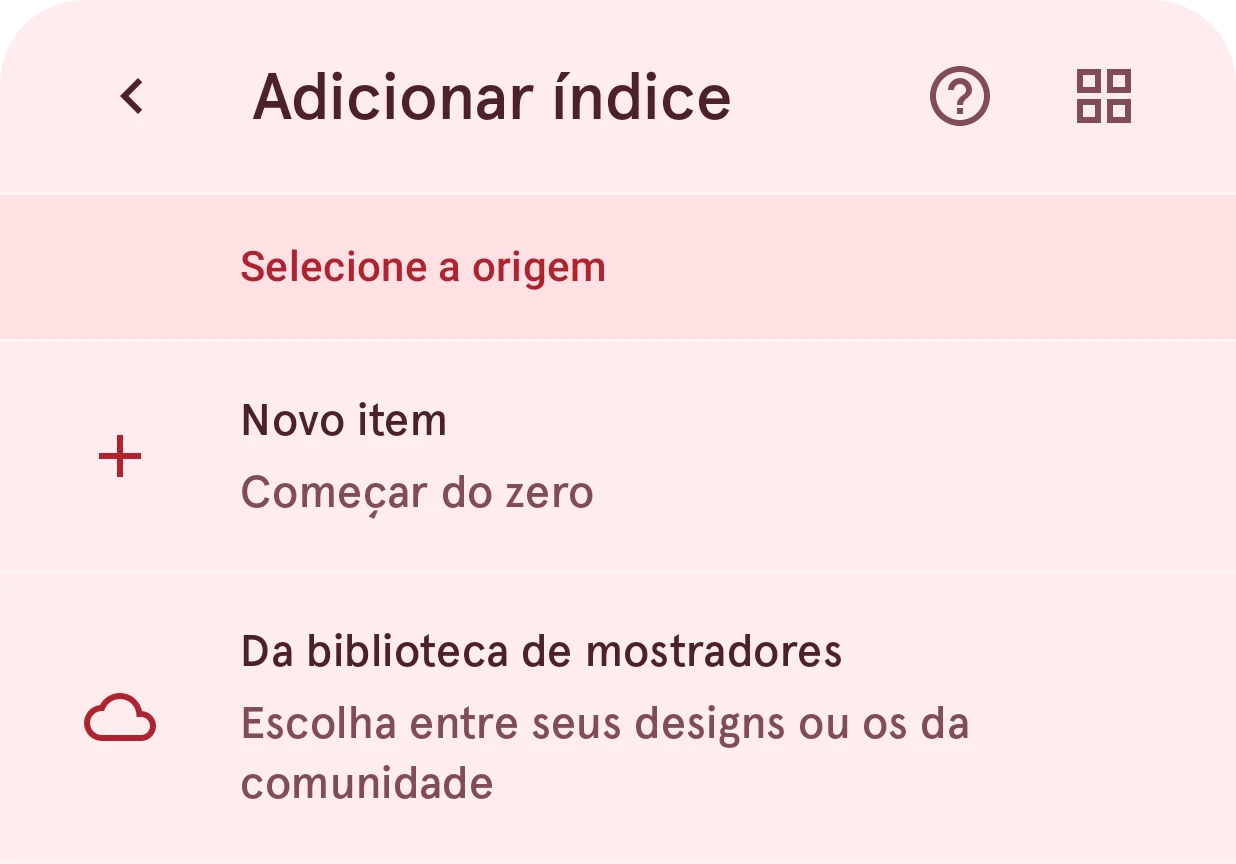
Novo item
Começar do zero
Abre o editor de elementos com um elemento vazio.Da biblioteca de mostradores
Escolha entre seus designs ou os da comunidade
Escolhe um elemento pronto da biblioteca. Veja Escolher na biblioteca.