
Editor de expressões
Escreva as expressões que controlam as camadas automatizadas, com o resultado calculado na hora e a lista de tags de dados que você pode usar.
Uma expressão é uma fórmula curta que calcula um valor a partir da hora e dos dados. [m] * 6 gira uma
camada 6 graus a cada minuto, o que dá um ponteiro de minutos. [bat_w] < 20 é true enquanto a bateria do
relógio está abaixo de 20%, então uma camada com essa visibilidade só aparece quando a bateria está acabando.
O editor de expressões abre a partir do menu de automação, dos botões de automatizar nas páginas de estilo e para o objeto global. O título dele diz o que você está automatizando (“Automatizar Rotação”).
O editor
Seção intitulada “O editor”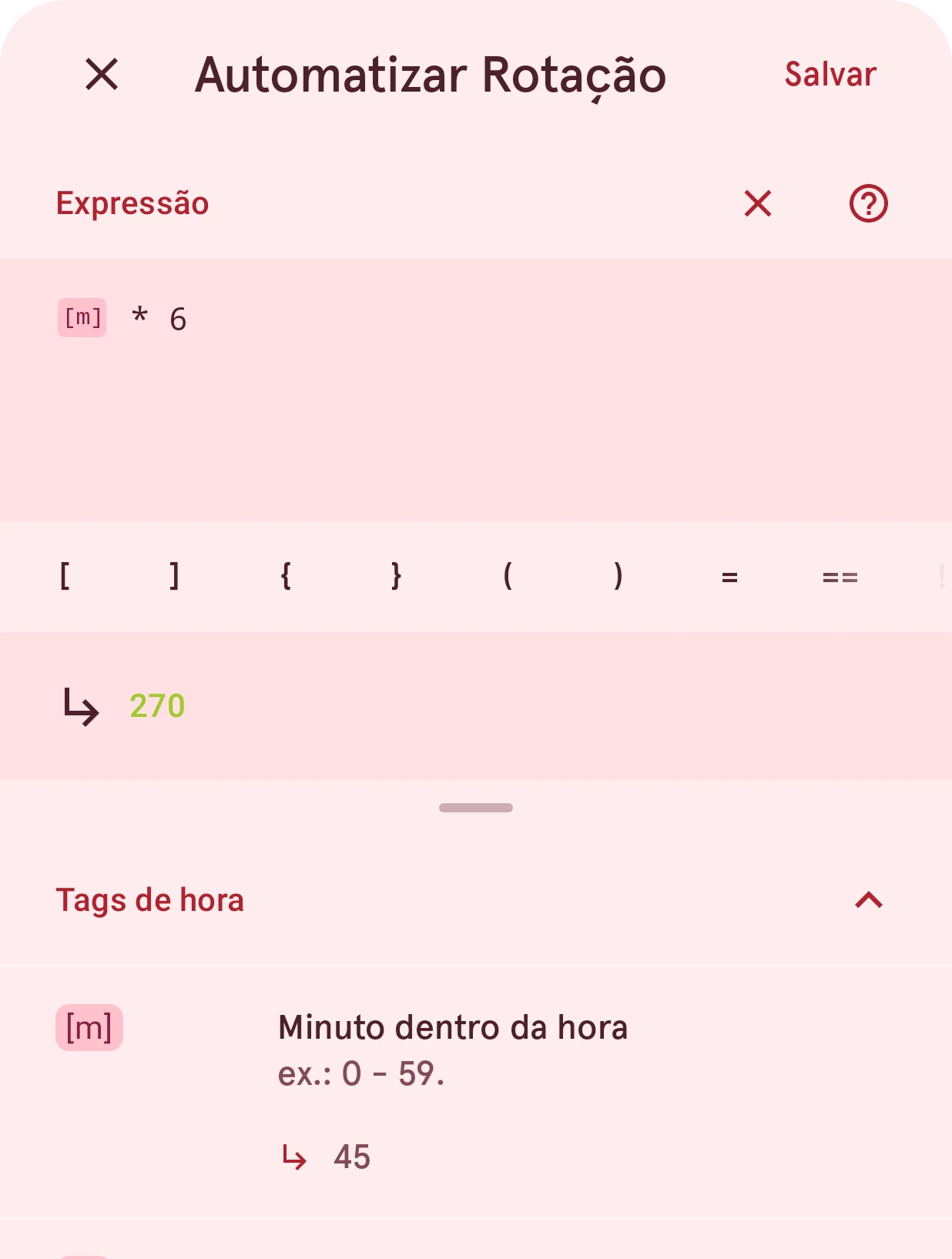
Fechar
Fecha o editor. Se você alterou a expressão, ele pergunta antes se quer descartar as alterações.
Salvar
Mantém a expressão. Uma expressão que não funciona não pode ser salva: a linha do resultado diz o que está errado.
Expressão
Onde você digita a expressão. As tags de dados aparecem como chips, e o teclado não sugere palavras, então ele não corrige seu código.
Limpar
Esvazia o campo, depois de perguntar. Salvar uma expressão vazia remove a automação.
Ajuda
Abre a documentação da automação.
Inserção rápida
Operadores, parênteses e trechos que você teria que procurar no teclado. Toque em um deles para inseri-lo na posição do cursor. A linha só oferece o que um mostrador para Wear OS 6 pode usar.
Valor do resultado
O resultado da expressão, calculado enquanto você digita com a hora e os dados atuais (ou com os valores do Simulador). Quando a expressão não funciona, esta linha diz o motivo.
Tags
Todas as tags de dados, por categoria, cada uma com o valor atual. Toque em uma tag para inseri-la. Toque no valor de um objeto de dados para ver os membros dele e exemplos de uso.
Qual deve ser o resultado
Seção intitulada “Qual deve ser o resultado”Cada propriedade espera um tipo de resultado, e o editor confere isso enquanto você digita:
| Propriedade | Resultado | Exemplo |
|---|---|---|
| Rotação | Um número de graus, no sentido horário em torno do centro de rotação da camada | [s] * 6 |
| Mover X e Mover Y | Uma distância; para a direita e para baixo é positivo | [s] / 60 - 0.5 |
| Escala, Escala X e Escala Y | Um fator, em que 1 é o tamanho que você desenhou | [steps] / [step_goal] |
| Visibilidade | True para mostrar a camada, false para ocultá-la | [h] >= 22 |
| Uma cor | Uma cor | [color].rgb(255, [m] * 4, 0) |
| Um texto | Um texto | [m] > 30 ? "late" : "early" |
Quando o tipo está errado, a linha do resultado diz o que era esperado. Para obter um texto a partir de um
número, junte o número a um texto: [m] + " min".
Escrever uma expressão
Seção intitulada “Escrever uma expressão”Uma expressão é um pequeno trecho de JavaScript. Em um mostrador para Wear OS 6, ela é convertida para o formato do próprio relógio, que entende só a parte da linguagem listada aqui. Esta lista é exata: qualquer coisa fora dela impede que o mostrador seja enviado para um relógio com Wear OS 6. Se você pedir a uma IA para escrever expressões, passe esta seção para ela.
Valores
Seção intitulada “Valores”- Números:
12,12.5,-3. Todos os números são decimais, então7 / 2é3.5. - Textos entre aspas duplas ou simples:
"Low",'Low'. Um texto não pode conter uma quebra de linha. - True e false:
true,false. - Tags de dados:
[bat_w],[steps],[h]. Cada uma é um número ou um texto; a lista de tags mostra qual. - Valores globais:
[global].progress, definidos no objeto global.
Operadores
Seção intitulada “Operadores”- Aritmética:
+,-,*,/,%(resto) e um-na frente para inverter o sinal. - Juntar textos:
+junta quando um dos lados é um texto:[m] + " min","Steps: " + [steps]. - Comparação:
==,!=,<,<=,>,>=.===e!==também funcionam, e significam o mesmo que==e!=. - Lógica:
&&(e),||(ou),!(não). - Escolha:
condition ? a : bdáaquando a condição é verdadeira, senãob. As escolhas podem ser aninhadas. - Agrupamento: parênteses,
([s] + 30) % 60.
-, *, /, % e as comparações precisam de dois números ou de dois textos: [steps] == "5" não funciona.
Várias linhas
Seção intitulada “Várias linhas”Uma expressão pode ocupar várias linhas, para dar um nome a um valor que é usado mais de uma vez:
var goal = [step_goal] / 2const done = [steps] / goalreturn Math.min(1, done)- Declare valores com
varouconst(não comlet). Altere um valor com=,+=,-=,*=,/=ou%=. - A linha do resultado começa com
returnassim que há mais de uma linha. - Um valor pode guardar um objeto, lido com um ponto:
var size = { small: 10, big: 20 }, e depoissize.big. Uma lista só pode ser lida em uma posição fixa:var steps = [10, 20], e depoissteps[0]. - O ponto e vírgula no fim de uma linha é opcional.
- Comentários:
/* … */em qualquer lugar, e//em qualquer lugar menos no fim da última linha (ele esconderia o fim da expressão).
Matemática
Seção intitulada “Matemática”Todas estas recebem números e dão um número:
Math.min(a, b)eMath.max(a, b): exatamente dois valores cada. Aninhe as chamadas para usar mais.Math.round,Math.floor,Math.ceil,Math.trunc,Math.abs,Math.sign.Math.sqrt,Math.cbrt,Math.pow(x, y),Math.exp,Math.expm1,Math.log,Math.log2,Math.log10.Math.sin,Math.cos,Math.tan,Math.asin,Math.acos,Math.atan,Math.atan2(y, x), em radianos.Math.random(): um novo número de 0 a 1.- Constantes:
Math.PI,Math.E,Math.LN2,Math.LN10,Math.LOG2E,Math.LOG10E,Math.SQRT1_2,Math.SQRT2.
x.toFixed(2)transforma um número em um texto com essa quantidade de casas decimais;x.toFixed(), sem nenhuma. A quantidade precisa ser um número simples.t.length: o número de caracteres.t.substring(start, end)et.substr(start, length): parte de um texto. Omita o segundo valor para obter o resto do texto.t.charAt(i): um caractere.t.startsWith("a")et.endsWith("a"): true ou false.t.repeat(3): o texto três vezes. A quantidade precisa ser um número simples.parseInt(t)lê um número inteiro de um texto (ele arredonda);parseFloat(t)lê um número decimal.x.toString()transforma um valor em um texto.
Um texto juntado ("a" + x, ou x.toString()) pode ser o resultado, mas as funções de texto acima não
funcionam nele, nem uma comparação ou a condição de uma escolha. Para transformar um número em um texto com
o qual você possa trabalhar, use toFixed(): escreva [steps].toFixed(0).length, e não [steps].toString().length.
Funções de apoio
Seção intitulada “Funções de apoio”[frmt].lzero(x, 2)escrevexcom pelo menos dois dígitos, adicionando zeros à esquerda:[m]em 5 dá05. A quantidade de dígitos precisa ser um número simples.[frmt].frmt_ms(ms)escreve uma duração em milissegundos comomm:ss:mmm. Escolha as partes e o separador com[frmt].frmt_ms(ms, { hh: true, mm: true, ss: true, sep: "." }); uma parte que você omitir não aparece.[frmt].frmt_number(x, "#,###")escrevexcom um padrão numérico:"#,###"adiciona separadores de milhar (12345dá12,345),"0.00"sempre mostra duas casas decimais e"0.###E0"escreve em notação científica. O padrão precisa ser texto simples entre aspas, não montado a partir de outros valores. Os separadores seguem o idioma do relógio: um relógio em holandês mostra12.345e3,14.[color].rgb(r, g, b)cria uma cor a partir de vermelho, verde e azul, cada um de 0 a 255.[color].argb(a, r, g, b)cria uma cor que pode ser transparente: o alfaavem primeiro, de 0 (invisível) a 255 (opaco).[color].argb(128, 255, 0, 0)é vermelho com metade da opacidade.
Uma expressão que usa algo que não está na lista ainda funciona na prévia do editor, mas o mostrador não pode ser enviado para um relógio com Wear OS 6 até que ela seja reescrita: a lista Ainda não compatível na linha da camada diz qual expressão corrigir.
Para manter um valor dentro de limites, combine as duas: Math.min(100, Math.max(0, [steps] / 100)).
O objeto global
Seção intitulada “O objeto global”O objeto global guarda valores e cálculos que as camadas de um elemento compartilham, para você escrevê-los
uma vez só. Abra o objeto pelo botão no fim da
leitura acima da tela de desenho. Cada
linha define um valor em [global]:
[global].progress = Math.min(1, [steps] / [step_goal])[global].low = [bat_w] < 20A expressão de qualquer camada pode então usar [global].progress ou [global].low. O objeto global é
executado antes das expressões das camadas, então os valores dele estão sempre atualizados quando são
usados. Na lista de tags, [global] fica em Tags globais.
Quando algo está errado
Seção intitulada “Quando algo está errado”A linha do resultado explica o que não funciona: um erro de digitação na expressão, uma tag desconhecida ou um resultado do tipo errado. Você não consegue salvar uma expressão que não funciona, então o mostrador nunca mostra uma automação quebrada. Uma camada automatizada cuja expressão para de funcionar (por exemplo, depois que uma tag usada por ela é removida) ganha um ícone de aviso na lista de camadas.
Para conferir como uma expressão se comporta em outra hora ou com outros dados, defina os valores no Simulador (no menu Mais da barra superior) e observe a linha do resultado.