
Índices
Um índice é o conjunto de marcações e números em volta do mostrador: você desenha uma só, e o app coloca uma cópia em cada posição que você escolher.
Um índice é o conjunto de marcações ou números em volta do mostrador. Você desenha uma marcação, e o app coloca uma cópia em cada uma das posições de hora e de minuto que você escolher, girada para ficar de frente para o centro. Mude o desenho uma vez e todas as cópias mudam junto.
Uma marcação, posicionada para você
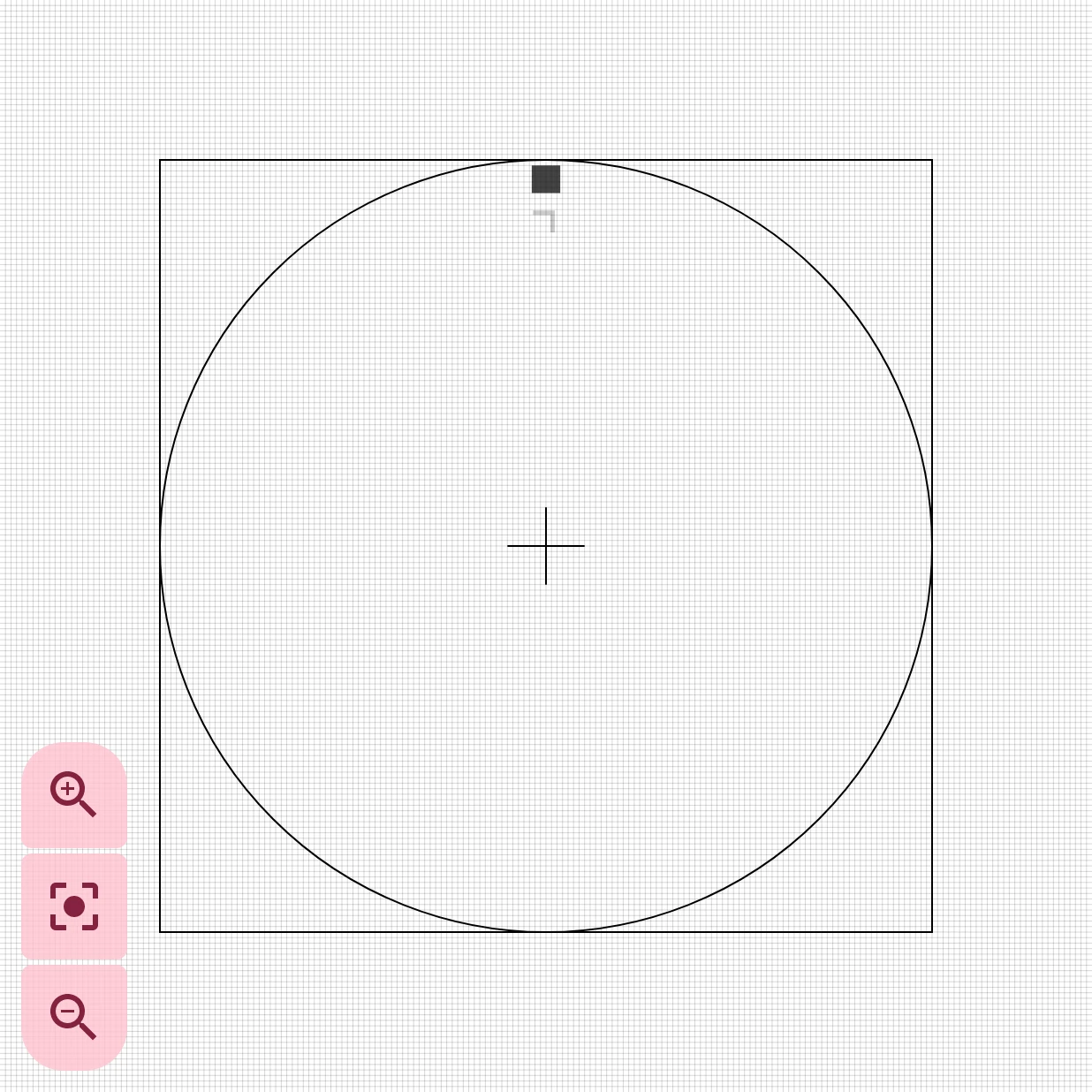
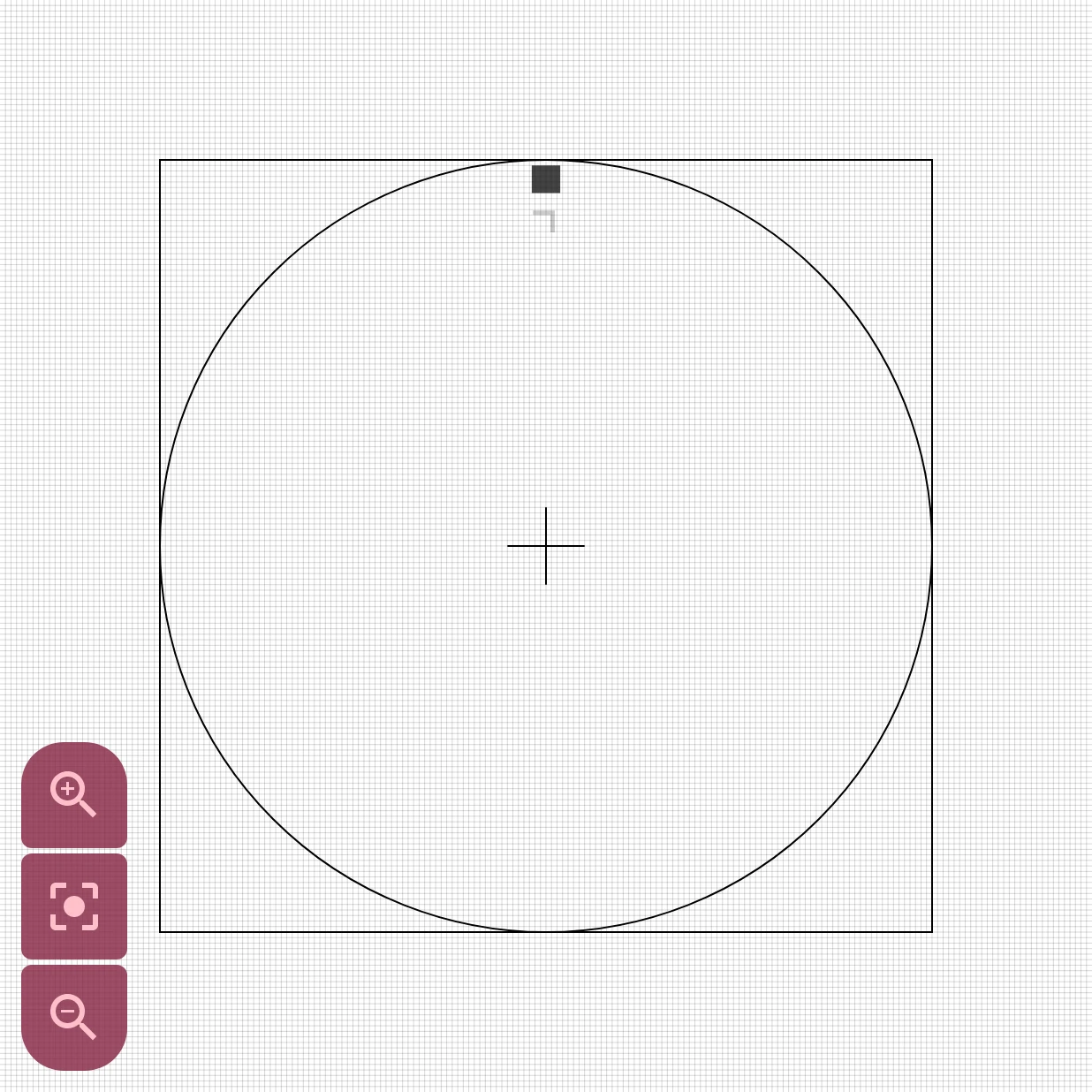
Seção intitulada “Uma marcação, posicionada para você”No editor de elementos você só cria essa única marcação, na posição das 12 horas. Este é o Tick-n-Number, da biblioteca: um quadradinho com um número embaixo. Aqui o número é 7, mas isso não importa: no mostrador, cada cópia mostra o número da sua própria posição.
No mostrador você escolhe as posições:
- Toque no botão de configurações na linha do índice, na lista de elementos.
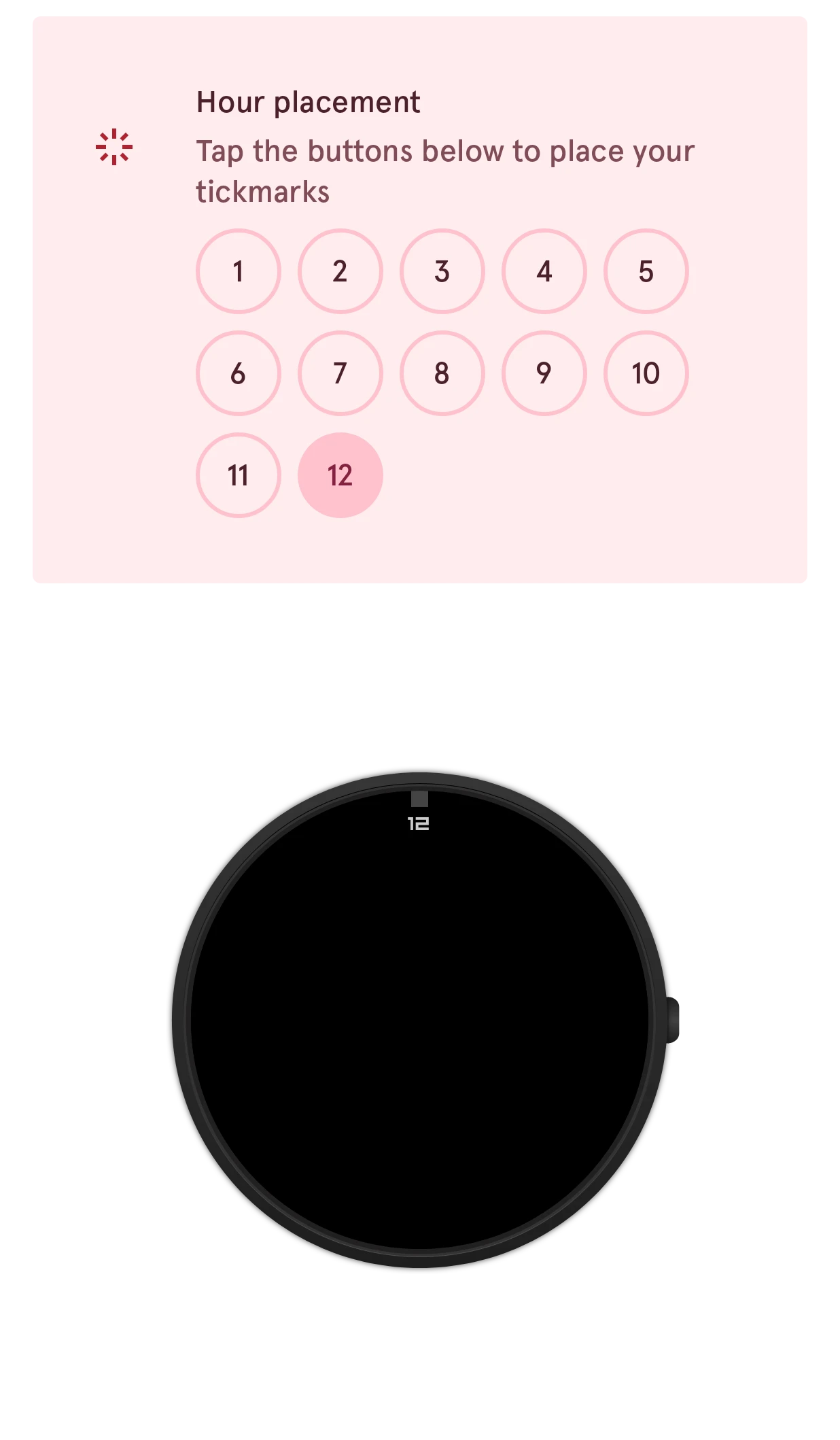
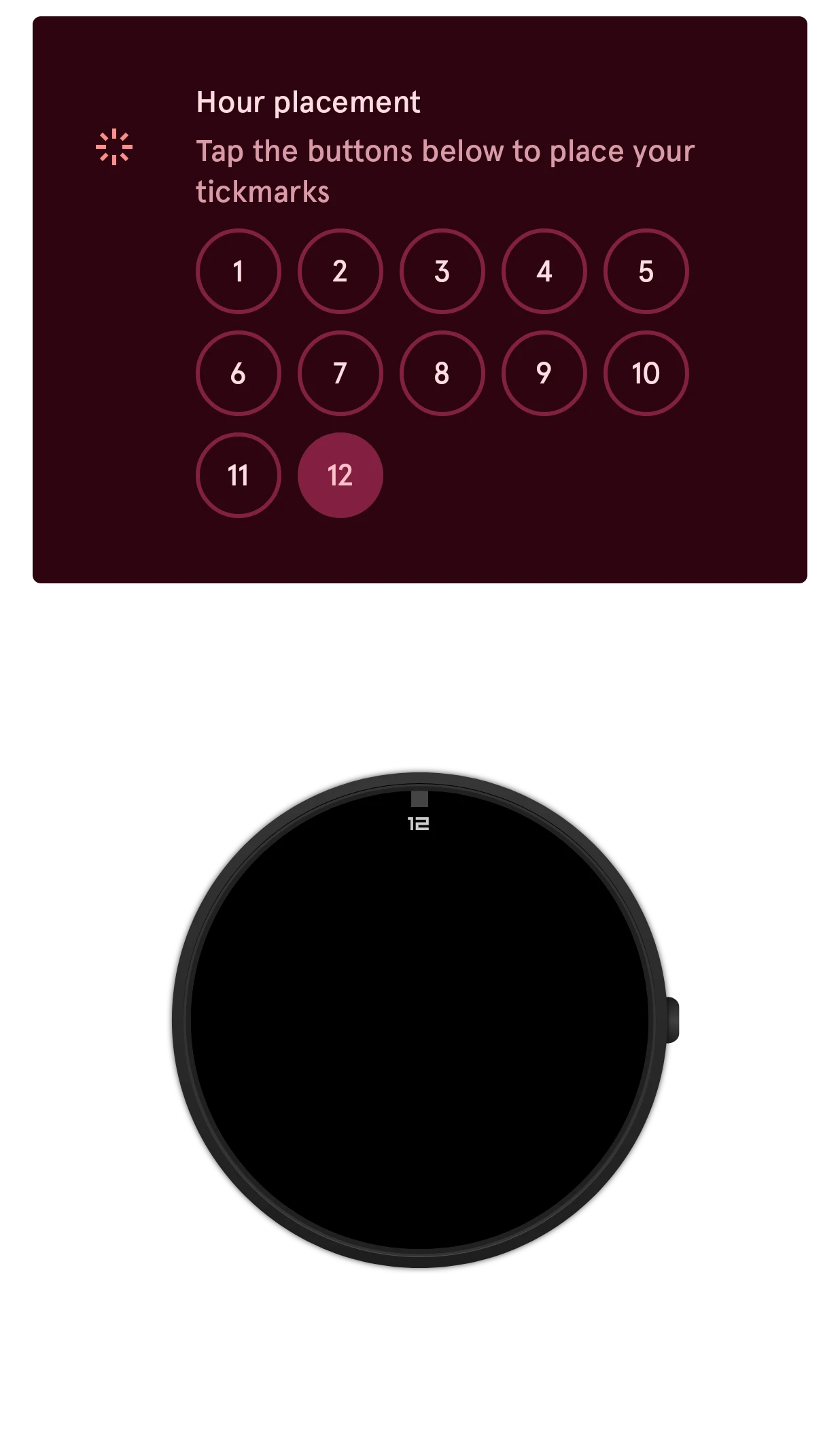
- Em Horas, Posicionamento das horas tem um botão para cada hora. Toque em um número para colocar uma cópia ali; toque de novo para tirá-la.
- Para as marcações de minuto, Posicionamento dos minutos, em Minutos, funciona do mesmo jeito.
Aqui a mesma marcação vai para o 12, depois para o 12 e o 6, depois para os quartos, depois para todas as horas:
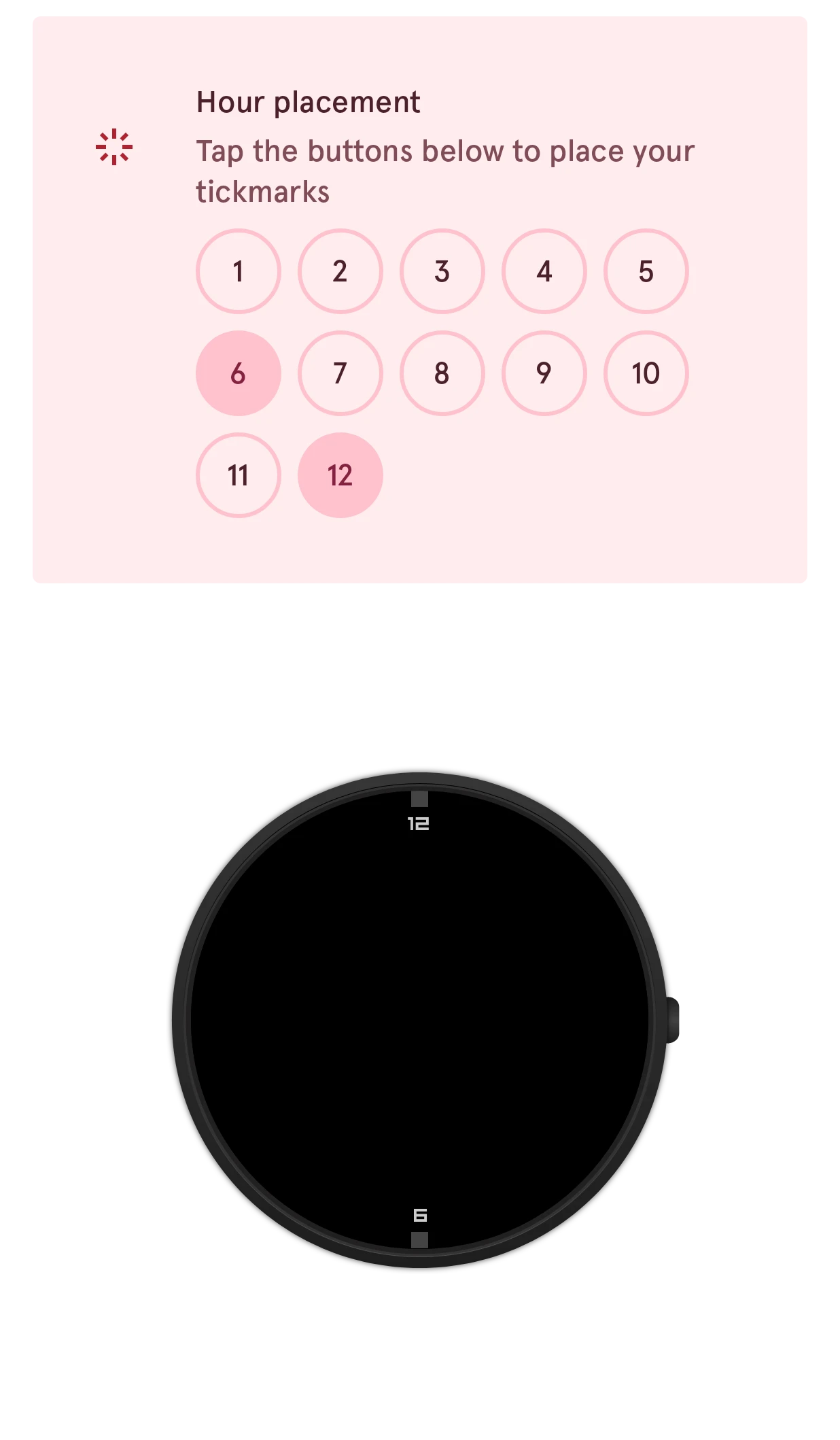
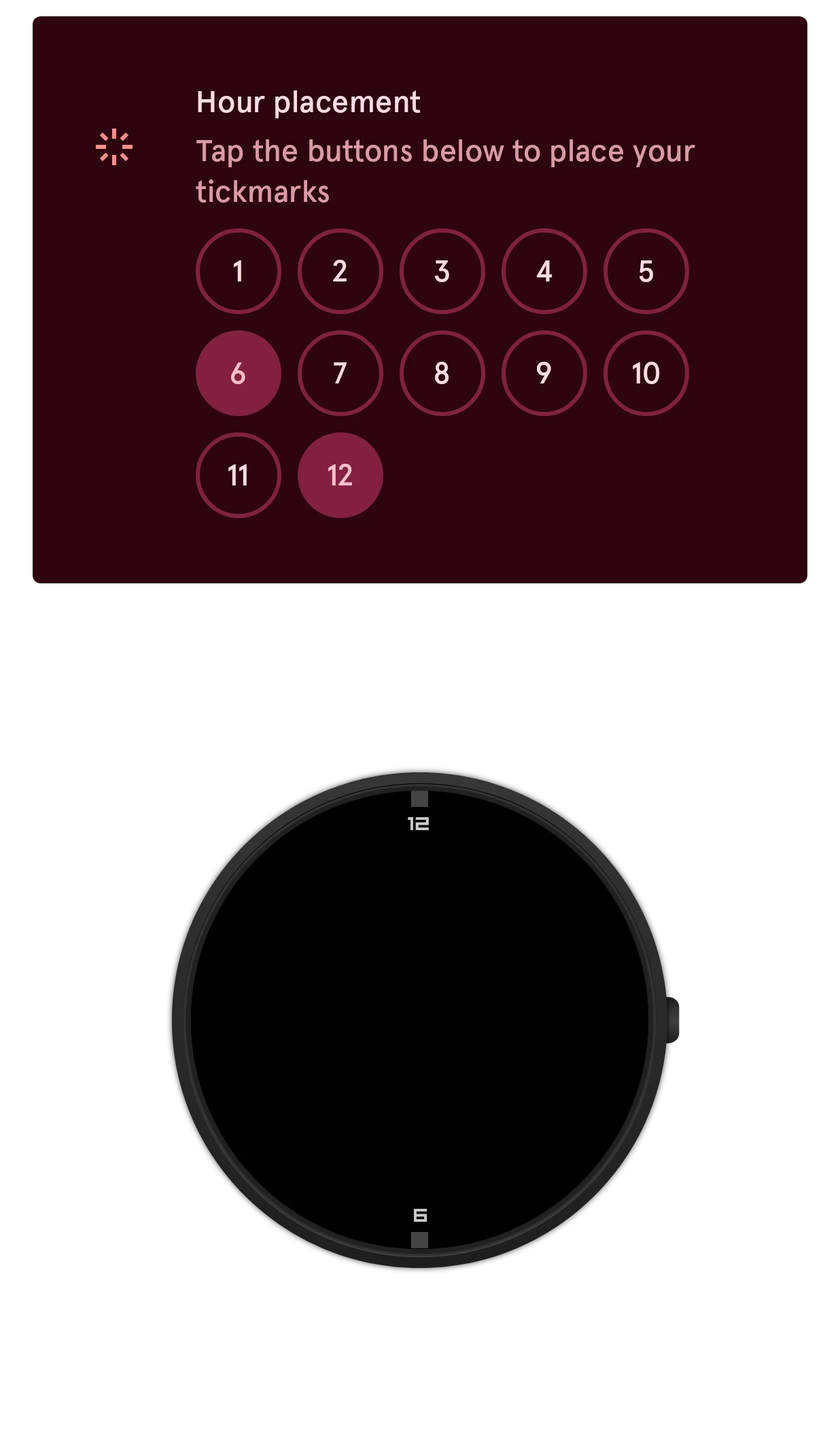
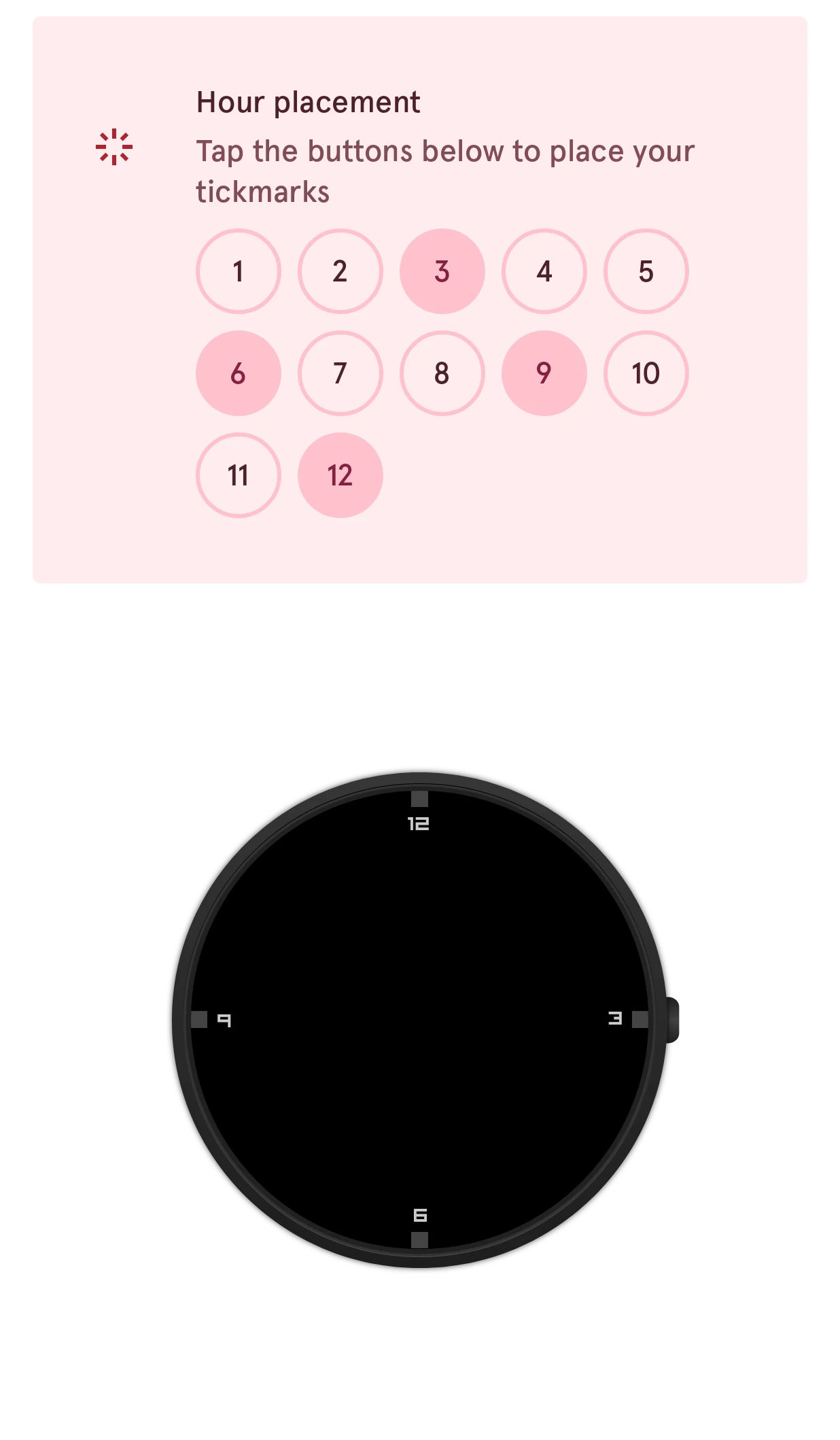
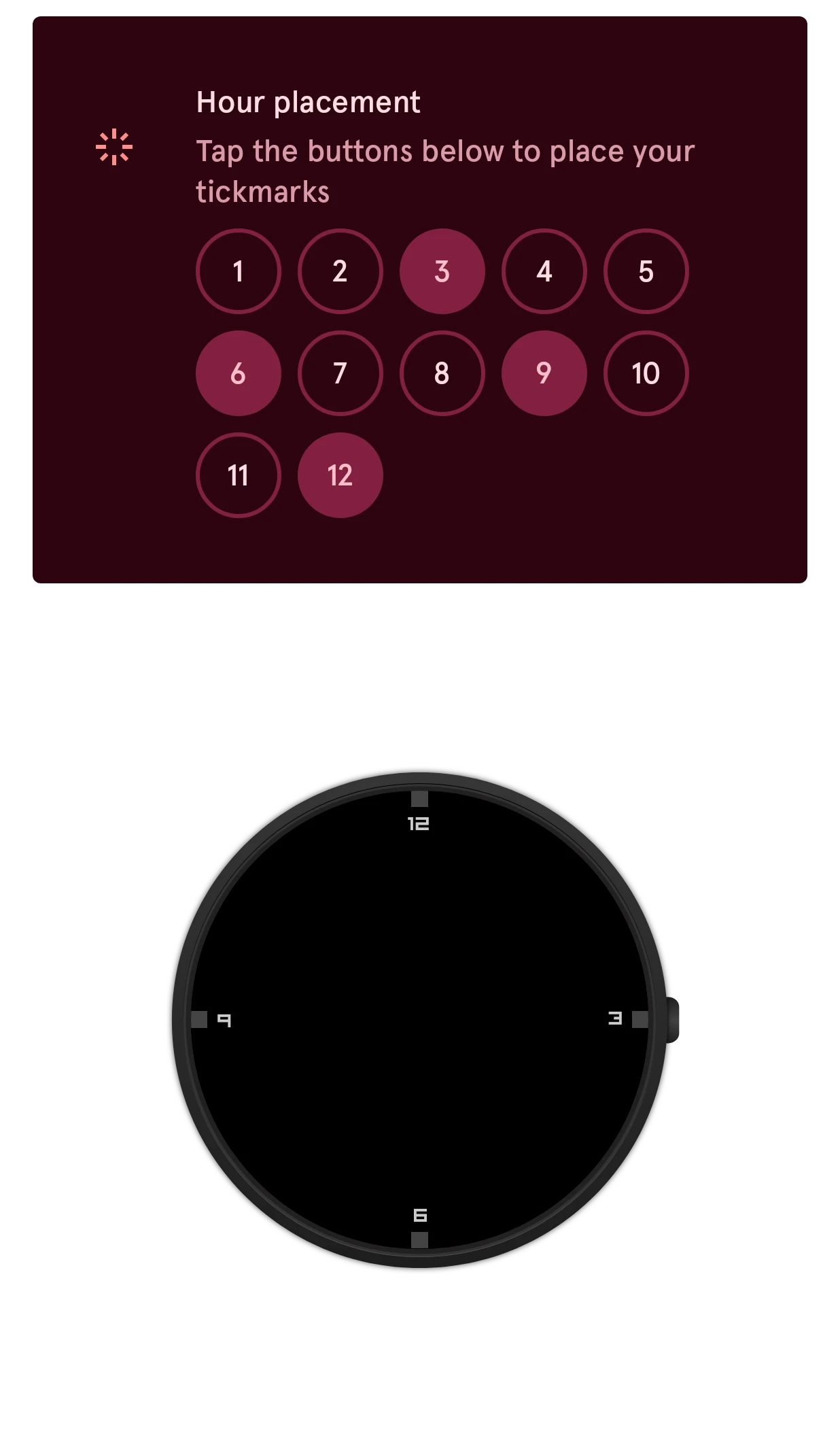
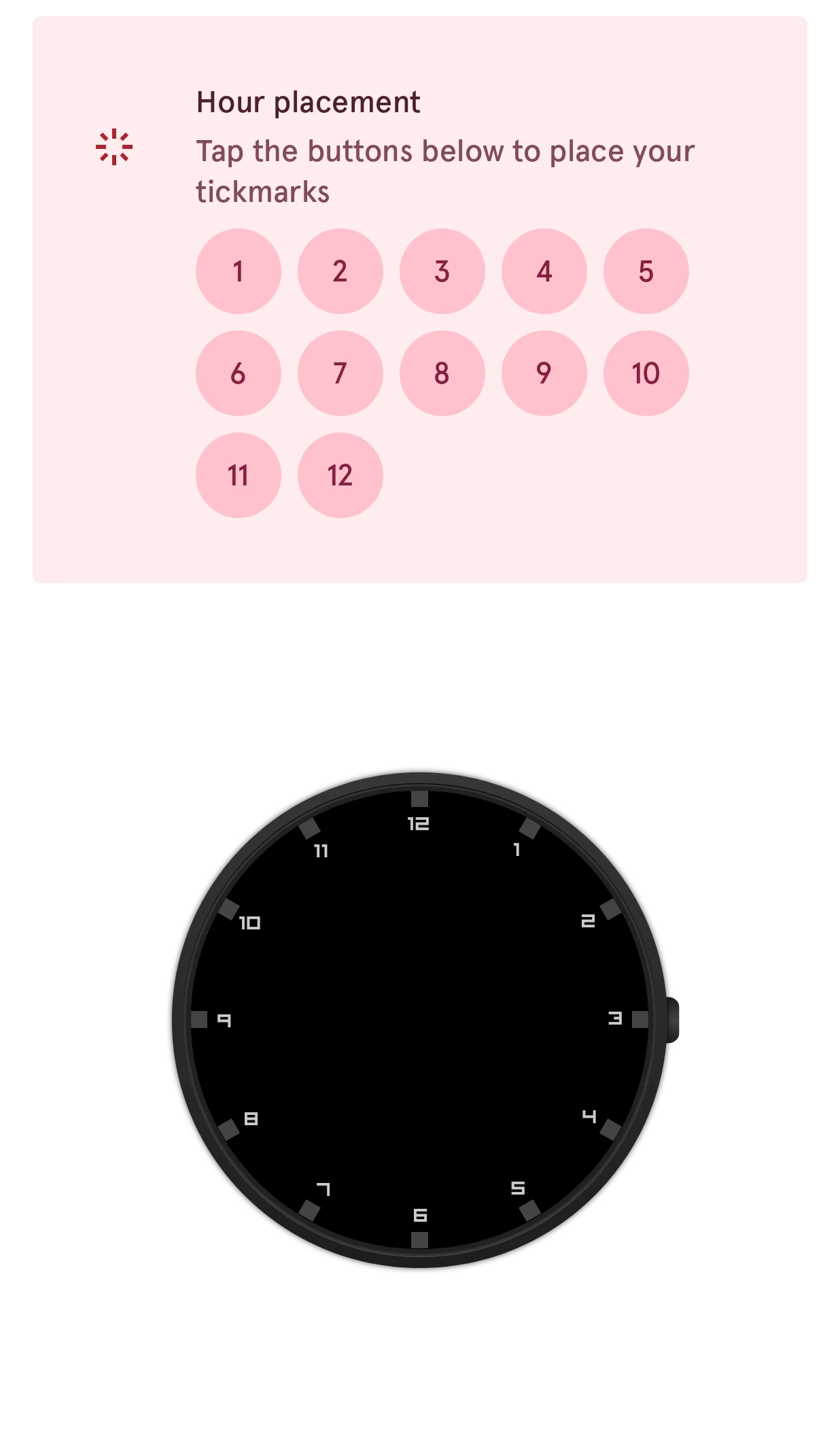
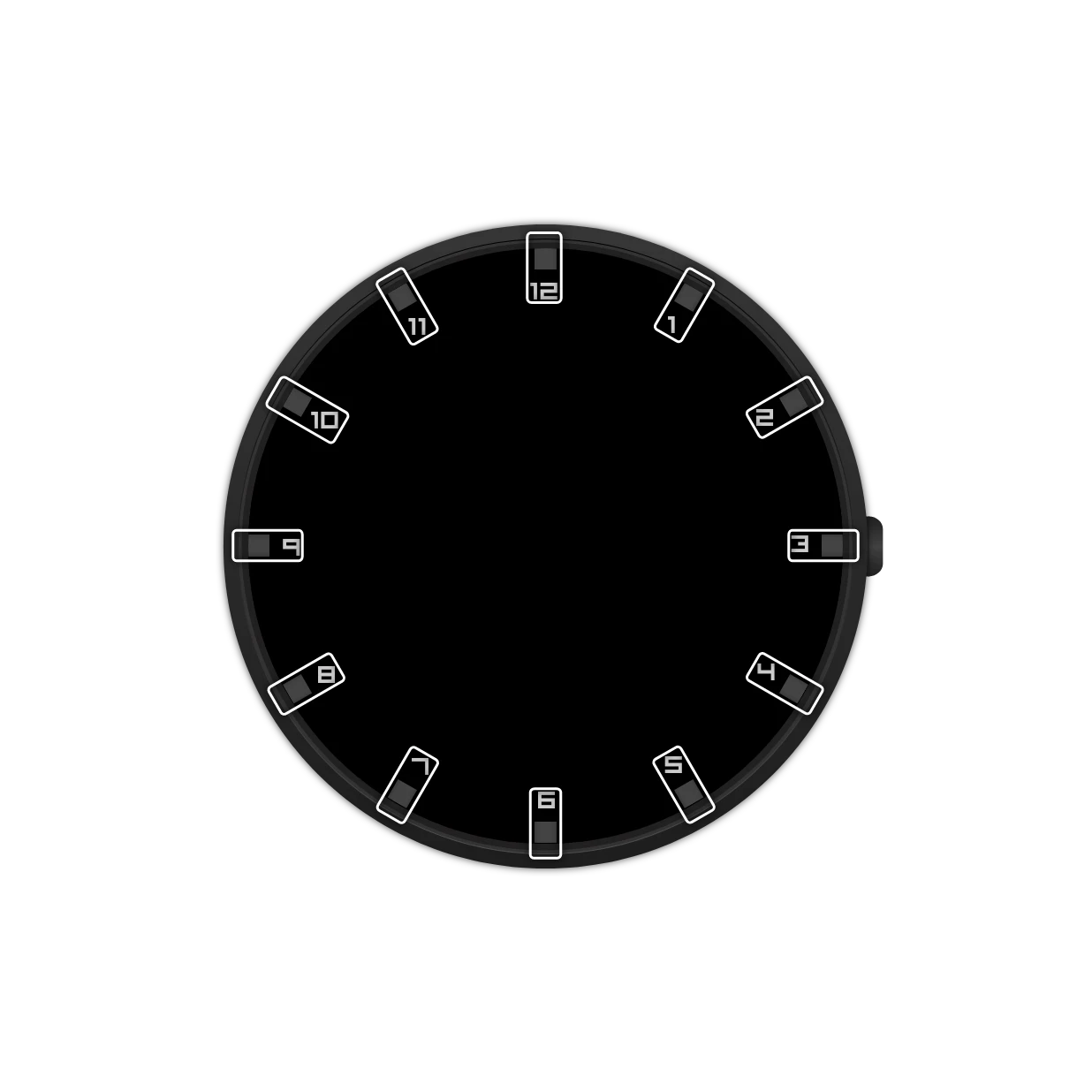
Quando você seleciona o índice na lista de elementos, a prévia contorna cada cópia:
Adicionar um índice
Seção intitulada “Adicionar um índice”- Toque no botão de adicionar acima da lista de elementos e escolha Índice.
- Escolha Novo item para desenhar um, ou Da biblioteca de mostradores para começar com o de outra pessoa.
- No editor de elementos, desenhe a marcação para a posição das 12 horas, centralizada na horizontal dentro da forma auxiliar.
- De volta ao editor de mostradores, abra as configurações do índice e escolha as posições.
Números: coloque uma camada de texto na sua marcação, como o 7 do Tick-n-Number. Seja qual for o texto, cada cópia mostra no lugar dele o número da sua própria posição: 12, 1, 2 e assim por diante para as horas. Em um índice, a página de estilo da camada de texto define o número que ela mostra.
Um mostrador costuma ter mais de um índice: números, marcações grossas para as horas, pequenas para os minutos.
Configurações
Seção intitulada “Configurações”Horas
Posicionamento das horas
SetToque nos botões abaixo para posicionar suas marcações
As posições de hora que recebem uma cópia. Toque em uma posição para ativá-la ou desativá-la: as doze, só os quartos, ou todas menos o lugar onde fica a data.
1 to 12, steps of 1
Estilo das horas
ChoiceComo os números são escritos: Normal (1, 2, 3) ou Romano (I, II, III).- Normal
- Romano
Estilo das horas
SwitchZero à esquerda
Escreve as horas com dois dígitos: 01, 02, 03.Rotação das horas
ChoiceComo cada cópia é girada. Girado gira a cópia com a escala, como as marcações de um relógio de verdade. Contragirado gira a cópia com a escala e depois de volta, para os números continuarem legíveis. Na vertical mantém todas as cópias em pé.
- Girado
- Contragirado
- Na vertical
Minutos
Posicionamento dos minutos
SetToque nos botões abaixo para posicionar suas marcações
As posições de minuto que recebem uma cópia, como as posições de hora.0 to 59, steps of 1
Estilo dos minutos
SwitchZero à esquerda
Escreve os minutos com dois dígitos: 05, 10, 15.Rotação dos minutos
ChoiceComo cada cópia de minuto é girada, como na rotação das horas.- Girado
- Contragirado
- Na vertical
Opções
Layout
ChoiceA forma que as marcações seguem: um círculo (Redondo), um Quadrado, um Oval, ou Automático, que segue a forma do relógio.
- Redondo
- Quadrado
- Automático
- Oval
Manter a direção da luz
SwitchSombras, chanfros e iluminação caem do mesmo lado em cada marcação
Gira a sombra de cada cópia junto com ela, para a luz parecer vir do mesmo lado em todas as marcações.
Manter a direção da superfície
SwitchGradientes, padrões e texturas mantêm uma direção em cada marcação
Gira o gradiente de cada cópia junto com ela, para todas as marcações ficarem sombreadas do mesmo jeito em relação ao centro.
Abaixo delas ficam os cartões de posição e animação que todo elemento tem. Um índice tem um raio: a distância entre o centro e as marcações.