
Crie seu primeiro mostrador
Comece um novo mostrador, adicione ponteiros, uma data e marcações ao redor, crie a versão sempre ativa e salve seu design.
1. Comece um novo mostrador
Seção intitulada “1. Comece um novo mostrador”Abra o menu do app (deslize a partir da esquerda ou toque no botão de menu no canto superior esquerdo) e toque em Novo mostrador. Comece do zero ou a partir de um dos mostradores iniciais.
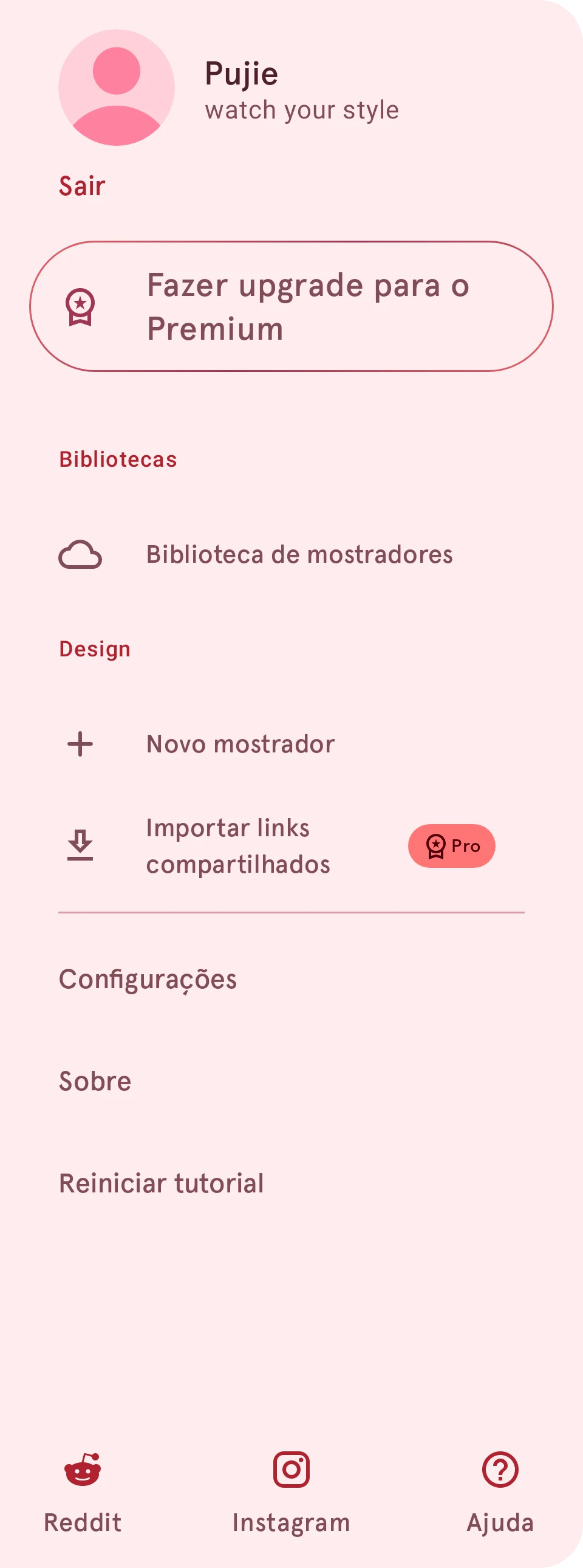
O mostrador abre no editor de mostradores: o mostrador em cima, a lista dos elementos dele embaixo.
2. Adicione os ponteiros
Seção intitulada “2. Adicione os ponteiros”Toque no botão de adicionar acima da lista de elementos:


O painel lista todos os tipos de elemento. Para um relógio analógico, comece com um ponteiro:
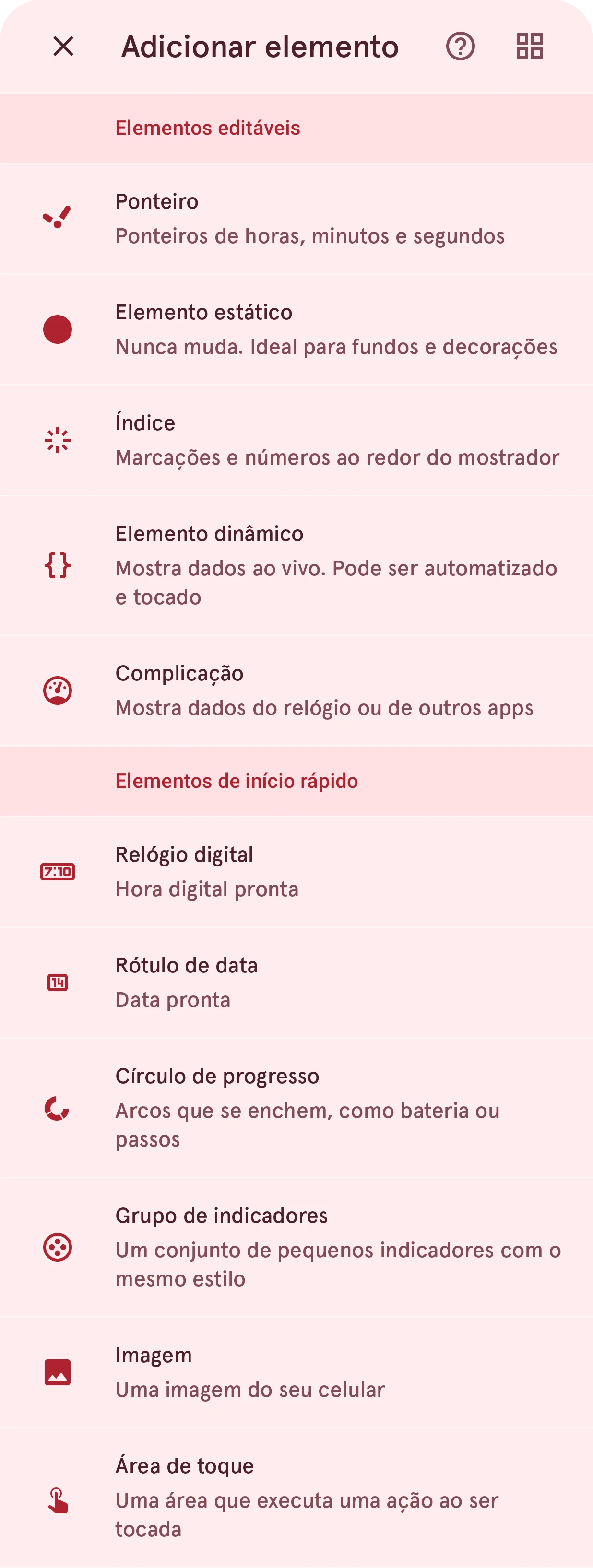
Escolha de onde ele vem: crie um novo ou pegue um da biblioteca. Adicione três: o das horas, o dos minutos e o dos segundos. Para um relógio digital, adicione um relógio digital no lugar deles.
3. Adicione uma data e marcações ao redor do mostrador
Seção intitulada “3. Adicione uma data e marcações ao redor do mostrador”No mesmo painel, adicione um rótulo de data para a data e um índice para as marcações ou os números ao redor do mostrador. Não sabe bem o que um elemento faz? Tipos de elemento explica cada um.
4. Deixe com a sua cara
Seção intitulada “4. Deixe com a sua cara”Cada elemento tem uma linha na lista. Toque nela para selecionar o elemento no mostrador; os botões da linha mudam as cores dele, abrem as configurações dele ou o editor de elementos:


Arraste uma linha pela alça para colocar esse elemento na frente ou atrás dos outros. Veja Elementos.
5. Crie a versão sempre ativa
Seção intitulada “5. Crie a versão sempre ativa”O relógio mostra uma versão mais escura do mostrador enquanto você não está olhando para ele: a versão ambiente (sempre ativa). Mude para ela com a guia Ambiente:


Deixe-a simples e escura: oculte o que você não precisa ali, em um fundo preto. Isso economiza bateria. Veja Interativo e ambiente.
6. Salve
Seção intitulada “6. Salve”Na versão gratuita, o app pede um nome para o seu design e um dos seus três espaços. Depois disso, cada alteração é salva automaticamente.
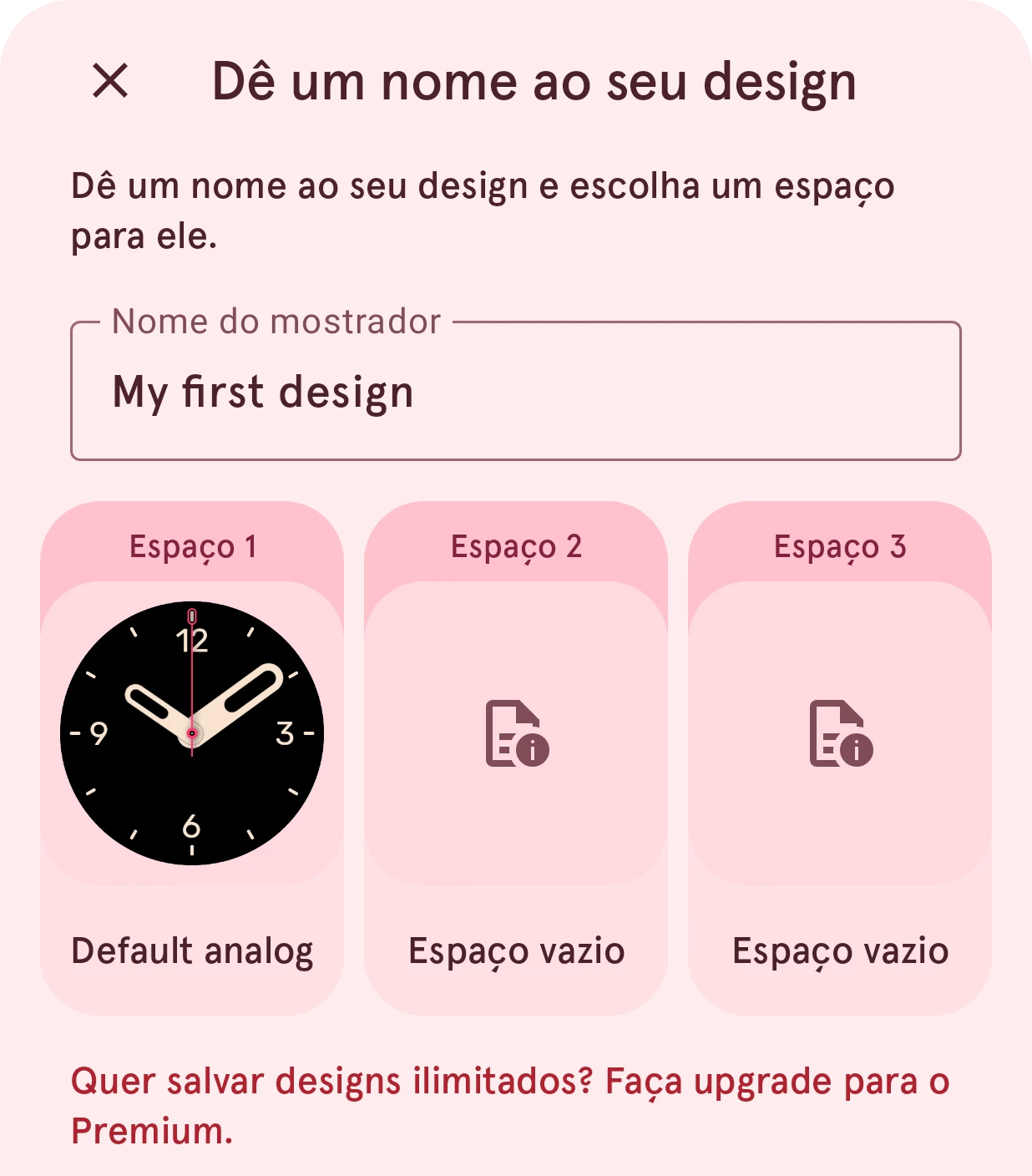
Com o Premium, seus designs são salvos na sua própria biblioteca, quantos você quiser.
A seguir: envie para o seu relógio.