
Tipos de dados compatíveis
Escolha os tipos de dados que uma complicação aceita, de um ícone a um valor em intervalo, e coloque-os em ordem: o tipo do topo tem prioridade.
Opened from
- Tipos de dados compatíveis, in the app bar
Define quais tipos de dados a complicação pode mostrar. Quem usa o relógio escolhe uma fonte de dados nele; a complicação funciona com toda fonte de dados que consiga fornecer um dos tipos compatíveis.
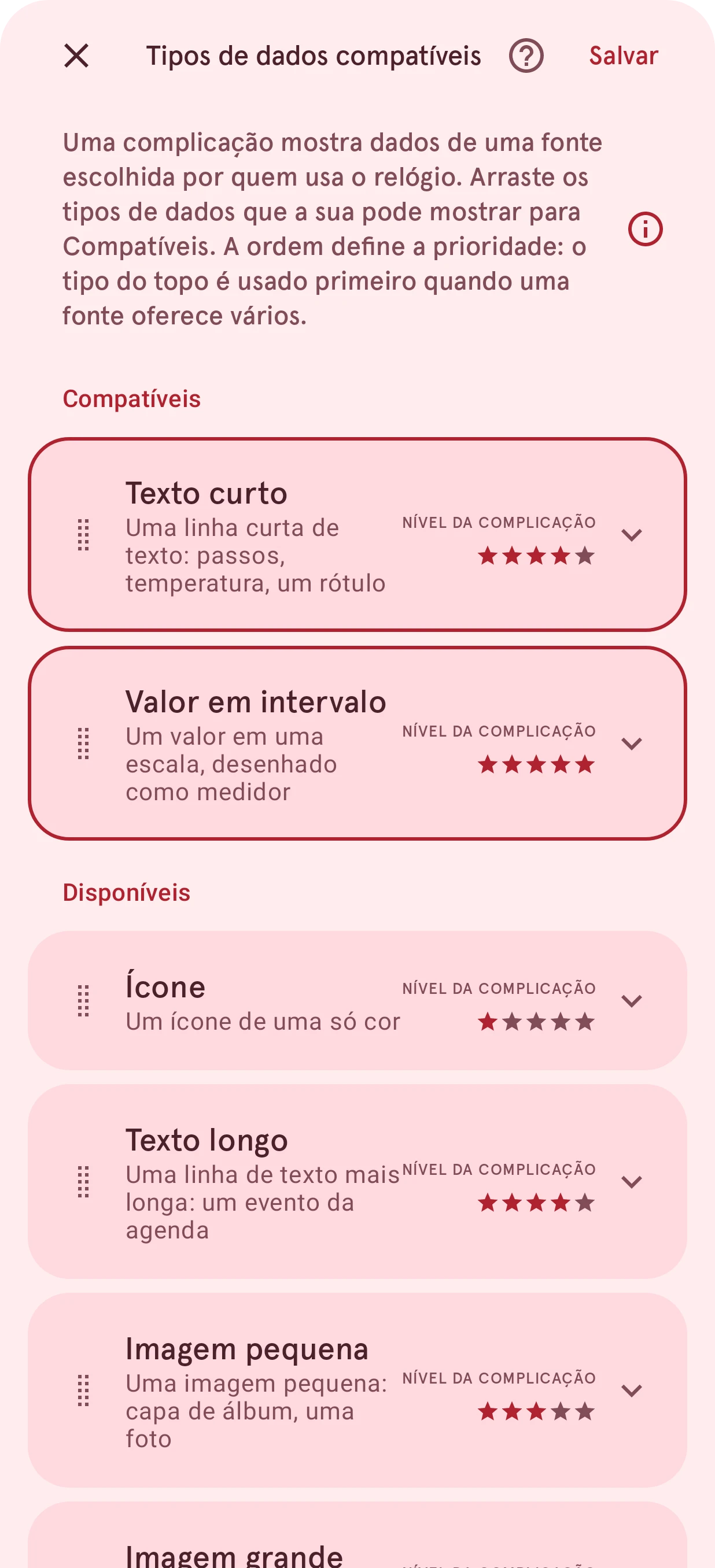
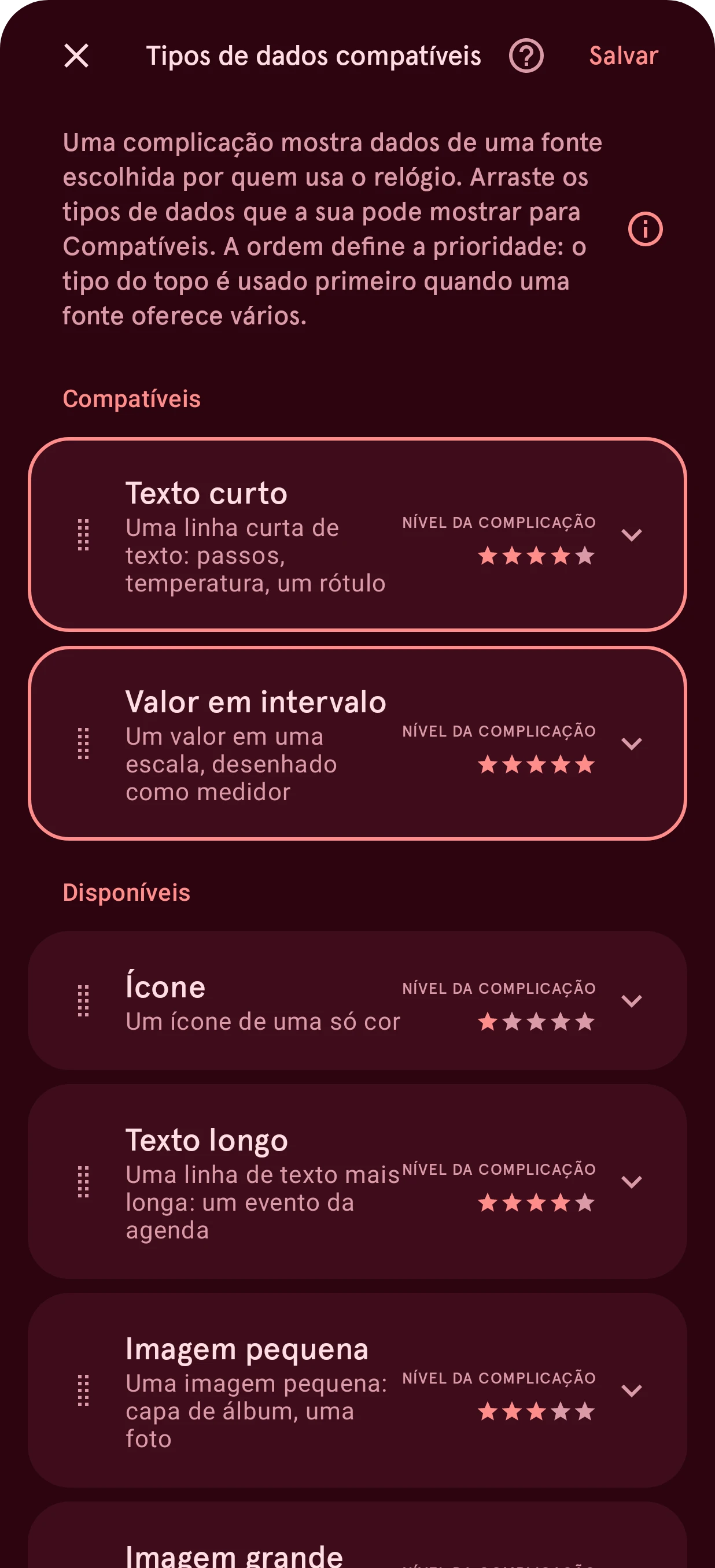
Fechar
Fecha o painel e mantém os tipos como estavam. O painel não pode ser dispensado deslizando, já que arrastar reordena os cartões.
Salvar
Mantém os tipos compatíveis e a ordem deles. Fica esmaecido enquanto nada é compatível: uma complicação precisa de pelo menos um tipo.
Sobre os tipos de dados compatíveis
Para que serve o painel. Toque no botão de informações para saber mais, inclusive como ocultar camadas que não se aplicam a um tipo.
Compatíveis
Os tipos que a complicação aceita, em ordem de prioridade: quando uma fonte de dados oferece vários deles, o do topo é usado. Coloque em primeiro lugar o tipo mais rico para o qual você criou o design.
Tipo de dados
Um tipo de dados. Arraste a alça para movê-lo para cima ou para baixo, ou para além de Disponíveis para deixar de aceitá-lo. As estrelas indicam o quanto o tipo consegue mostrar, de um ícone (uma estrela) a um valor em intervalo (cinco). Toque na seta para ver os campos que o tipo sempre tem e os que ele pode ter.
Disponíveis
Os tipos que a complicação não aceita. Arraste um para cima deste rótulo para que ela passe a aceitá-lo.