
Origem da imagem
Escolha a imagem de uma camada de imagem: uma imagem sua, das suas fotos ou da câmera, ou uma imagem que vem dos dados de uma complicação.
Opened from
- Imagem, in the add menu
Escolher uma imagem leva até três etapas. Em uma complicação, o app pergunta primeiro se você quer usar uma imagem sua ou uma das imagens que os dados da complicação fornecem. Se você escolher uma imagem da complicação, a camada fica vinculada a ela, e pronto.
Escolha sua imagem
Seção intitulada “Escolha sua imagem”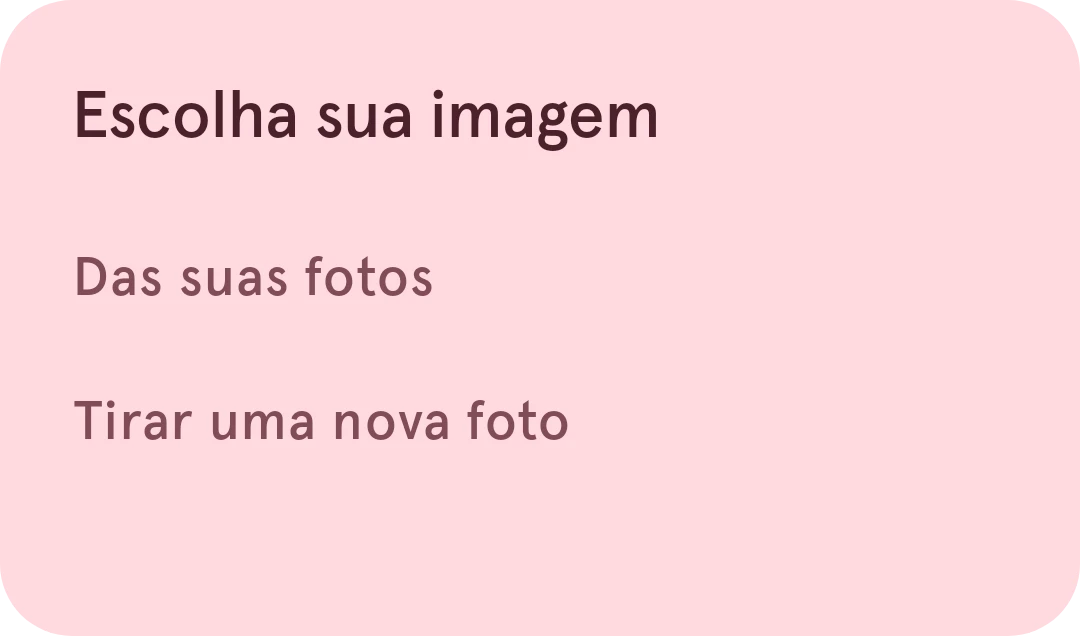
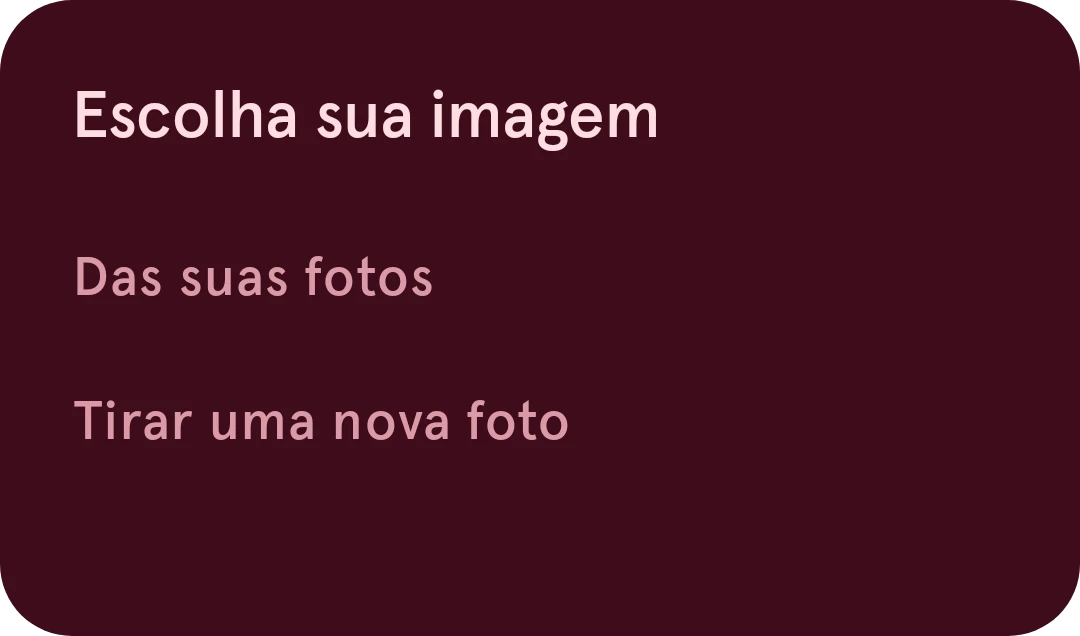
Toque no lugar de onde a imagem vem: suas fotos, ou uma nova foto tirada com a câmera. Para escolher também entre seus arquivos, e não só entre suas fotos, ative Usar seletor de arquivos completo para imagens nas configurações; essa opção passa a se chamar Das suas fotos/arquivos.
Cortar imagem
Seção intitulada “Cortar imagem”Depois de escolher a imagem, corte-a para ficar só com a parte que você quer no mostrador.
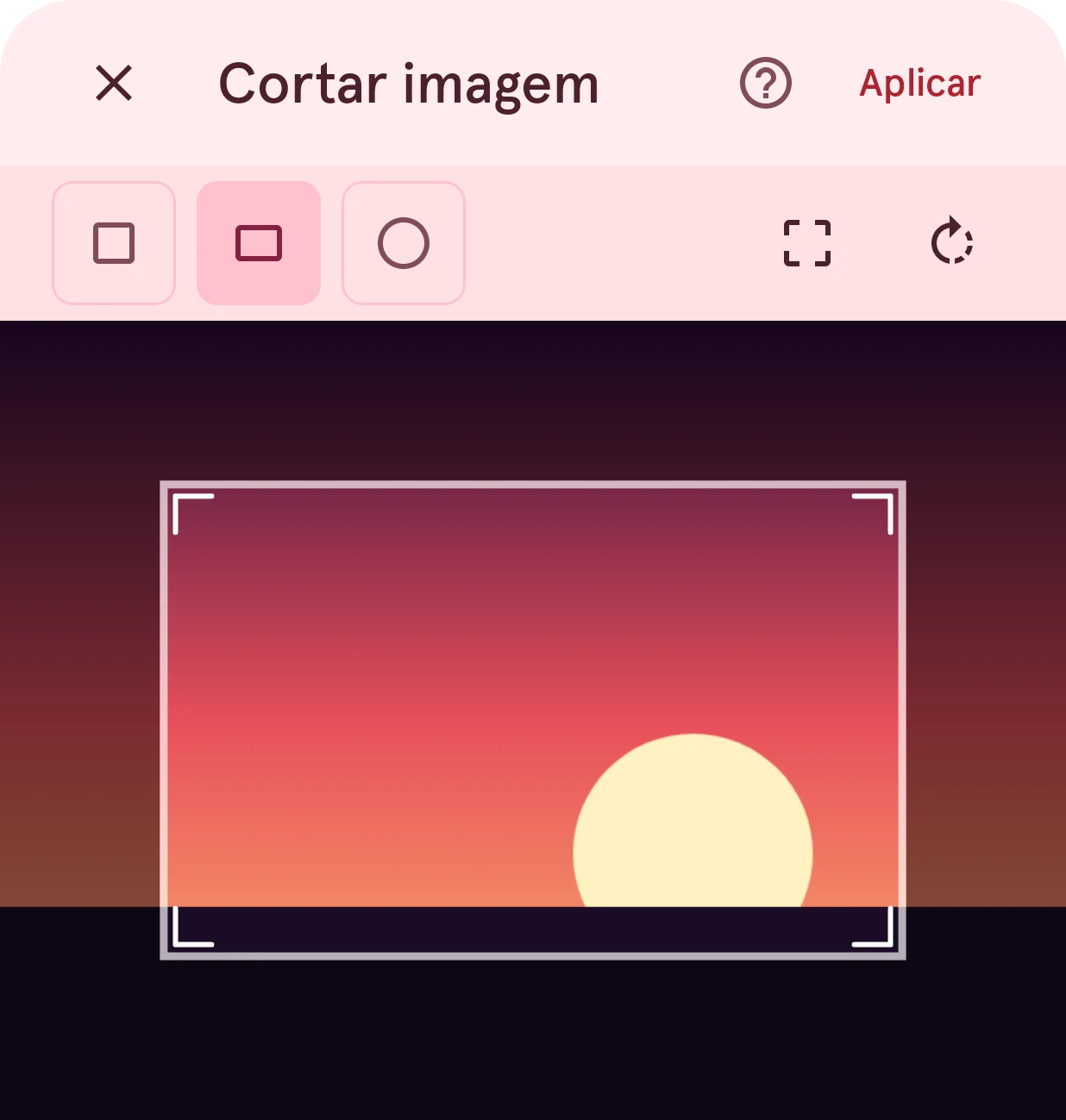
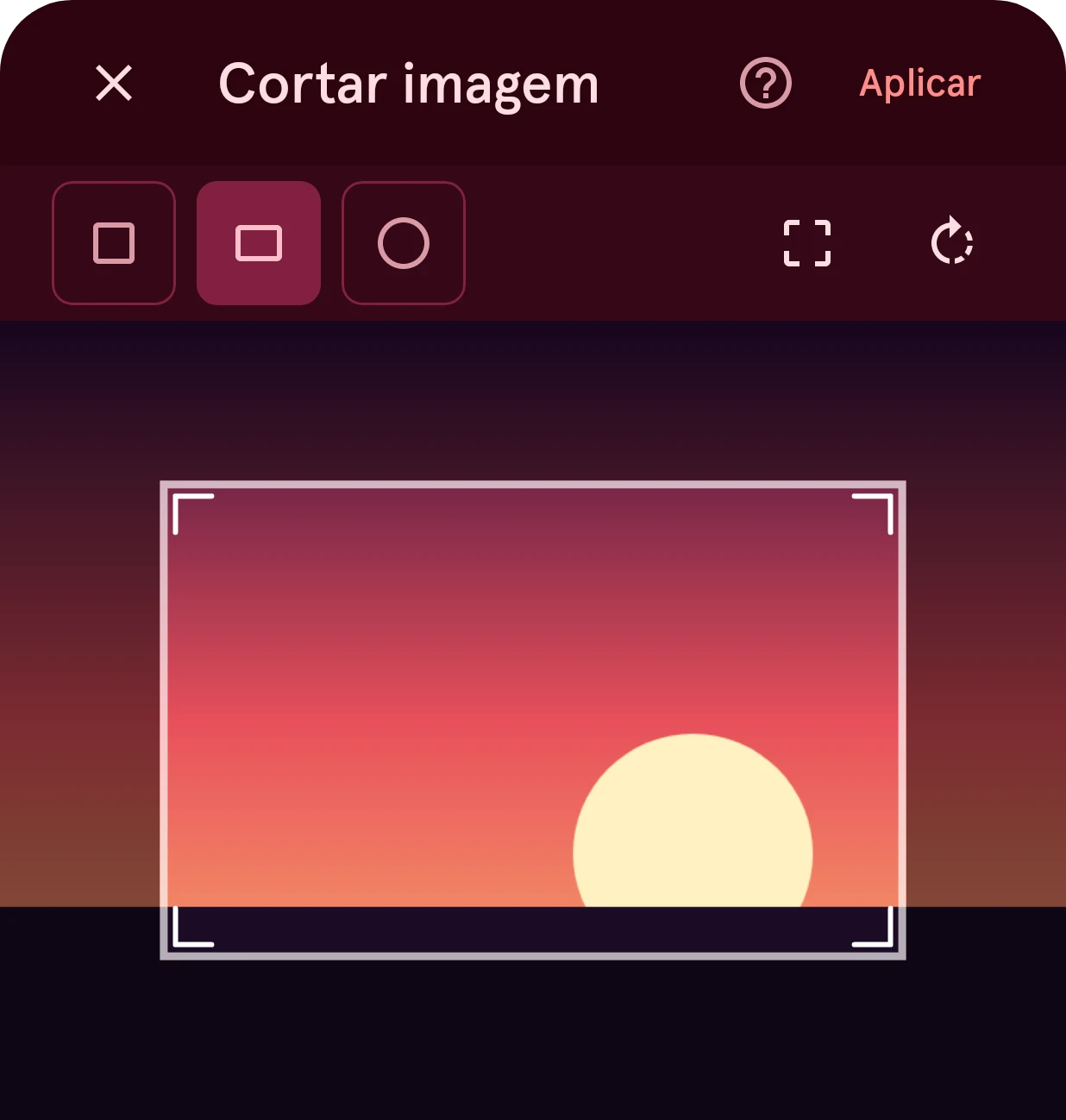
Fechar
Sai sem adicionar a imagem.
Aplicar
Corta a imagem e a coloca na camada. Quando o corte deixa muito espaço transparente (um corte em círculo de uma imagem larga), o app sugere um corte mais justo, já que pixels vazios deixam o mostrador mais pesado à toa. Você pode aceitar a sugestão ou manter o seu corte.
Quadrado
Uma moldura de corte quadrada.
Retângulo
Uma moldura de corte com qualquer proporção.
Círculo
Um corte redondo: a imagem é recortada em forma de círculo.
Recortar para a imagem inteira
Ajusta a moldura à imagem inteira.
Girar 90 graus
Gira a imagem um quarto de volta.
Área de corte
Arraste a moldura para movê-la e arraste as bordas ou os cantos para mudar o tamanho dela; faça o gesto de pinça para aumentar o zoom da imagem e cortar com precisão. A parte dentro da moldura é o que a camada mostra.