
Envie para o seu relógio
Do editor para o seu pulso, passo a passo: como o app encontra o relógio, confere seu design para o Wear OS 6 e o que fazer se ele não estiver pronto.
O Pujie precisa estar no relógio e ser o seu mostrador. Se ainda não é o caso, comece por Coloque o Pujie no seu relógio.
1. Toque em Enviar para o relógio
Seção intitulada “1. Toque em Enviar para o relógio”No editor, toque no botão de enviar no canto superior direito:


2. O app encontra seu relógio
Seção intitulada “2. O app encontra seu relógio”Primeiro ele confere se consegue falar com o app Pujie no relógio:
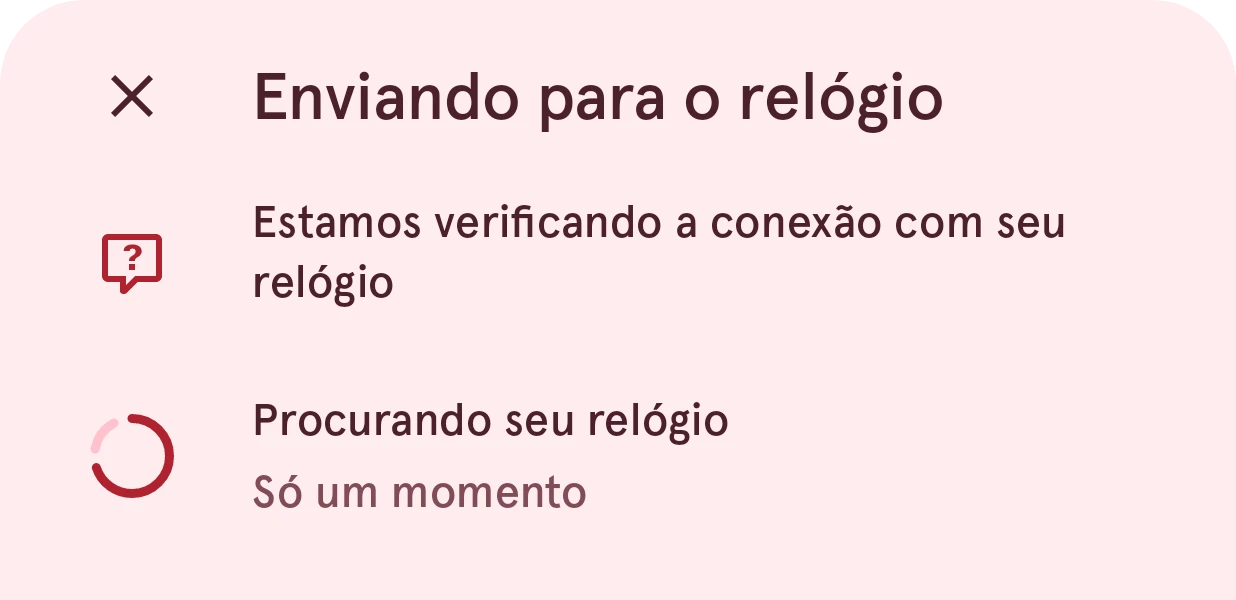
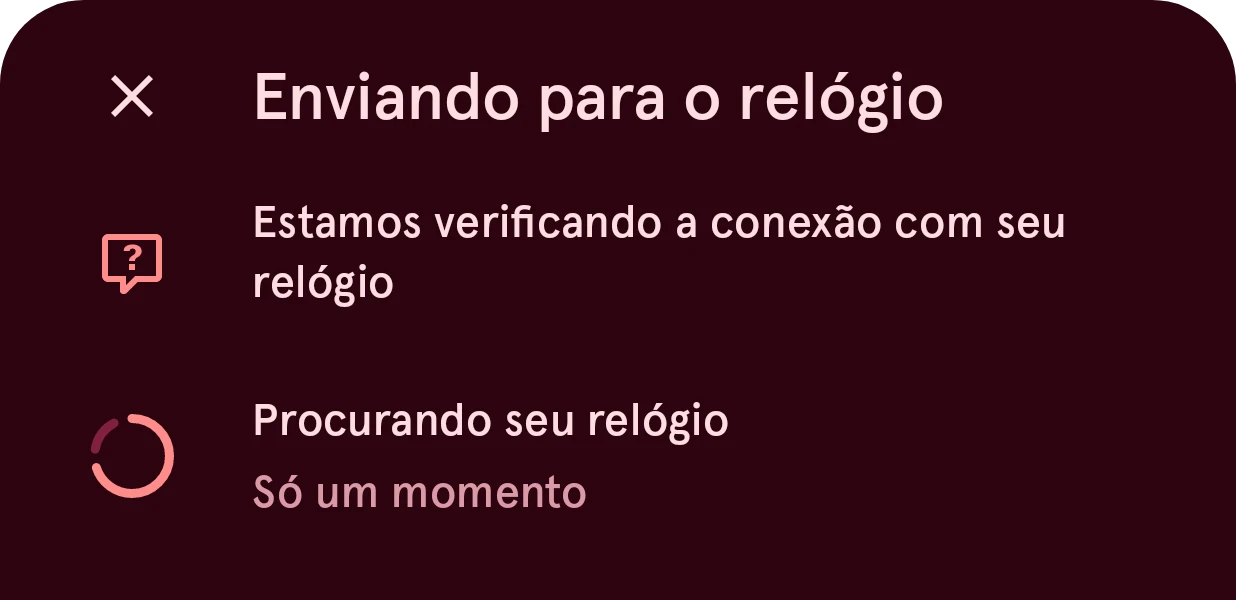
Quando não consegue, ele descobre o motivo (Bluetooth desativado, nenhum relógio conectado, Pujie não instalado ou não selecionado como mostrador) e diz o que fazer. Veja Problemas ao enviar para o relógio.
3. O app prepara seu mostrador
Seção intitulada “3. O app prepara seu mostrador”Em seguida ele transforma seu design em um mostrador para Wear OS 6 e manda conferi-lo com o validador de mostradores do Google:
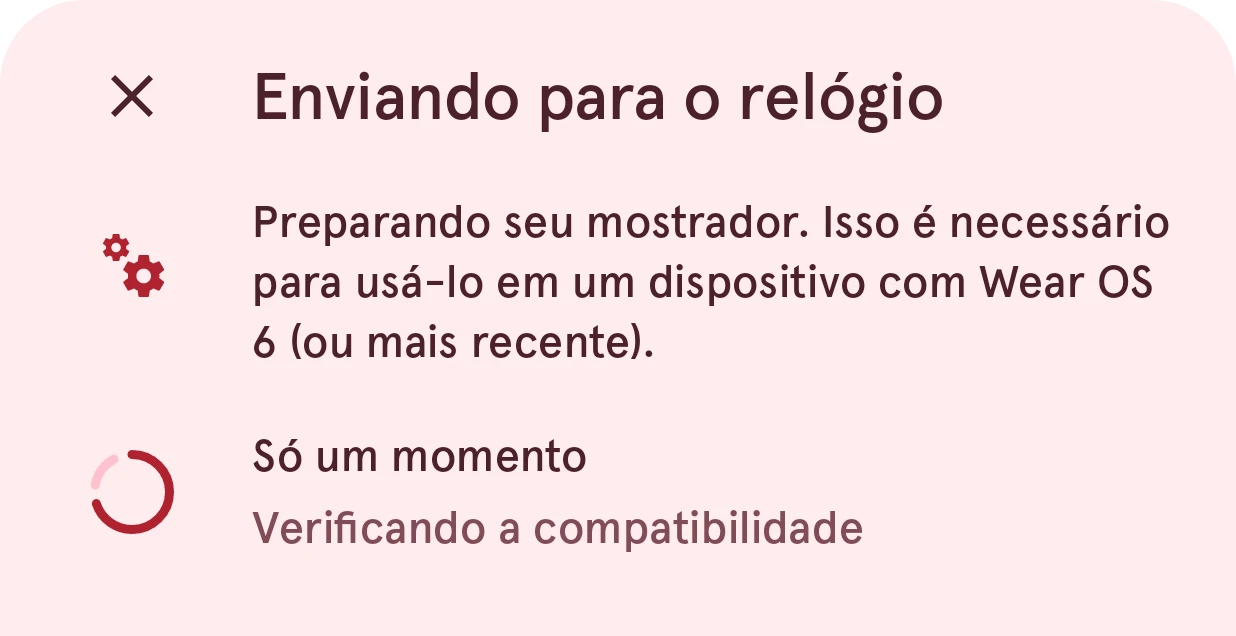
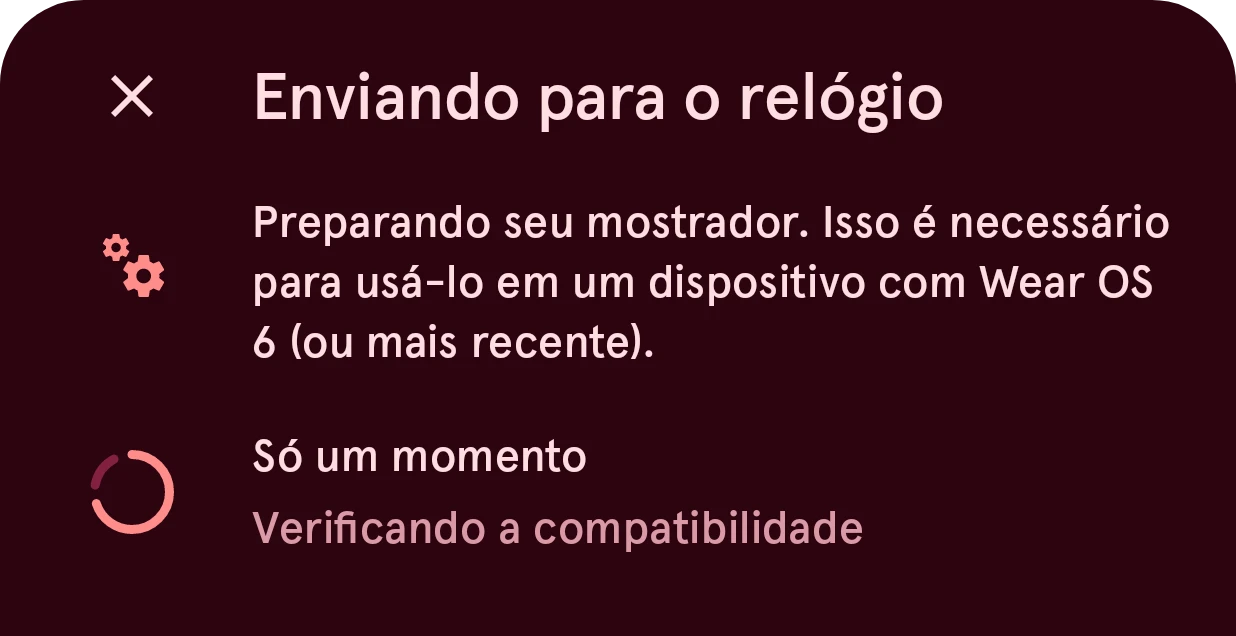
Isso leva um instante. Quando terminar, toque em Enviar:
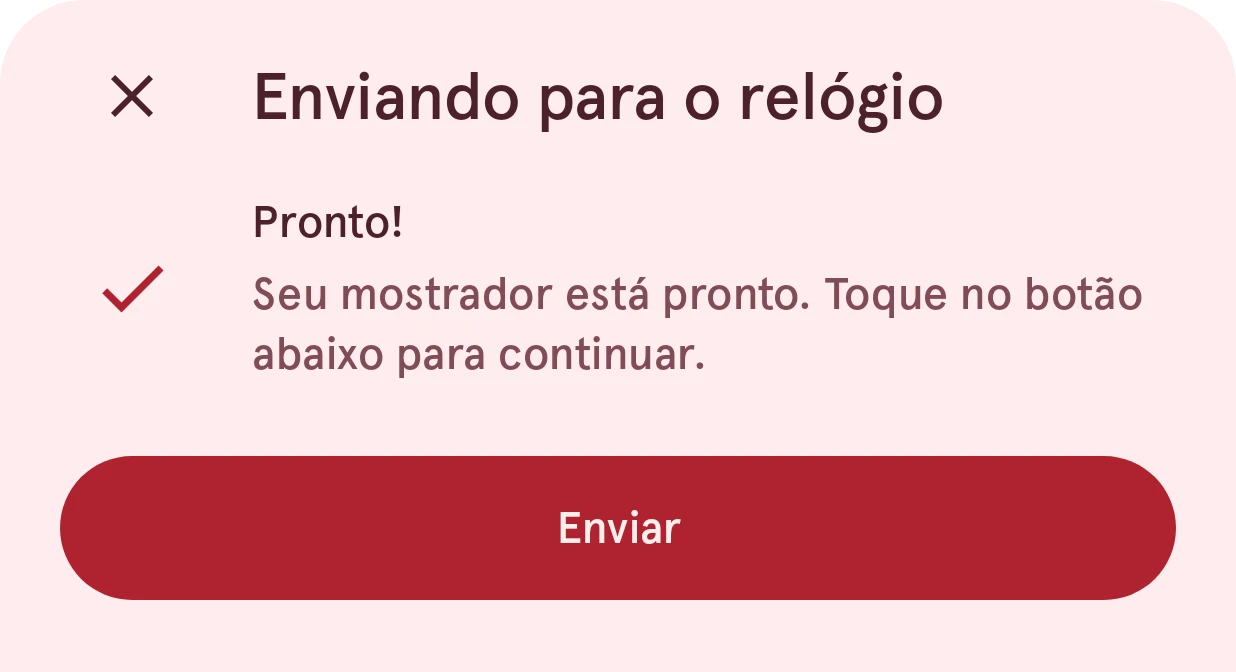
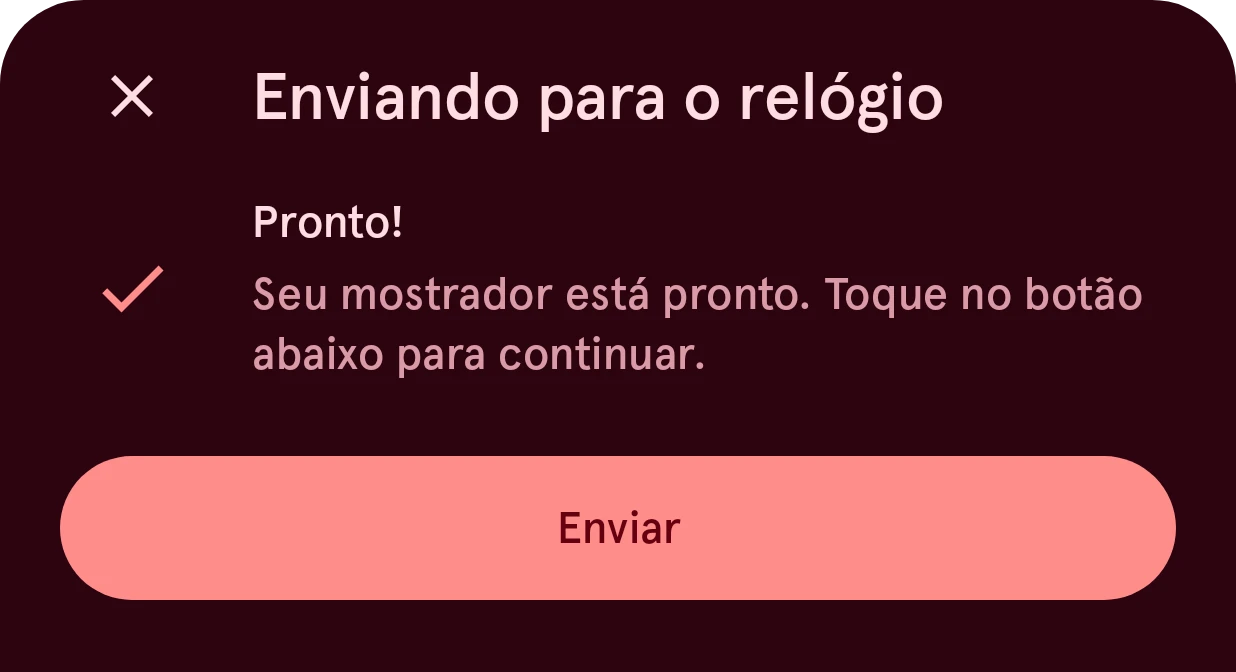
4. Olhe para o relógio
Seção intitulada “4. Olhe para o relógio”O relógio mostra uma tela de carregamento por um instante e, em seguida, seu novo mostrador.
Quando aparece “Ainda não está pronto”
Seção intitulada “Quando aparece “Ainda não está pronto””Parte do seu design usa algo que um mostrador para Wear OS 6 não consegue mostrar:
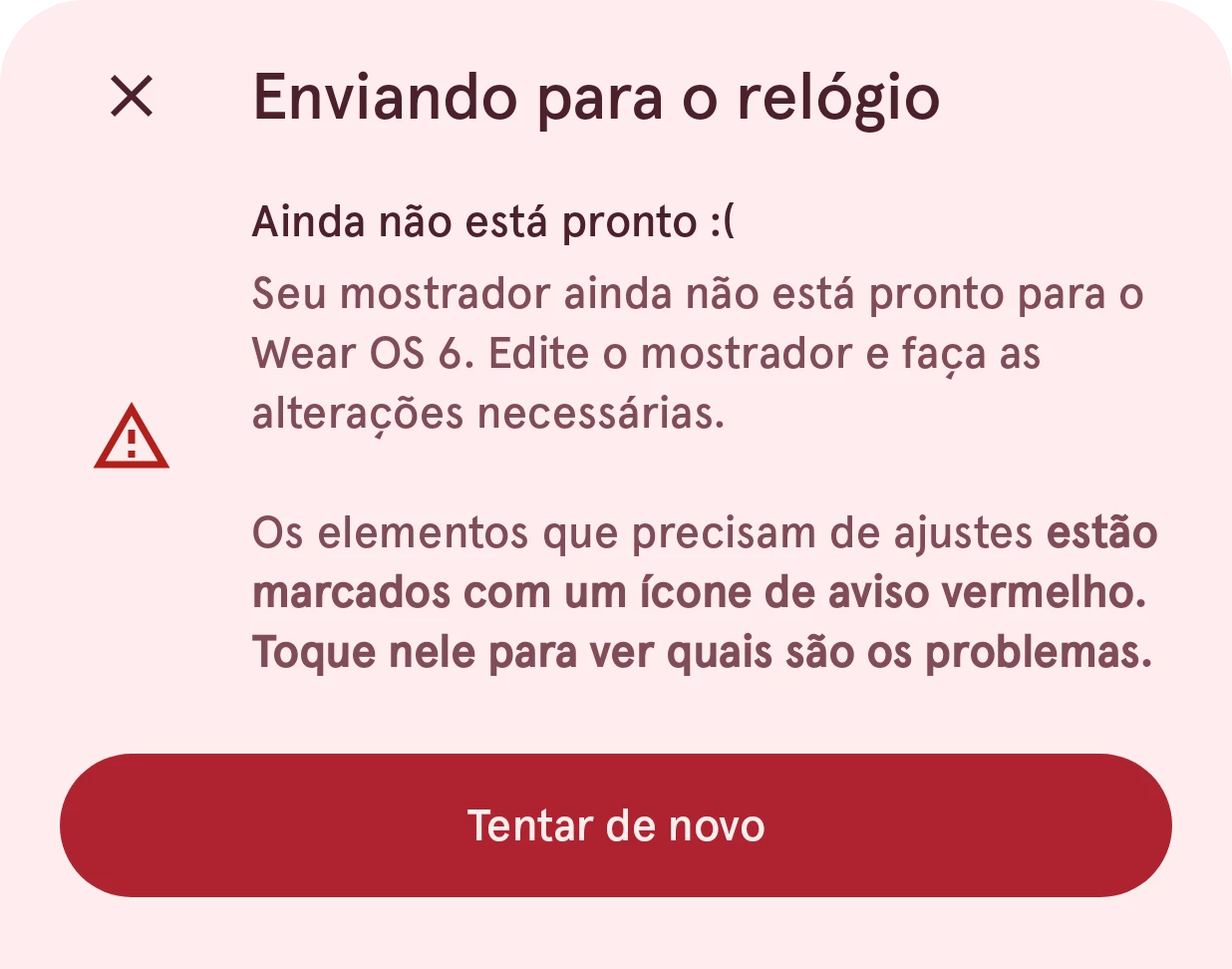
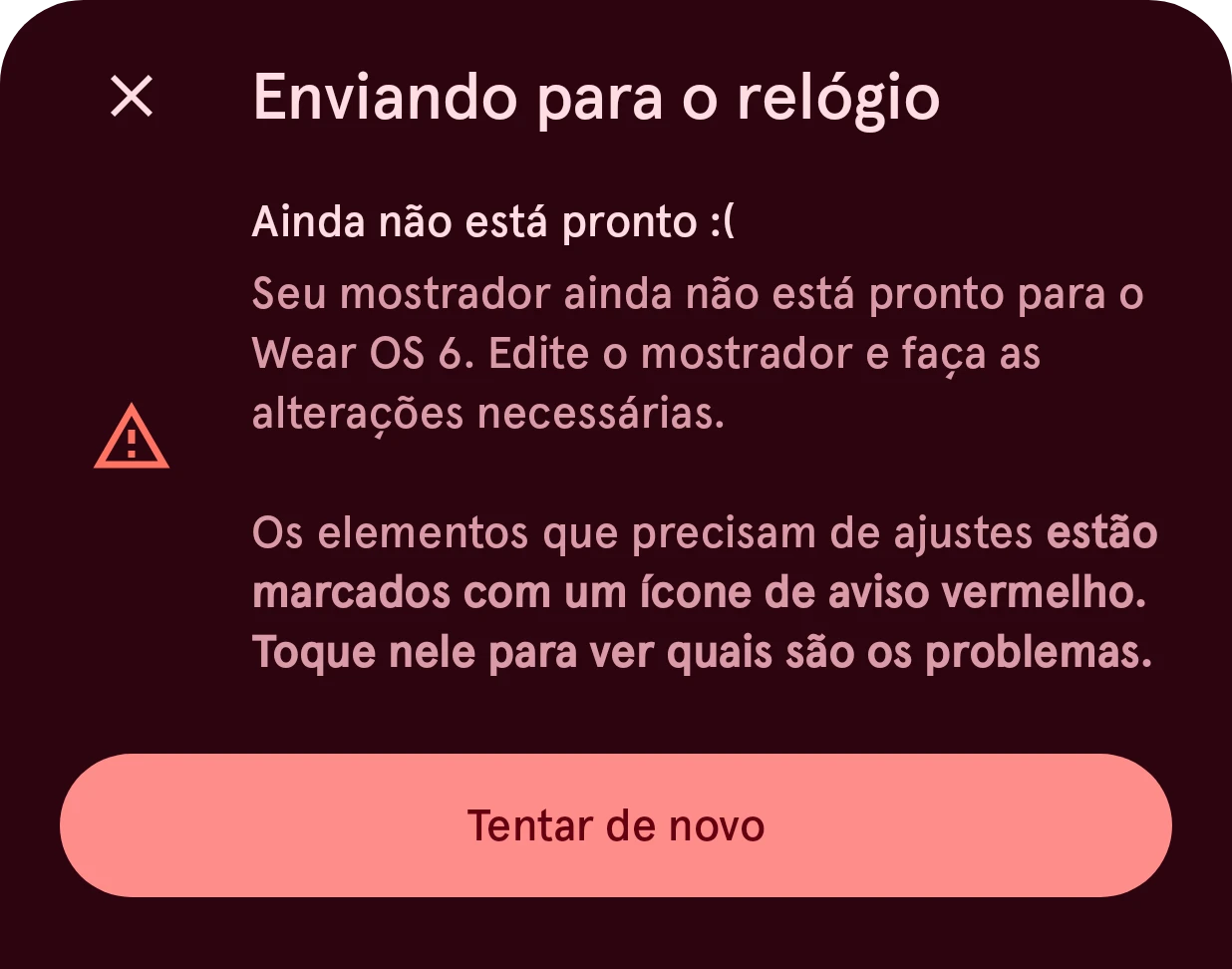
Volte ao editor: os elementos que precisam mudar têm um ícone de aviso vermelho. Toque nele para ver o que corrigir e envie de novo. Veja por que os mostradores são validados.
A seguir: comece por um mostrador da biblioteca.