Comportamento do app
A configuração inicial que você viu ao abrir o app pela primeira vez, o formato da prévia, o idioma e as cores do app, os controles de zoom e o aviso de OPR.
Comportamento do app é a primeira página em Geral, na página principal de configurações do app. Ela reúne a configuração inicial que você viu ao abrir o app pela primeira vez, o formato da prévia, o idioma e as cores do app, os controles de zoom e o aviso de OPR do editor de mostradores e do editor de elementos. Como o editor de mostradores se comporta enquanto você edita tem sua própria página, Editor de mostradores, e como a biblioteca abre está em Biblioteca de mostradores.
Geral
Instalar no relógio/introdução
ActionRefazer a introdução do app e ver como instalar o app no seu relógio
Refaz a configuração inicial que você viu ao abrir o app pela primeira vez: instalar o app Pujie no relógio, verificar a conexão e escolher um primeiro mostrador. Use quando tiver um relógio novo, ou quando o envio de mostradores parar de funcionar e você quiser repetir os passos da conexão. Você pode pular qualquer etapa, e não há opções de compra quando você começa por aqui.
Se a Play Store no seu relógio disser que o app não é compatível, a etapa de instalação tem um botão Compatibilidade com mais ajuda.
Formato da prévia do mostrador
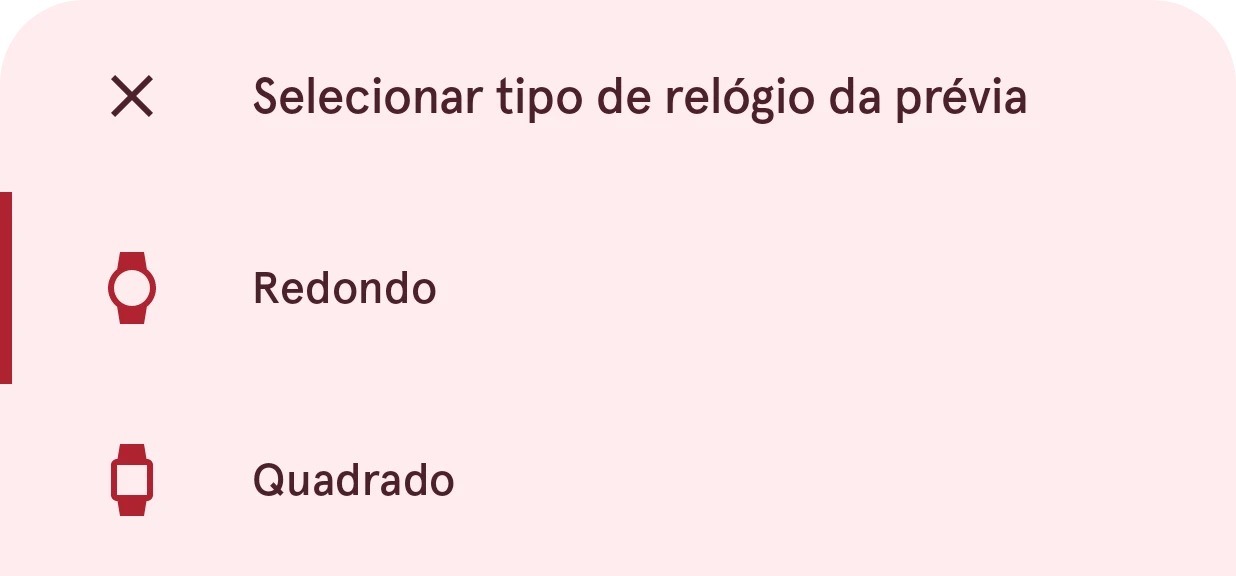
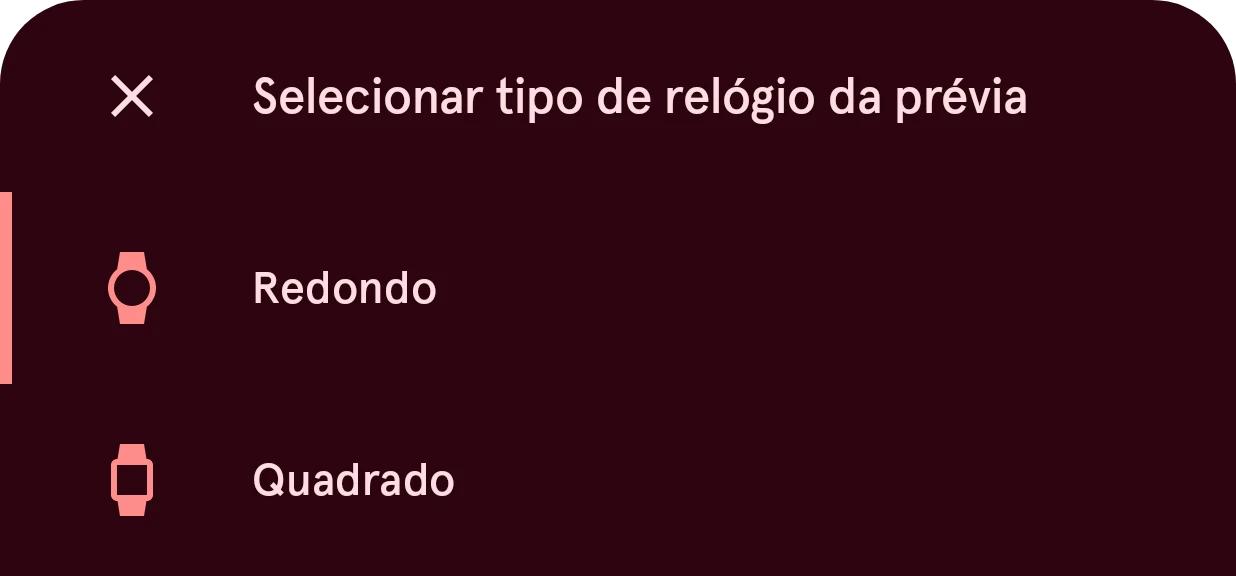
ActionShows the preview shape you picked.
O formato que o app usa nas prévias: a tela de desenho do editor de mostradores e as imagens dos mostradores na biblioteca. Escolha o formato do seu relógio, para que os mostradores apareçam como vão ficar no seu pulso. Isto só muda as prévias no celular. Seu relógio sempre mostra o mostrador no formato dele.
Localização
Idioma do app
ActionShows the app's language, or System default.
O idioma do app no celular. Padrão do sistema segue o idioma do seu celular. No Android 13 e mais recentes, você também encontra esta escolha nas configurações do próprio celular para idiomas de apps. O app está disponível nestes idiomas:
- Englishinglês
- Nederlandsholandês
- Deutschalemão
- Françaisfrancês
- Españolespanhol
- Português (Brasil)
- Italiano
- Polskipolonês
- 한국어coreano
- Türkçeturco
- 日本語japonês
- עבריתhebraico
- العربيةárabe
- Indonesiaindonésio
Isto não muda seus mostradores. Para o idioma das datas e dos textos no relógio, veja Configurações do relógio.
Comportamento
Usar tema dinâmico
SwitchAtive para aplicar o tema dinâmico do Material You ao app. Requer Android 12 ou mais recente.
Quando isto está ativado (o padrão), o app tira as cores do seu papel de parede, como outros apps com Material You. Quando está desativado, o app usa as cores do próprio Pujie. O modo claro ou escuro segue o celular nos dois casos. Celulares com Android 11 ou anterior não têm cores do papel de parede, então neles a chave não faz diferença.
Mostrar OPR
SwitchAtive para mostrar o On Pixel Ratio (OPR) do mostrador no modo ambiente na interface principal
OPR (on pixel ratio) é a parcela de pixels acesos na visualização ambiente de um mostrador. Em uma tela OLED, só os pixels acesos gastam energia, então um OPR menor significa que a tela sempre ativa consome menos bateria.
Com isto ativado (o padrão), o OPR aparece em um pequeno aviso enquanto você olha a visualização ambiente, no editor e na página de um mostrador na biblioteca. O aviso alerta acima de 10% e marca o valor como alto demais acima de 15%. Toque nele para ver dicas de como reduzir. O valor é medido na prévia do celular, então use-o como referência, e não como um número exato para o seu relógio.

Controles de zoom
ChoiceComo os controles de zoom se comportam no editor de mostradores e de elementos
Os controles de zoom são os botões na tela de desenho do editor de mostradores e do editor de elementos: aumentar o zoom, redefinir a visualização e diminuir o zoom. Você sempre pode usar o zoom com dois dedos, seja qual for a opção escolhida.

- Ocultar automaticamente
Os controles somem depois de 5 segundos sem toque na tela de desenho e voltam assim que você toca nela. Eles ficam visíveis quando o celular está com as animações desativadas ou com um leitor de tela em uso, para estarem sempre ao alcance.
- Sempre visíveis
Os controles ficam na tela de desenho o tempo todo.
- Ocultos
Os controles não aparecem. Use o zoom e mova a visualização só com os dedos.