
Preenchimento
O preenchimento de uma camada: cores, gradientes, metal polido e predefinições, e os efeitos sobre ele (textura, padrão, iluminação, chanfro).
O preenchimento é formado por duas partes. O estilo do preenchimento é o que a superfície é: uma cor, um gradiente, ou Gradiente modelado, metal polido como ouro ou aço disposto em uma forma. Abaixo dele, a lista Efeitos do preenchimento reúne o que é feito com essa superfície, cada efeito em um cartão: um padrão, uma iluminação, uma textura ou um chanfro.
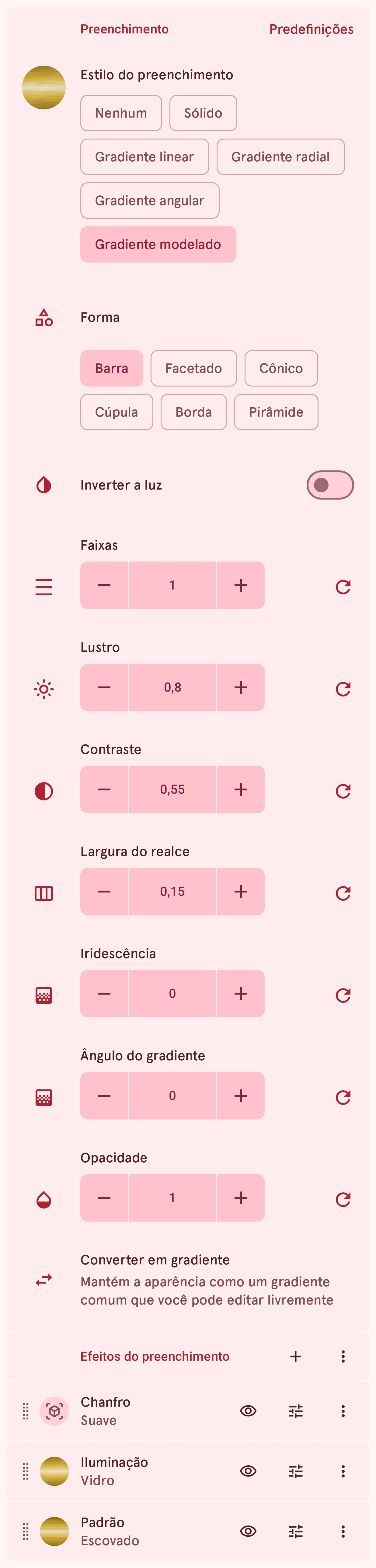
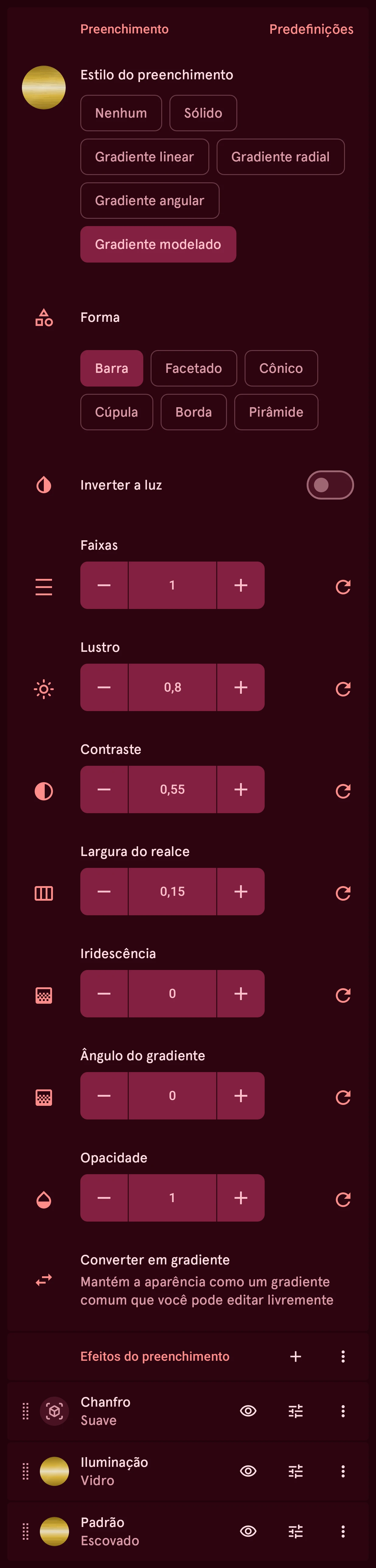
- Predefinições: todos os visuais em um só painel; uma predefinição define o estilo do preenchimento e os efeitos de uma vez. Veja Predefinições.
- Estilo do preenchimento: Nenhum, Sólido, os gradientes ou Gradiente modelado. Toque na amostra de cor para escolher a cor ou o gradiente.
- Configurações do Gradiente modelado: a forma em que a luz incide e o quanto ele é lustroso. Veja Gradiente modelado: metal polido.
- Converter em gradiente: transforma um preenchimento Gradiente modelado em um gradiente comum, que você pode editar parada por parada.
- Adicionar efeito: um padrão, uma iluminação, uma textura ou um chanfro. Veja Efeitos. O ⋮ ao lado mostra, oculta ou remove todos os efeitos de uma vez.
- Arraste um cartão para mudar a ordem. A lista mostra primeiro o efeito de cima: ele fica sobre os que estão abaixo.
- Mostrar ou ocultar um efeito. Um efeito oculto mantém suas configurações, não é desenhado e nunca impede o envio.
- Ajustar um efeito: as configurações dele abrem embaixo do cartão.
- O menu do cartão: duplicar ou excluir o efeito.
Sólido e gradientes
Seção intitulada “Sólido e gradientes”As primeiras opções do estilo do preenchimento são as simples. Aqui, cada uma nas mesmas duas cores:
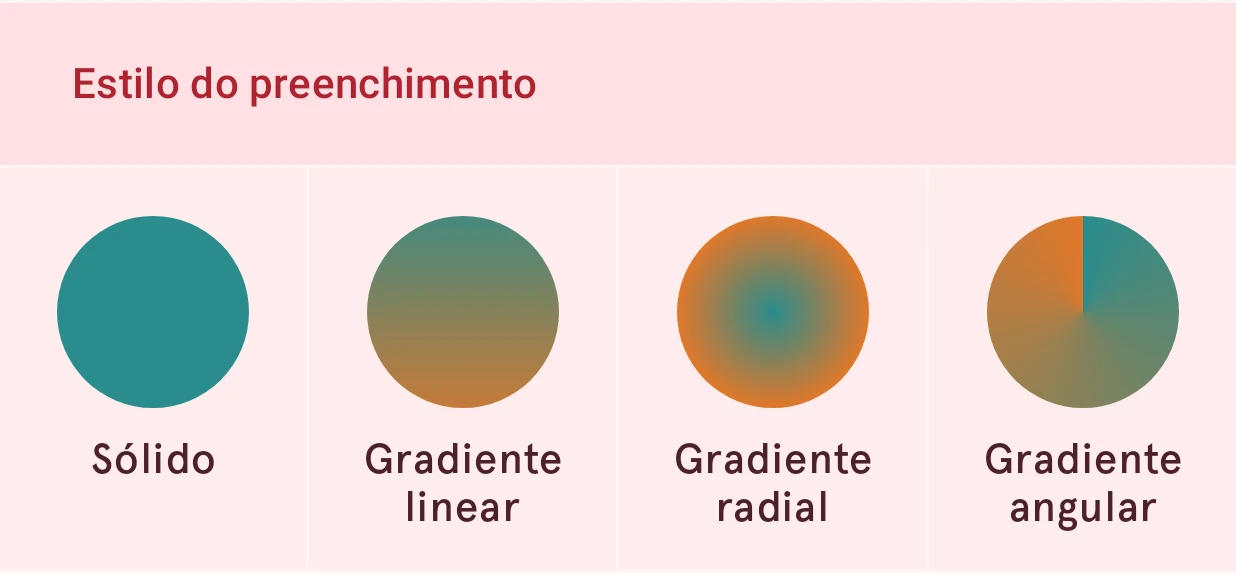
- Nenhum: sem preenchimento. A camada mostra só o contorno, se tiver um.
- Sólido: uma cor. Toque na amostra de cor para escolhê-la no seletor de cores, com a transparência dela.
- Gradiente linear: cores que se misturam ao longo de uma linha reta, como a luz que vem de um lado.
- Gradiente radial: cores que se misturam do centro para fora, como um brilho ou uma cúpula.
- Gradiente angular: cores que giram em torno do centro, como o ponteiro de um relógio. Ideal para anéis e arcos de progresso.
Em um gradiente, toque na amostra de cor para abrir o seletor de gradientes: adicione, mova e recolora as paradas de cor, cada uma com sua própria opacidade. Gradientes prontos estão em Predefinições. Ângulo do gradiente gira um gradiente linear ou angular, e Direção do gradiente o inverte, para que ele corra no sentido contrário. Toda cor de um preenchimento faz parte da paleta do mostrador. Por isso, ao recolorir o mostrador por lá, estas cores mudam junto.
Predefinições
Seção intitulada “Predefinições”Toque em Predefinições para ver todos os visuais em um só painel. Uma predefinição define o estilo do preenchimento e os efeitos de uma vez; depois você pode mudar o que quiser. Suas cores mostra cada visual na cor do próprio elemento e nas outras cores do seu mostrador: toque em um ponto de cor para ver os visuais nessa cor. Polido faz o mesmo para nove metais (ouro, prata, cromo, ouro rosé, cobre, titânio, aço azulado, alumínio e aço escuro), cada um polido, escovado, com raios de sol ou com anéis. Os demais são visuais fixos: gradientes, fibra de carbono, pérolas, telas e texturas.


Gradiente modelado: metal polido
Seção intitulada “Gradiente modelado: metal polido”O estilo de preenchimento Gradiente modelado desenha metal em uma só cor: um tom escuro, um principal e um claro dela, dispostos de modo que ele reflita a luz como uma superfície de verdade. A forma decide onde a luz incide. Ouro em cada forma:
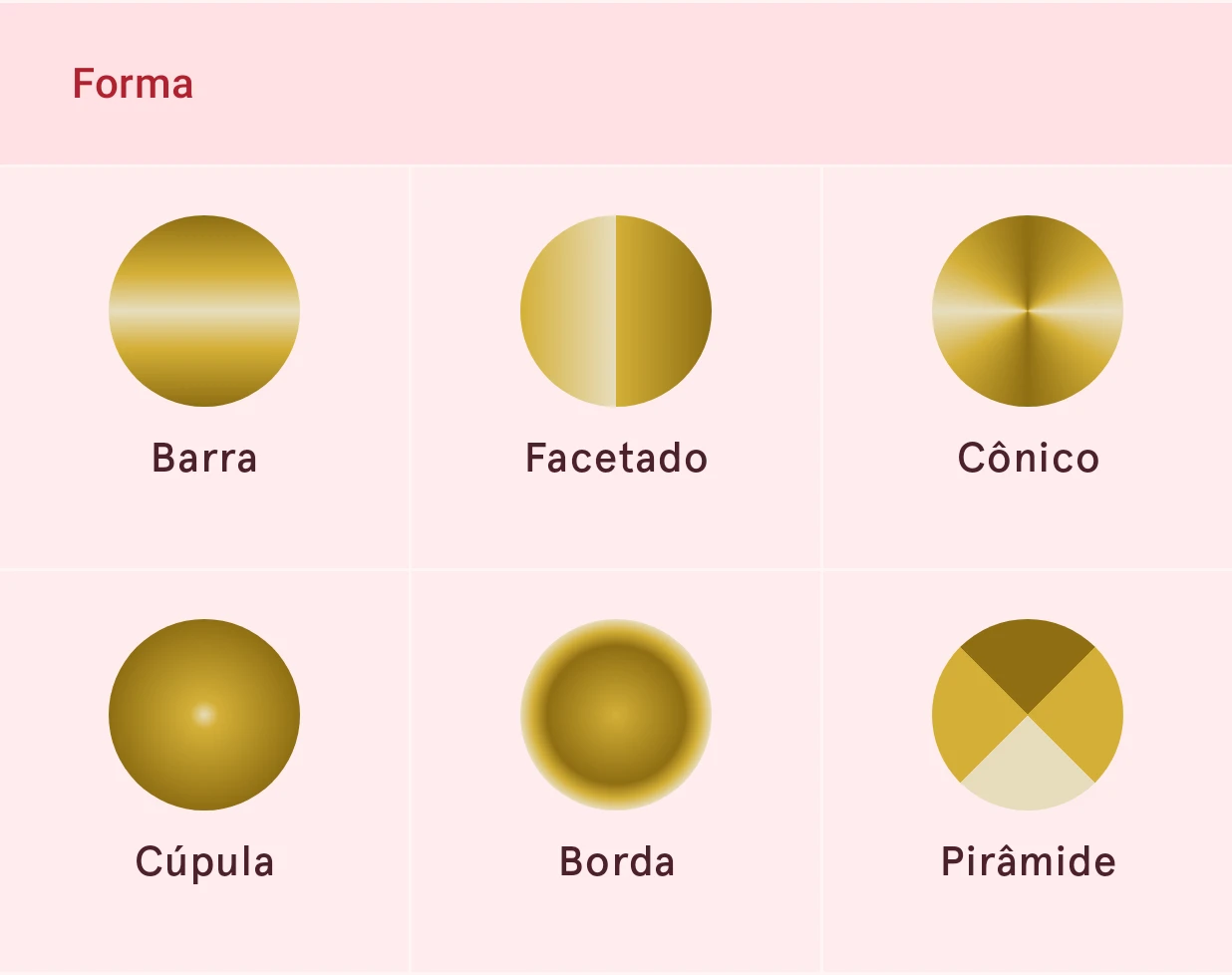
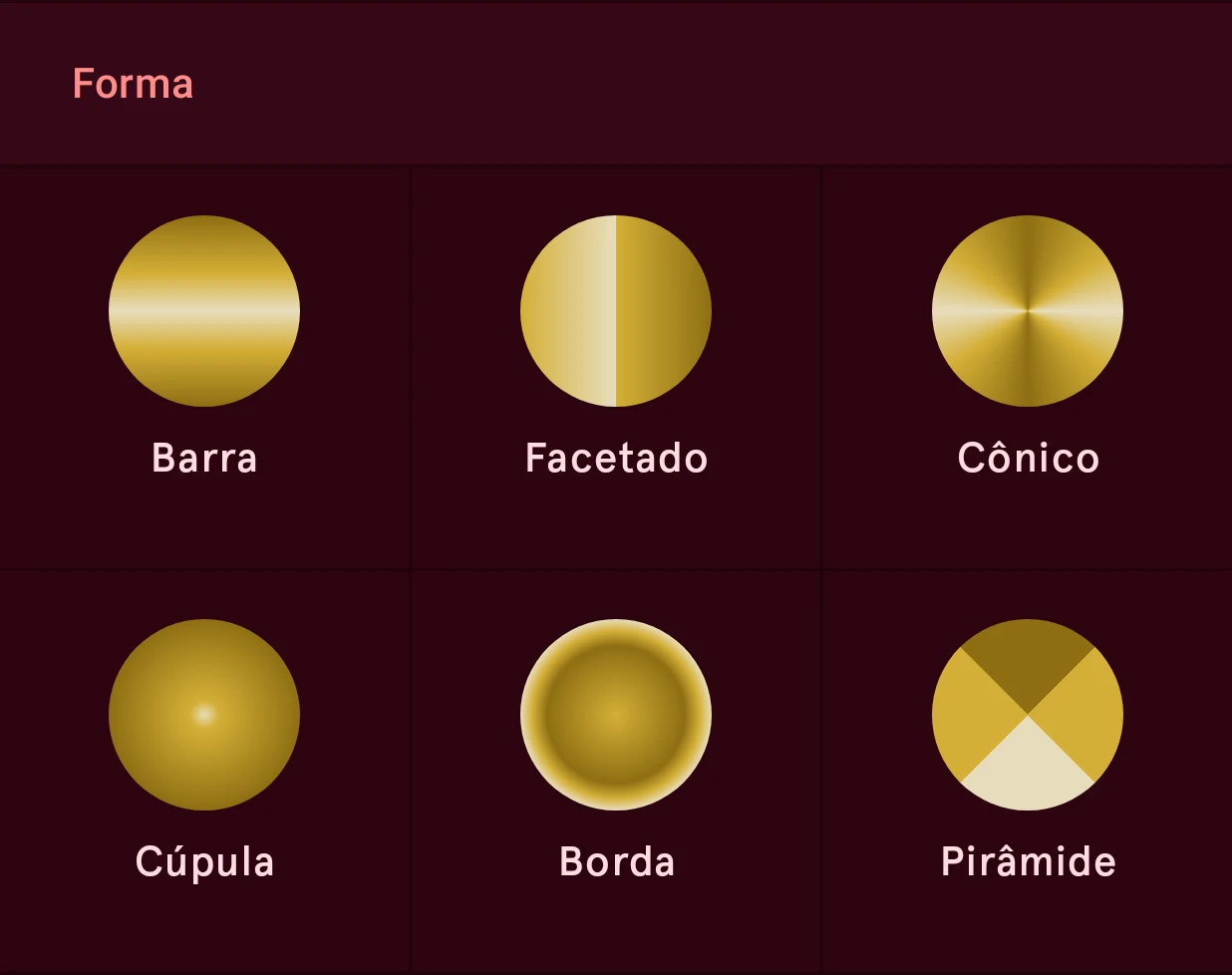
- Barra: uma faixa de luz suave que atravessa a forma. O clássico ponteiro ou índice polido.
- Facetado: uma divisão marcada em uma metade clara e uma escura, como a aresta usinada de um índice bastão.
- Cônico: luz que gira em torno do centro, como em um mostrador torneado ou com acabamento raios de sol.
- Cúpula: um centro claro que escurece até a borda, como uma tampa polida ou um botão redondo.
- Borda: escuro por dentro, brilhante na borda, como um bisel. Em um contorno, ela se estende pela largura do próprio contorno.
- Pirâmide: quatro facetas marcadas que se encontram no meio, como um índice lapidado em pirâmide.
Ângulo do gradiente gira a luz, Inverter a luz troca claro e escuro, e Faixas repete a luz como os reflexos no cromo. Lustro, Contraste e Largura do realce definem o quanto ele parece lustroso: um realce estreito e intenso com sombras profundas lembra cromo, um largo e suave lembra cetim. Iridescência transforma o metal em pérola. Cada configuração é explicada em Configurações do estilo do preenchimento.
Configurações do estilo do preenchimento
Seção intitulada “Configurações do estilo do preenchimento”As configurações do cartão do estilo do preenchimento, o primeiro cartão da página Preenchimento. Quais delas aparecem depende do estilo do preenchimento: as linhas de gradiente para um gradiente, as linhas de metal para o Gradiente modelado.
Estilo do preenchimento
ChoiceComo o interior é preenchido. Nenhum o deixa vazio e Sólido usa uma cor. Os gradientes misturam cores: o linear ao longo de uma linha, o radial do centro para fora, o angular em torno do centro. Gradiente modelado é metal polido em uma só cor, iluminado em uma forma (veja Material e Forma abaixo). Toque na amostra de cor para escolher a cor ou o gradiente.
- Nenhum
- Sólido
- Gradiente linear
- Gradiente radial
- Gradiente angular
Material
ChoiceO material de que a superfície é feita. Polido é metal: um tom escuro, um principal e um tom claro de realce de uma só cor, dispostos em uma forma (abaixo); é o que o estilo de preenchimento Gradiente modelado desenha. Tecido e Impresso são fibra de carbono, feixes de fibras trançados com lustro próprio ou uma estampa plana; Iridescente é madrepérola. Esses três são texturas com um padrão próprio: ao escolher um deles, ele é adicionado como um efeito Textura.
- Nenhum
- Polido
- Tecido
- Impresso
- Iridescente
Cor principal
ColorA cor a partir da qual o metal é formado. Os tons escuro e claro derivam dela, então uma cor basta.
Forma
ChoiceComo a luz incide no metal polido. Barra é uma faixa de luz suave que atravessa a forma, Facetado uma divisão marcada em uma metade clara e uma escura (uma aresta usinada), Cônico luz que gira em torno do centro (um mostrador torneado ou com acabamento raios de sol), Cúpula luz no meio que escurece até a borda, Borda escuro por dentro e brilhante na borda, e Pirâmide quatro facetas marcadas que se encontram no meio, como em um índice lapidado em pirâmide. A luz vem da direção do Ângulo do gradiente.
- Barra
- Facetado
- Cônico
- Cúpula
- Borda
- Pirâmide
Divisão das facetas
ChoiceSó para Facetado: em que direção corre a divisão. Automática divide ao longo do comprimento da forma, o que combina com ponteiros e índices; Vertical dá uma metade esquerda e uma direita, Horizontal uma metade de cima e uma de baixo.
- Automática
- Vertical
- Horizontal
Inverter a luz
SwitchTroca luz e sombra na forma: uma barra fica clara dos dois lados com uma faixa escura no meio, uma cúpula fica escura no meio com uma borda brilhante.
Faixas
NumberQuantas vezes a luz da forma se repete ao longo da camada: várias barras, anéis ou voltas, como os muitos reflexos no cromo. 1 é a forma simples. Pirâmide sempre tem suas quatro facetas.
1 to 8, steps of 1
Lustro
NumberCom que força o metal reflete a luz: o quanto o realce dele é intenso.
0.00 to 1.00, steps of 0.01
Contraste
NumberO quanto o lado de sombra do metal escurece. Baixo é um metal suave, acetinado; alto é um cromo espelhado.
0.00 to 1.00, steps of 0.01
Largura do realce
NumberA largura da faixa de luz, como uma fração da camada. Estreita lembra metal bem polido, larga lembra metal escovado ou acetinado. Só Barra, Cônico e Cúpula têm essa faixa.
0.05 to 0.60, steps of 0.01
Iridescência
NumberDesloca as cores ao lado do realce para outros matizes, em graus, o que transforma o metal em pérola. 0 é metal simples.
0 to 120, steps of 1
Ângulo do gradiente
NumberA direção em que corre um gradiente, em graus, ou de onde vem a luz no metal polido.
0.0 to 360.0, steps of 0.1
Can be automated.
Direção do gradiente
SwitchTroca as pontas do gradiente, para que ele corra no sentido contrário.
Opacidade
Number0 é totalmente transparente, 1 totalmente opaco. Diminua o valor para deixar as camadas de baixo aparecerem.
0.00 to 1.00, steps of 0.01
Can be automated.
Efeitos
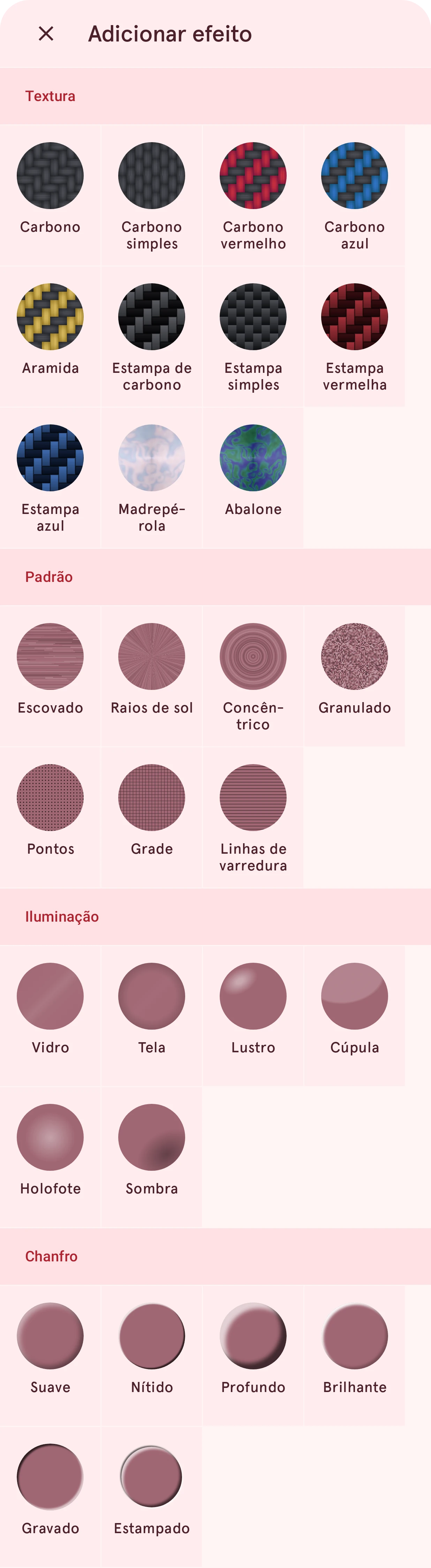
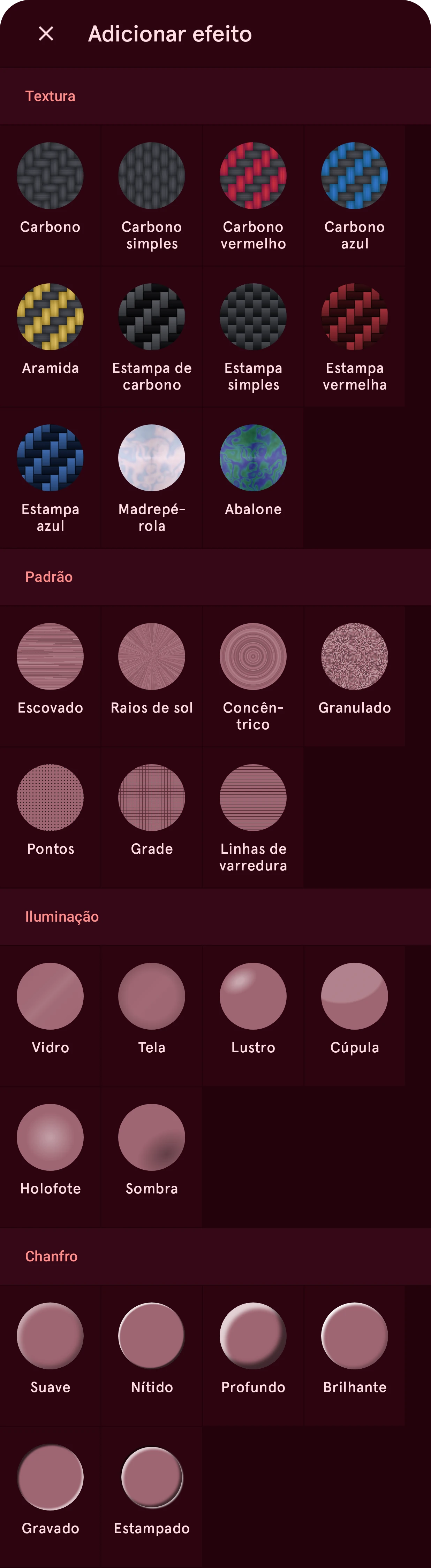
Seção intitulada “Efeitos”Toque em + acima da lista Efeitos do preenchimento para adicionar um efeito. O painel mostra cada efeito com seus visuais, cada um sobre uma amostra cinza; toque em um para adicioná-lo como um cartão, já aberto para você ajustar.
Textura
Seção intitulada “Textura”Um material com um padrão próprio, desenhado sobre o estilo do preenchimento. Uma por preenchimento; diminua a opacidade dela para deixar o estilo do preenchimento aparecer.
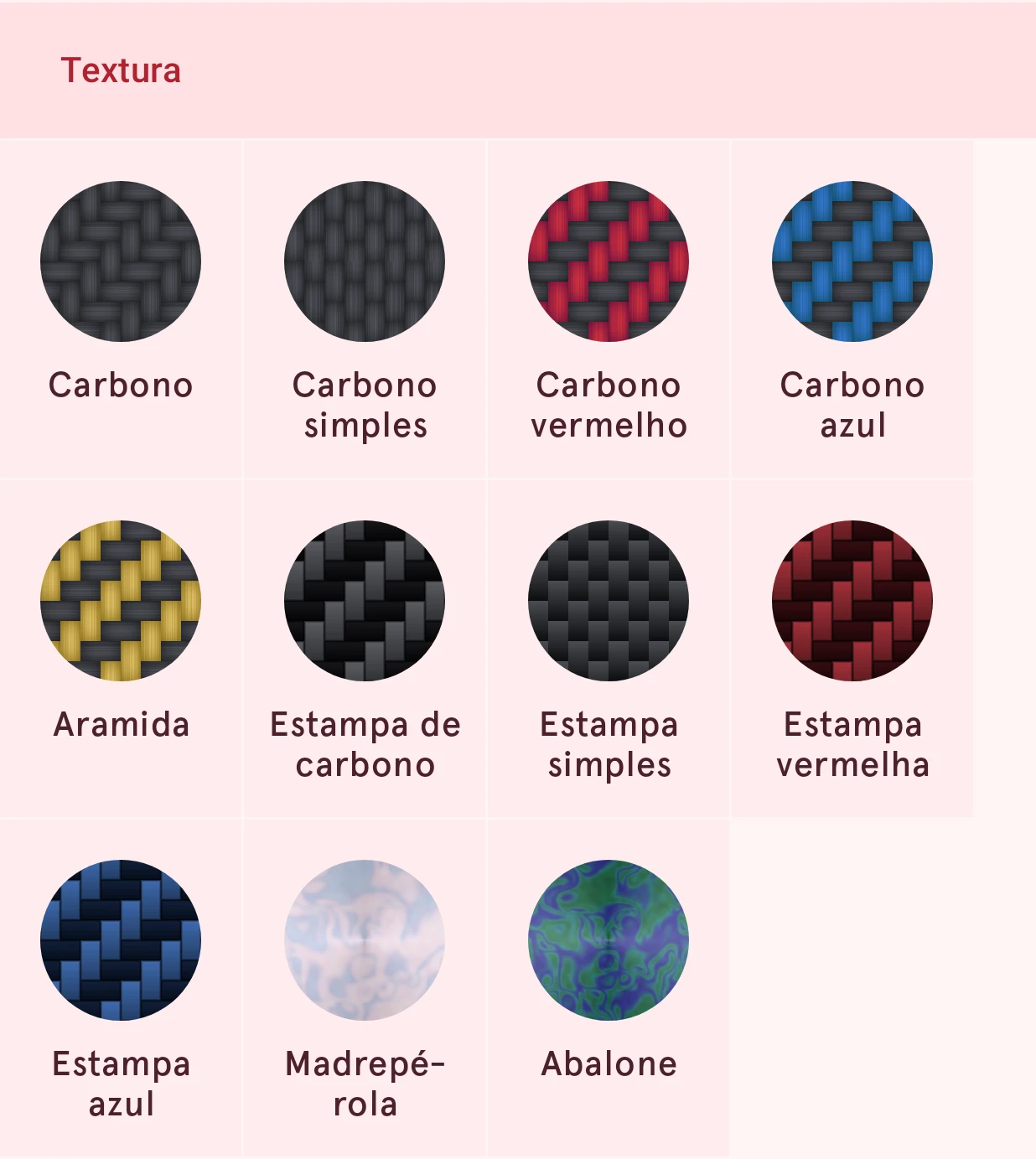
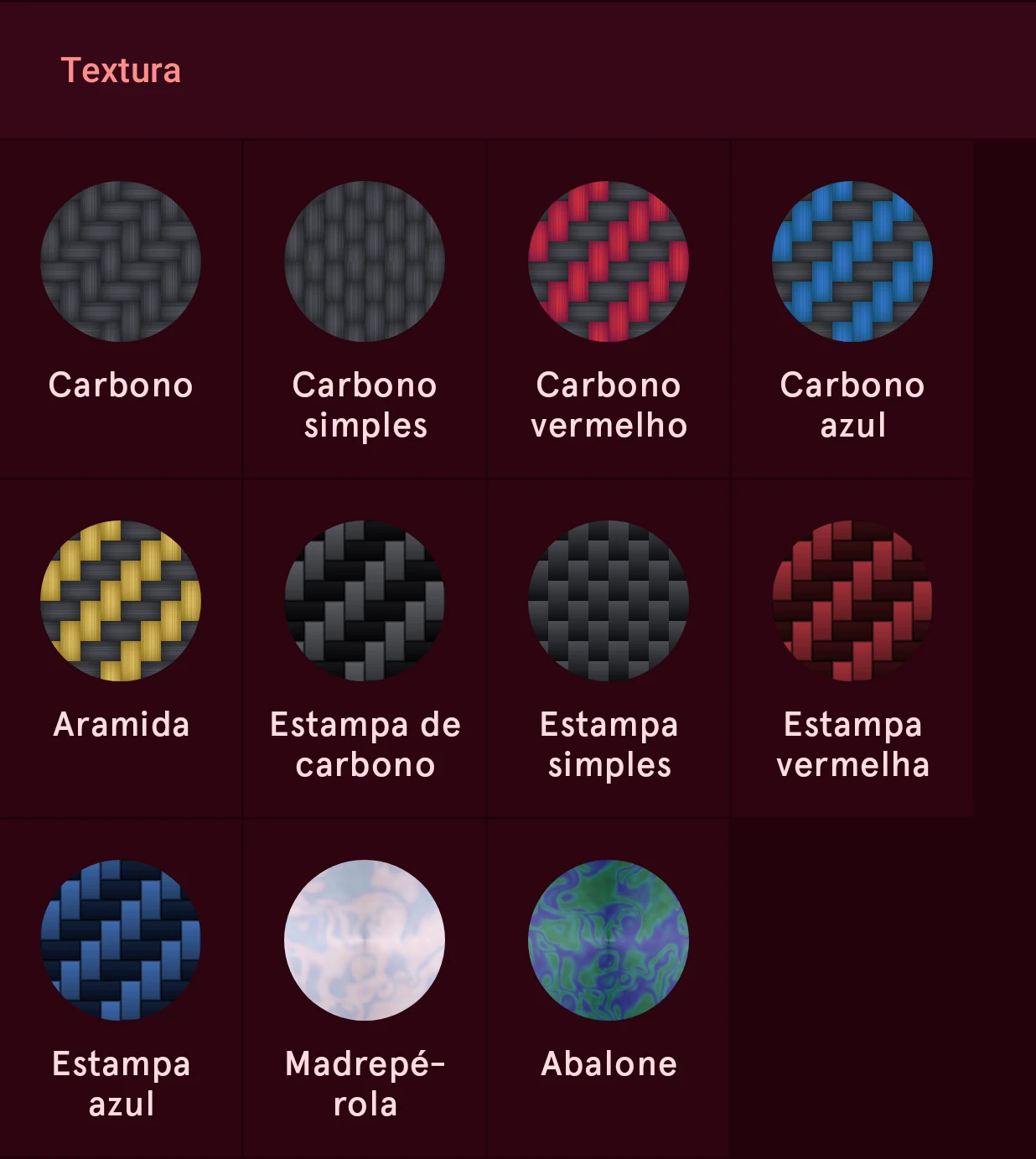
- Carbono tecido (Carbono, Carbono simples, Carbono vermelho, Carbono azul, Aramida): feixes de fibras trançados que refletem a luz ao longo dos fios. A trama em sarja dá os conhecidos degraus em diagonal, a trama em tafetá um aspecto quadriculado. Os coloridos têm uma segunda cor para os feixes que cruzam.
- Carbono impresso (Estampa de carbono, Estampa simples, Estampa vermelha, Estampa azul): a mesma trama como uma estampa plana, cada segmento um gradiente suave entre duas cores, sem lustro próprio. Adicione Iluminação para um brilho de laca.
- Iridescente (Madrepérola, Abalone): nácar em faixas cujas cores mudam; Suavidade desfoca as faixas.
Configurações da textura
Seção intitulada “Configurações da textura”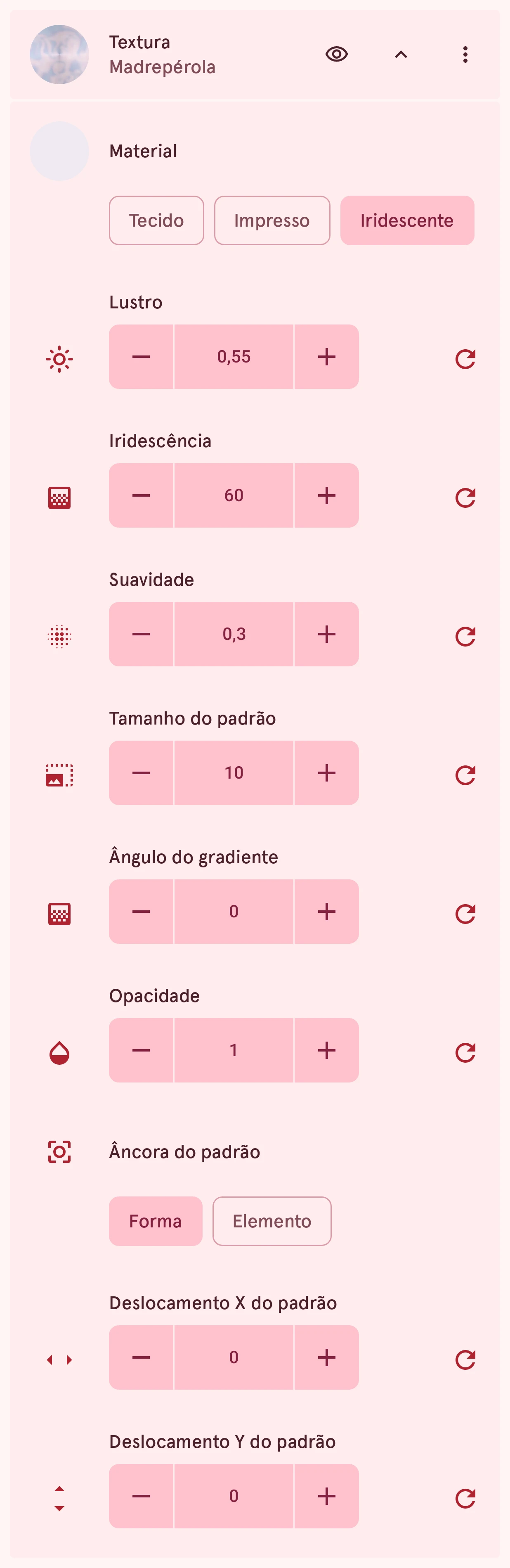
Material
ChoiceQual textura: carbono tecido (feixes de fibras trançados que refletem a luz ao longo dos fios), carbono impresso (a mesma trama como uma estampa plana, sem lustro próprio) ou Iridescente, madrepérola. Ao trocar, você começa com o visual padrão dessa textura nas cores atuais.
- Tecido
- Impresso
- Iridescente
Cor principal
ColorA cor de base da textura: a do carbono, ou a da pérola. A amostra de cor fica na linha Material; em um carbono, ela guarda as duas cores e pergunta qual você quer editar.
Cor secundária
ColorA segunda cor de um carbono: os feixes que cruzam no carbono tecido, ou a outra ponta de cada segmento impresso.
Trama
ChoiceSó para carbono: como os feixes são dispostos. Sarja passa cada feixe por cima de dois, o que dá ao carbono seus degraus em diagonal; Tafetá passa por cima de um e por baixo de um, um aspecto quadriculado.
- Sarja
- Tafetá
Lustro
NumberCom que força a textura reflete a luz: o lustro ao longo dos fios do carbono tecido, o cintilar da madrepérola. O carbono impresso é plano e não tem lustro; para um brilho de laca ou de vidro por cima, adicione Iluminação.
0.00 to 1.00, steps of 0.01
Iridescência
NumberPara madrepérola: o quanto as faixas dela são coloridas, em graus de matiz.
0 to 120, steps of 1
Suavidade
NumberSó para madrepérola: o quanto as faixas dela são desfocadas, de nítidas (0) a bem suaves (1).
0.00 to 1.00, steps of 0.01
Tamanho do padrão
NumberO tamanho do padrão da textura: o tamanho da trama de um carbono ou das faixas da madrepérola. Ele cresce e diminui junto com o elemento.
1.0 to 24.0, steps of 0.5
Ângulo do gradiente
NumberGira a textura: a direção da trama ou das faixas.
0.0 to 360.0, steps of 0.1
Can be automated.
Opacidade
NumberO quanto a textura cobre o que está embaixo dela, de 0 (o estilo do preenchimento aparece) a 1.
0.00 to 1.00, steps of 0.01
Âncora do padrão
ChoiceCom Elemento, o padrão fica no lugar quando a forma é redimensionada ou movida
A que a textura fica presa: à forma, ou ao elemento. Funciona como em um padrão; veja Âncora do padrão.
- Forma
- Elemento
Deslocamento X do padrão
NumberDesloca a textura para a direita (negativo: para a esquerda) a partir da âncora, em unidades de design.
-100.0 to 100.0, steps of 0.1
Deslocamento Y do padrão
NumberDesloca a textura para baixo (negativo: para cima) a partir da âncora, em unidades de design.
-100.0 to 100.0, steps of 0.1
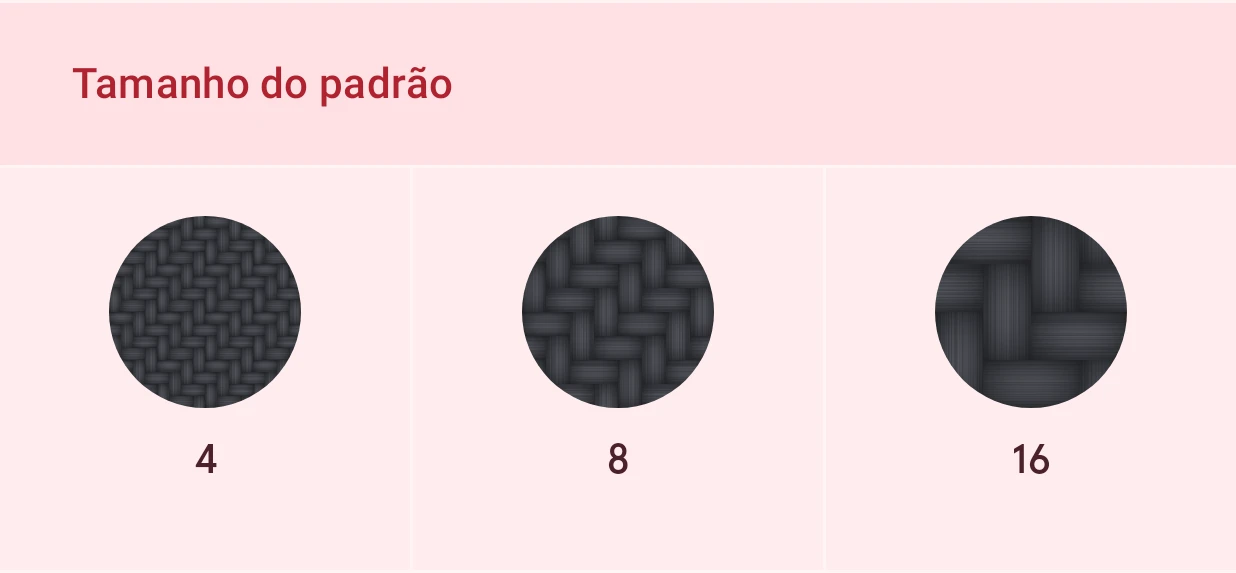
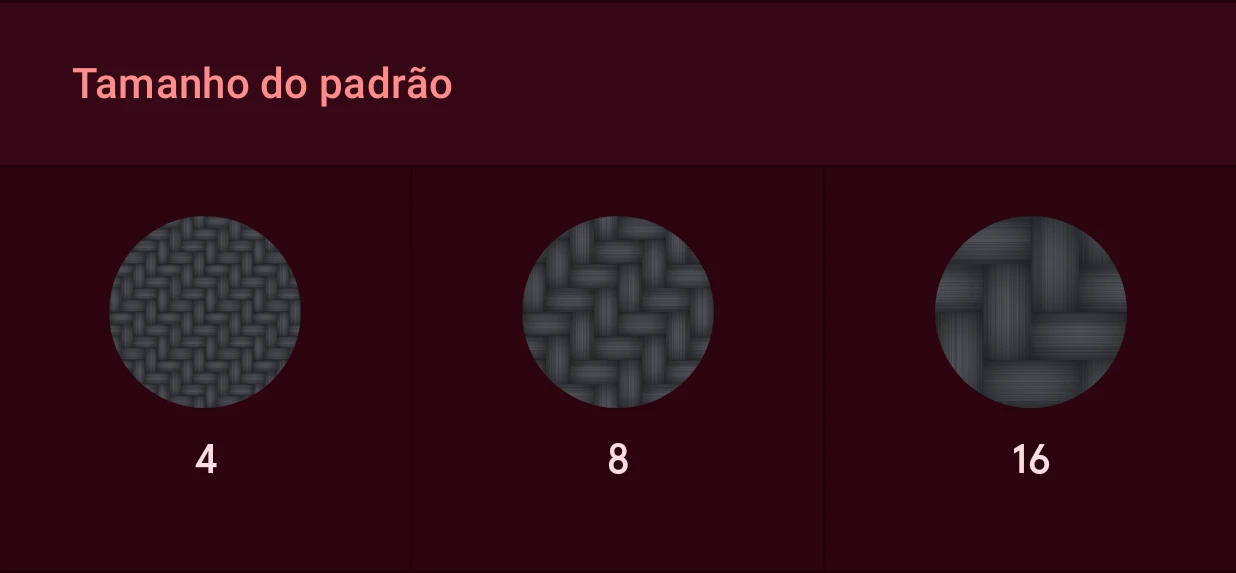
O tamanho do padrão de um carbono, na metade, no padrão e no dobro:
Marcas sobre tudo o que está embaixo delas. Um preenchimento pode ter até quatro, por exemplo raios com granulado por cima. Aqui, cada padrão fica sobre ouro polido:
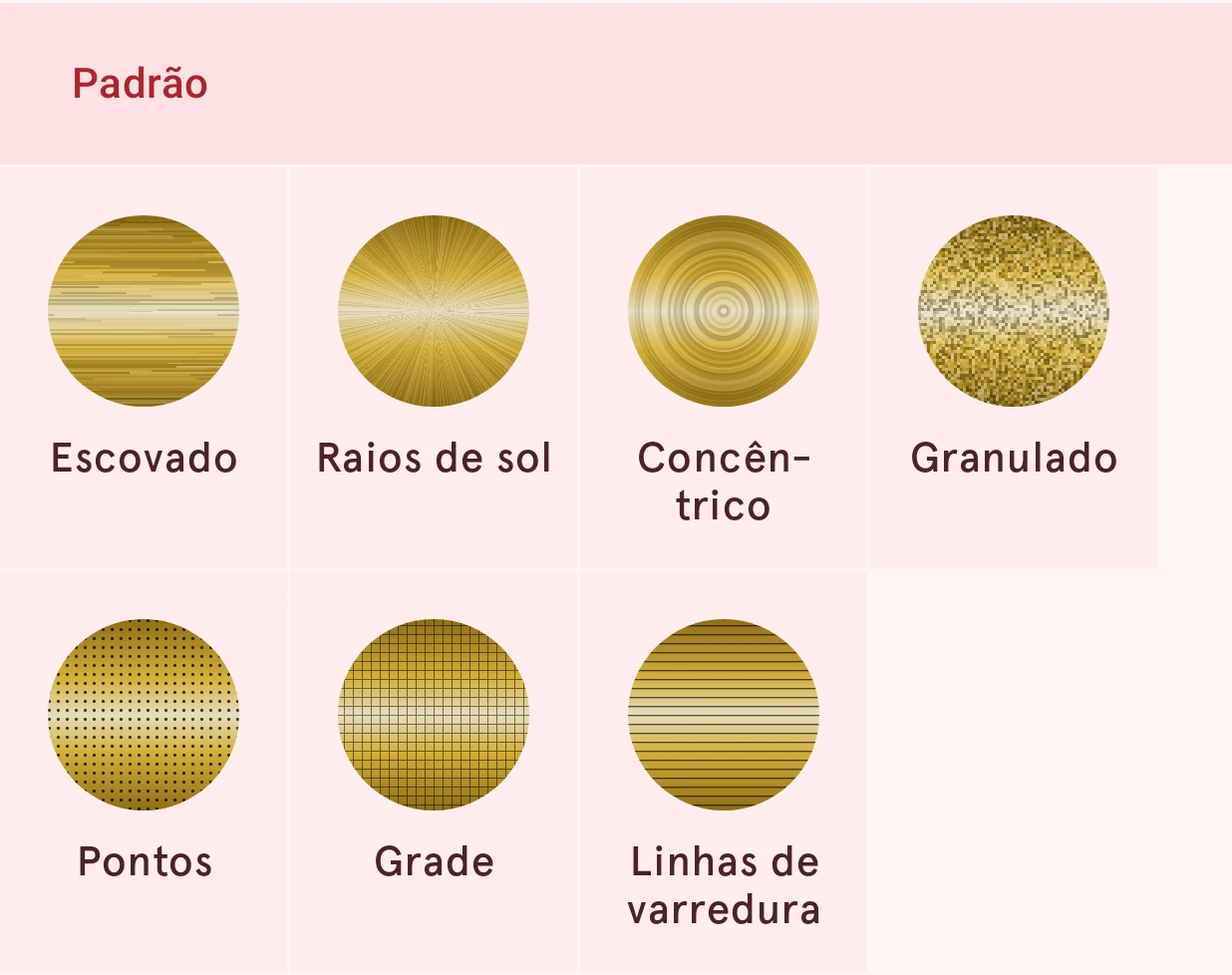
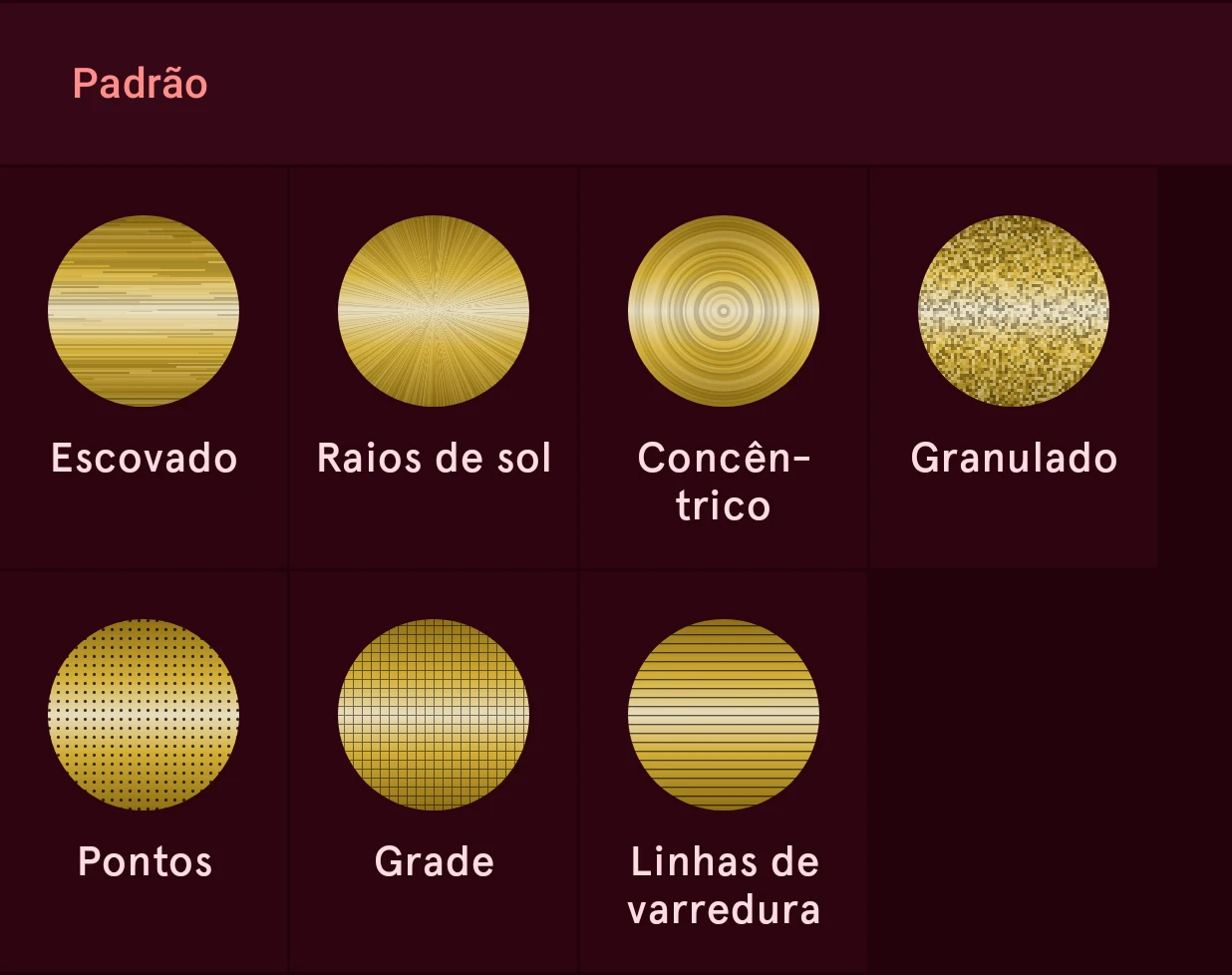
- Escovado, Raios de sol, Concêntrico, Granulado: acabamentos em luz e sombra: riscos retos de escova, raios a partir do centro, anéis em torno do centro, pontinhos finos. Eles não têm cor própria nem lustro; a luz sobre eles vem do preenchimento abaixo, então escove uma Barra polida e ponha raios ou anéis em um Cônico.
- Pontos, Grade, Linhas de varredura: marcas desenhadas em uma cor, como os pixels, os vãos e as linhas de uma tela. Ponha-as sobre um preenchimento claro ou brilhante para um LCD ou um visor de matriz de pontos.
Intensidade, Densidade e Tamanho ajustam as marcas; o padrão cresce e diminui junto com o elemento.
Configurações do padrão
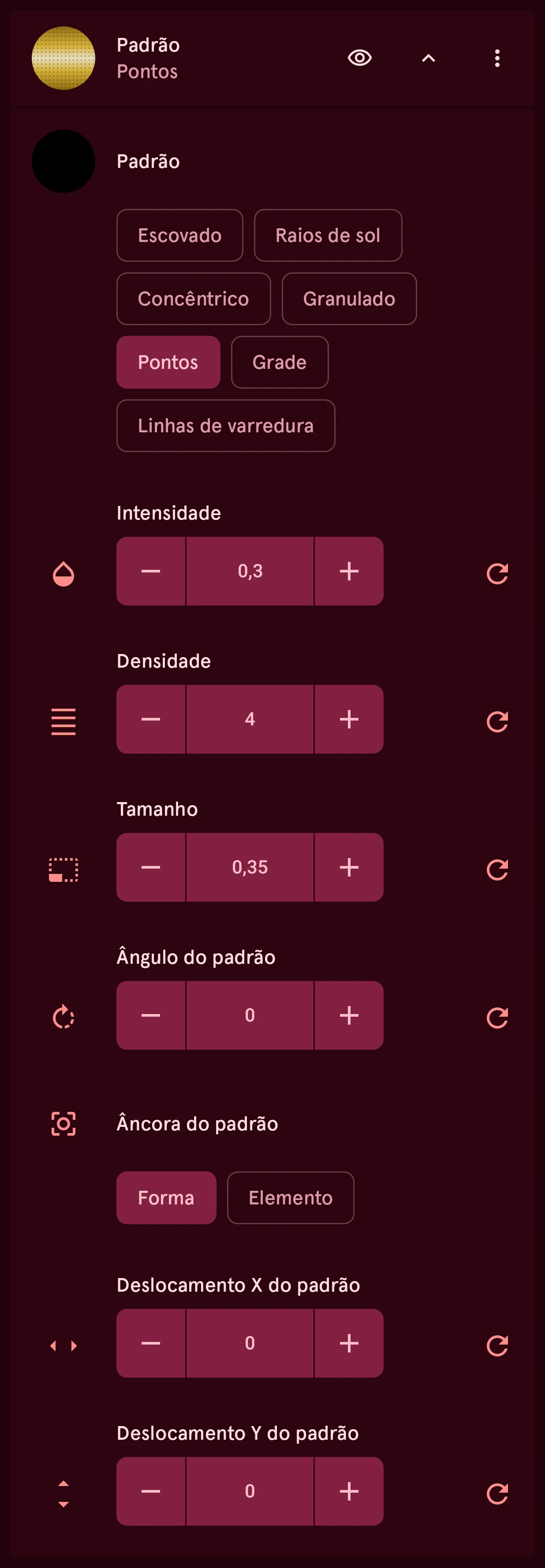
Seção intitulada “Configurações do padrão”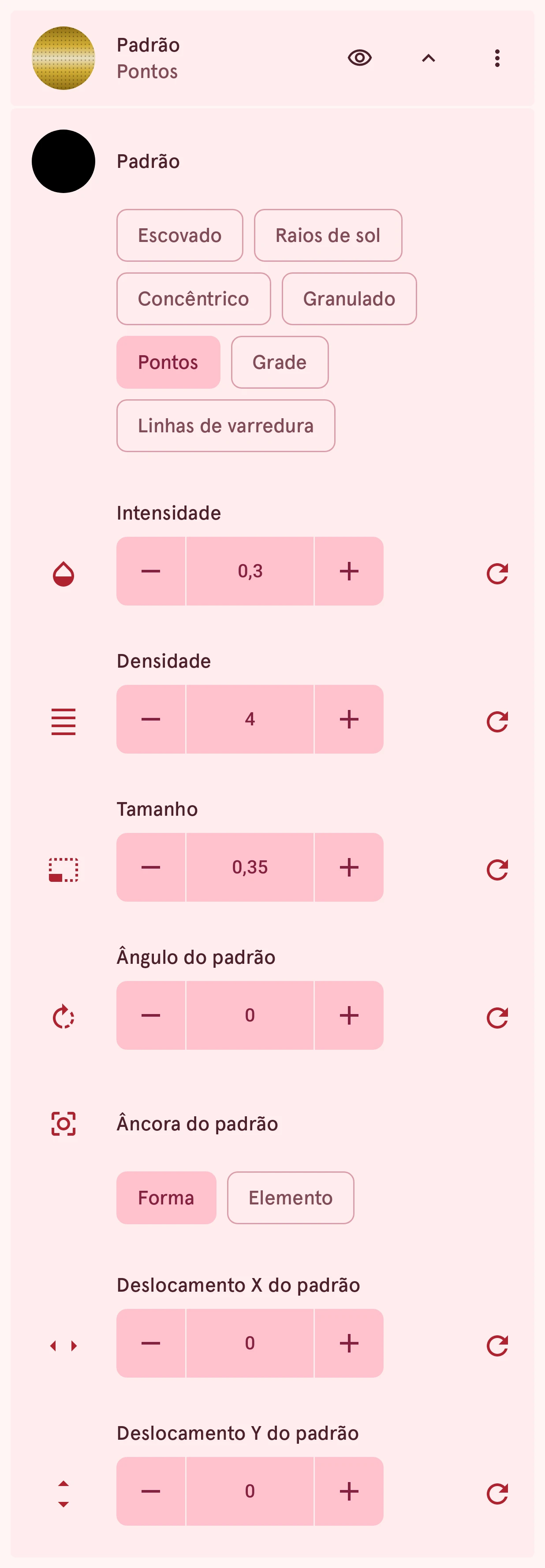
Padrão
ChoiceAs marcas que o padrão desenha. Escovado, Raios de sol, Concêntrico e Granulado são acabamentos em luz e sombra: riscos retos de escova, raios a partir do centro, anéis em torno do centro e pontinhos finos. Eles não têm lustro próprio, então a luz sobre eles vem do preenchimento abaixo: o escovado fica melhor em uma Barra polida, os raios e os anéis em Cônico. Pontos, Grade e Linhas de varredura são desenhados em uma cor, como os pixels, os vãos e as linhas de uma tela.
- Escovado
- Raios de sol
- Concêntrico
- Granulado
- Pontos
- Grade
- Linhas de varredura
Cor do padrão
ColorA cor dos pontos, da grade ou das linhas; a amostra de cor fica na linha Padrão. Os acabamentos escovado, de raios, de anéis e granulado não têm cor: eles clareiam e escurecem o preenchimento abaixo.
Intensidade
NumberA intensidade das marcas, de invisíveis (0) a total: a opacidade da cor do padrão, ou o quanto um acabamento clareia e escurece.
0.00 to 1.00, steps of 0.01
Densidade
NumberO quanto as marcas ficam próximas umas das outras. Um valor maior dá mais marcas, e mais finas: mais pontos e linhas, riscos, raios e anéis mais estreitos, pontinhos menores. O padrão cresce e diminui junto com o elemento.
0.5 to 24.0, steps of 0.1
Tamanho
NumberPara Pontos, Grade e Linhas de varredura: o tamanho de um ponto, ou a espessura de uma linha, como uma fração do espaço entre eles.
0.05 to 1.00, steps of 0.01
Ângulo do padrão
NumberGira o padrão: a direção dos riscos de escova, das linhas de varredura ou da grade. Raios de sol e Concêntrico são dispostos a partir do centro, então o ângulo não os altera.
0 to 360, steps of 1
Âncora do padrão
ChoiceCom Elemento, o padrão fica no lugar quando a forma é redimensionada ou movida
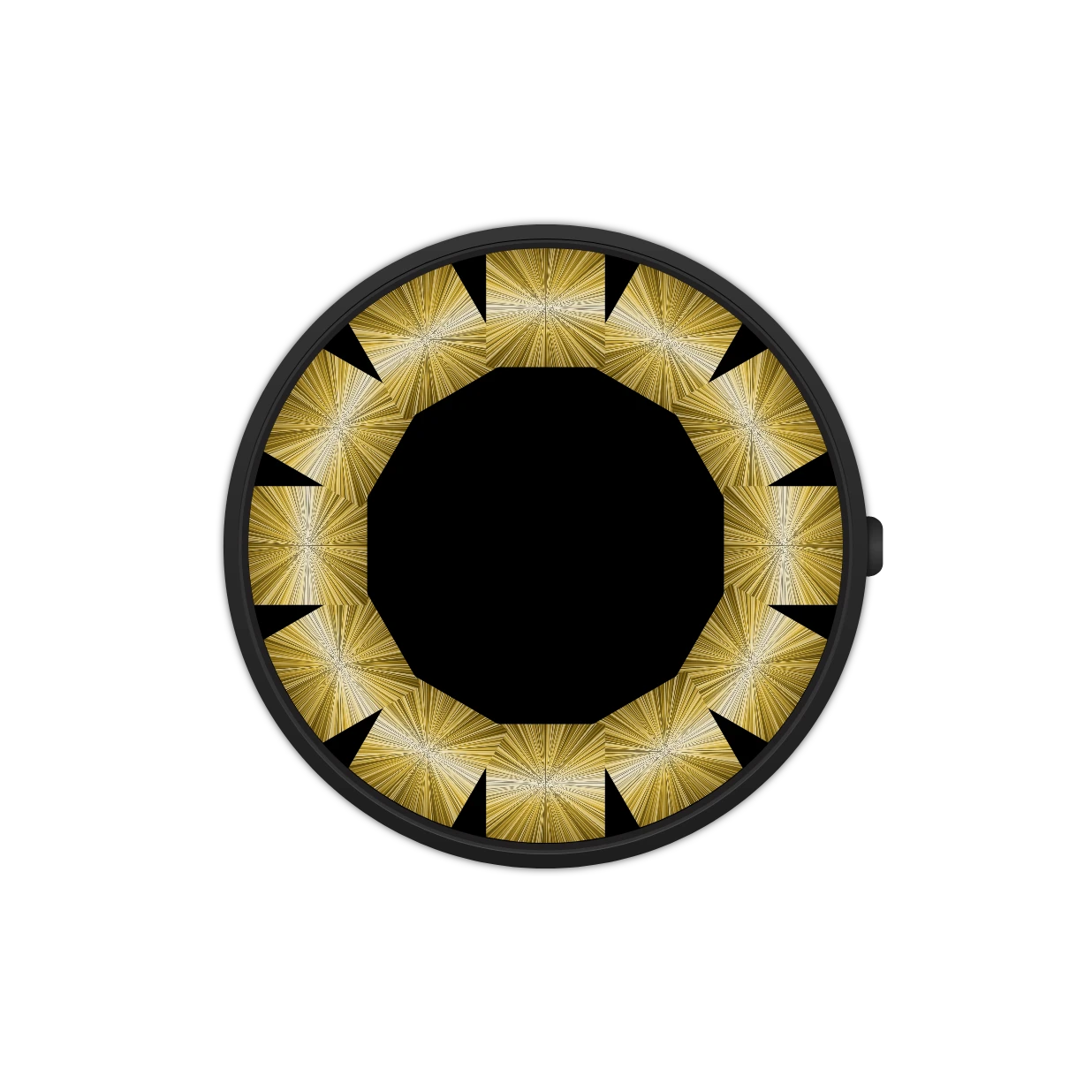
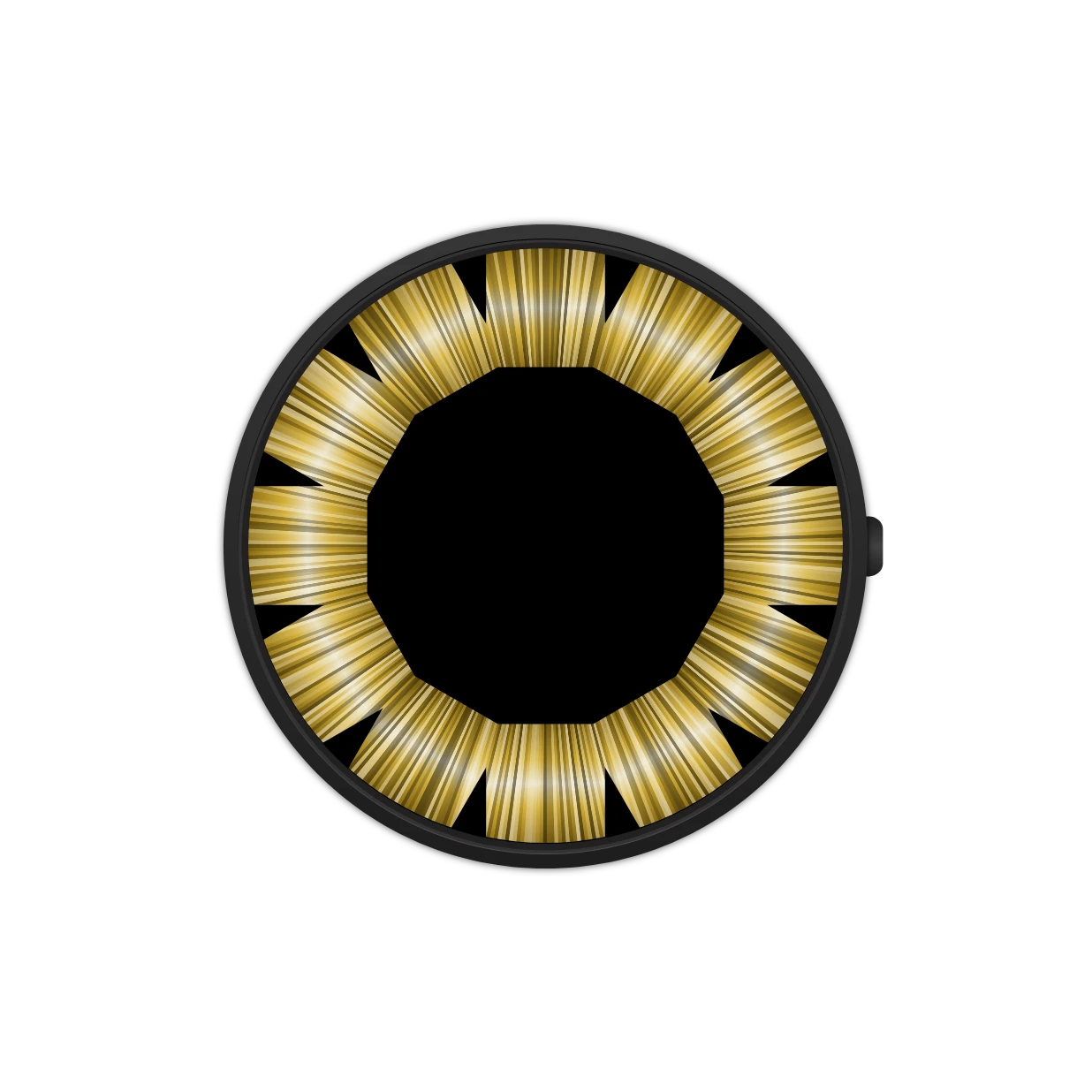
A que o padrão fica preso. Forma o dispõe a partir do meio da forma, então redimensionar a forma por um canto faz o padrão deslizar junto com esse meio. Elemento o prende ao centro do próprio elemento: redimensionar, remodelar ou mover a forma nunca move o padrão, e as formas do elemento que usam o mesmo padrão se alinham umas com as outras. Em um índice, Elemento dispõe o padrão sobre o mostrador: todas as marcações mostram partes de um só padrão contínuo, como se fossem cortadas de uma mesma chapa, e “Manter a direção da superfície” não o gira. Já Forma dá a cada marcação sua própria cópia.
- Forma
- Elemento
Deslocamento X do padrão
NumberDesloca o padrão para a direita (negativo: para a esquerda) a partir da âncora, em unidades de design (o mostrador tem 320 de largura). Use para alinhar o padrão com outra forma, ou para mover o meio de Raios de sol e de Concêntrico.
-100.0 to 100.0, steps of 0.1
Deslocamento Y do padrão
NumberDesloca o padrão para baixo (negativo: para cima) a partir da âncora, em unidades de design.
-100.0 to 100.0, steps of 0.1
Em um índice, a âncora decide se as marcações compartilham um só padrão. Aqui, doze marcações de ouro com Raios de sol, primeiro presas a cada marcação (Forma), depois ao mostrador (Elemento), onde os raios saem do centro do mostrador e passam por todas elas:
Iluminação
Seção intitulada “Iluminação”Luz e sombra sobre o preenchimento inteiro, como se o elemento estivesse sob um vidro. Uma por preenchimento. Aqui, sobre um azul profundo:
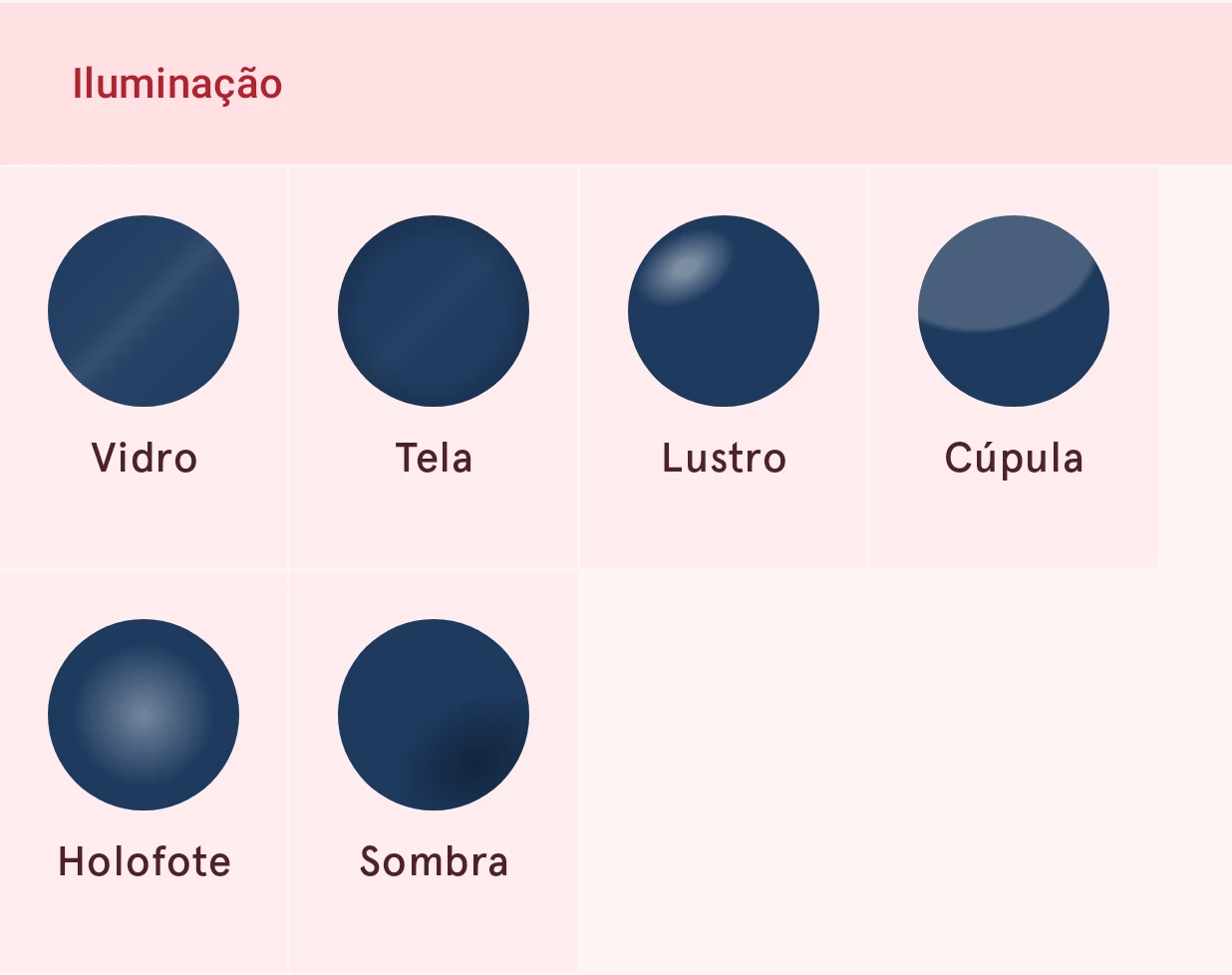
- Vidro: uma faixa de reflexo, como no vidro de um relógio.
- Tela: bordas mais escuras com um reflexo discreto, como uma tela vista um pouco de lado.
- Lustro: um oval suave de luz em direção ao canto superior esquerdo, como em um botão lustroso.
- Cúpula: um reflexo grande e discreto na parte de cima: a curva de um vidro abaulado.
- Holofote: uma área suave de luz no meio.
- Sombra: um oval escuro e suave em direção ao canto inferior direito, para um elemento plano parecer curvo.
Configurações da iluminação
Seção intitulada “Configurações da iluminação”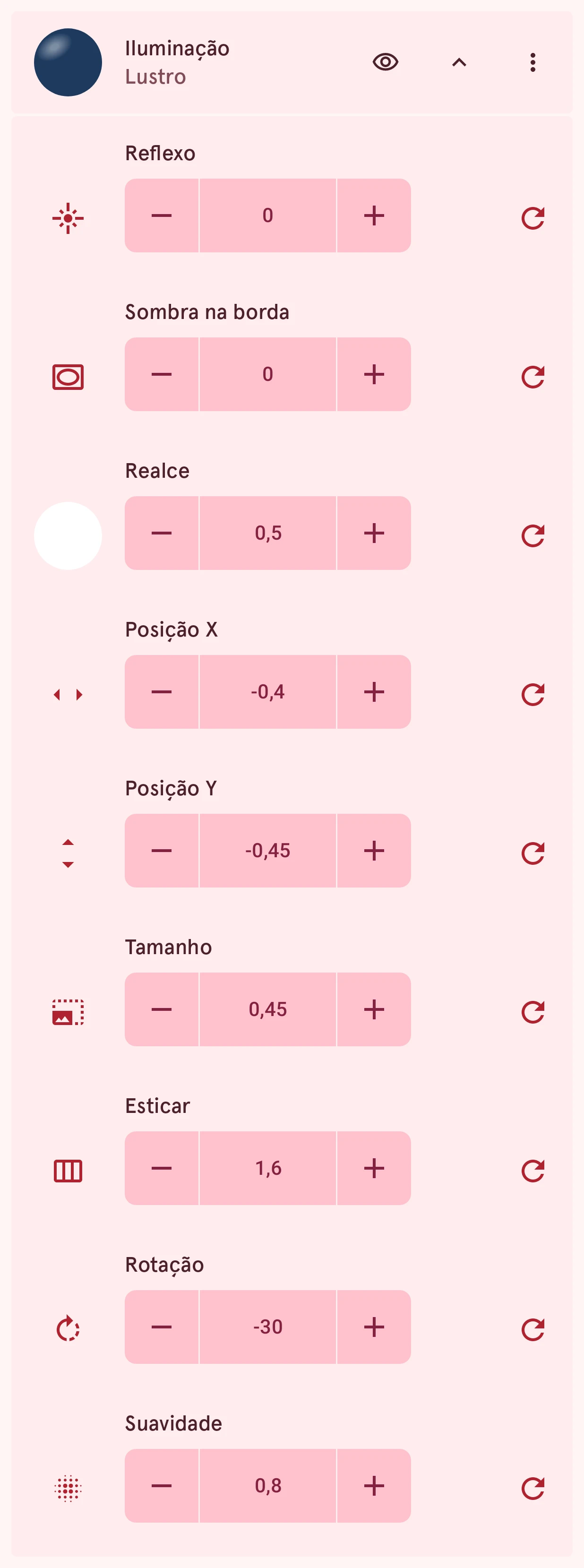
Reflexo
NumberUm reflexo de vidro: uma faixa de luz sobre o preenchimento inteiro, como no vidro de um relógio ou em uma superfície laqueada. Ele funciona sobre qualquer estilo de preenchimento, padrão ou textura.
0.00 to 1.00, steps of 0.01
Ângulo do reflexo
NumberEm que direção corre a faixa do reflexo, em graus no sentido horário a partir das 12 horas. A faixa é igual nos dois sentidos, então 0 e 180 ficam iguais. Aparece quando há reflexo.
0 to 360, steps of 1
Sombra na borda
NumberEscurece o preenchimento em direção às bordas, como uma tela vista de lado.
0.00 to 1.00, steps of 0.01
Realce
NumberUm ponto de luz suave no preenchimento, como em um botão lustroso. 0 é sem ponto de luz; aumente o valor e ele aparece em direção ao canto superior esquerdo, com as configurações abaixo para posicioná-lo e moldá-lo.
0.00 to 1.00, steps of 0.01
Cor do realce
ColorA cor do ponto de luz; a amostra de cor fica na linha Realce. Branco é luz; outra cor o tinge, e o preto transforma o ponto de luz em uma sombra.
Posição X
NumberOnde o ponto de luz fica na horizontal do elemento: -1 é a borda esquerda, 1 a borda direita.
-1.50 to 1.50, steps of 0.01
Posição Y
NumberOnde o ponto de luz fica na vertical: -1 é a borda de cima, 1 a borda de baixo.
-1.50 to 1.50, steps of 0.01
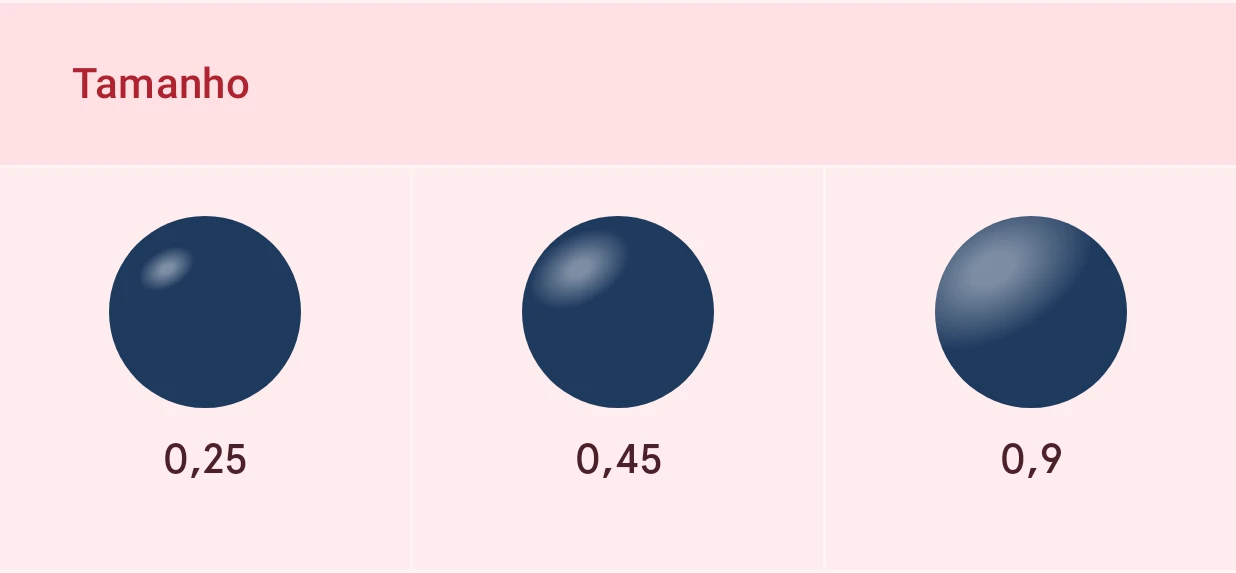
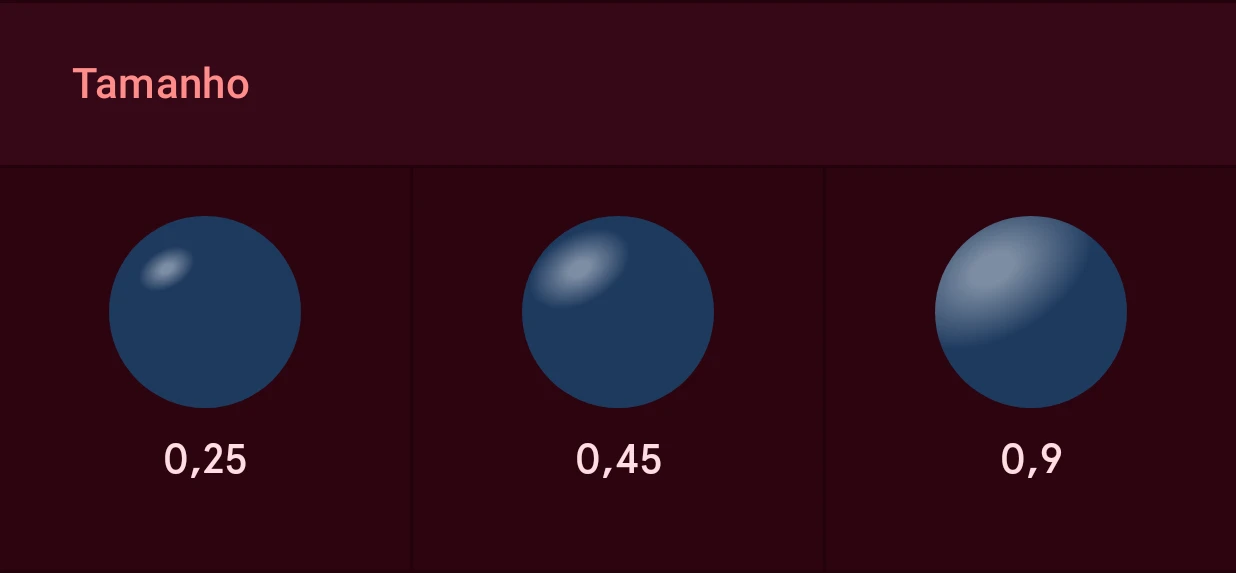
Tamanho
NumberO tamanho do ponto de luz, como uma fração da metade do lado maior do elemento.
0.05 to 2.00, steps of 0.01
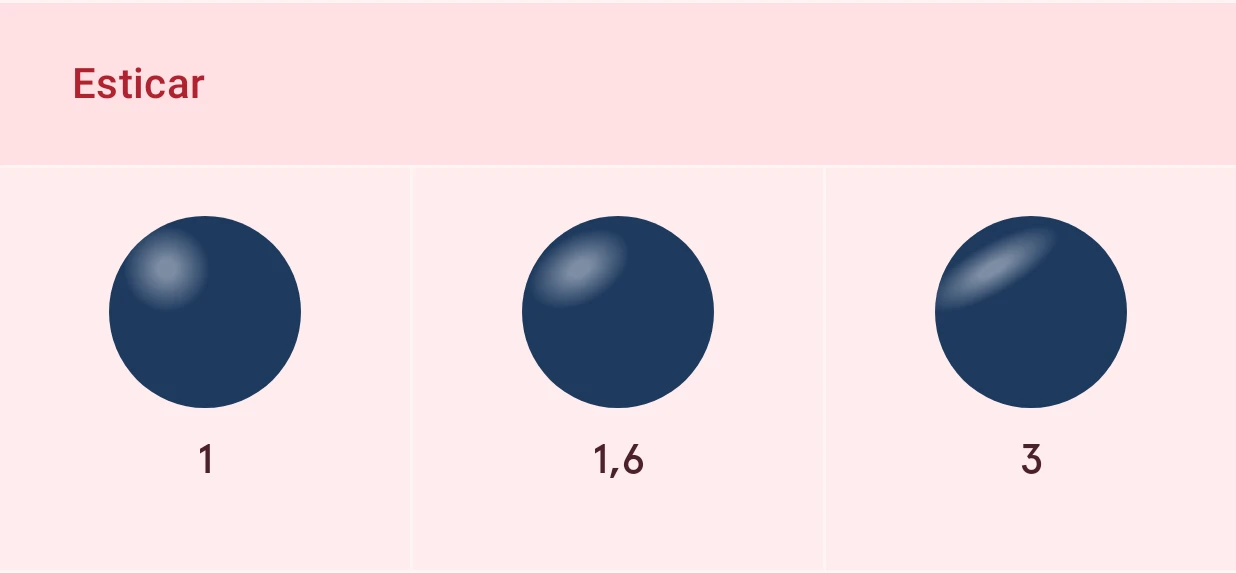
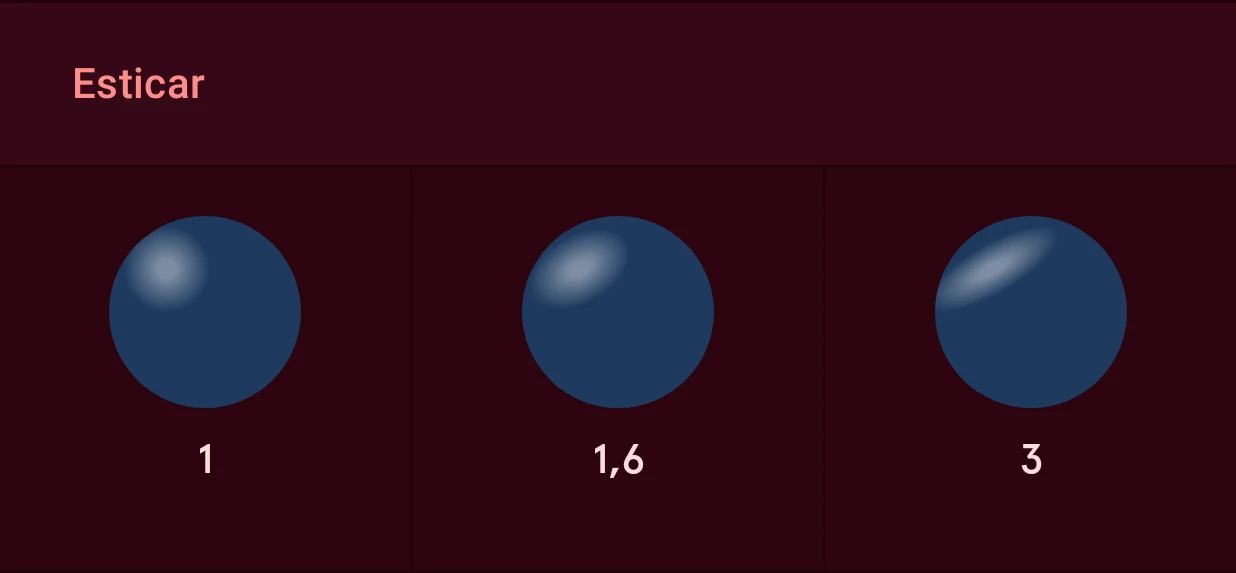
Esticar
NumberA forma do ponto de luz: 1 é um círculo, mais que isso um oval largo, menos um oval alto.
0.25 to 4.00, steps of 0.05
Suavidade
NumberComo o ponto de luz se esvai: 0 é uma borda marcada, em 1 ele se esvai por inteiro a partir do meio.
0.00 to 1.00, steps of 0.01
O tamanho e o esticamento do ponto de luz:
Chanfro
Seção intitulada “Chanfro”Luz e sombra ao longo das bordas, para a forma se destacar do mostrador ou parecer pressionada para dentro dele. Um por preenchimento; o contorno tem o seu. Aqui, sobre ouro:
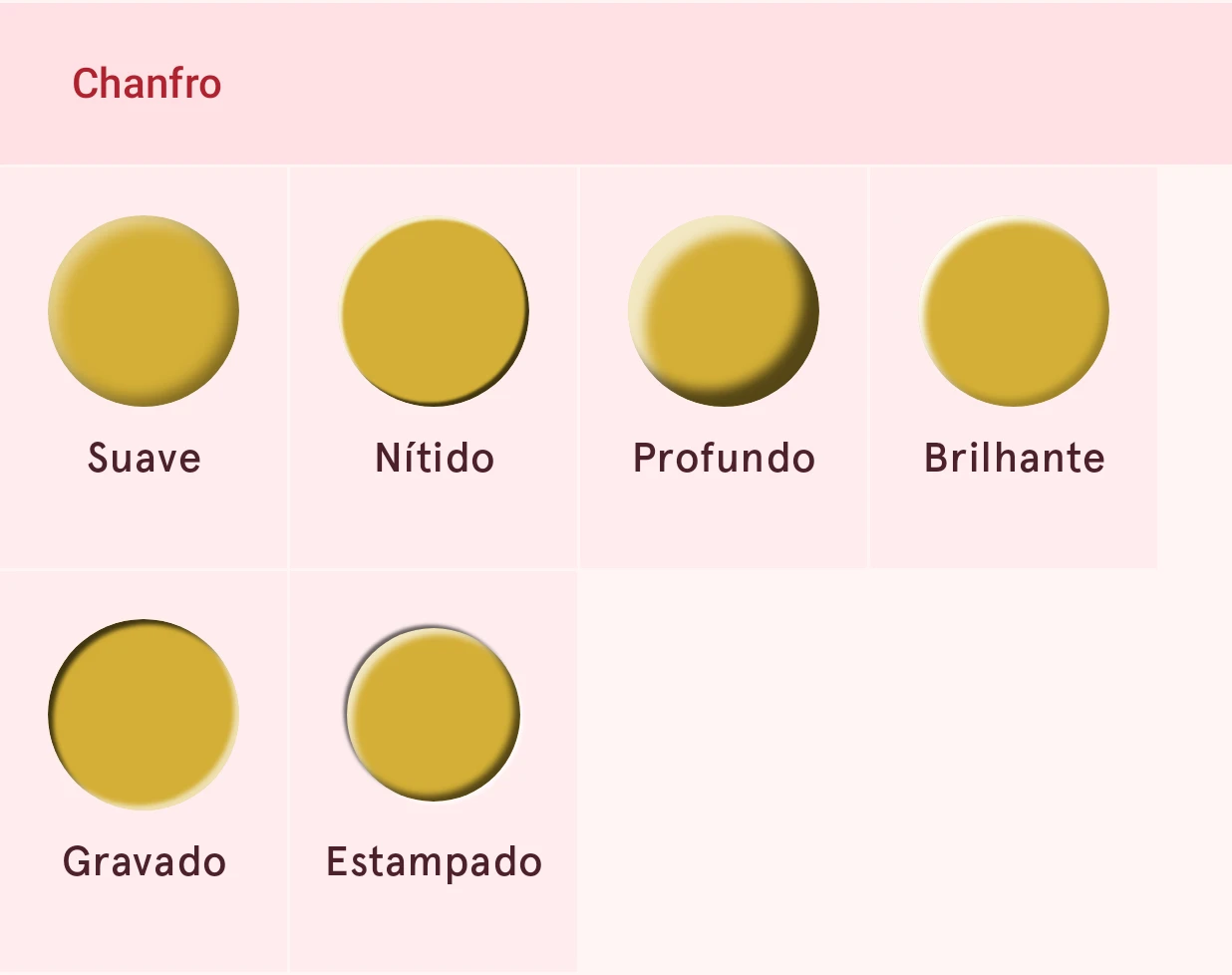
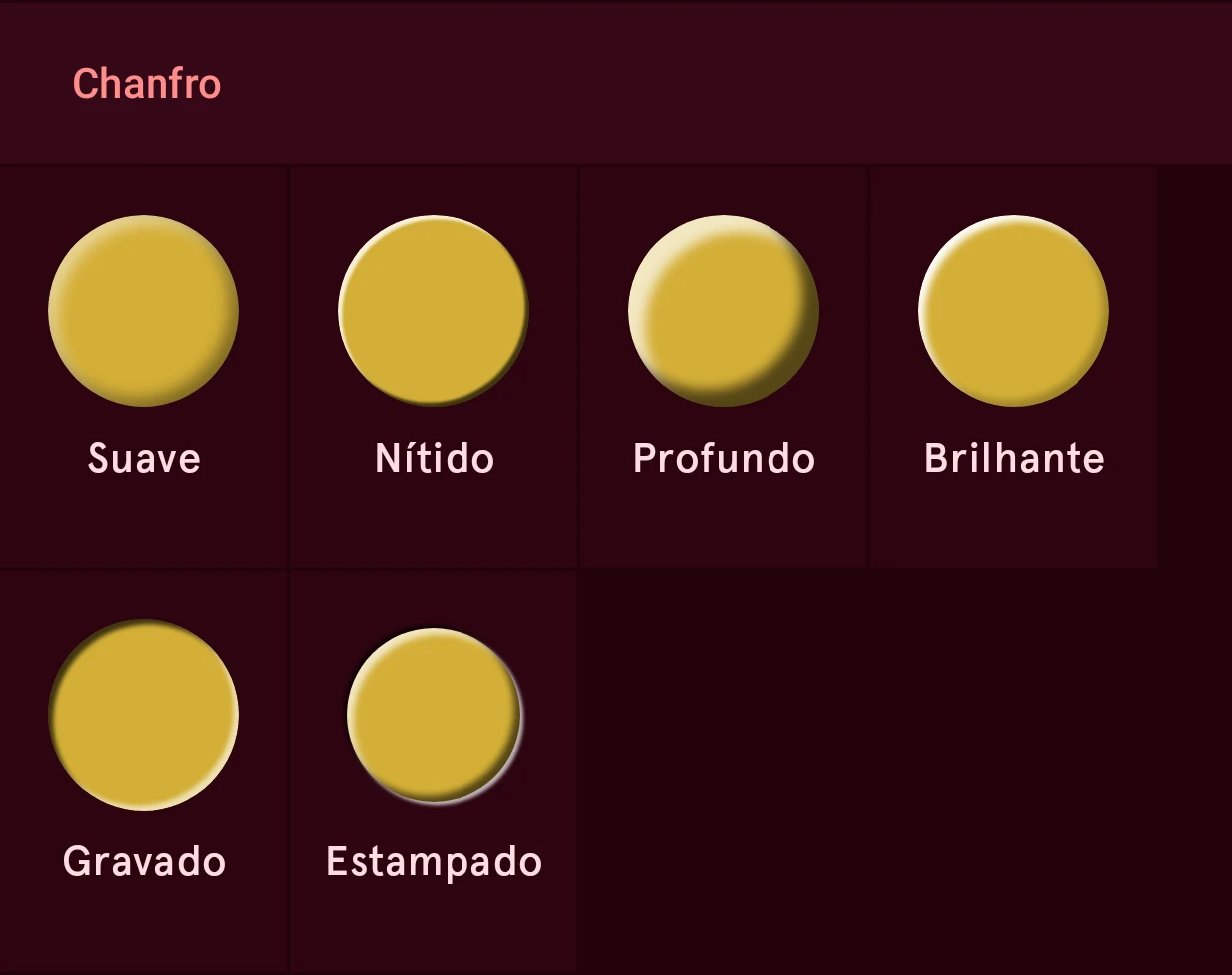
- Suave: uma elevação leve e arredondada.
- Nítido: uma borda estreita e marcada, como em uma peça usinada.
- Profundo: uma placa grossa e arredondada.
- Brilhante: uma borda bem iluminada com só um toque de sombra, como em laca ou esmalte.
- Gravado: cortado na superfície (Rebaixado).
- Estampado: pressionado na superfície ao redor, com um sulco por fora da borda (Almofada). Aparece melhor em uma superfície iluminada, então ponha o elemento sobre uma placa em vez de direto sobre o preto.
Um chanfro mantém o ângulo da luz e as cores quando você escolhe outro visual, e assim todos os seus elementos continuam iluminados do mesmo lado.
Configurações do chanfro
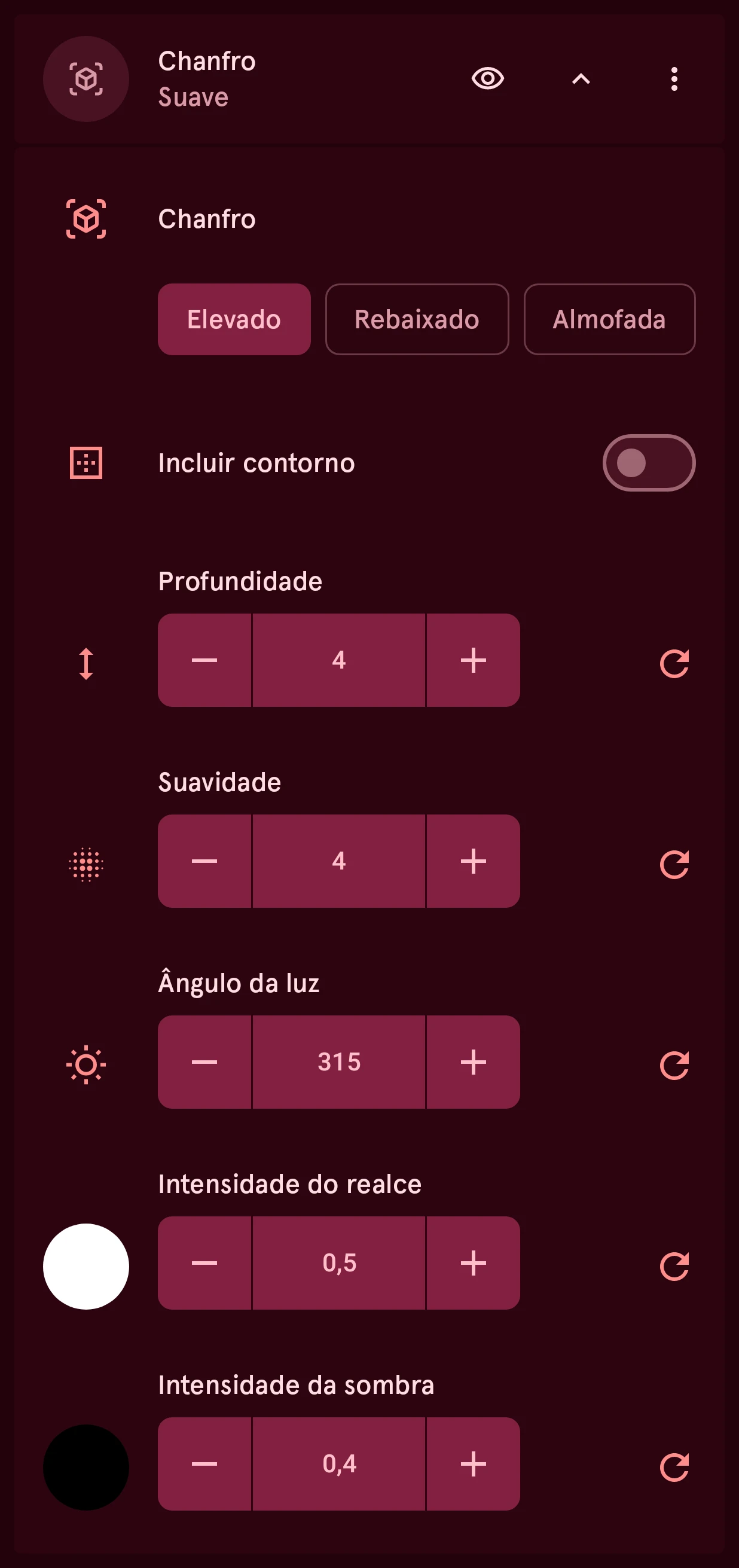
Seção intitulada “Configurações do chanfro”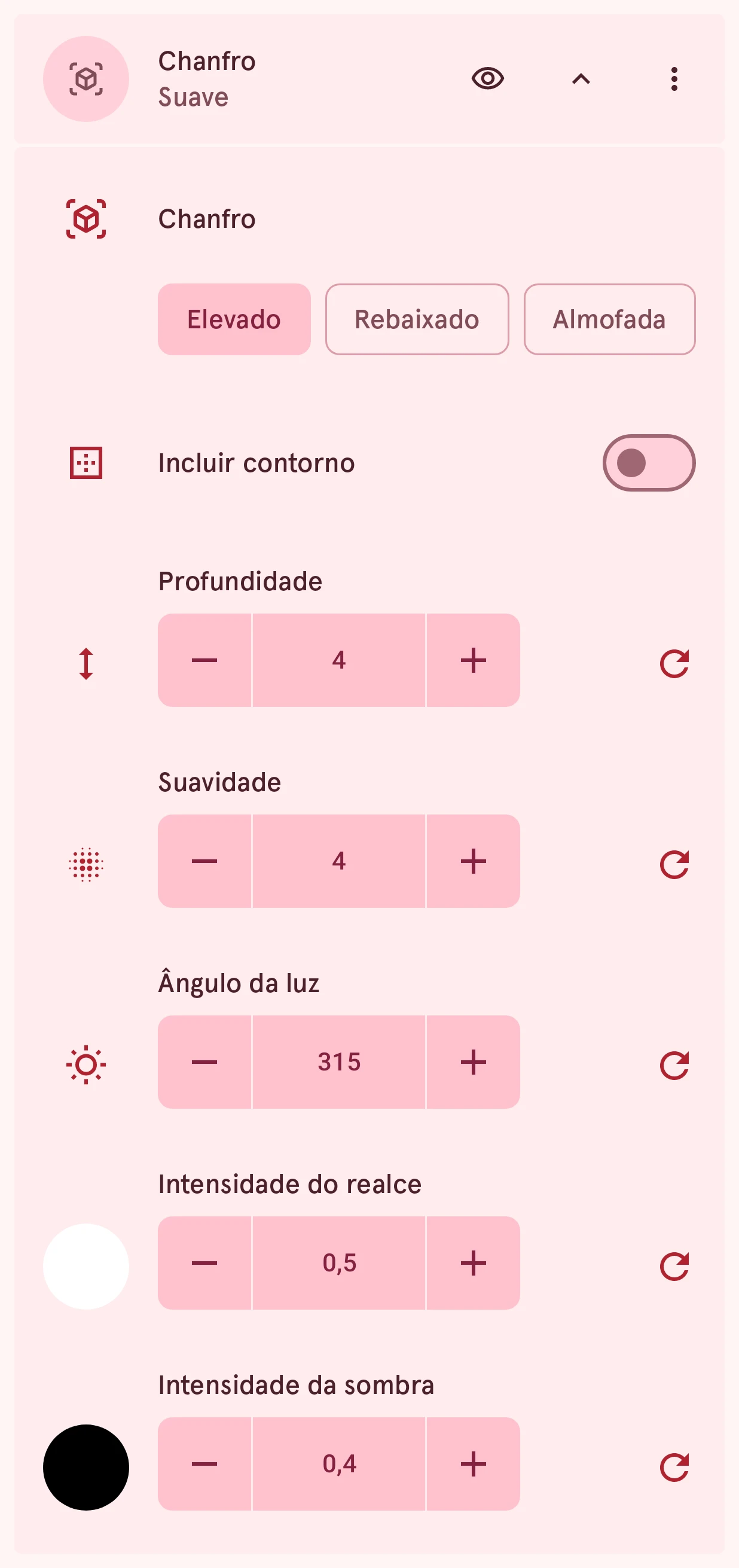
Chanfro
ChoiceO visual do chanfro. Elevado ilumina as bordas voltadas para a luz e sombreia as do lado oposto, para a forma se destacar; Rebaixado faz o contrário, para ela parecer pressionada para dentro. Almofada é elevado com um sulco logo por fora da borda, como se a forma fosse estampada na superfície ao redor; aparece melhor em uma superfície iluminada, então ponha o elemento sobre uma placa em vez de direto sobre o preto. A linha Predefinições oferece um visual pronto (Suave, Nítido, Profundo, Brilhante, Gravado, Estampado) para começar.
- Elevado
- Rebaixado
- Almofada
Incluir contorno
SwitchChanfra o preenchimento e o contorno como uma só superfície, em vez de só o preenchimento. Use quando o contorno faz parte da forma, como um contorno grosso em volta de um ponteiro.
Profundidade
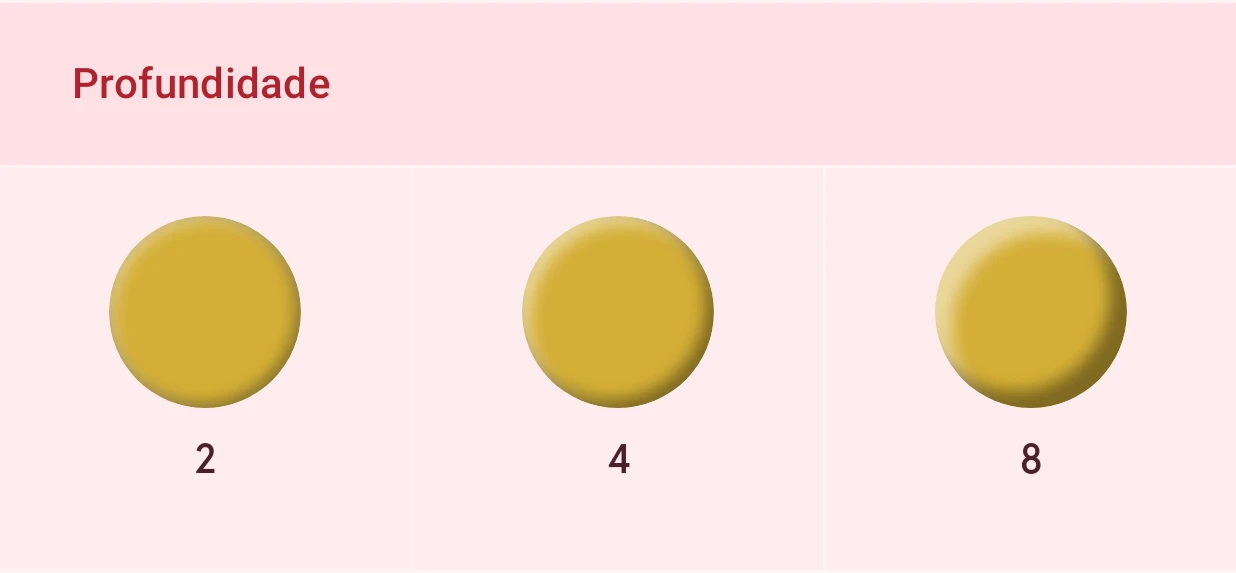
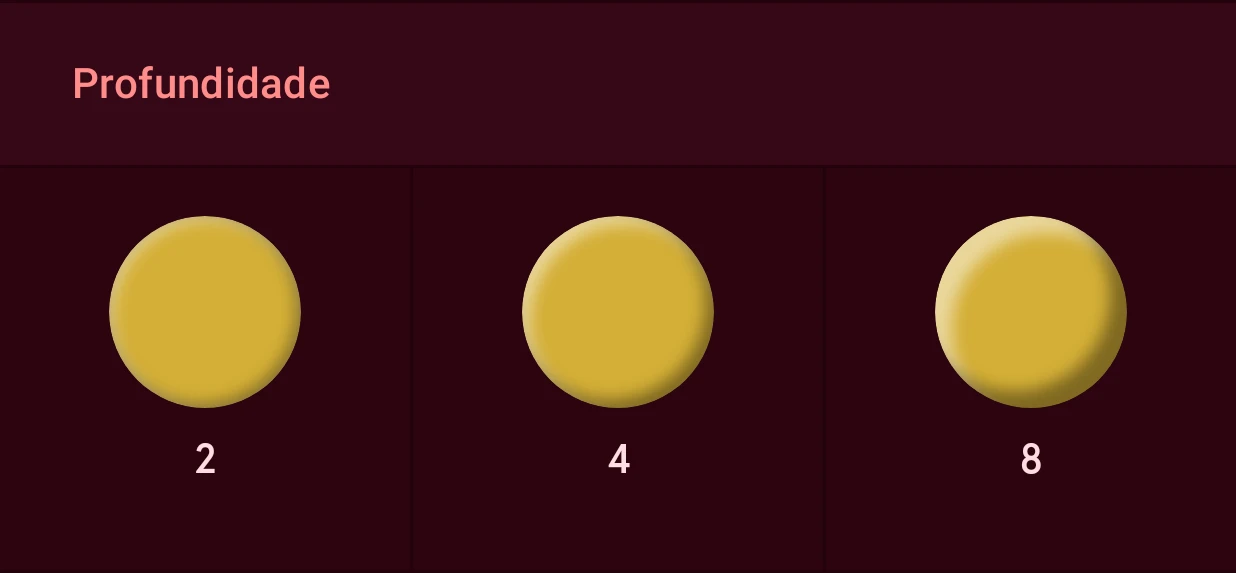
NumberAté onde as faixas de luz e de sombra avançam para dentro a partir da borda. Um mostrador tem 320 unidades de largura; algumas unidades combinam com índices e ponteiros, mais unidades com formas grandes e letras.
0.0 to 40.0, steps of 0.1
Suavidade
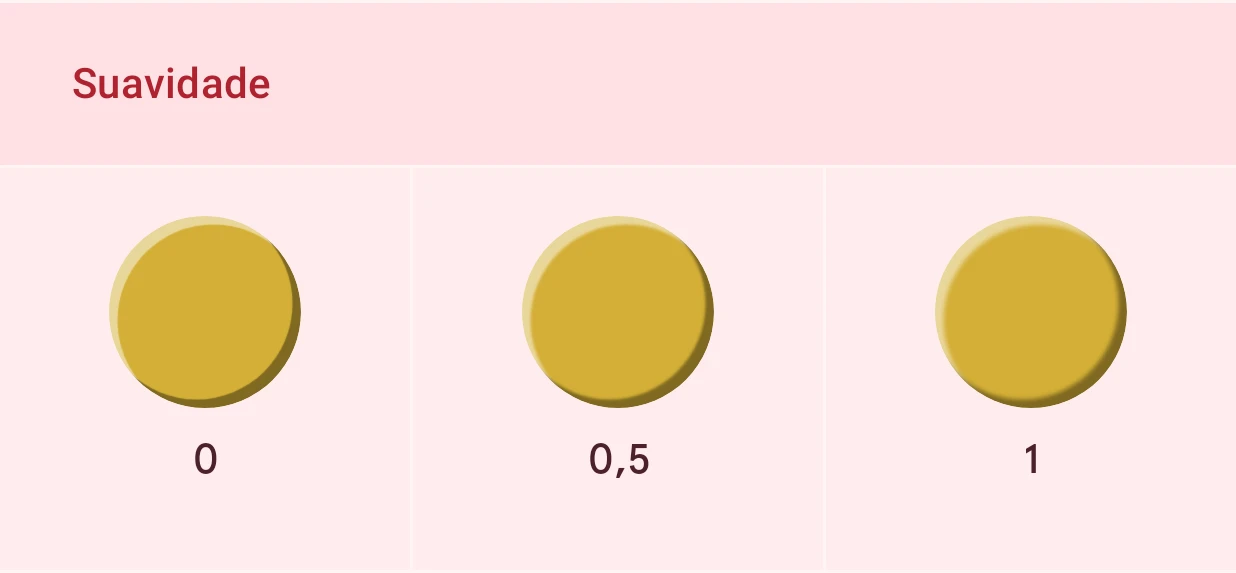
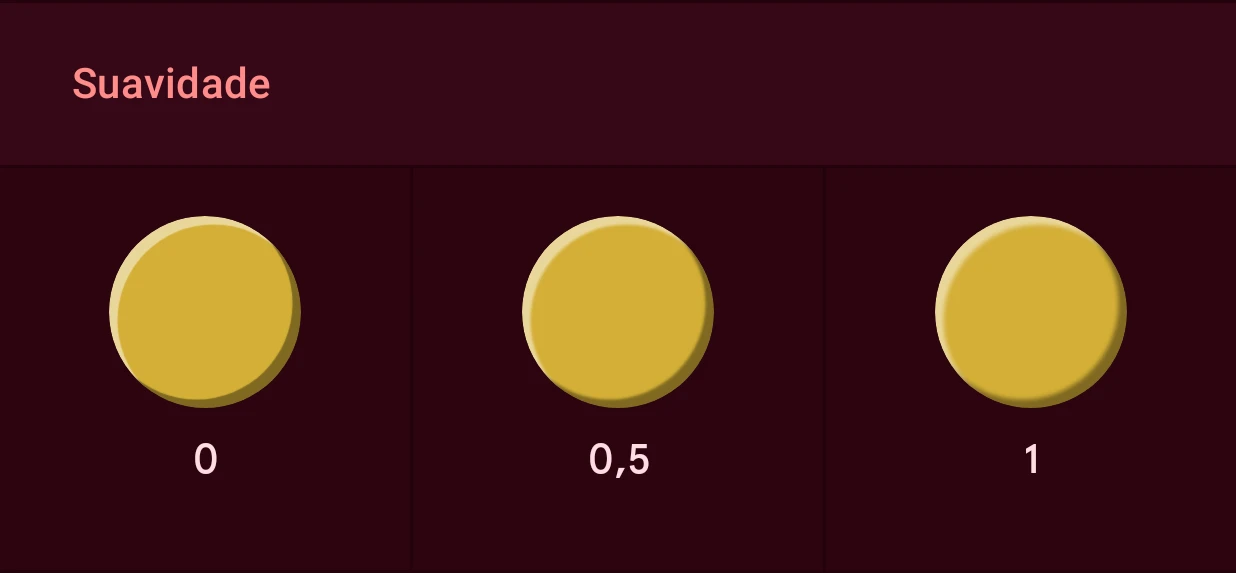
NumberA suavidade da borda interna das faixas: 0 é um degrau nítido, valores maiores fundem as faixas suavemente com a superfície.
0.0 to 40.0, steps of 0.1
Ângulo da luz
NumberDe onde vem a luz, em graus no sentido horário a partir das 12 horas. O valor padrão, 315, é o canto superior esquerdo, a luz habitual em um mostrador. Dê a todos os elementos o mesmo ângulo, para que sejam iluminados do mesmo jeito.
0 to 360, steps of 1
Intensidade do realce
NumberO quanto a faixa iluminada é visível, de 0 (nada) a 1.
0.00 to 1.00, steps of 0.01
Realce
ColorA cor da faixa do lado voltado para a luz, branca por padrão; a amostra de cor fica na linha acima. Um realce colorido tinge a borda iluminada, por exemplo com um tom quente sobre ouro.
Intensidade da sombra
NumberO quanto a faixa sombreada é visível, de 0 (nada) a 1.
0.00 to 1.00, steps of 0.01
Sombra
ColorA cor da faixa do lado oposto, preta por padrão; a amostra de cor fica na linha acima.
A profundidade e a suavidade do chanfro:
O que não é compatível com o Wear OS 6
Seção intitulada “O que não é compatível com o Wear OS 6”Cores, gradientes e metal polido ficam iguais no relógio. Texturas, padrões e iluminação também: em um elemento que não muda, o relógio os mostra como uma imagem, e em um elemento automatizado ou em um texto com tags o efeito é desenhado dentro da forma do elemento. Algumas combinações não podem ser levadas:
- Efeitos sem preenchimento, em um elemento que muda: você pode definir o estilo do preenchimento como Nenhum e ainda assim adicionar efeitos, para que só o efeito apareça (só um padrão de pontos, ou só um reflexo de vidro). No relógio isso funciona em um elemento que nunca muda, mas não em um que muda (um elemento automatizado, ou um texto que mostra dados ao vivo, como a hora): ali o relógio desenha os efeitos dentro do preenchimento da camada, e não há nenhum. Escolha um estilo de preenchimento para essa camada, ou mova os efeitos para uma camada que tenha preenchimento. O mesmo vale para o contorno.
- Chanfro: não em um arco que se move nem em uma imagem de complicação automatizada. Em um texto que muda, só funciona um chanfro apenas no preenchimento: não no contorno, e não com Incluir contorno. Um chanfro em uma forma ou imagem que se move acompanha o movimento.
- Uma cor que muda (automatizada) em uma forma ou imagem com chanfro.
Quando um desses casos se aplica, o elemento mostra um problema que explica o motivo, e o mostrador não pode ser enviado até você mudar isso. Um efeito oculto nunca impede o envio.