
Editor de mostradores
O editor de mostradores é onde você monta um mostrador a partir de elementos. Aqui estão todos os botões, guias e menus dessa tela.
O editor de mostradores é a primeira tela do app: uma prévia do seu mostrador e, abaixo dela, os elementos que formam o mostrador. Você monta um mostrador adicionando elementos (ponteiros, índices, elementos dinâmicos, complicações, relógios e muito mais), posicionando e configurando cada um. Para mudar a aparência de um elemento, abra-o no editor de elementos.
No celular, a prévia fica em cima e as guias embaixo. Arraste a barra acima das guias para dar mais espaço à prévia ou à lista. Em uma tela mais larga, a prévia e as guias ficam lado a lado, e em uma tela bem larga a paleta e o simulador ganham uma coluna própria ao lado dos elementos.
Cada parte tem a sua própria página:
- Elementos: a lista de elementos, como adicionar elementos e o que dá para fazer com um elemento.
- Alterar um número: como funciona toda configuração numérica (tocar, segurar ou digitar um valor).
- Tipos de elemento: todos os tipos de elemento, cada um com a sua página: para que serve, como adicionar e quais são as configurações.
Tela de desenho
Seção intitulada “Tela de desenho”A prévia do seu mostrador, no relógio em que ele vai rodar. Faça o gesto de pinça para aumentar e diminuir o zoom e arraste para se mover; um toque no mostrador faz o que faria no relógio, como a ação de uma área de toque.
Aumentar zoom
Aumenta o zoom no centro do mostrador.Redefinir zoom
Mostra de novo o mostrador inteiro, no tamanho normal.Diminuir zoom
Diminui o zoom.
Os botões de zoom podem ser desativados, ou ficar ocultos enquanto você não os usa, com a configuração Controles de zoom.
O elemento selecionado
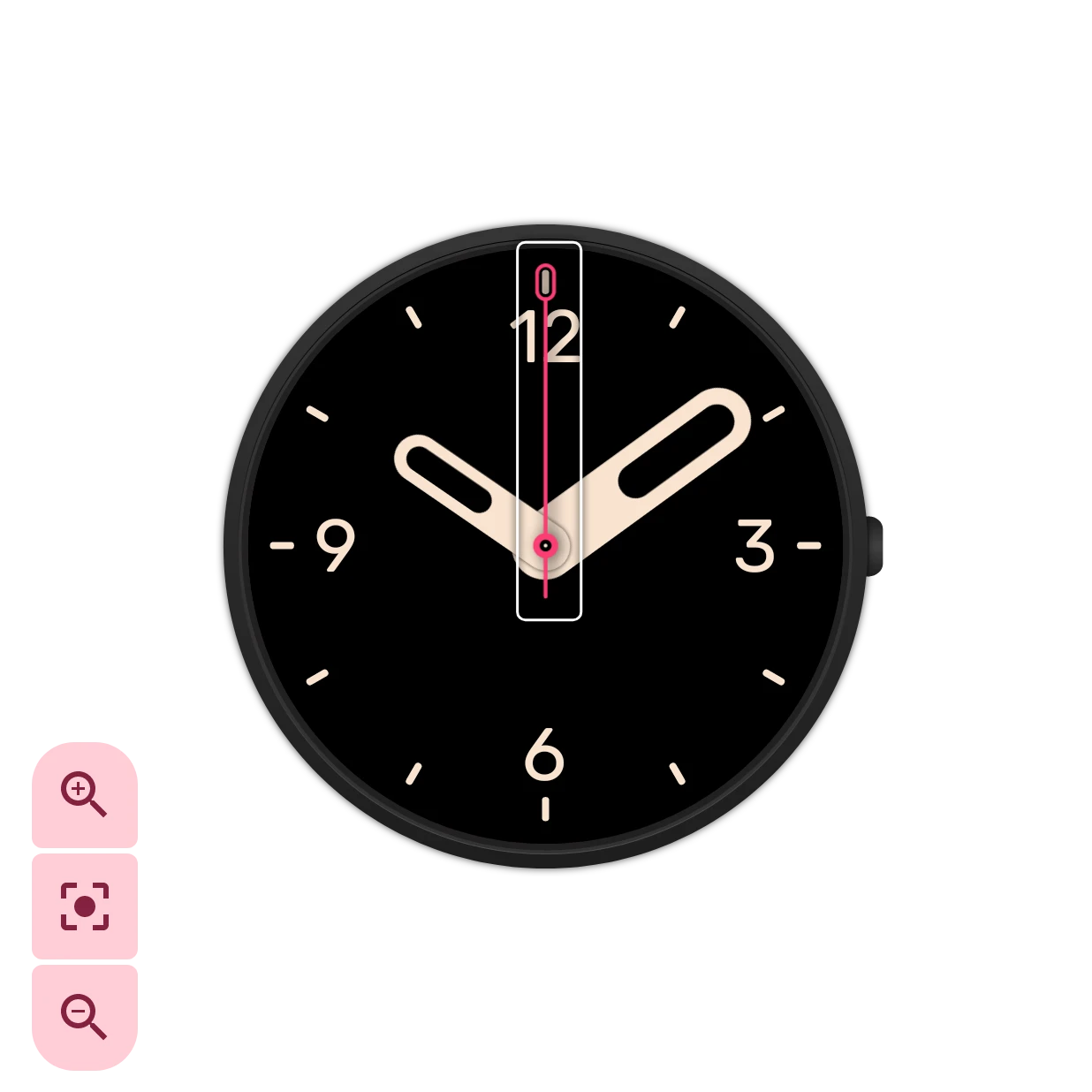
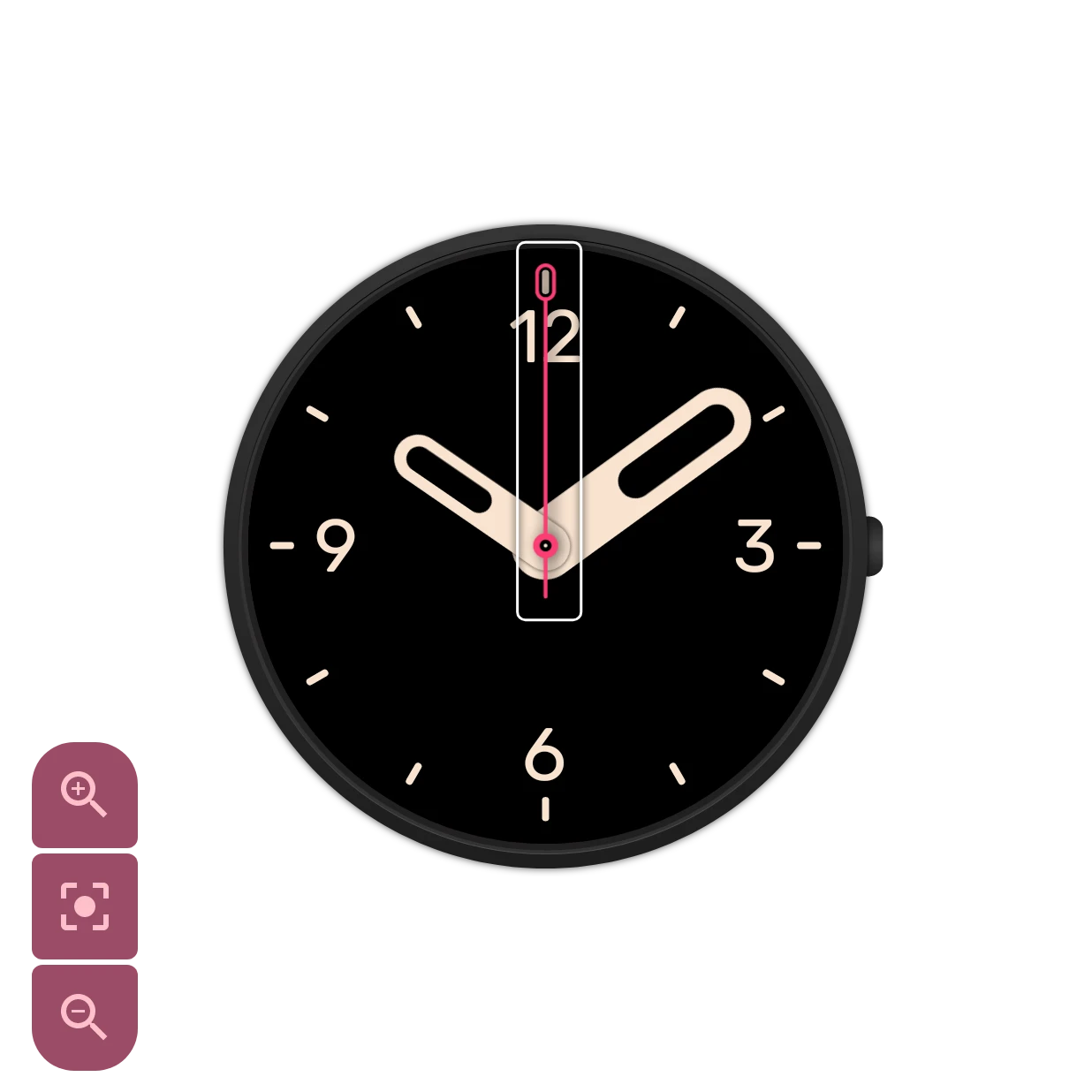
Seção intitulada “O elemento selecionado”Toque na linha de um elemento para selecioná-lo. A linha fica um tom mais clara:


e a tela de desenho contorna o elemento, para você ver em qual elemento está trabalhando e até onde ele vai. Aqui é o ponteiro dos segundos.
Barra de ferramentas
Seção intitulada “Barra de ferramentas”A barra de ferramentas acima da prévia. Não existe um menu Mais: salvar com outro nome fica nas informações do mostrador, que o status de salvamento abre.


Desfazer
Desfaz a última alteração. O número no ícone mostra quantas etapas você pode voltar.
Refazer
Refaz uma alteração que você desfez. O número mostra quantas etapas você pode refazer.Salvo
Suas alterações são salvas sozinhas; aqui você vê como isso está indo. Um círculo girando significa que uma alteração está prestes a ser salva, um ícone de salvar pulsando que ela está sendo salva, e este ícone que tudo está salvo. Uma marca vermelha significa que o salvamento falhou. Na versão gratuita, um cadeado significa que o mostrador ainda não está em um dos seus espaços: toque nele para escolher um espaço. Nos outros casos, um toque abre as informações do mostrador.
Opens the watch face info.
Enviar para o relógio
Envia o mostrador para o relógio. Para um relógio com Wear OS 6, o app transforma o mostrador em um que o relógio instala, então confira antes os elementos com um sinal de aviso: eles não podem ir para o relógio como estão. Veja Enviar para o relógio.
Informações do mostrador
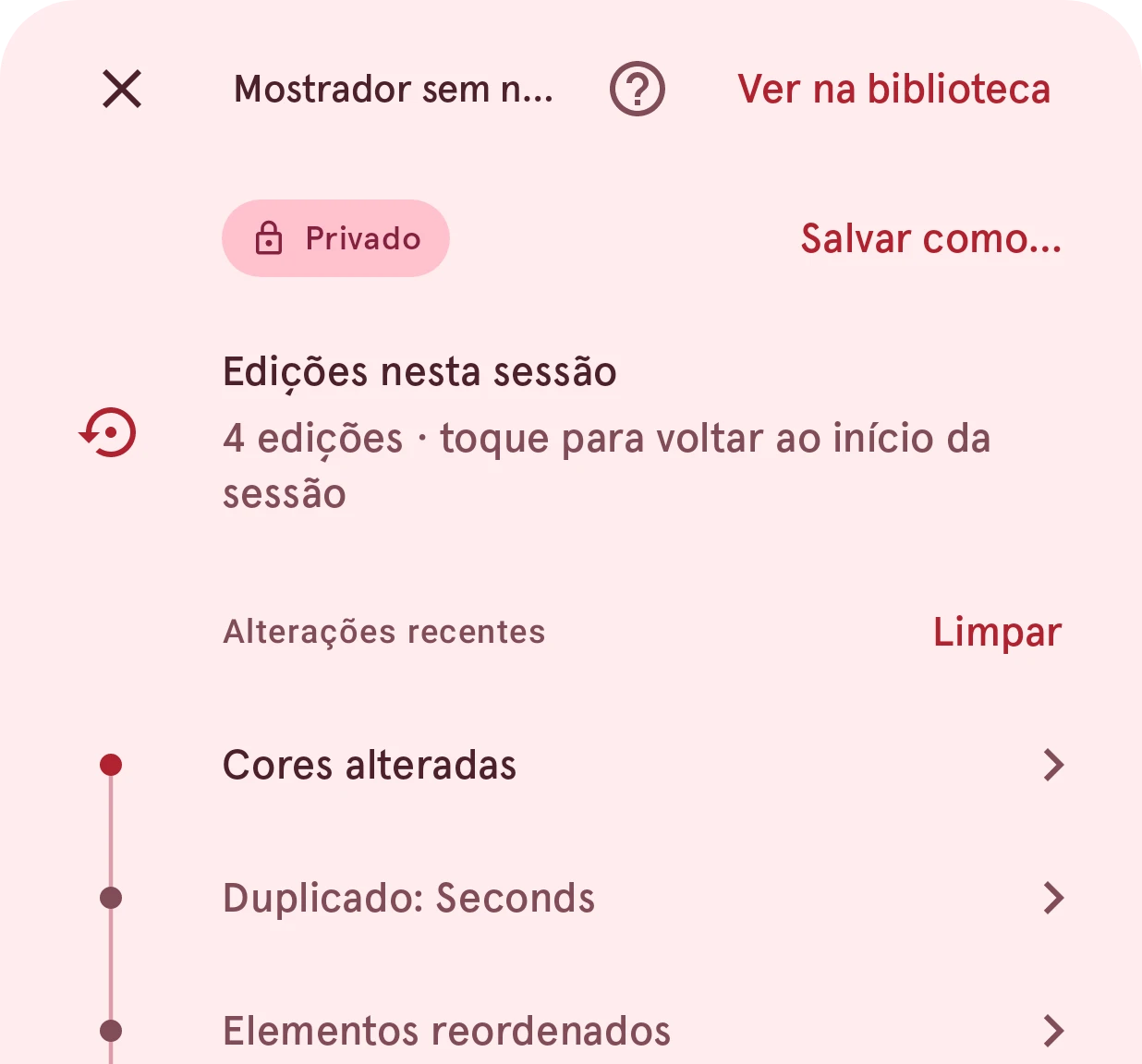
Seção intitulada “Informações do mostrador”O status de salvamento abre este painel: o nome do mostrador e o que você alterou desta vez.
Ver na biblioteca
Abre o mostrador na biblioteca, nos detalhes dele.Privado
Quem pode ver o mostrador na biblioteca: só você (privado), todo mundo (público), ou ninguém ainda, enquanto ele aguarda a análise. Local significa que ele está só neste celular. Veja Local, privado, pendente, público.
Salvar como…
Salva o mostrador com outro nome, como um novo mostrador.Edições nesta sessão
Quantas alterações você fez desde que abriu o mostrador. Toque para voltar a como ele estava naquele momento.
Alterações recentes
Suas últimas alterações, a mais recente em cima. Toque em uma para voltar ao ponto logo antes dela; você vê o resultado primeiro, e a volta pode ser desfeita como qualquer outra alteração. Limpar, ao lado do título, esvazia o histórico para desfazer deste mostrador depois que você confirma; o mostrador em si não muda. A lista e as etapas para desfazer continuam com o mostrador quando você abre outro e volta, desde que ele não tenha mudado nesse meio-tempo (veja Manter o histórico para desfazer de).
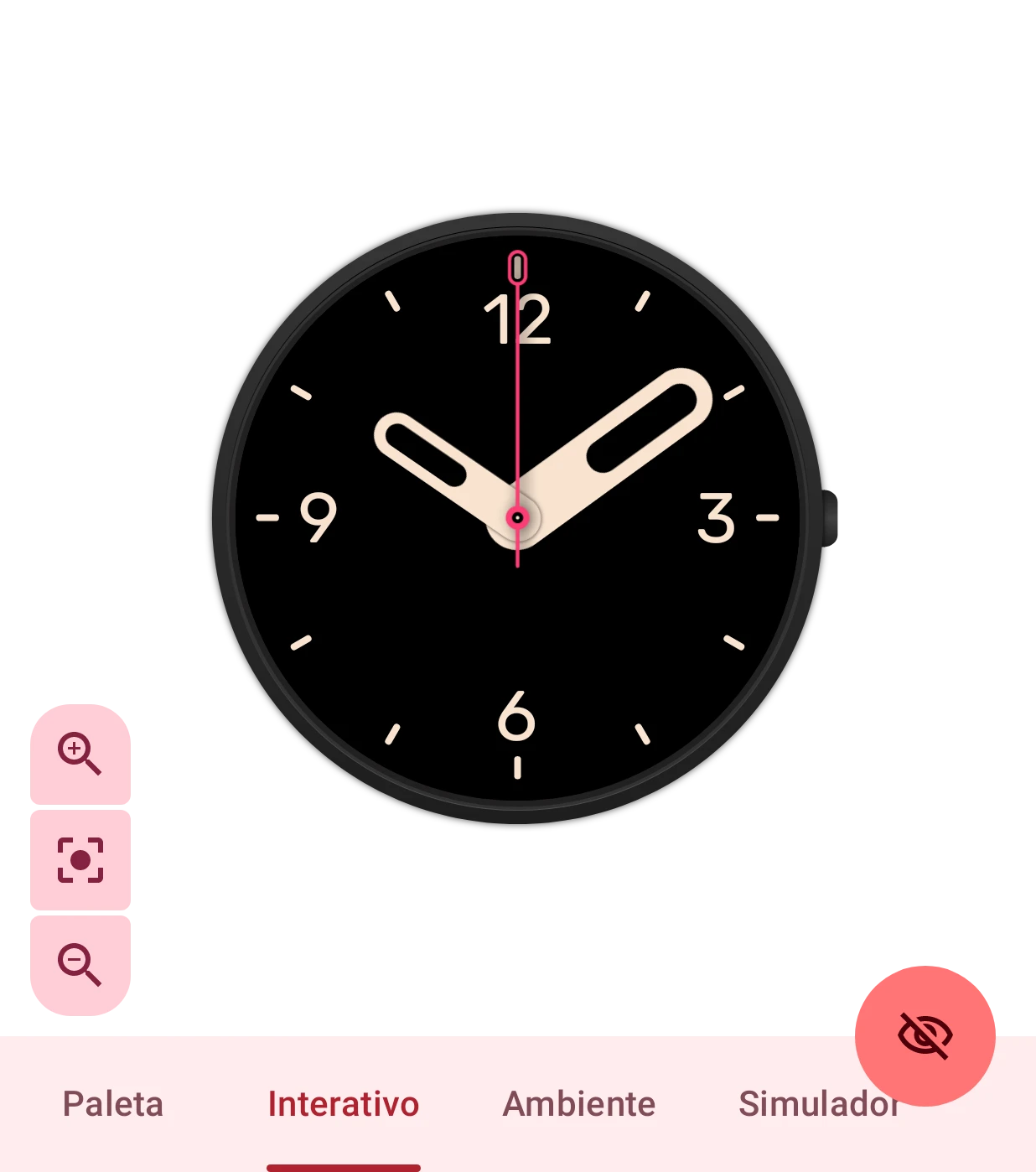
Abaixo da prévia, quatro guias alternam entre a paleta, as duas listas de elementos e o simulador:


Os elementos do mostrador como você o vê quando olha para o relógio. Veja Interativo e ambiente.
Os elementos da visualização ambiente, que o relógio mostra enquanto você não está olhando para ele.
Interativo e ambiente
Seção intitulada “Interativo e ambiente”Um mostrador do Wear OS tem duas visualizações. A visualização interativa é a que você vê quando levanta o pulso ou toca na tela. Depois de alguns segundos, o relógio escurece a tela para economizar bateria e mostra a visualização ambiente (a tela sempre ativa) até você olhar de novo.
As duas são listas de elementos separadas, cada uma na sua guia. A visualização ambiente deve ser calma e quase toda escura: o relógio só a atualiza uma vez por minuto, então deixe de fora o ponteiro dos segundos, e cada pixel aceso gasta bateria. Um bom começo é copiar os elementos interativos (com Copiar todos os elementos para o modo ambiente, no menu de elementos) e depois remover ou escurecer o que a visualização ambiente não precisa.
- Os elementos da visualização normal.
- Os elementos da visualização ambiente.
Mudar para ambiente
Alterna a prévia entre as duas visualizações, seja qual for a guia aberta. Enquanto a prévia mostra a visualização ambiente, o olho fica aberto: toque nele para voltar à visualização interativa.
A prévia acompanha a guia que você escolhe se a configuração Alternar visualizações automaticamente estiver ativada. As configurações de cada elemento terminam com a forma como ele se move entre as duas visualizações.
As cores que o mostrador usa, todas em um só lugar. Toque em uma cor para alterá-la, e todos os elementos que usam essa cor mudam junto: um jeito rápido de experimentar o mostrador inteiro em outras cores. Estas são as cores do mostrador Default analog:
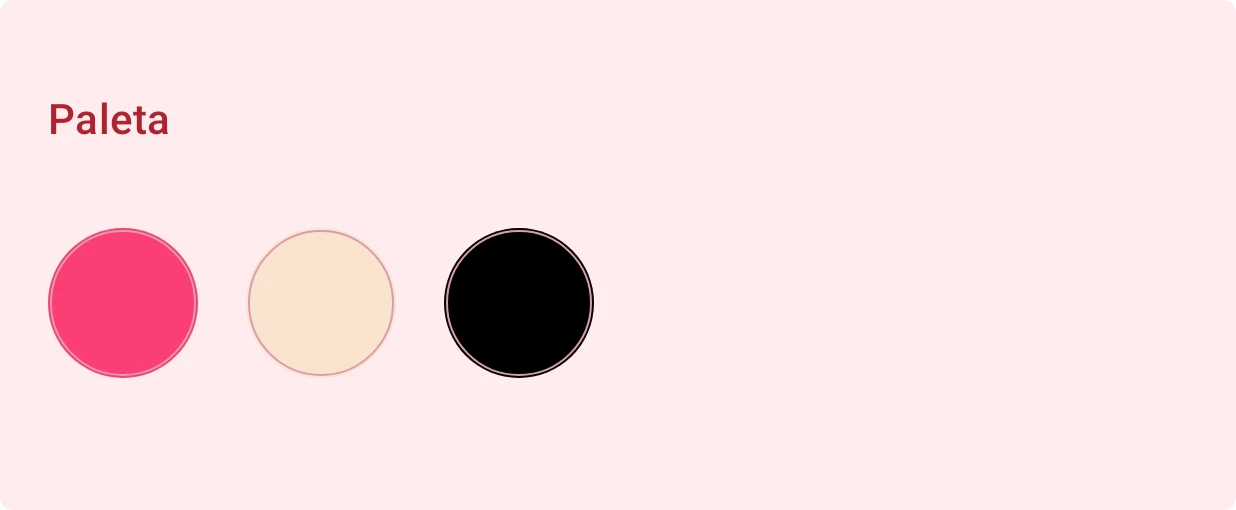
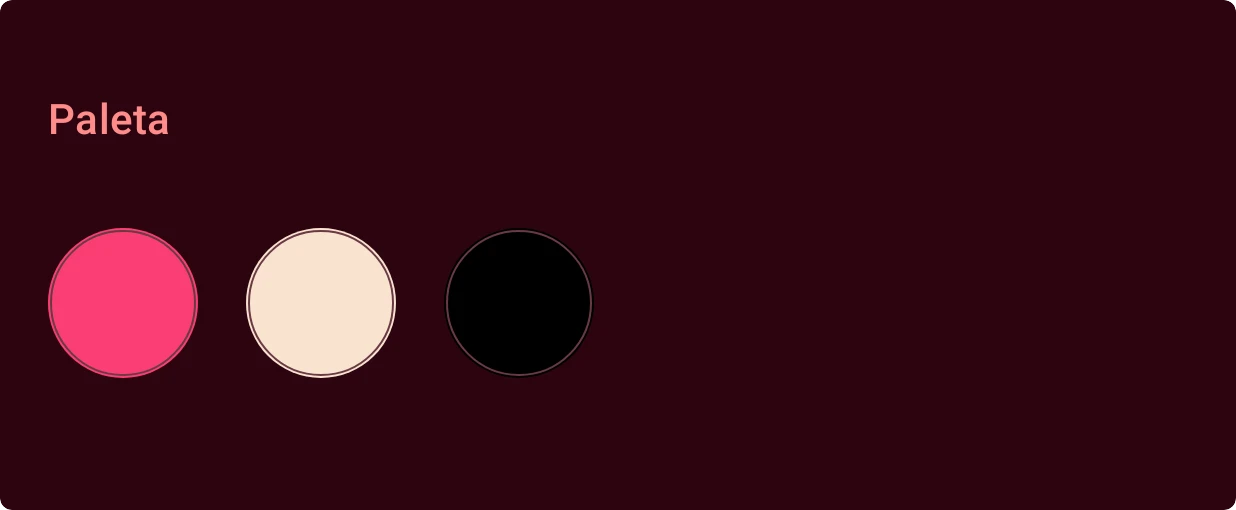
Se o mostrador tiver imagens, a guia avisa: as cores delas não mudam com a paleta.