Tipos de camada
O que formas, texto, arcos, imagens, ícones e grupos têm de especial no editor de elementos, incluindo as ações de ponto de uma forma.
Toda camada pode ser movida, redimensionada, girada, estilizada e automatizada. O resto depende do que a camada é feita: quais ferramentas funcionam nela, quais ações o menu dela oferece e quais páginas os botões de estilo abrem.
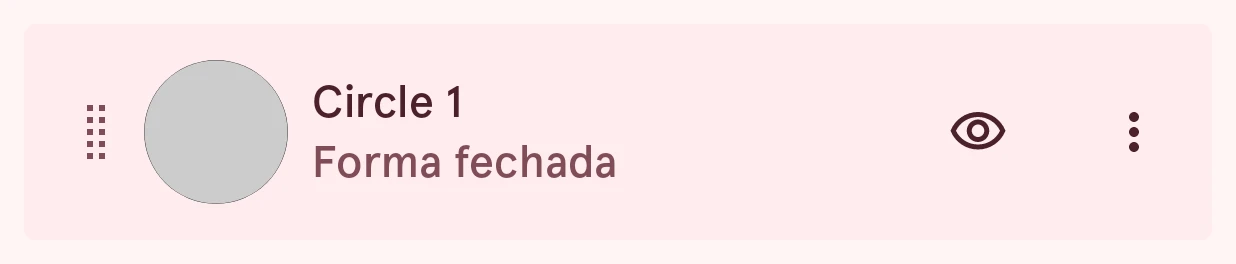
Uma forma é um caminho de pontos de ancoragem: fechado (um círculo, um polígono) ou aberto (uma linha). Círculos, quadrados, polígonos, linhas, formas geradas e SVGs importados são todos formas, então funcionam do mesmo jeito depois de adicionados. Toque na amostra de estilo na linha de uma forma para dar a ela um preenchimento, um contorno e uma sombra (veja Estilo da camada):
- Toque em um ponto de ancoragem com a ferramenta de seleção para selecioná-lo, e arraste para movê-lo.
- A caneta adiciona pontos ao fim de uma forma aberta; a ferramenta de adicionar ponto adiciona pontos em qualquer lugar ao longo dela.
- Uma forma é estilizada com um preenchimento, um contorno e uma sombra.
- As formas são as camadas que você pode arredondar, combinar umas com as outras e usar como máscara de recorte ou silhueta.
Ações de ponto
Seção intitulada “Ações de ponto”Quando você seleciona um ponto de ancoragem, as ações dele surgem na borda da tela de desenho. Um botão de alternância mostra a opção para a qual ele muda: um ponto curvo oferece Canto, e um ponto vivo oferece Curva.


Arredondar canto
Arredonda só este canto. Arraste o controle deslizante que aparece na tela de desenho, e depois toque em Arredondar canto de novo ou toque fora do controle deslizante para manter o resultado.
Canto
Transforma o ponto curvo em um canto vivo.
Curva
Transforma o ponto vivo em uma curva, com duas alças para modelá-la.
Desbloquear
Deixa as duas alças da curva se moverem separadamente, para uma dobra brusca.
Bloquear
Mantém as duas alças alinhadas, para que a curva continue suave.
Excluir
Exclui o ponto da forma.
Excluir e abrir
Exclui o ponto e abre a forma ali, então uma forma fechada vira uma linha aberta. Só em formas fechadas.
Arredondar cantos
Seção intitulada “Arredondar cantos”Para arredondar todos os cantos vivos de uma forma de uma vez, toque no botão Mais na linha dela e escolha Arredondar cantos:
Arredondar cantos pede o raio e mostra uma prévia do resultado antes de você aplicar.
Para arredondar um canto só, selecione o ponto de ancoragem dele e toque em Arredondar canto nas ações de ponto, e depois arraste o controle deslizante na tela de desenho:
Combinar formas
Seção intitulada “Combinar formas”Duas ou mais formas podem ser combinadas em uma só: unidas, recortadas uma da outra ou reduzidas à parte em que se sobrepõem. Toque e segure uma forma na lista de camadas, toque nas outras formas para adicioná-las, e depois toque em Combinar na barra superior:


Combinar formas deixa você escolher como elas se combinam (unir, subtrair, interseção ou excluir sobreposição), de qual forma o resultado herda o estilo e de qual forma as outras são recortadas, com uma prévia. As formas selecionadas são substituídas pelo resultado; desfazer as traz de volta. Só formas podem ser combinadas: antes, tire da seleção qualquer camada de texto, ícone, imagem ou grupo.
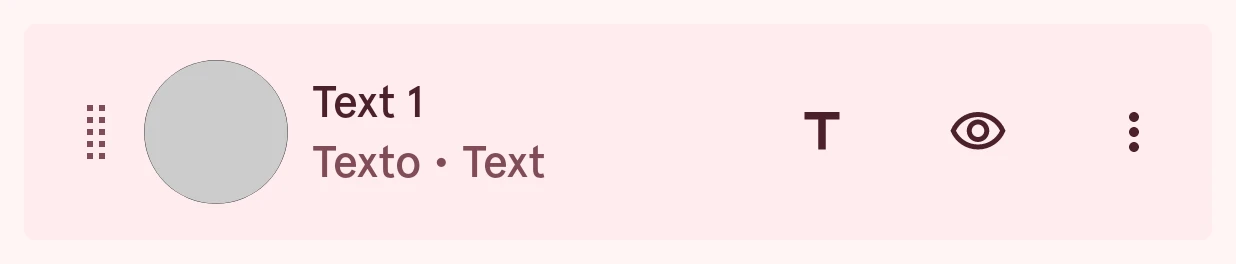
Uma camada de texto mostra um texto na fonte que você quiser, escolhida no seletor de fontes a partir da linha Fonte da página de conteúdo. Em um elemento dinâmico, o texto pode incluir tags de dados que mostram dados em tempo real, como a hora, a data ou o nível da bateria. Converter em forma, no menu da camada, transforma as letras em uma forma editável. Toque no botão de conteúdo na linha dela para abrir a página de conteúdo:
Texto
TextO texto em si. Em um elemento dinâmico, abre o editor de texto, onde você pode inserir tags de dados; em um índice, pede o número que a marcação mostra; nos outros casos, você digita o texto.
Can be automated.
Tipo
ChoiceComo o texto é dimensionado e disposto. Normal usa um tamanho fixo em uma linha. Ajustar aos limites aumenta ou diminui o texto para preencher a caixa dele, e Ajustar com limite máximo faz o mesmo até o tamanho máximo do texto. Curvo coloca o texto em um círculo, como em volta de uma escala.
- Normal
- Ajustar aos limites
- Ajustar com limite máximo
- Curvo
Tamanho do texto
NumberO tamanho do texto, para o tipo Normal.
0.0 to 1000.0, steps of 0.1
Tamanho máx. do texto
NumberO maior tamanho até o qual os tipos Ajustar com limite máximo e Curvo podem aumentar o texto, para que um texto curto não fique enorme.
0.0 to 1000.0, steps of 0.1
Ângulo inicial
NumberSó para texto curvo: em que ponto do círculo o texto fica centralizado. 0 é a posição das 12 horas; valores positivos o movem no sentido horário.
-360.0 to 360.0, steps of 0.5
Can be automated.
Escala vertical
NumberSó para texto curvo: achata as letras em direção ao círculo. 1 mantém a altura total delas.
0.000 to 1.000, steps of 0.001
Inverter direção
SwitchSó para texto curvo: faz o texto correr no outro sentido, para que um texto na parte de baixo de uma escala seja lido da esquerda para a direita, e não de cabeça para baixo.
Maiúsculas e minúsculas
ChoiceMostra o texto como foi digitado, em maiúsculas ou em minúsculas, não importa como os dados venham.
Alinhamento
ChoiceAlinha o texto à esquerda, ao centro ou à direita da caixa dele.
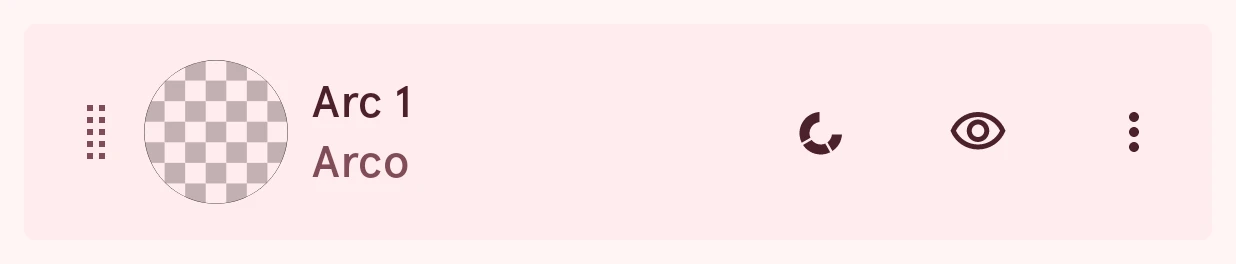
Um arco é uma parte de um círculo, desenhada como uma linha grossa: a espessura dele é a espessura do contorno. Os arcos são a forma mais comum de mostrar progresso (o nível da bateria, seus passos), e os ângulos deles podem ser automatizados. Um arco pode ser a silhueta do elemento. Toque no botão de conteúdo na linha dele para abrir a página de conteúdo:
Ângulo inicial
NumberOnde o arco começa, em graus. 0 é a posição das 3 horas e o ângulo cresce no sentido horário, então a posição das 12 horas é 270.
0.0 to 360.0, steps of 0.1
Can be automated.
Ângulo do arco
NumberAté onde o arco vai a partir do início: valores positivos vão no sentido horário, negativos no sentido contrário, e 360 é um anel completo. Automatize este ângulo para mostrar progresso.
-360.0 to 360.0, steps of 0.1
Can be automated.
Ângulo dos segmentos
NumberDivide o arco em segmentos repetidos com este número de graus. Um ângulo dos segmentos tão grande quanto o ângulo do arco desenha um arco único e contínuo; com um contorno grosso e um ângulo dos segmentos pequeno, os segmentos viram marcações em volta de uma escala.
0.0 to 360.0, steps of 0.1
Ângulo do espaçamento
NumberO espaço entre os segmentos, em graus. Extremidades redondas ou quadradas aumentam um pouco cada segmento e podem fechar espaços pequenos, então use extremidades retas em anéis de marcações.
0.0 to 360.0, steps of 0.1
Posição do contorno
ChoicePara que lado do círculo do arco a espessura cresce: para dentro (a borda externa fica onde está), centralizada nele ou para fora.
Imagens
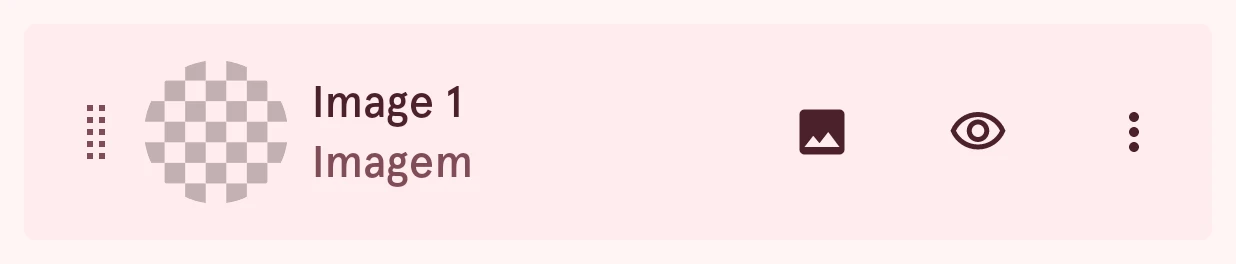
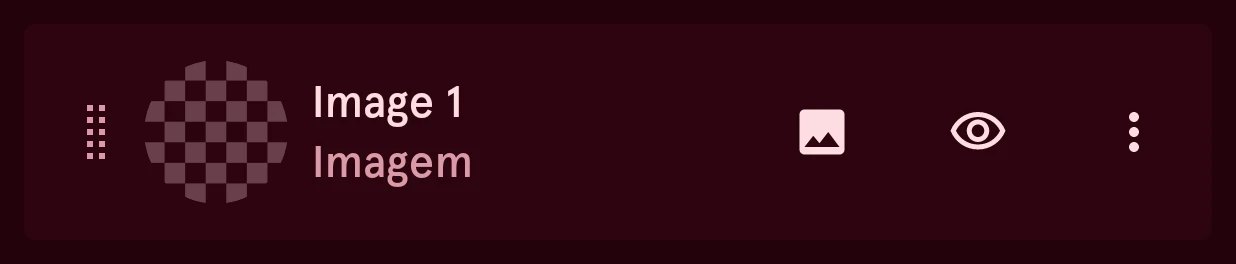
Seção intitulada “Imagens”Uma camada de imagem mostra uma imagem, escolhida em Origem da imagem. Toque no botão de conteúdo na linha dela para abrir a página de conteúdo, que faz os ajustes:
Cor do ícone
ColorColore uma imagem de uma cor só, como o ícone que uma complicação fornece. Imagens comuns usam os ajustes abaixo.
Manter proporção
SwitchMantém as proporções da imagem quando a caixa dela muda de formato, em vez de esticá-la.
Recortar em círculo
SwitchRecorta a imagem em um círculo.
Silhueta da imagem
SwitchPreenchimento, contorno e sombra seguem a forma da imagem, e não a caixa dela
Traça a forma da própria imagem, para que um preenchimento, um contorno ou uma sombra acompanhe a imagem e não o retângulo dela. Útil para uma imagem recortada com fundo transparente.
Suavidade da silhueta
NumberQuanto a silhueta traçada é suavizada: 0 acompanha cada detalhe, 1 a arredonda.
0.00 to 1.00, steps of 0.01
Opacidade
NumberO quanto a imagem é transparente, de 0 a 1.
0.000 to 1.000, steps of 0.001
Desfoque
NumberDesfoca a imagem, para um fundo suave.
0.0 to 200.0, steps of 0.1
Brilho
NumberDeixa a imagem mais escura (abaixo de 0) ou mais clara (acima de 0).
-255.0 to 255.0, steps of 0.1
Contraste
NumberDiminui ou aumenta o contraste; 1 o deixa como está.
Steps of 0.001
Saturação
NumberO quanto a imagem é colorida: 0 é preto e branco, 1 a deixa como está.
Steps of 0.001
Matiz
NumberDesloca todas as cores ao longo do círculo cromático, em graus.
-180.0 to 180.0, steps of 0.1
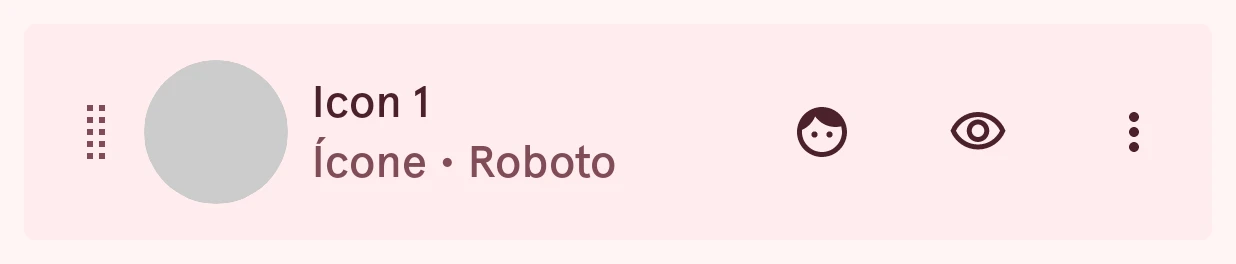
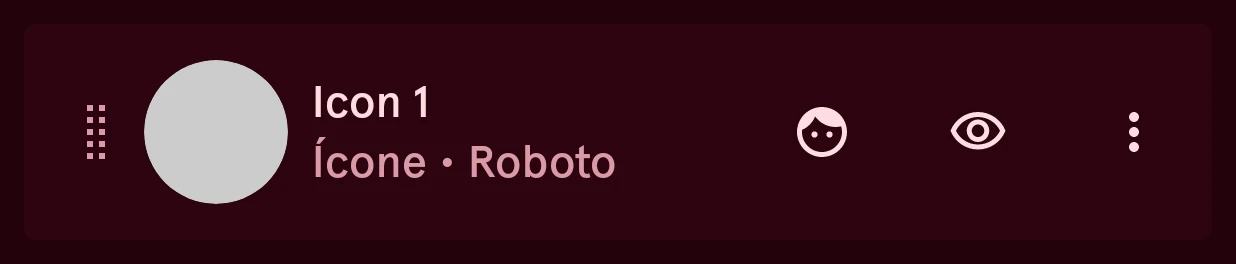
Um ícone é um glifo de uma das fontes de ícones do app. Ele é escolhido no seletor de ícones e, como uma forma, pode ser uma máscara de recorte para as camadas abaixo dele. Um ícone é desenhado como texto, então o botão de conteúdo na linha dele abre a mesma página de conteúdo do texto, para o tamanho e a aparência:
Um grupo contém outras camadas, para que elas se movam, sejam redimensionadas e girem como uma coisa só. Para criar um, toque e segure uma camada na lista, toque nas outras para adicioná-las, e depois toque em Agrupar na barra superior, que mostra as ações de seleção enquanto há camadas selecionadas:
Abra ou recolha um grupo na lista de camadas. Um grupo pode ser espelhado, mas não tem páginas de estilo próprias: cada camada dentro dele mantém o próprio estilo.
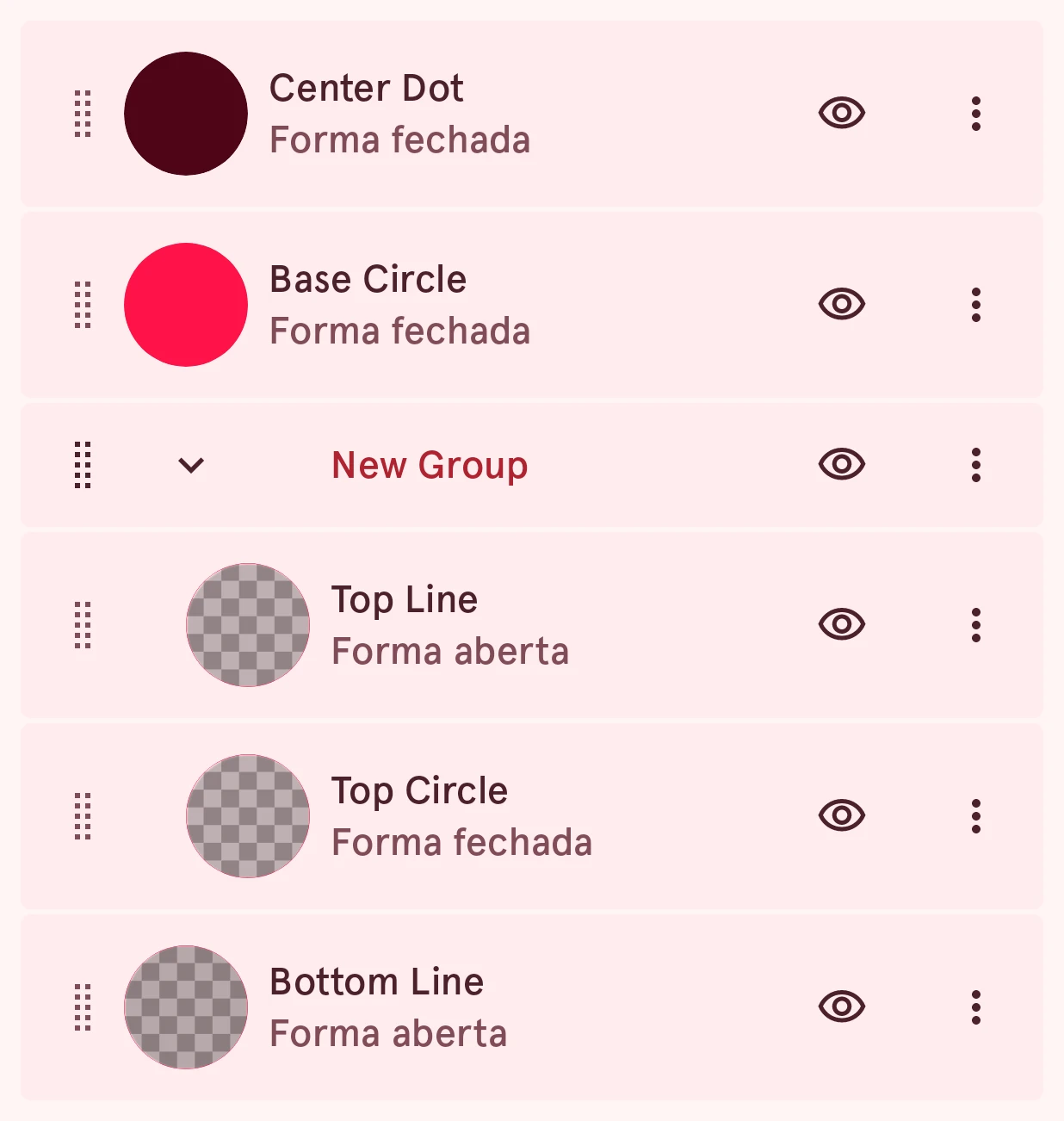
Este é o Ixion, um ponteiro, com a haste e o círculo do topo agrupados. A linha do grupo tem a seta que o recolhe, e as camadas dele ficam recuadas abaixo dela: