
Conectar um assistente de IA
Adicione o endereço do Pujie ao seu assistente de IA e depois aprove a conexão no Pujie com o código exibido. Uma vez por assistente.
Você conecta cada assistente de IA uma vez. Leva um minuto, com o celular e o assistente lado a lado.
Antes de começar, ative Configurações › Assistentes de IA › Permitir assistentes de IA no Pujie e confira se você entrou na sua conta da biblioteca (o que você precisa).
Adicionar o endereço do Pujie ao assistente
Seção intitulada “Adicionar o endereço do Pujie ao assistente”No seu assistente de IA, adicione um conector personalizado com este endereço:
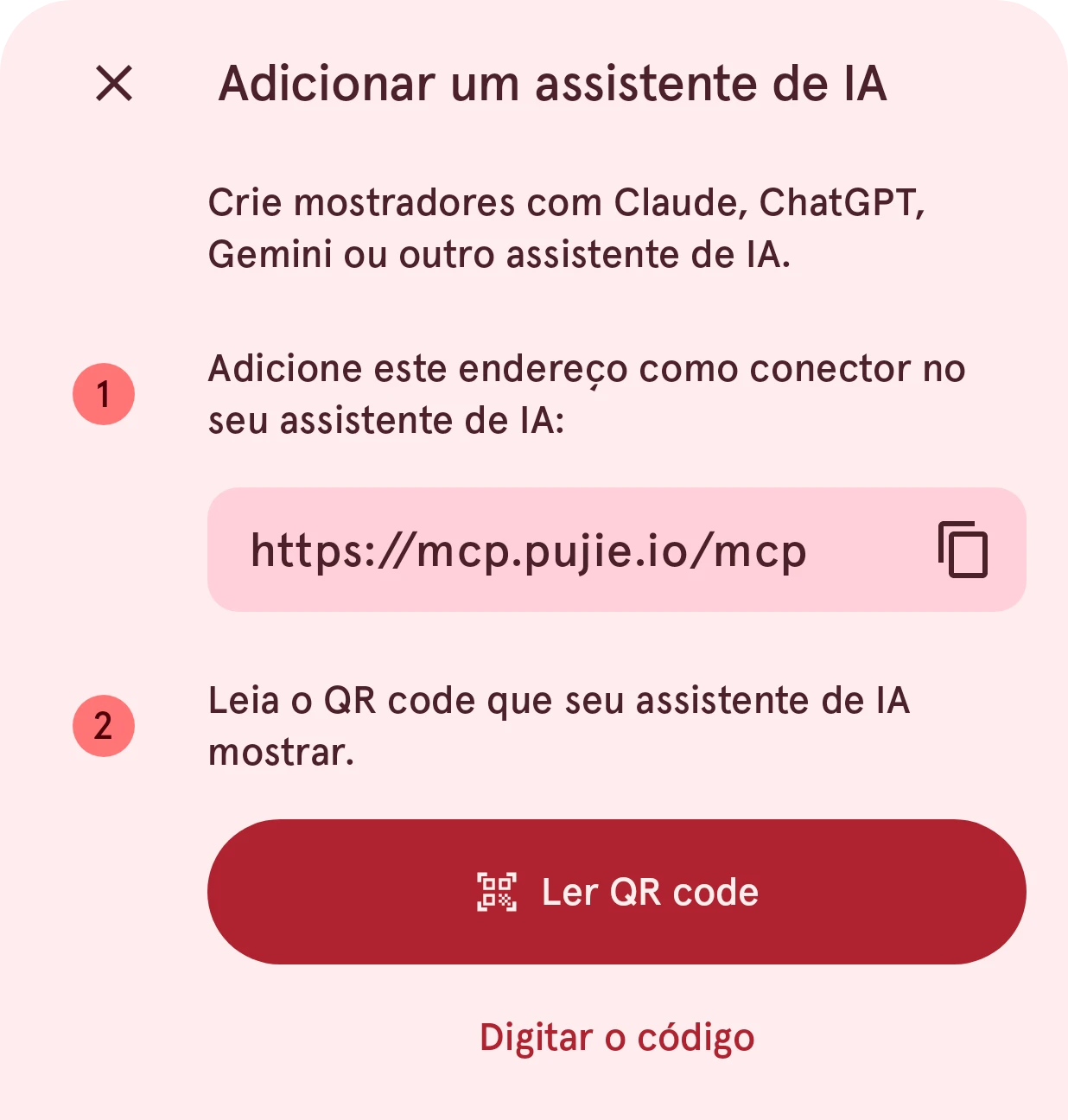
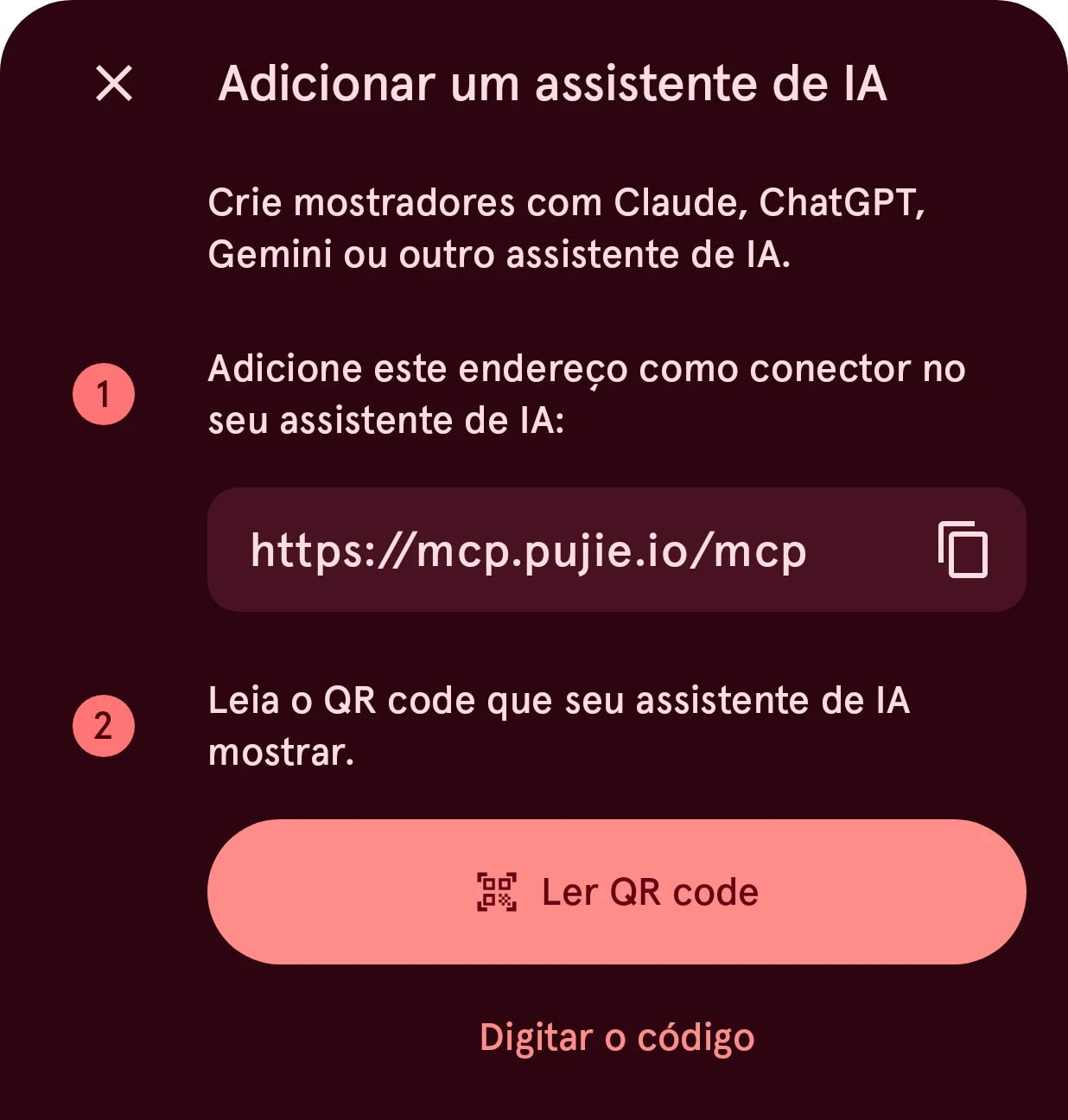
https://mcp.pujie.io/mcpO Pujie também o mostra, com um botão de copiar: Configurações › Assistentes de IA › Conectar assistentes de IA › Adicionar um assistente de IA. O lugar dessa configuração muda de um assistente para outro: Claude, ChatGPT, Gemini. Usa outro? Veja Outros assistentes.
O assistente abre a página de conexão do Pujie
Seção intitulada “O assistente abre a página de conexão do Pujie”Quando o assistente se conecta, ele abre uma página do Pujie, Connect Claude to Pujie (com o nome do assistente). A página mostra:
- em um computador, um QR code;
- em um celular, um botão Open Pujie;
- e sempre um código de oito letras e dígitos, como
K7Q4-M2XD.
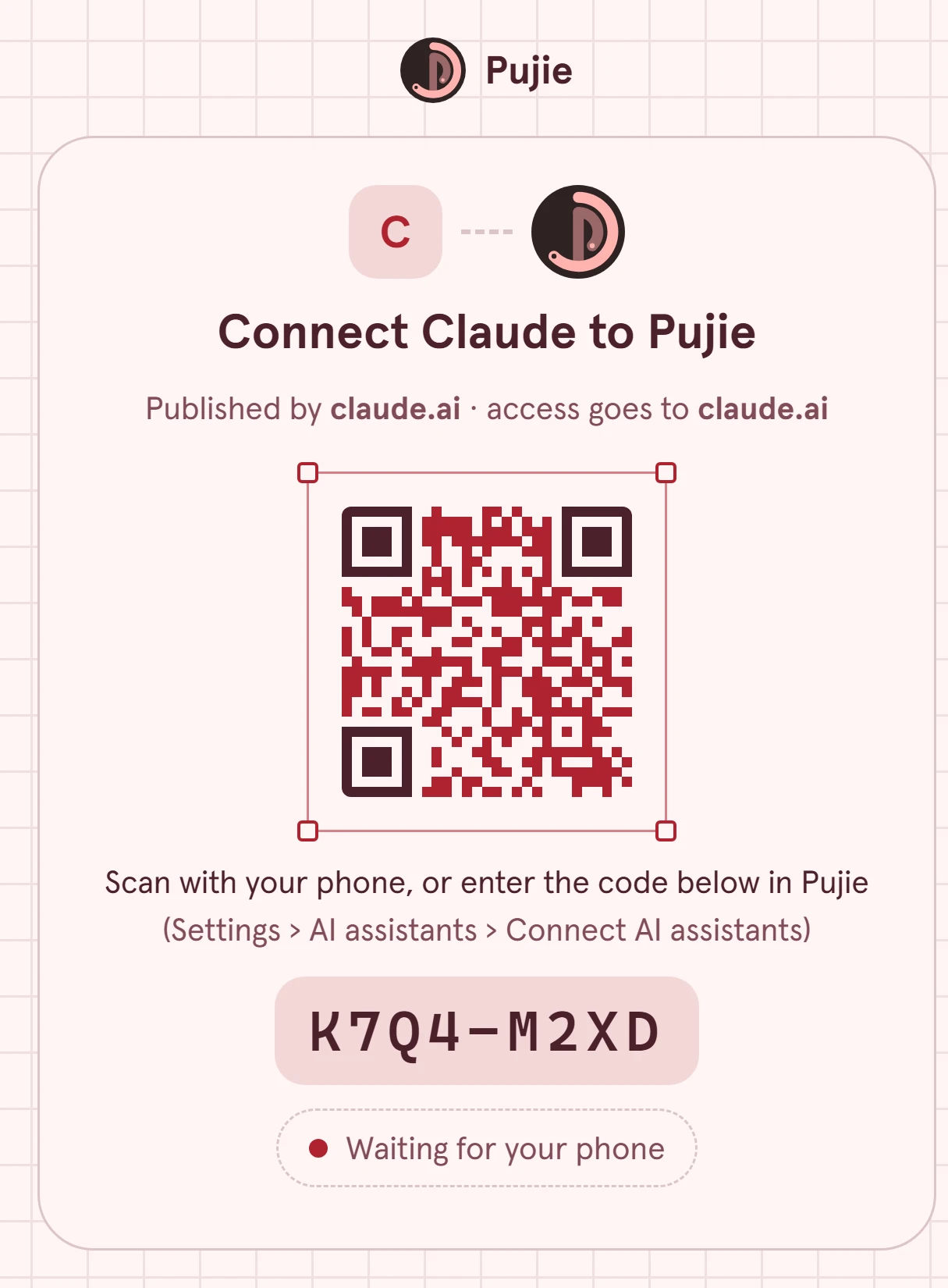
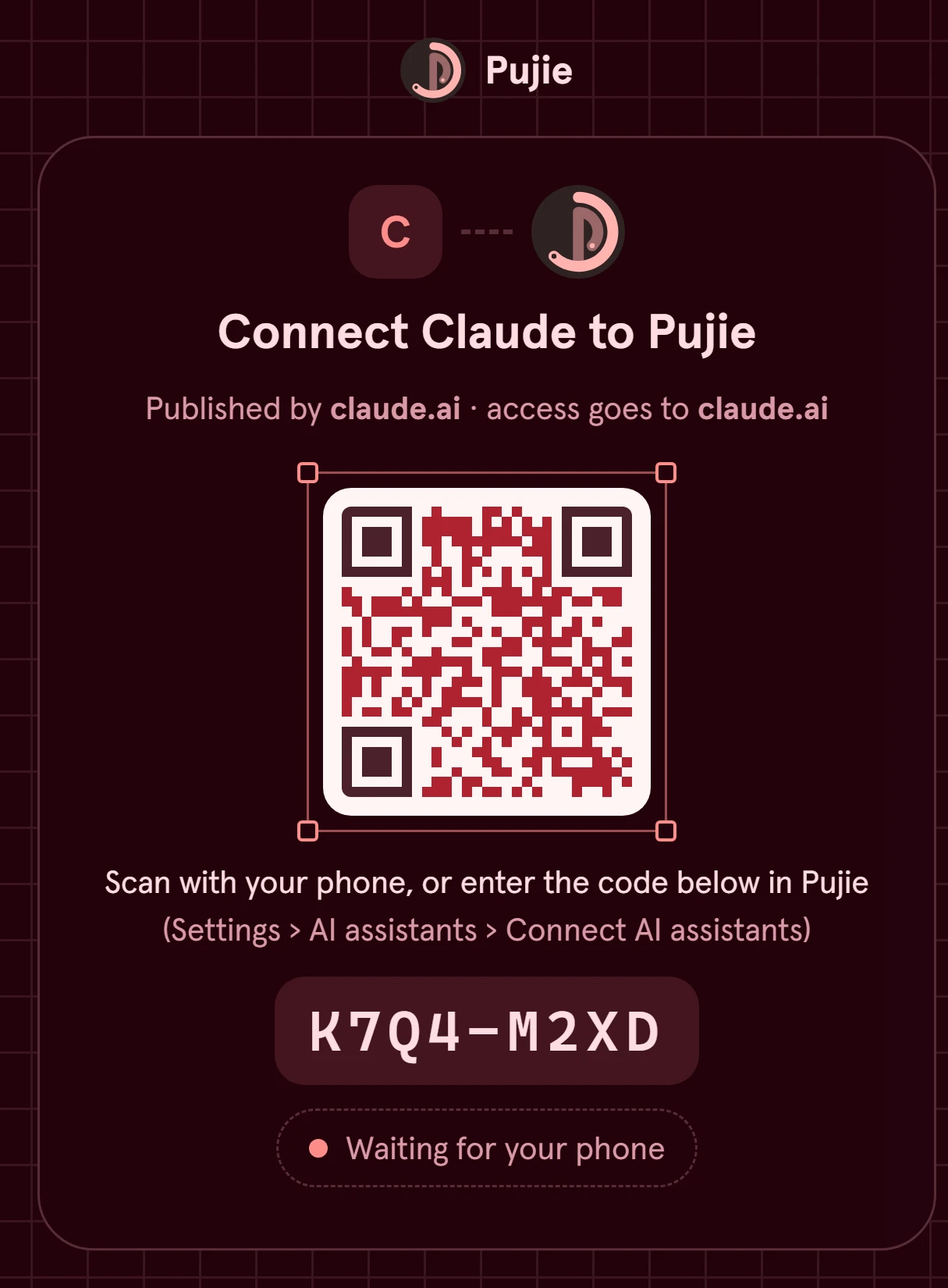
Deixe a página aberta: ela termina sozinha depois que você aprova no Pujie. O código expira após 10 minutos; se isso acontecer, conecte de novo a partir do assistente.
Ler o código com o Pujie
Seção intitulada “Ler o código com o Pujie”No Pujie, abra Configurações › Assistentes de IA › Conectar assistentes de IA e toque em Adicionar um assistente de IA, depois:
- Ler QR code e aponte a câmera para o QR code da página, ou
- Digitar o código e digite os oito caracteres.
Ler o QR code com o app de câmera do celular, ou tocar em Open Pujie no celular, abre o mesmo painel com o código já preenchido.
Conferir quem é e aprovar
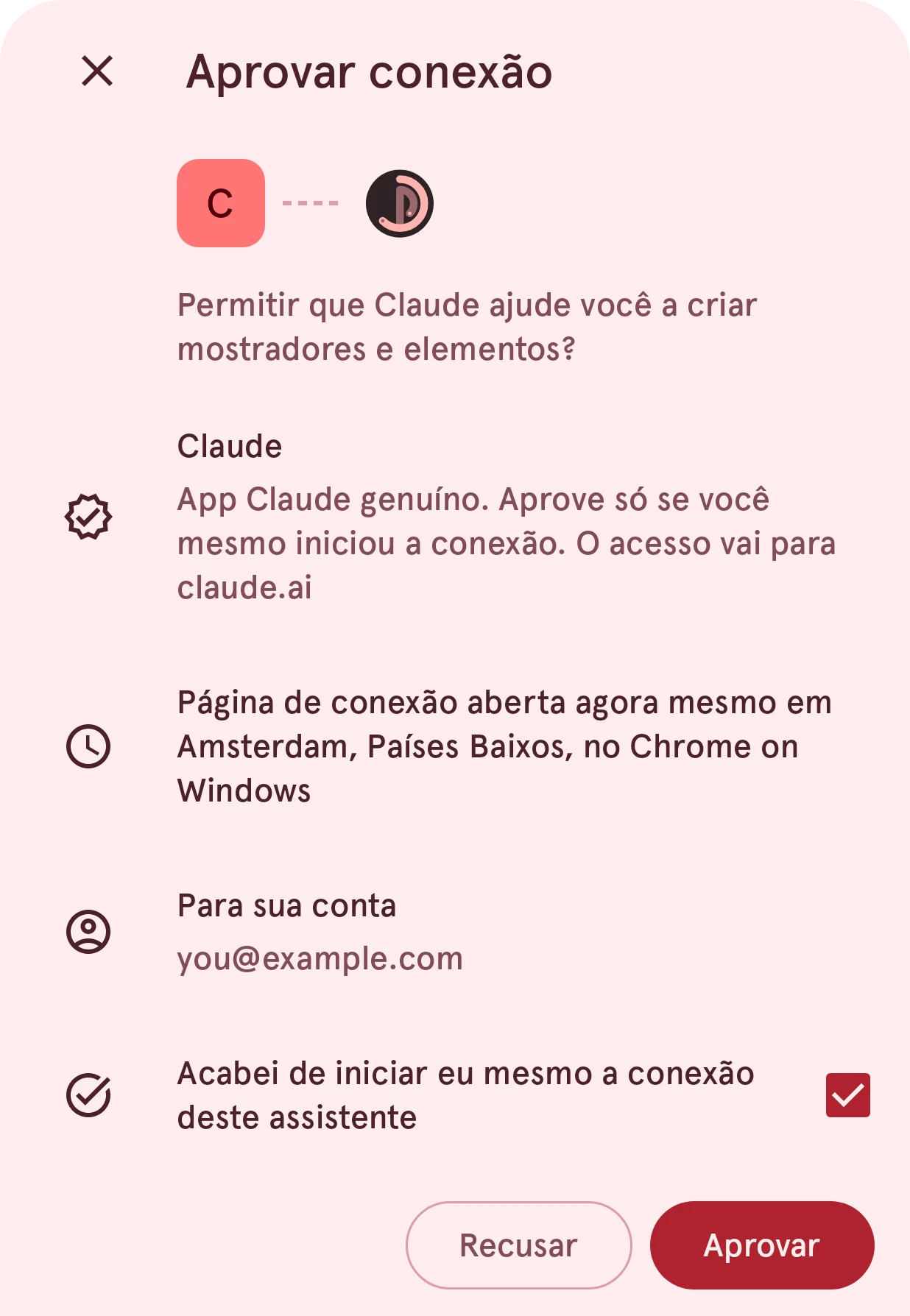
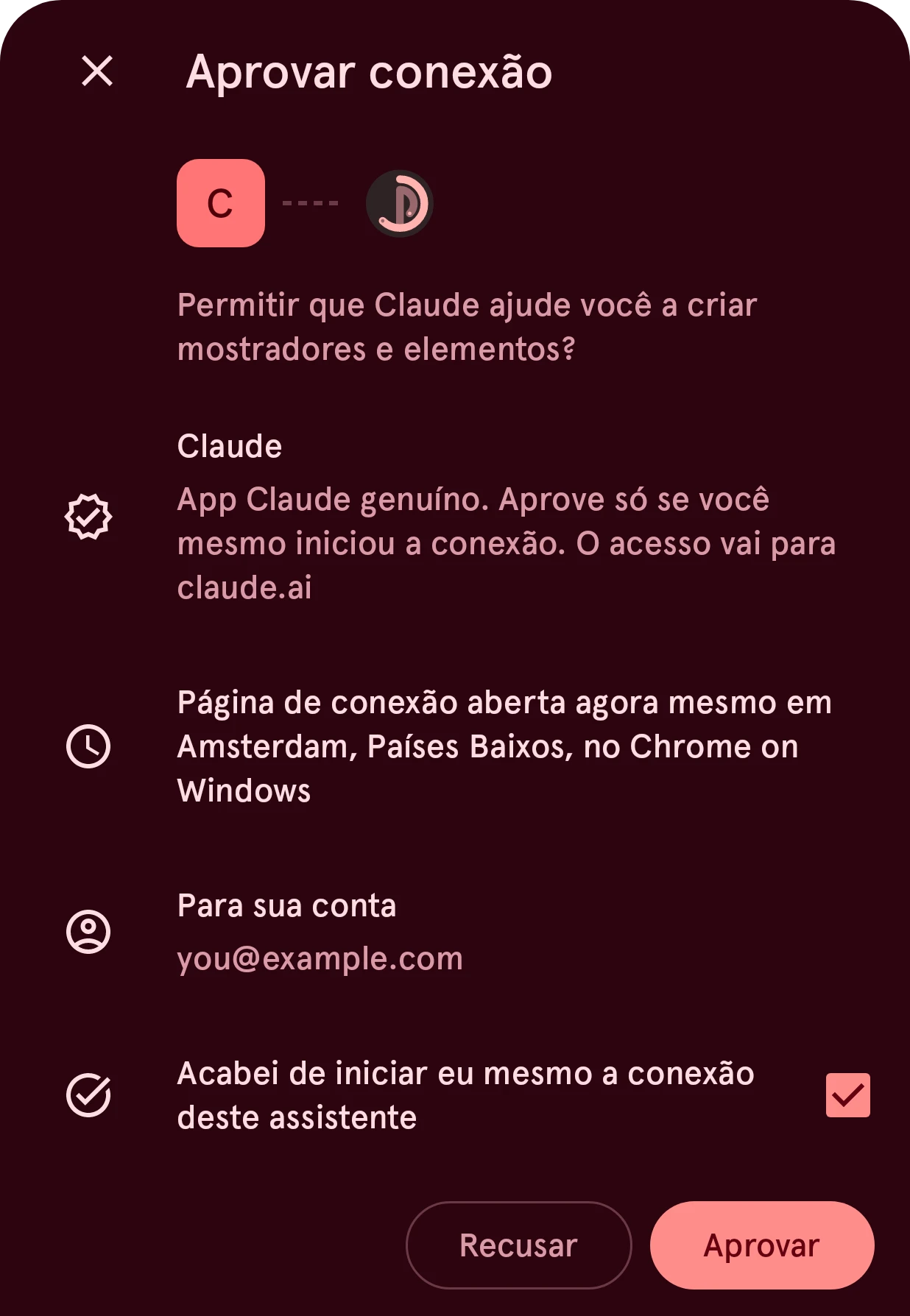
Seção intitulada “Conferir quem é e aprovar”O Pujie mostra quem está pedindo antes de conectar qualquer coisa:
- Permitir que Claude ajude você a criar mostradores e elementos?, com o nome e o logotipo do assistente;
- para um assistente que o Pujie conhece (Claude, ChatGPT, Gemini), App Claude genuíno; para qualquer outro, um aviso de que o Pujie não o conhece;
- O acesso vai para o endereço que recebe o acesso, como
claude.ai; - quando e onde a página de conexão foi aberta, e em qual navegador;
- Para sua conta: a conta do Pujie com a qual o assistente vai trabalhar.
Leia tudo, marque Acabei de iniciar eu mesmo a conexão deste assistente e toque em Aprovar. O Pujie informa Claude está conectado, e a página no assistente termina. Agora peça um mostrador ao assistente.
Se não funcionar
Seção intitulada “Se não funcionar”- Ative primeiro "Permitir assistentes de IA": a chave geral está desativada: Configurações › Assistentes de IA › Permitir assistentes de IA.
- Nenhuma conexão pendente com este código: o código foi digitado errado ou tem mais de 10 minutos. Conecte de novo a partir do assistente para receber um novo.
- O assistente se conecta, mas não alcança o seu celular: ative Disponível para assistentes de IA e mantenha o Pujie aberto, ou ative Manter conectado com a tela desligada (Manter a conexão).
- O acesso vai para um programa em um computador: um assistente que roda no seu computador (uma ferramenta de linha de comando, por exemplo) recebe o acesso ali. Aprove só se você mesmo acabou de iniciá-lo.