
Sombras e brilhos
Sombras projetadas, brilhos externos, sombras internas e brilhos internos: a guia Efeitos do estilo de uma camada, com cada configuração explicada.
A guia Efeitos reúne as sombras e os brilhos da camada, em uma lista como a dos efeitos do preenchimento: cada sombra ou brilho é um cartão, e uma camada pode ter até quatro. Toque em + para adicionar um, no olho para ocultá-lo, no botão com os controles deslizantes para ajustá-lo, e arraste um cartão para mudar a ordem. O menu ⋮ de um cartão duplica ou exclui o efeito; o menu do topo mostra, oculta ou remove todos.
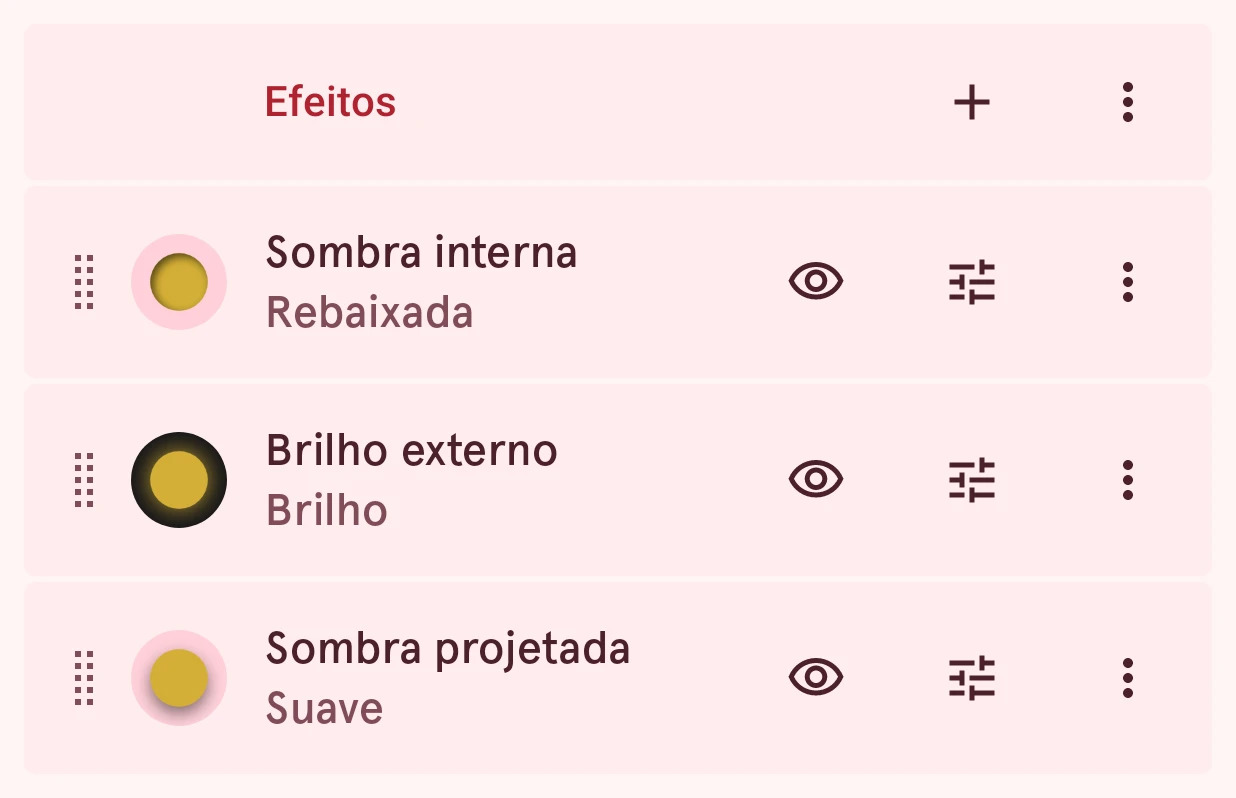
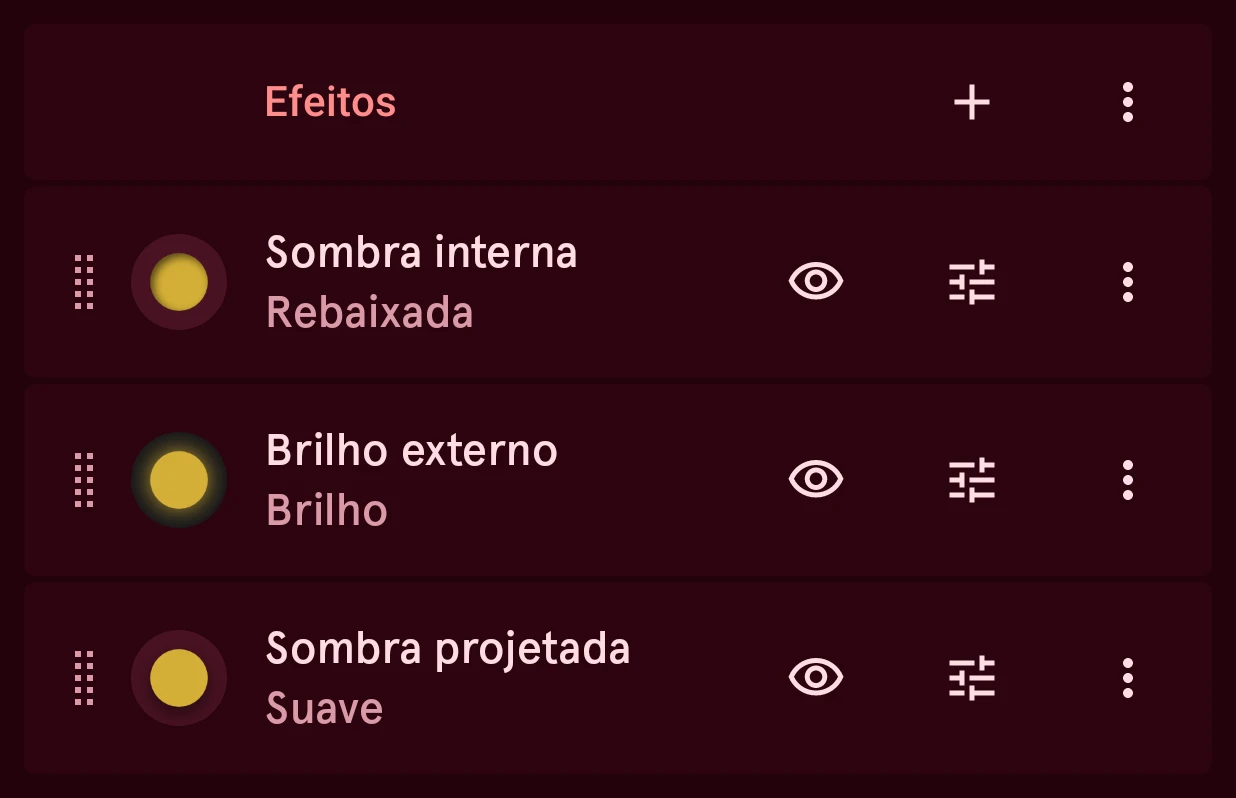
São quatro tipos:
- Sombra projetada: atrás da camada, como se ela flutuasse sobre o mostrador. Suave, Nítida e Longa definem a nitidez e a distância.
- Brilho externo: um halo em volta da camada, na cor dela, como se ela emitisse luz. Aparece melhor em um mostrador escuro.
- Sombra interna: ao longo do lado de dentro da borda, para a camada parecer afundada. Rebaixada é rasa, Bem rebaixada é uma cavidade.
- Brilho interno: luz ao longo do lado de dentro da borda, como em um elemento de vidro ou iluminado por trás. Borda é fina, Borda suave é larga.
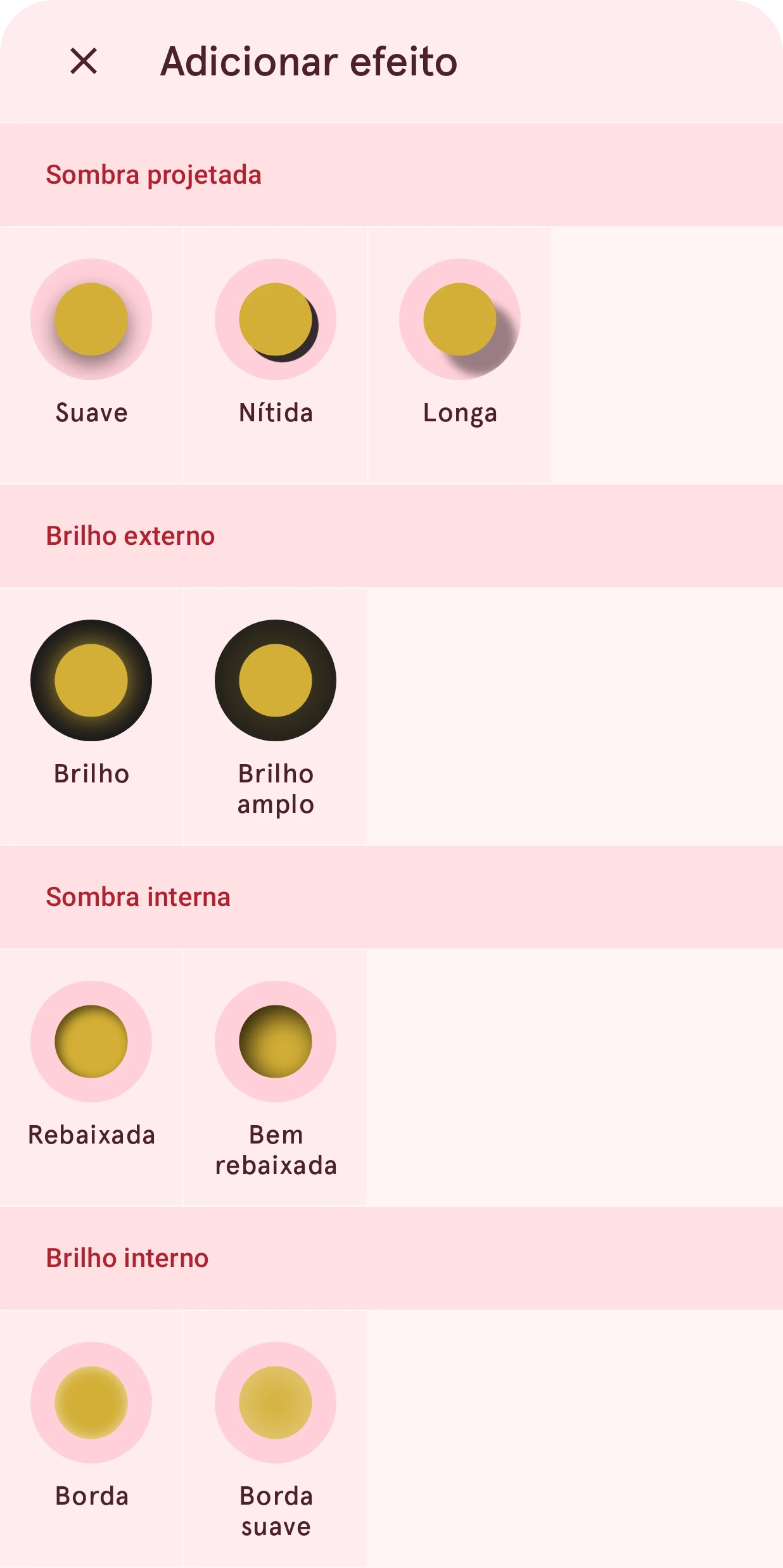
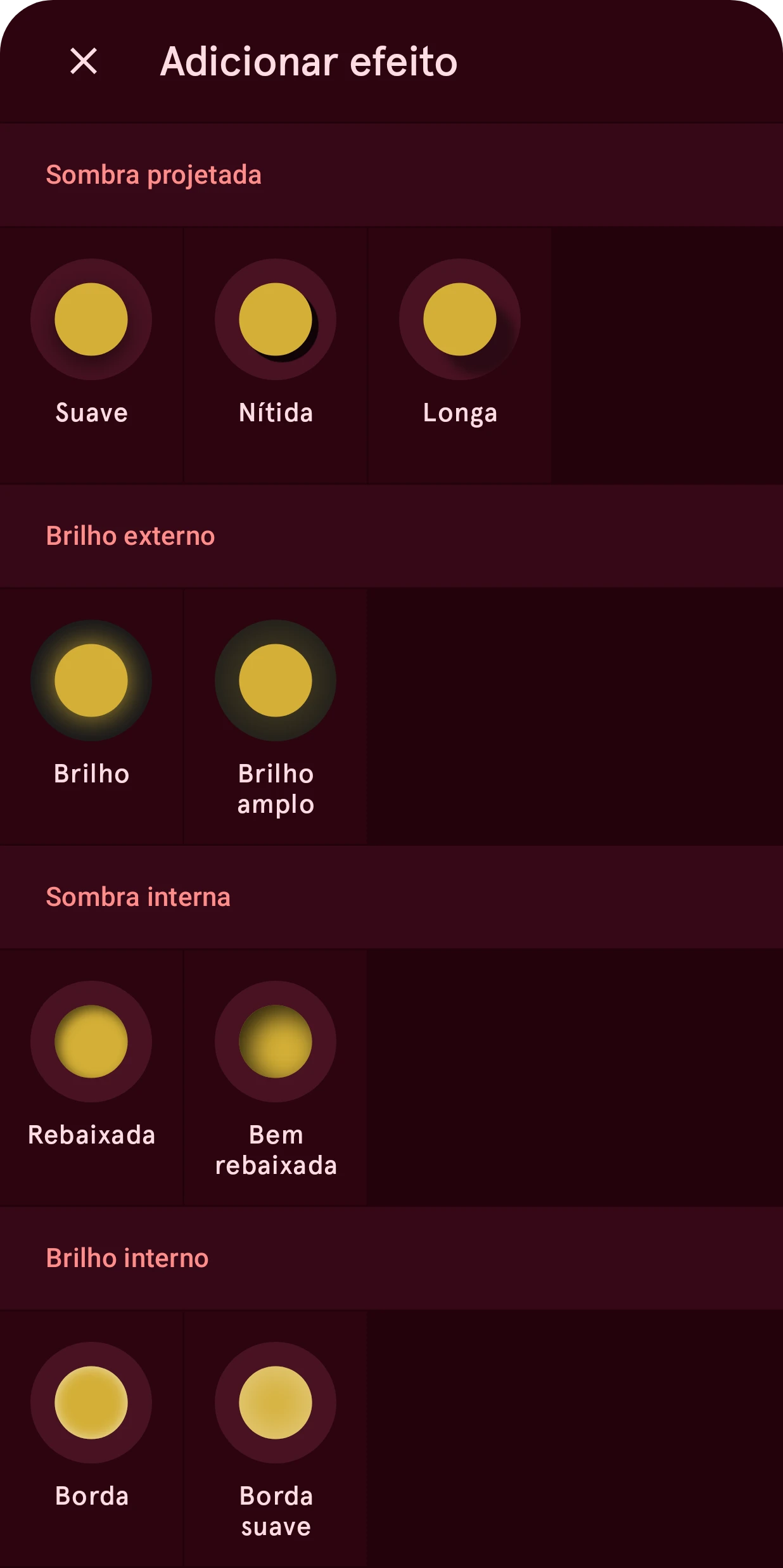
As sombras e os brilhos internos são desenhados dentro da camada, sobre o preenchimento, e as sombras projetadas e os brilhos externos atrás dela. Por isso a lista mantém os internos no topo. Você pode reordenar os cartões dentro de cada grupo, não de um grupo para o outro. Combine à vontade: uma sombra projetada suave com uma borda dá um ar de vidro em relevo, um brilho com uma sombra rebaixada, um ar iluminado e afundado.
O que não é compatível com o Wear OS 6
Seção intitulada “O que não é compatível com o Wear OS 6”As sombras e os brilhos ficam como no celular, com duas exceções nos arcos: o relógio não consegue desenhar uma sombra projetada ou um brilho externo em um arco que se move, nem uma sombra interna ou um brilho interno em nenhum arco.
Configurações
Seção intitulada “Configurações”Todo cartão tem estas configurações (um brilho não tem deslocamentos, e chama o desfoque de Tamanho do brilho):
Opacidade
NumberA intensidade da sombra ou do brilho, de 0 a 1.
0.00 to 1.00, steps of 0.01
Can be automated.
Cor
ColorA cor da sombra ou do brilho. Toque na amostra de cor na linha Opacidade: preto para uma sombra, a cor da própria camada para um brilho, ou qualquer outra, como uma sombra projetada colorida.
Raio da sombra
NumberA suavidade da sombra: 0 é uma cópia nítida da forma, valores maiores a desfocam mais para fora. Em um brilho, é o tamanho do brilho.
0.0 to 20.0, steps of 0.1
Deslocamento X da sombra
NumberMove a sombra para o lado, como se a luz viesse do lado oposto. Uma luz baixa e distante dá uma sombra longa.
-40.0 to 40.0, steps of 0.1
Deslocamento Y da sombra
NumberMove a sombra para cima ou para baixo. Dê a todos os elementos o mesmo deslocamento, para que todos sejam iluminados do mesmo lado.
-40.0 to 40.0, steps of 0.1