
Grade
Configure a tela de desenho do editor de elementos: a cor de fundo, as linhas da grade a que os pontos se alinham e os passos de ângulo das rotações.
Opened from
- Grade, in the app bar
Configura a grade atrás do seu desenho. A tela de desenho é atualizada enquanto você faz alterações, e elas são mantidas quando você fecha o painel. Cada elemento mantém a própria grade.
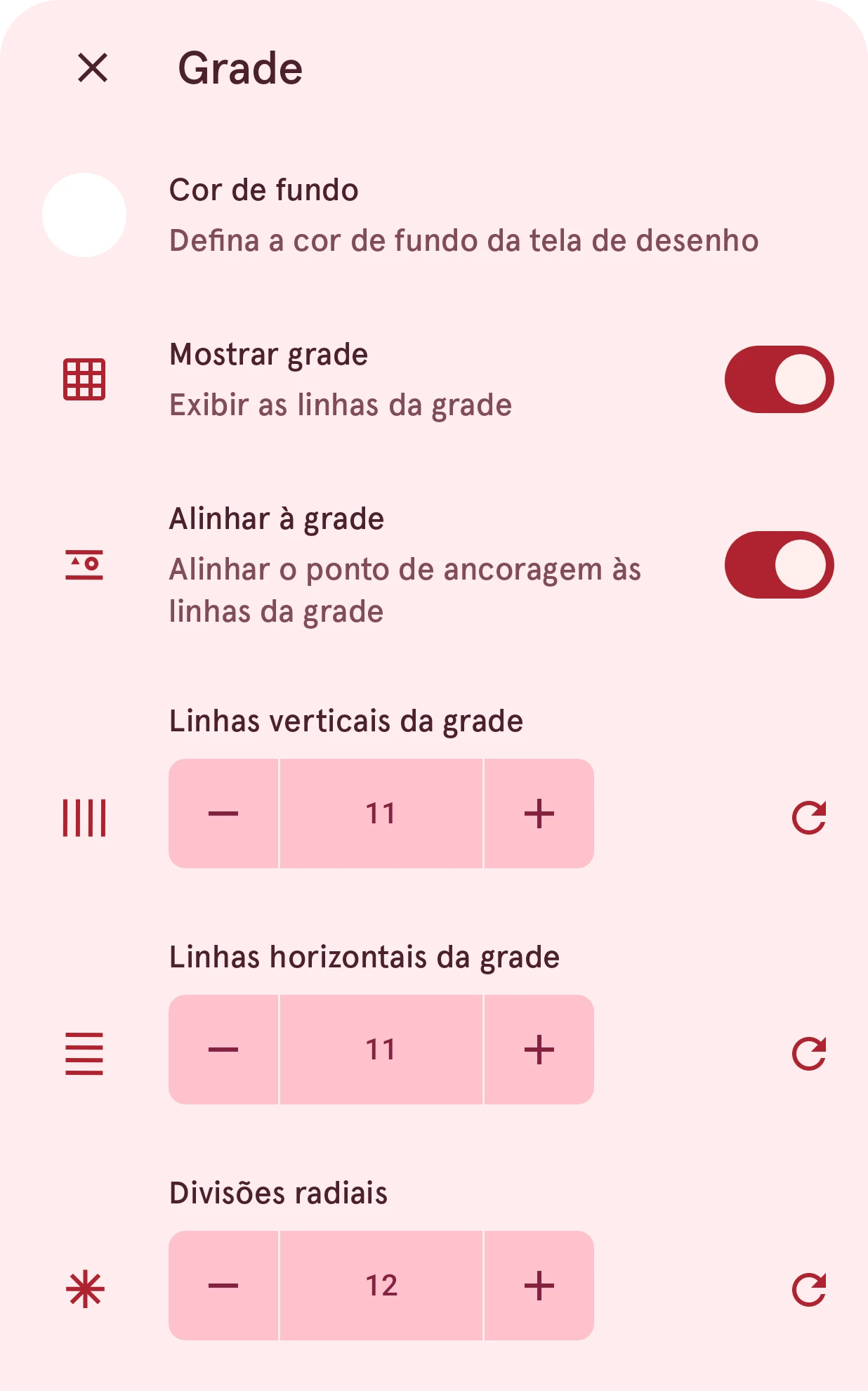
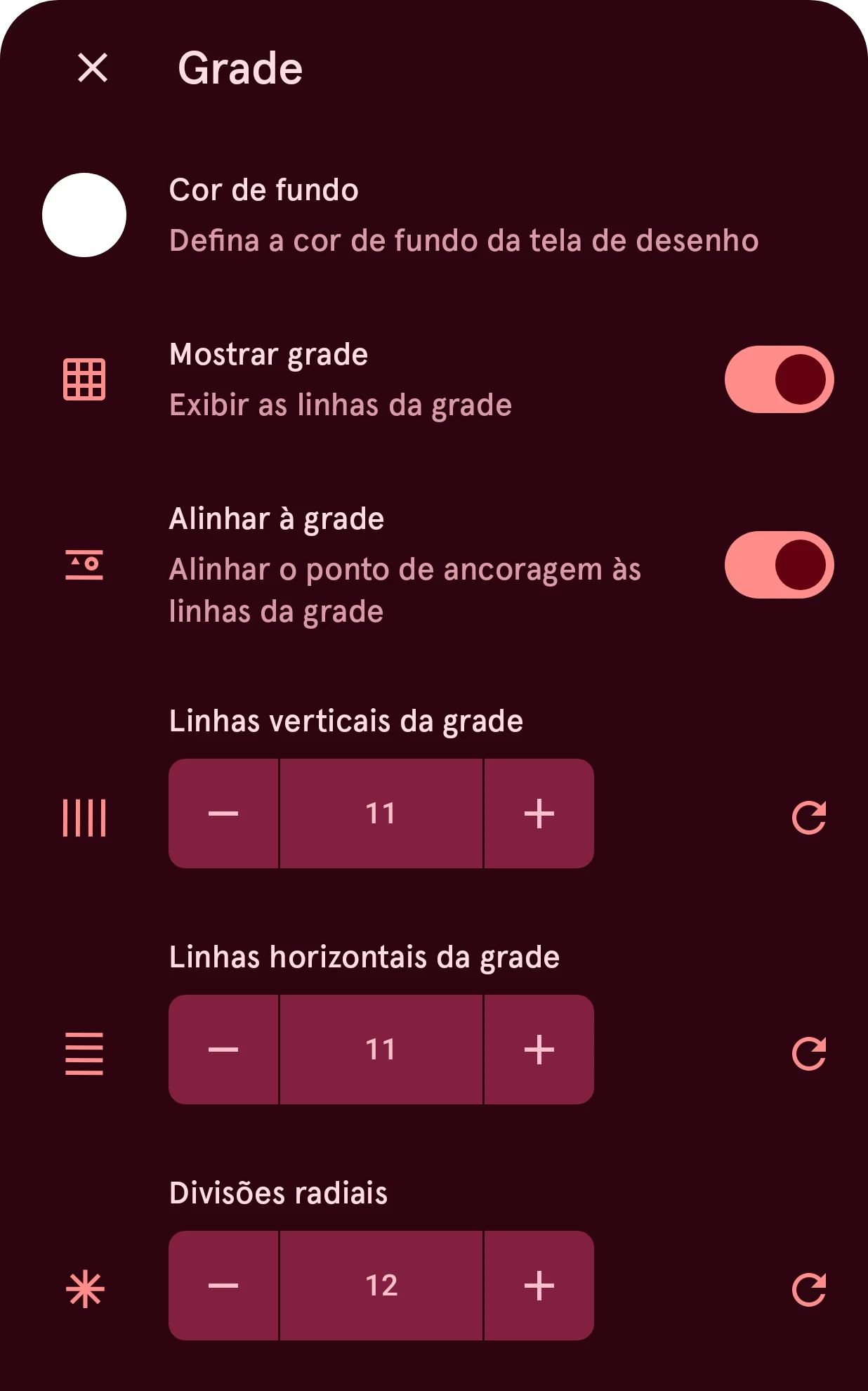
Cor de fundo
ColorDefina a cor de fundo da tela de desenho
A cor da tela de desenho atrás do elemento. Escolha uma parecida com a do mostrador em que o elemento vai ficar, para ver o elemento como ele vai aparecer: uma cor escura para um mostrador escuro.
Mostrar grade
SwitchExibir as linhas da grade
Desenha as linhas da grade. O alinhamento continua funcionando com a grade oculta.
Alinhar à grade
SwitchAlinhar o ponto de ancoragem às linhas da grade
Os pontos de ancoragem saltam para a linha da grade mais próxima enquanto você os move, para que as linhas saiam retas e as formas fiquem alinhadas.
Linhas verticais da grade
NumberQuantas linhas verticais dividem a tela de desenho. Mais linhas dão passos mais finos para o alinhamento.
0 to 640, steps of 1
Linhas horizontais da grade
NumberQuantas linhas horizontais dividem a tela de desenho.
0 to 640, steps of 1
Divisões radiais
NumberQuantos passos uma volta completa tem quando você gira uma camada, para que as rotações se alinhem a uma grade fixa de ângulos: 12 divisões alinham a cada 30 graus, 60 a cada marcação de minuto.
0 to 360, steps of 1