
Detalhes do item
Tudo o que aparece na página de um mostrador ou elemento da biblioteca, e tudo o que você pode fazer com ele a partir dali.
Toque em um item em qualquer lugar da biblioteca e os detalhes dele se abrem: uma prévia grande, quem criou o item e o que você pode fazer com ele. Em um tablet no modo paisagem, os detalhes abrem ao lado da lista.
Mostradores
Seção intitulada “Mostradores”O mostrador de outra pessoa:
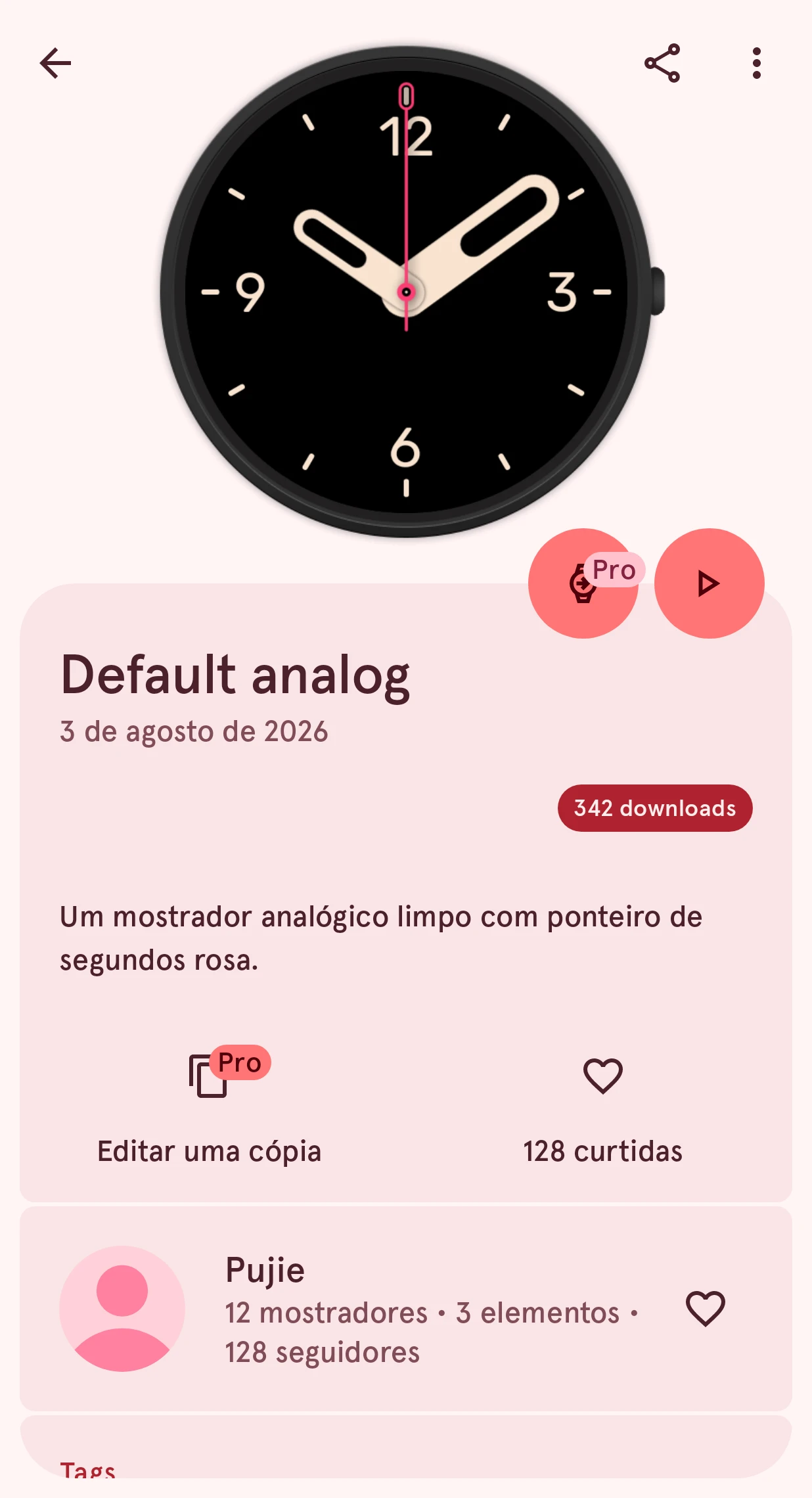
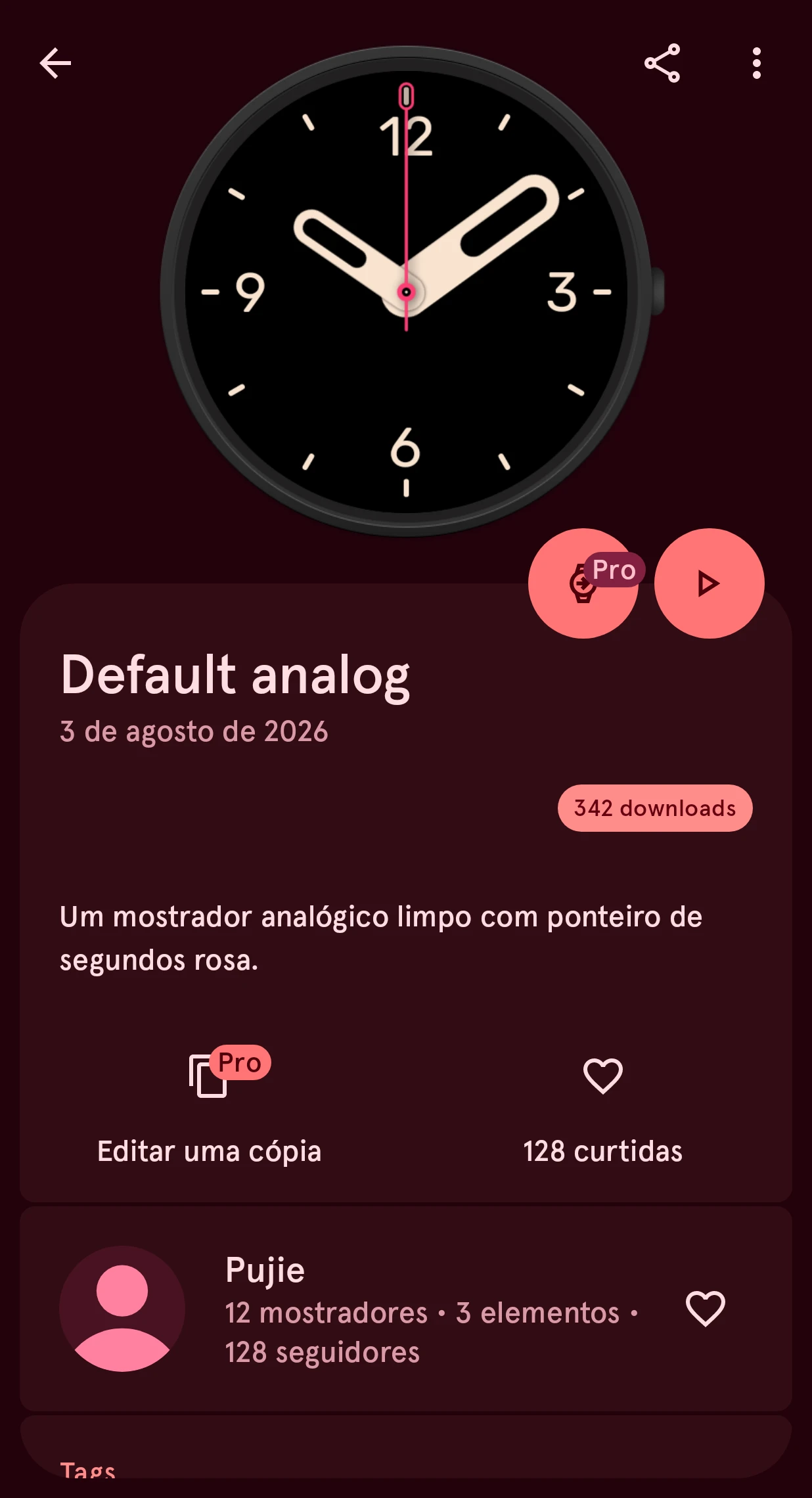
Compartilhar
Um link para o mostrador, com ou sem a imagem dele. Um mostrador privado recebe um link privado, que só funciona para as pessoas a quem você o envia.
Mais opções
Denunciar no item de outra pessoa; no seu: Excluir, Baixar e Verificar compatibilidade com o Wear OS 6.
Editar uma cópia
Abre uma cópia no editor de mostradores, para que o original fique como está. Primeiro você dá um nome à cópia; no plano gratuito, ela vai para um espaço. Uma cópia do mostrador pago de outra pessoa precisa do Premium. Needs Premium
Curtir
Quantas pessoas curtiram. Toque para curtir também.
O seu próprio mostrador, aqui um privado:
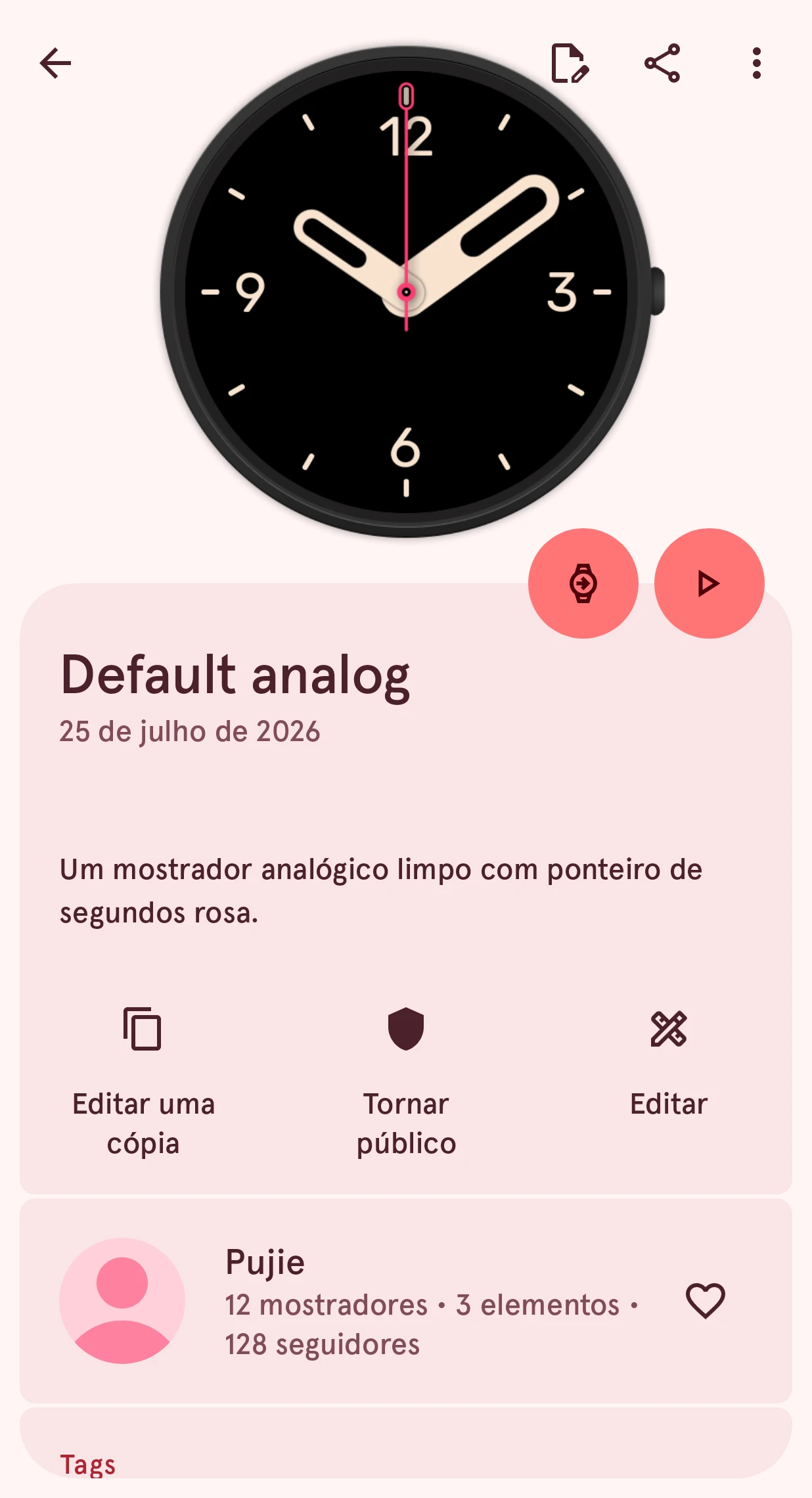
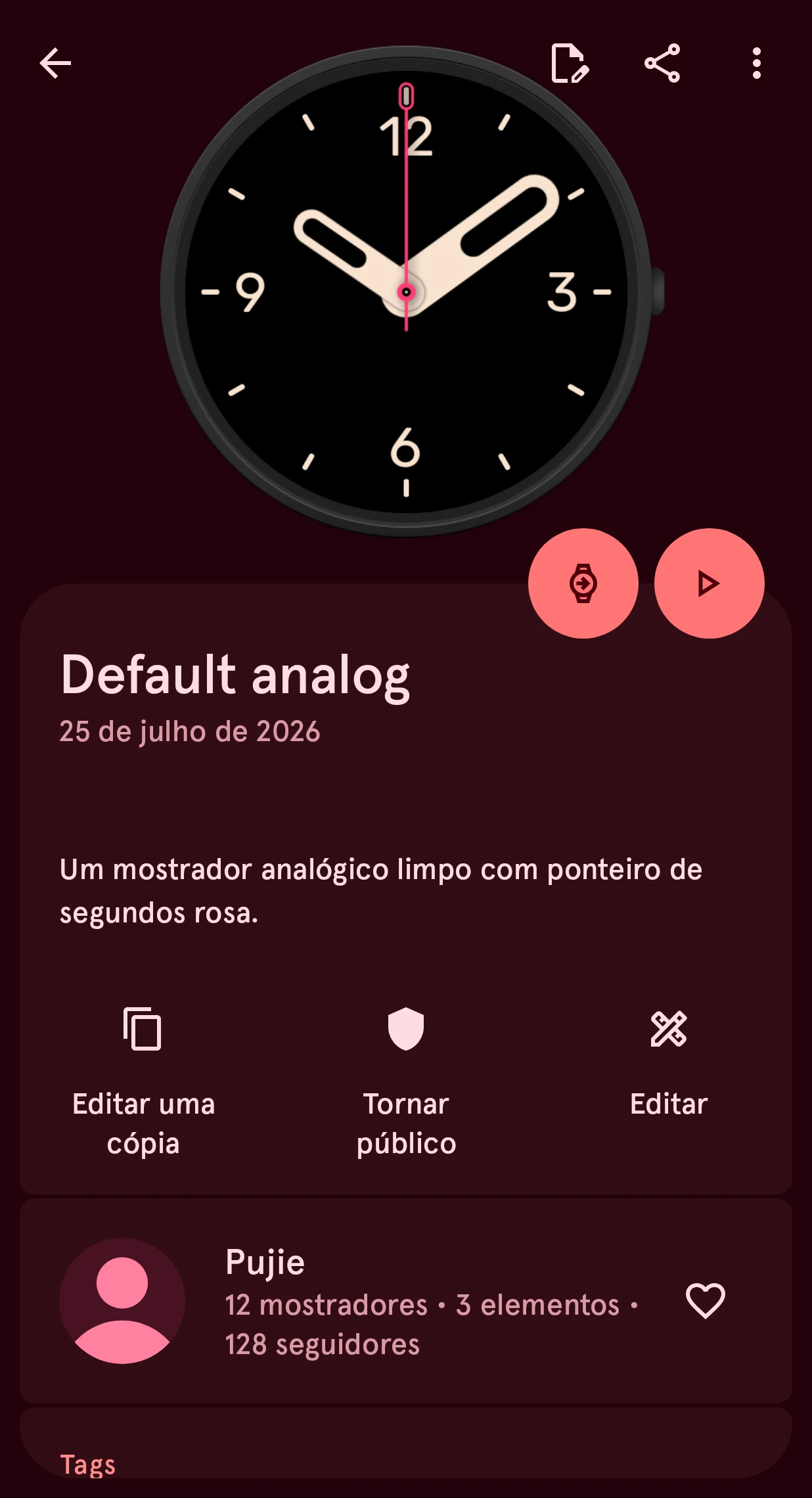
Editar
Altera o nome, a descrição e as tags. Veja Editar os detalhes.
Tornar público
O botão de status. Em um item privado, o texto é Tornar público; em um item local, Item local (toque para enviá-lo para a biblioteca) e, enquanto nós o analisamos, Em análise. Veja Enviar para a biblioteca e publicar.
Editar
Abre o próprio mostrador no editor. Ele aparece nos seus próprios mostradores e, no plano gratuito, também nos mostradores gratuitos.
Os botões redondos na borda da prévia enviam o mostrador para o seu relógio e fazem a prévia funcionar ao vivo, com a hora correndo como no relógio.
Abaixo da prévia
Seção intitulada “Abaixo da prévia”- Em quais relógios ele funciona: Wear OS 6+ ou Wear OS 4-. Toque para ver o que isso significa. Um mostrador Wear OS 4- é um design mais antigo: ele não pode ir para um relógio com Wear OS 6 até que o designer o atualize (veja Ainda não compatível).
- Quantas vezes ele foi usado, em um mostrador público.
- Um cartão de status quando o seu item precisa de algo de você ou está em um espaço.
Cartões de status
Seção intitulada “Cartões de status”Abaixo da descrição, um cartão avisa quando o seu próprio item precisa de algo de você. Nos cartões sobre o Wear OS 6, o ícone ao lado abre a ajuda.
Sua primeira versão para o Wear OS 6 está pronta Needs Premium
Seção intitulada “Sua primeira versão para o Wear OS 6 está pronta ”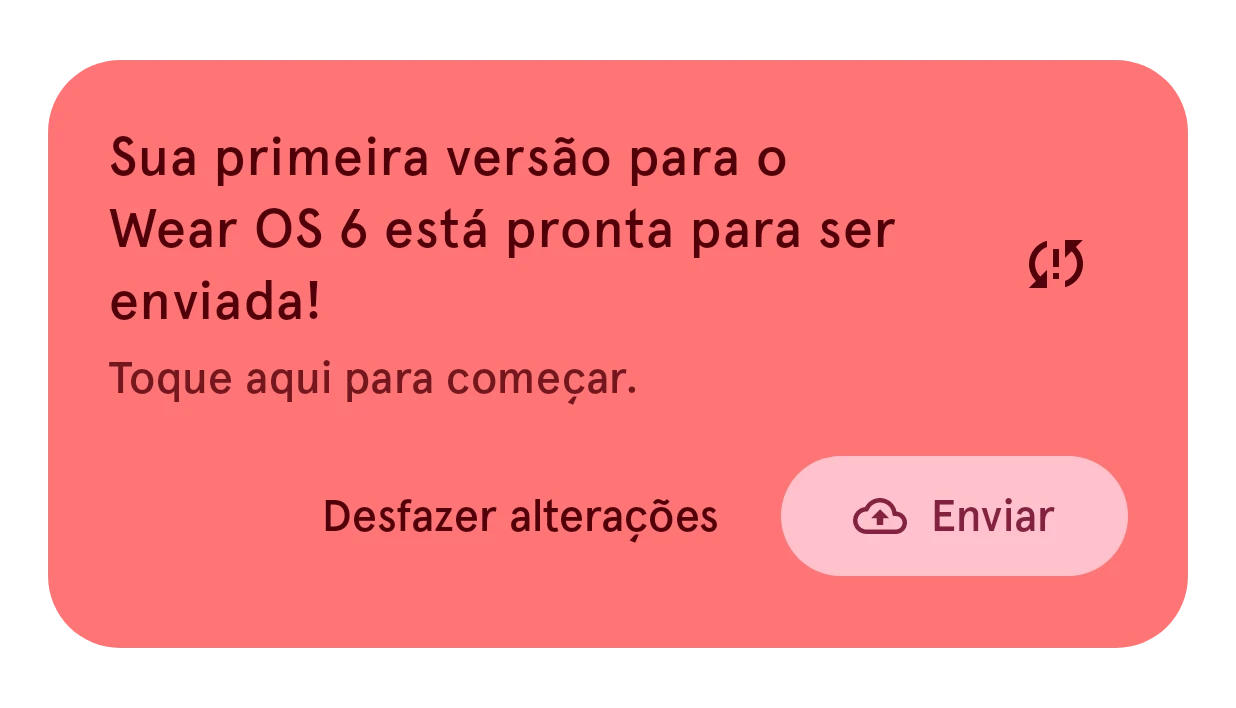
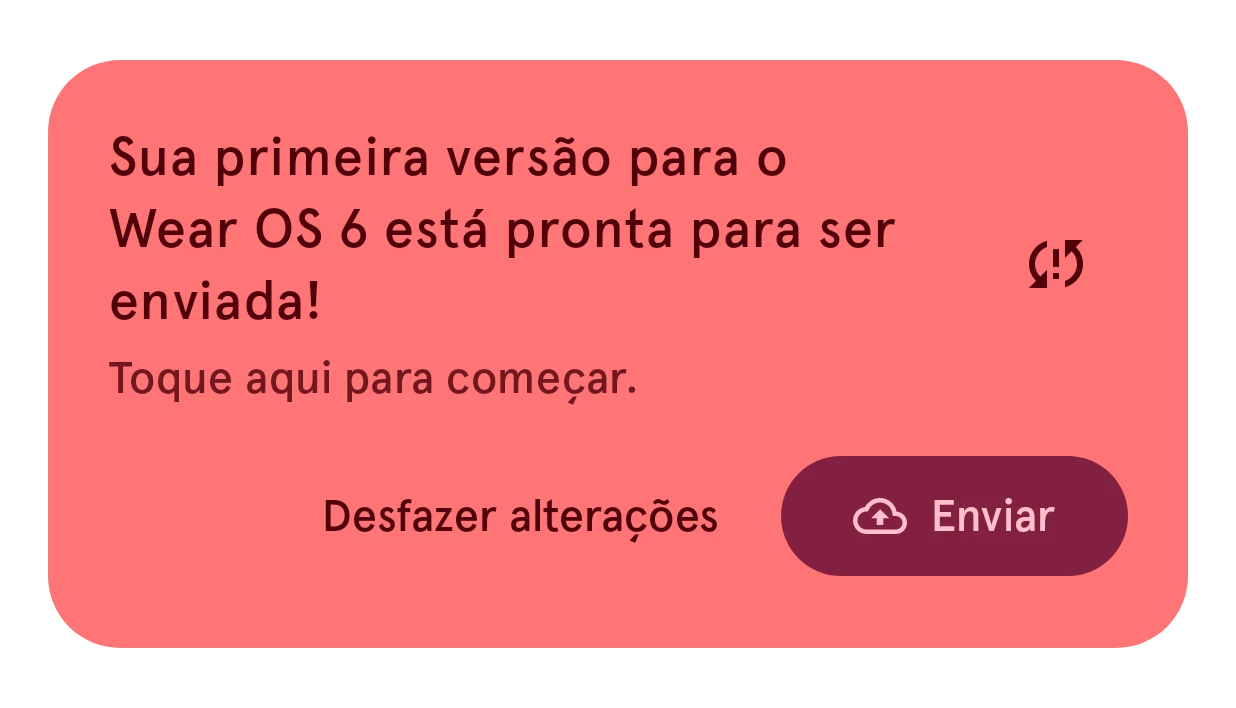
Você criou neste celular a primeira versão do item para o Wear OS 6. Enviar a coloca na biblioteca; Desfazer alterações a descarta.
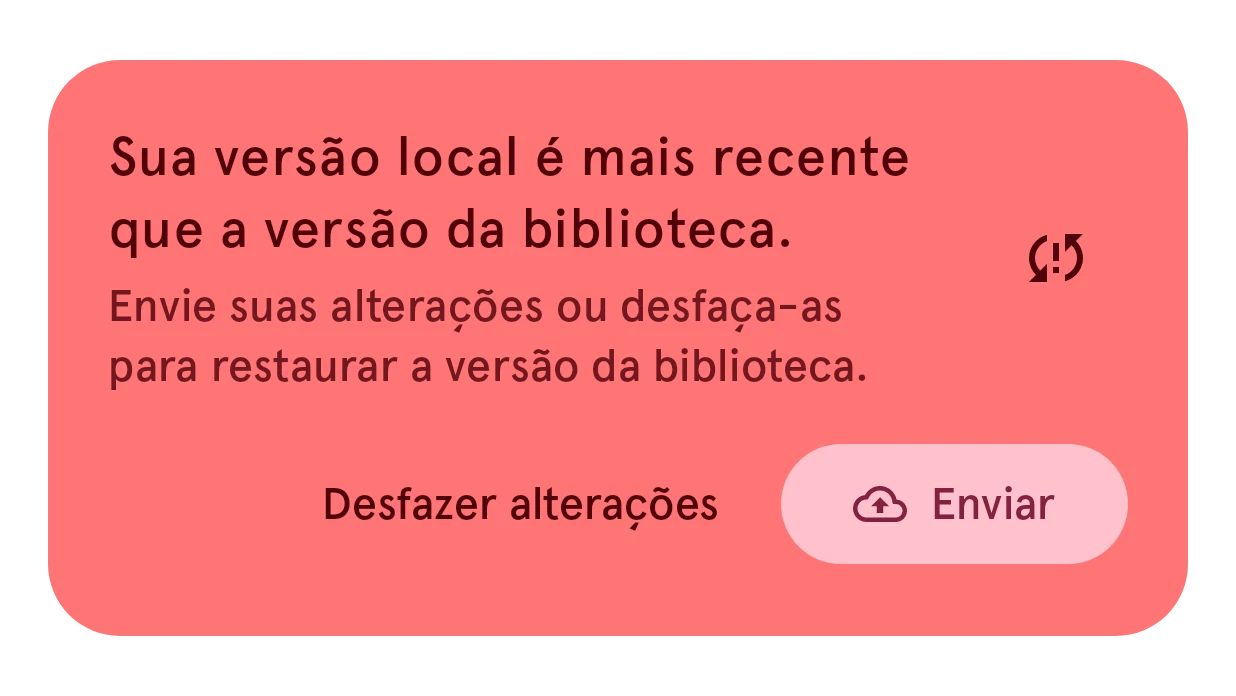
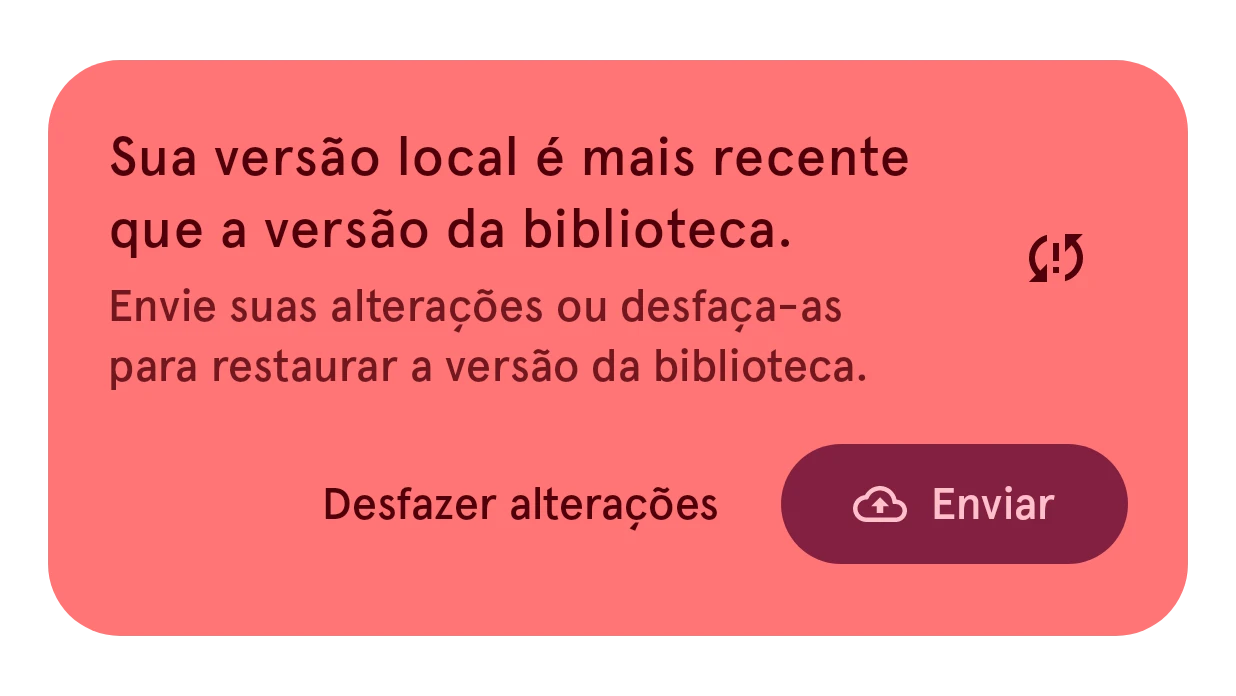
Sua versão local é mais recente Needs Premium
Seção intitulada “Sua versão local é mais recente ”Você alterou o item neste celular depois do último envio para a biblioteca. Use Enviar para mandar as suas alterações ou Desfazer alterações para voltar à versão da biblioteca.
Comparar versões
Mostra a versão da biblioteca e a sua lado a lado, para você ver o que mudou antes de escolher uma. Todos os cartões que têm duas versões para escolher trazem esse ícone.
A biblioteca tem uma versão mais recente Needs Premium
Seção intitulada “A biblioteca tem uma versão mais recente ”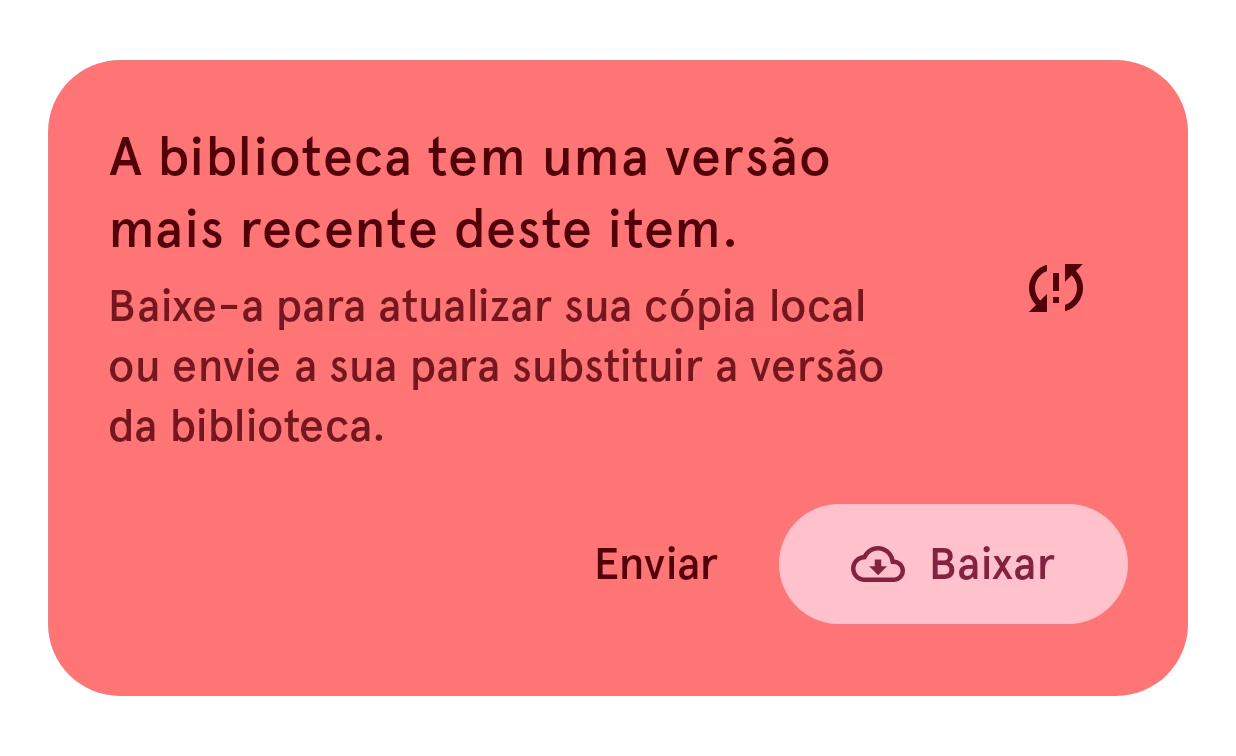
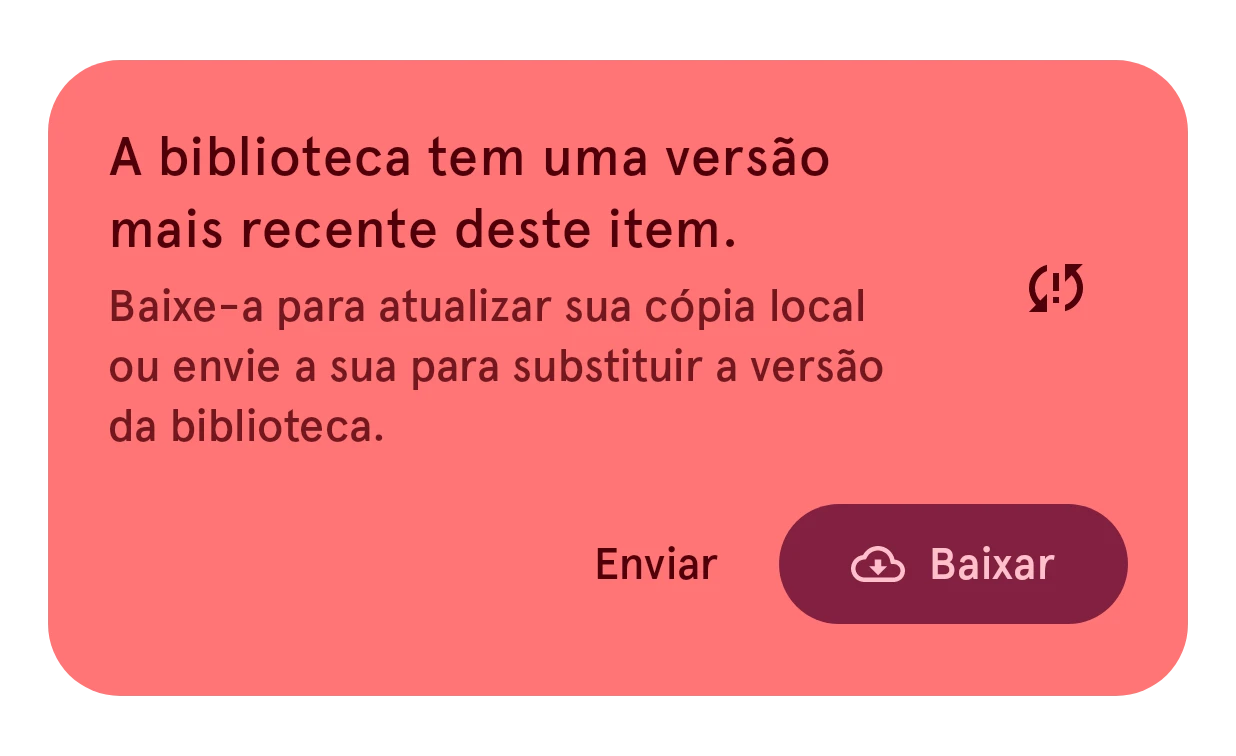
Você alterou o item em outro celular. Baixar substitui a sua cópia neste celular; Enviar coloca a sua cópia mais antiga na biblioteca no lugar da outra.
Versões diferentes Needs Premium
Seção intitulada “Versões diferentes ”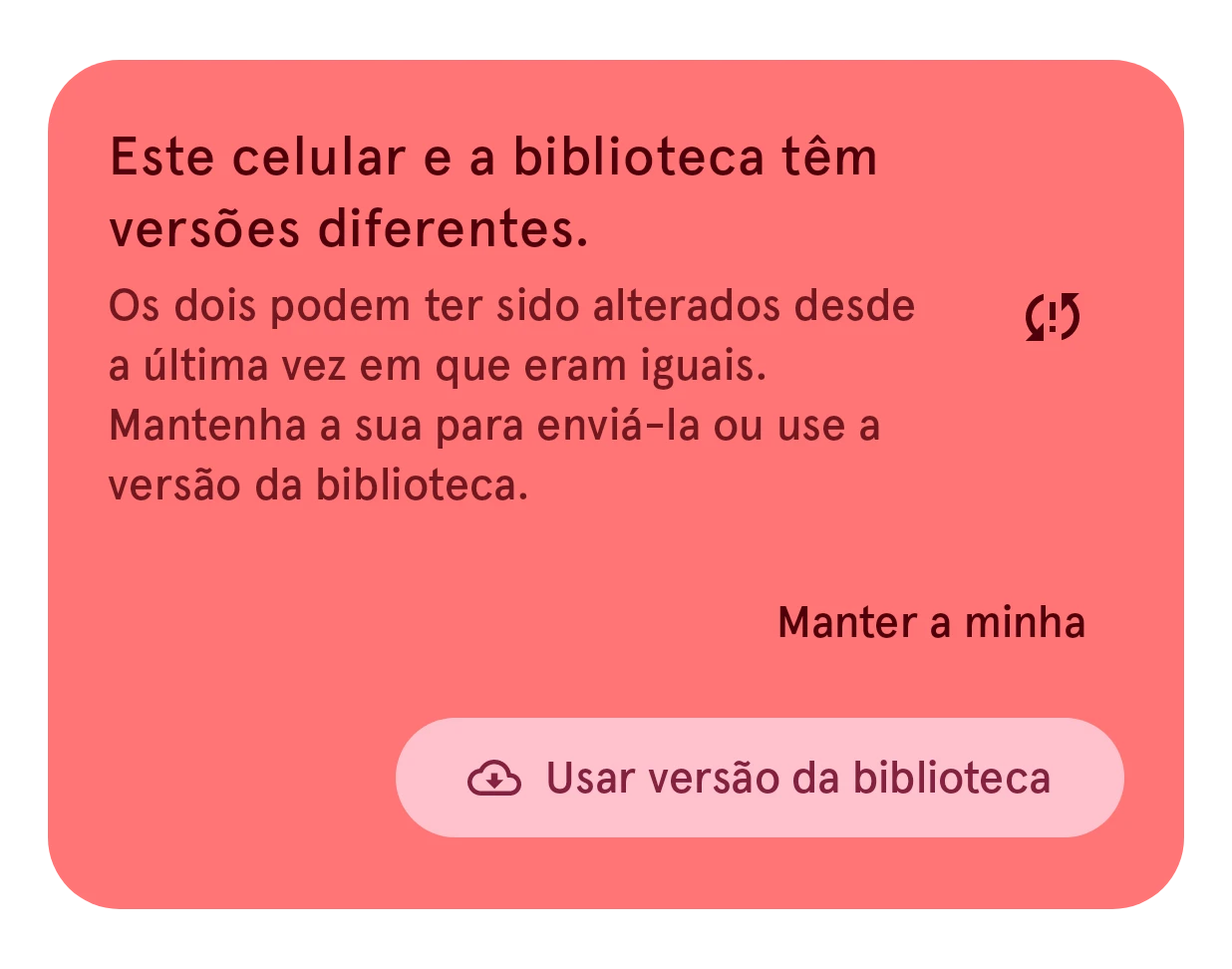
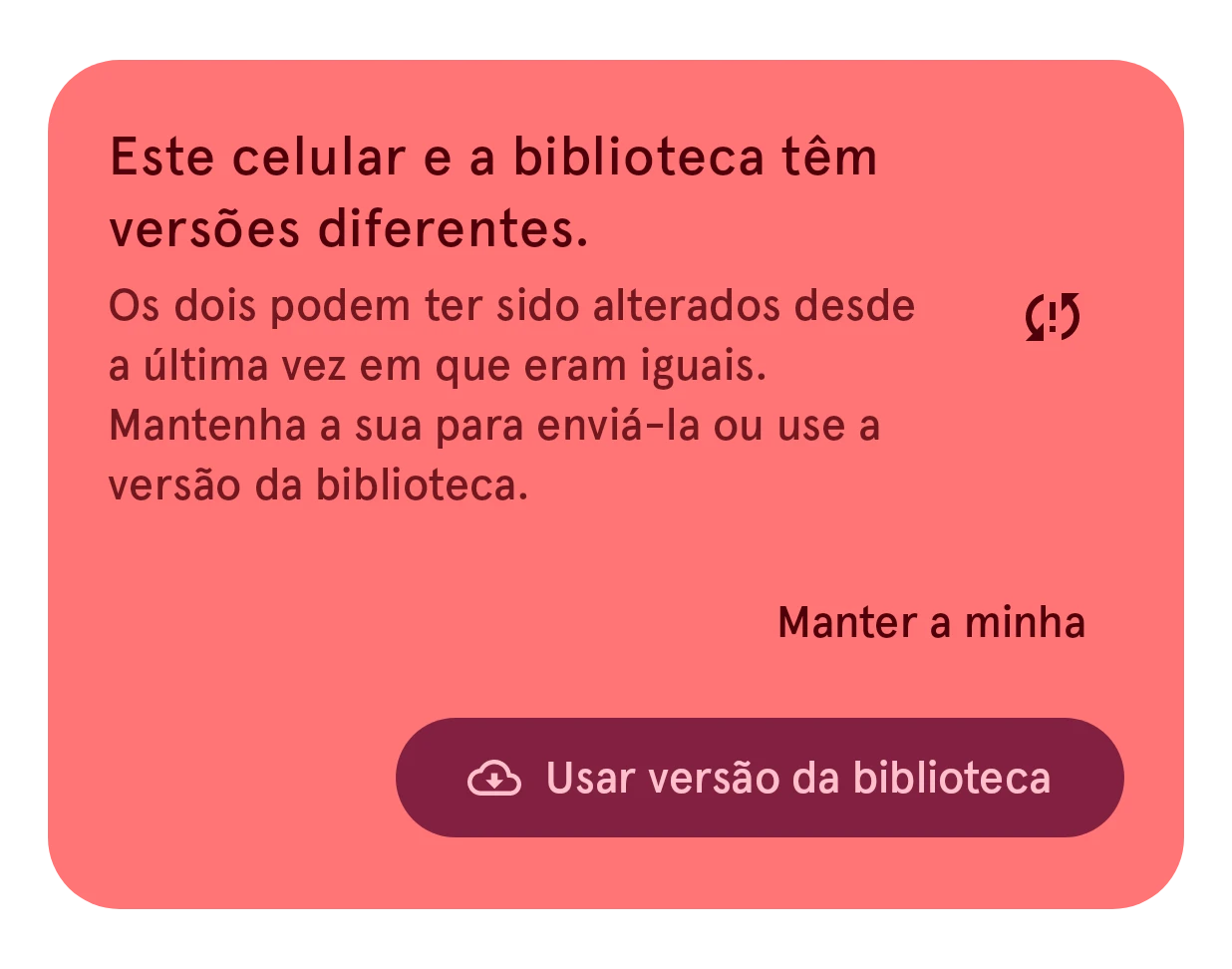
As duas mudaram desde a última vez em que estavam iguais. Manter a minha envia a sua para a biblioteca; Usar versão da biblioteca baixa a da biblioteca. Veja Duas versões.
É necessário atualizar para o Wear OS 6
Seção intitulada “É necessário atualizar para o Wear OS 6”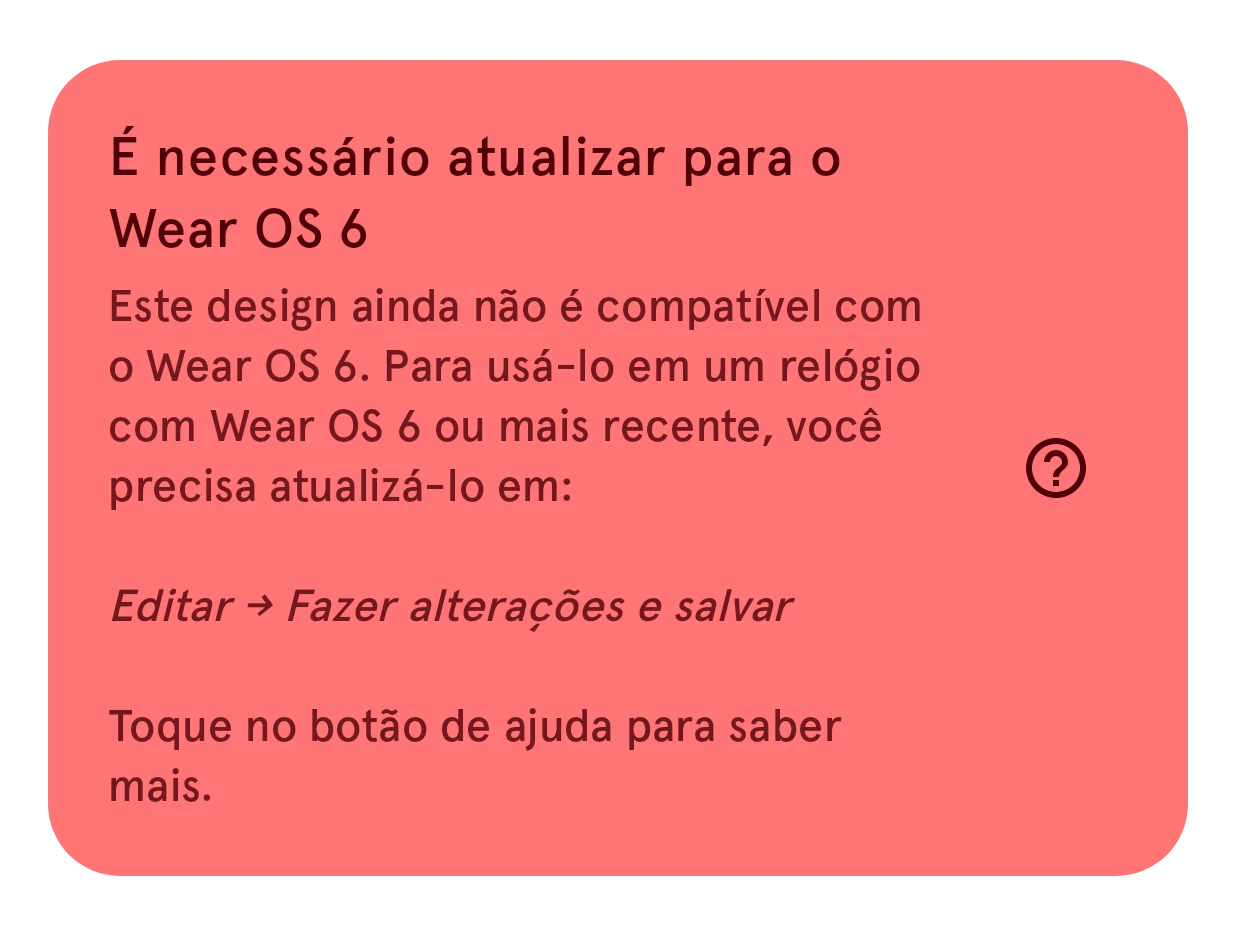
Um design no seu celular que ainda não tem uma versão para o Wear OS 6. Abra-o com Editar, faça as suas alterações e salve: isso cria a versão para o Wear OS 6.
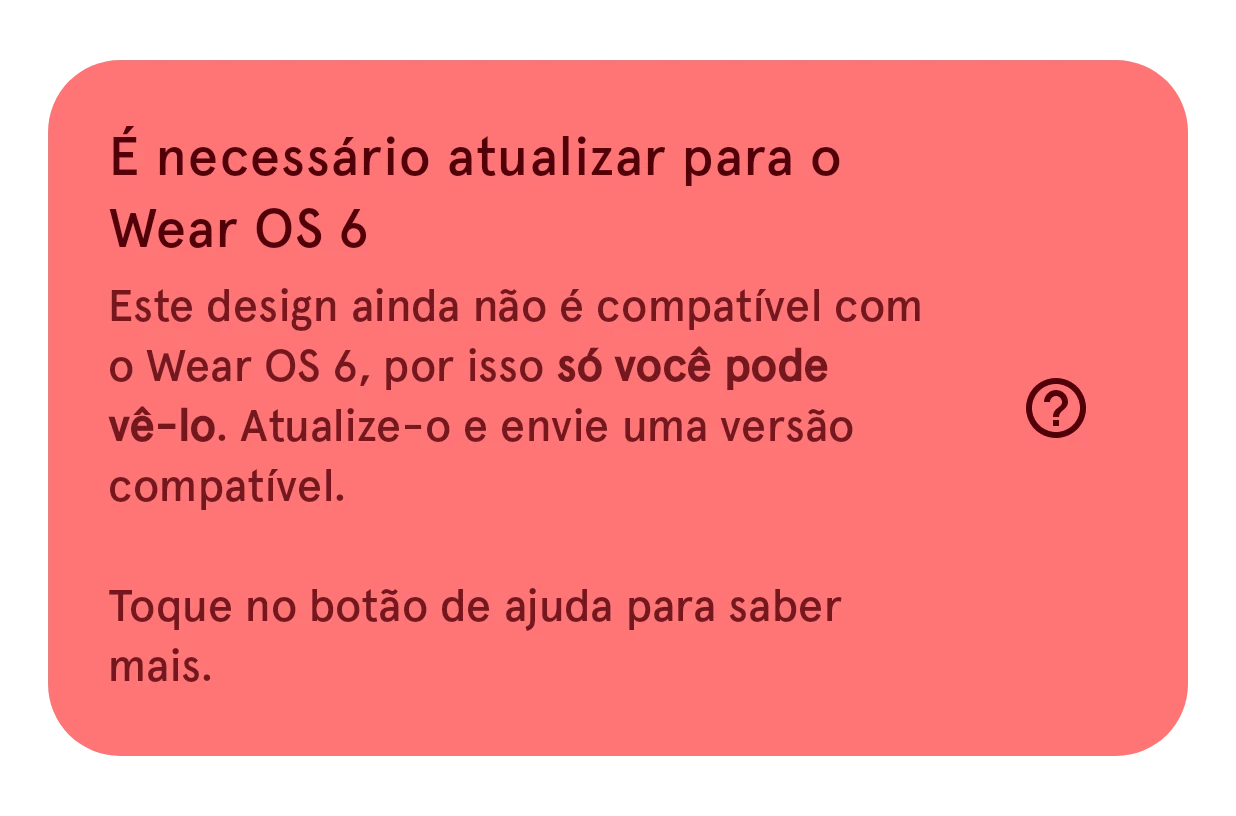
O mesmo vale para um item da biblioteca: até ele ter uma versão para o Wear OS 6, só você o vê. Atualize o item e envie-o para a biblioteca.
Ainda não compatível
Seção intitulada “Ainda não compatível”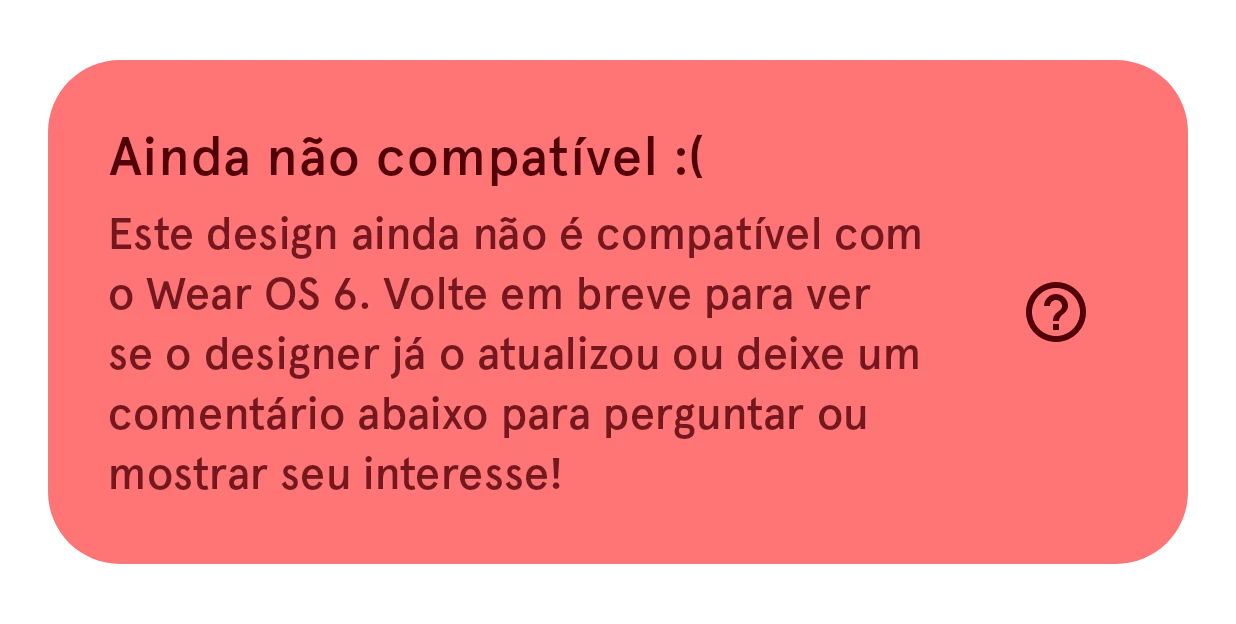
No item de outra pessoa: ele ainda não tem uma versão para o Wear OS 6, então você não pode usá-lo em um relógio com Wear OS 6. Deixe um comentário para o designer saber que você tem interesse.
Dados faltando
Seção intitulada “Dados faltando”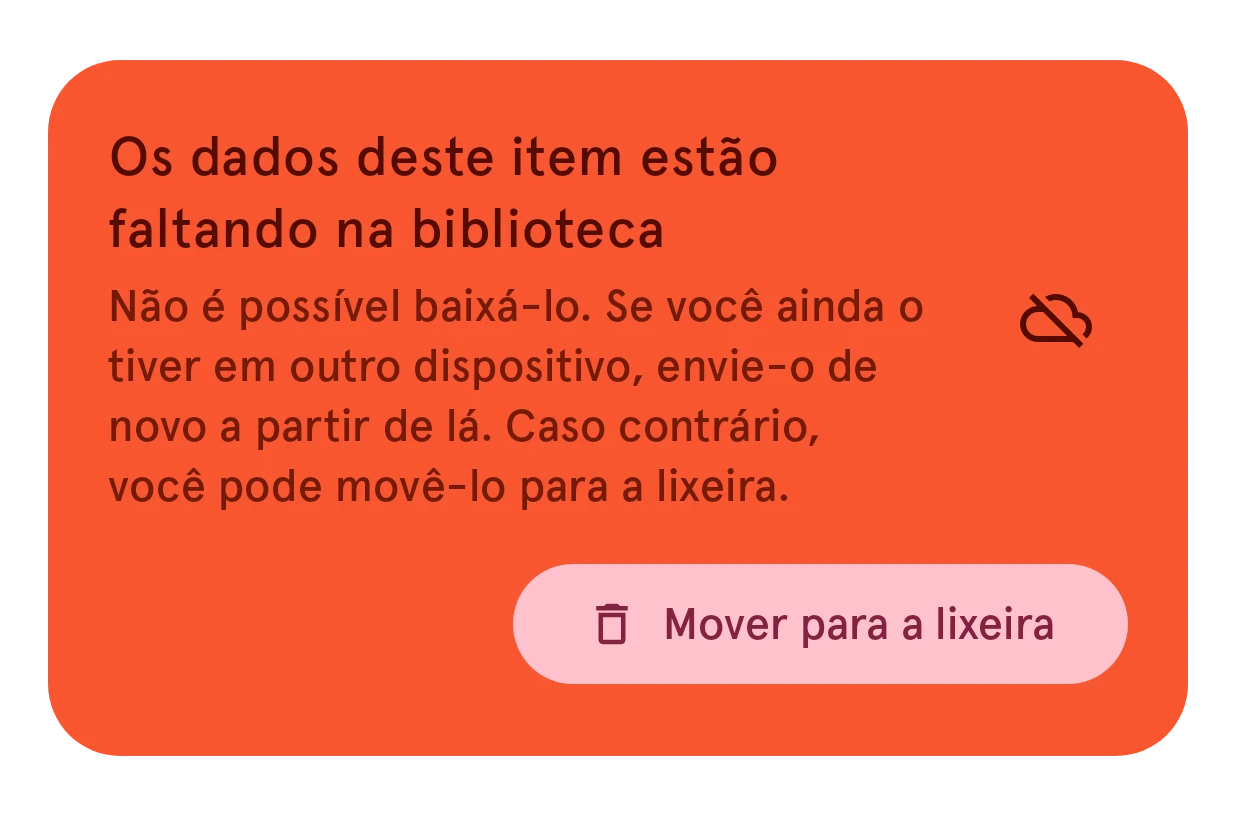
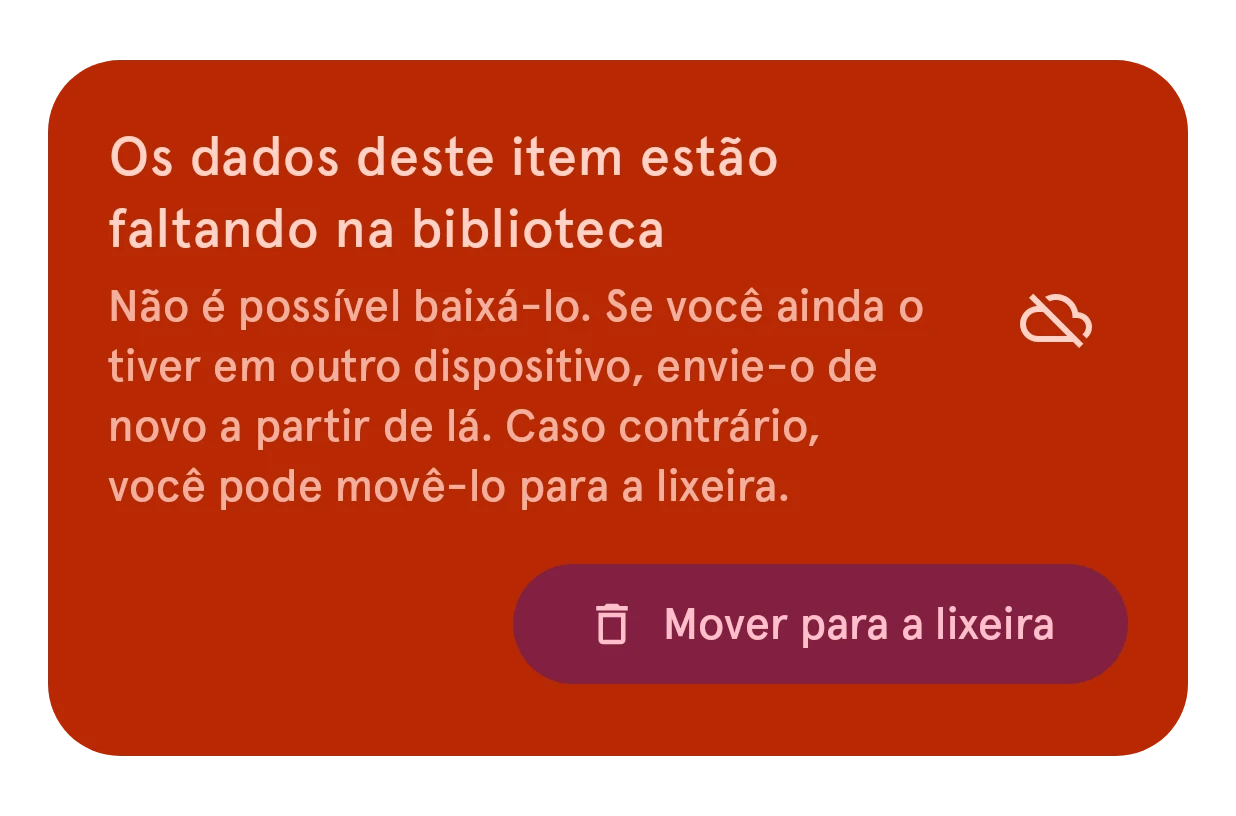
A biblioteca perdeu os dados do seu item. Se ele ainda estiver em outro celular seu, envie-o de novo para a biblioteca a partir dele. Caso contrário, Mover para a lixeira o retira dali, e você ainda pode restaurá-lo da lixeira por 10 dias.
Salvo em um espaço
Seção intitulada “Salvo em um espaço”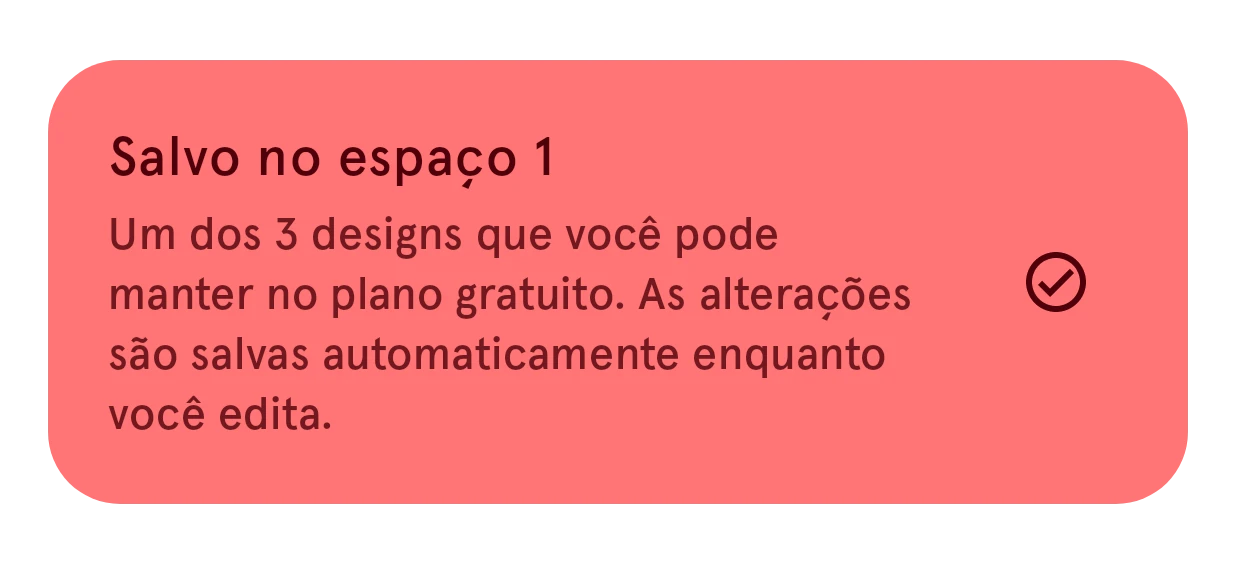
No plano gratuito: este mostrador está em um dos seus espaços. Editar o abre ali e salva as suas alterações automaticamente.
Mais abaixo
Seção intitulada “Mais abaixo”- Créditos: os designers em cujo trabalho este design se baseia.
- O designer, com um coração para seguir.
- Tags: toque em uma para ver tudo o que tem essa tag.
- Mostradores parecidos, em um mostrador público.
- Comentários: o botão + adiciona um. Você pode responder a um comentário, editar ou excluir os seus e denunciar um comentário.
Elementos
Seção intitulada “Elementos”Os detalhes de um elemento (um ponteiro, uma complicação e assim por diante) têm a mesma aparência. Editar uma cópia está sempre lá; Editar, só nos seus próprios elementos. Trabalhar com elementos exige o Premium. Needs Premium
Quando você abriu a biblioteca para escolher um elemento para um mostrador, o botão Selecionar coloca este elemento nele. Veja Escolher na biblioteca.