
Tela de desenho
Dê zoom e desloque a tela de desenho, use a grade e a leitura acima dela, e mova, redimensione e gire as camadas do seu elemento.
A tela de desenho é onde você desenha: ela mostra o elemento no lugar dele em um mostrador, com a camada selecionada e as alças dela por cima. O que um toque faz depende da ferramenta escolhida na linha de ferramentas.
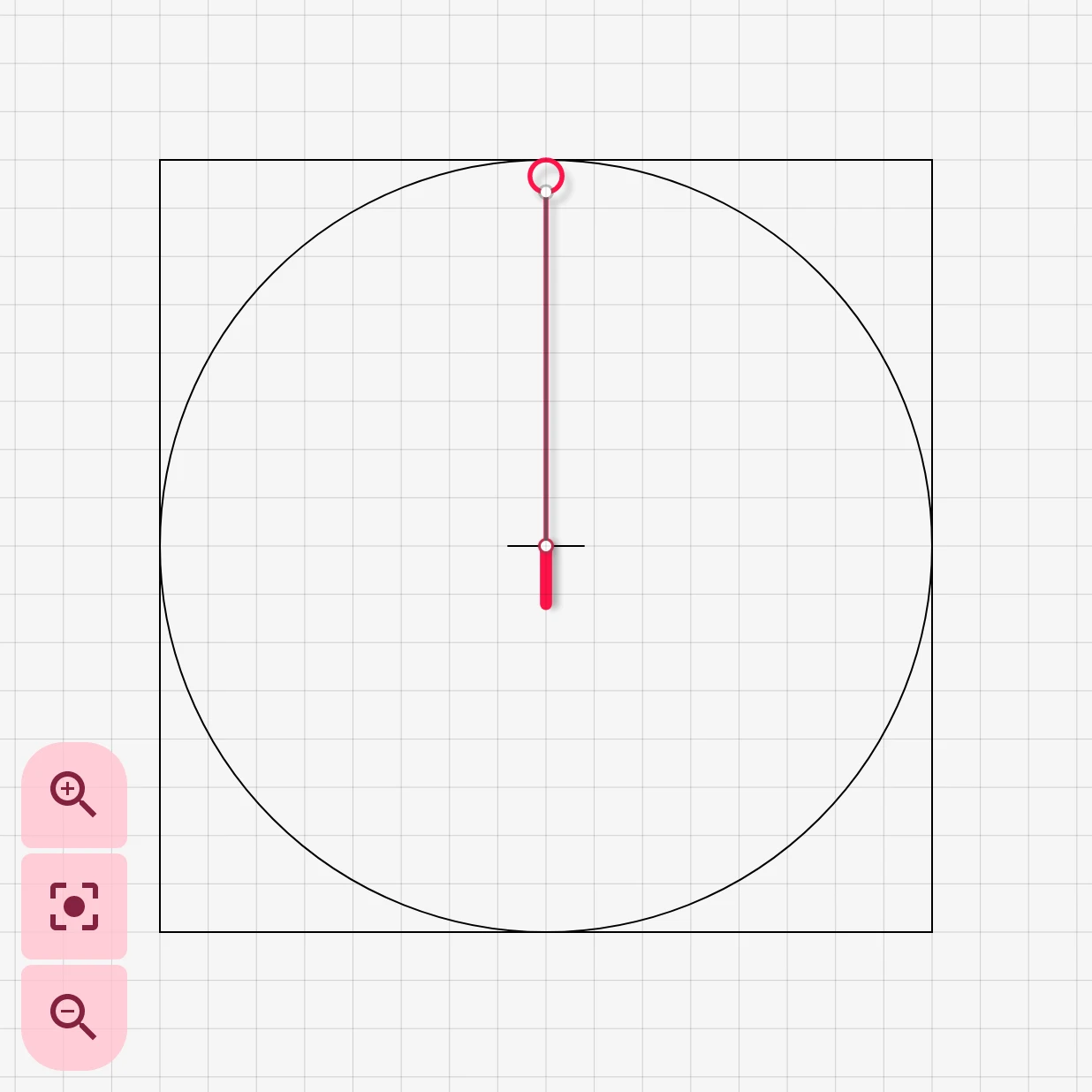
O quadrado é o relógio: tudo o que está dentro dele fica no mostrador, e em um relógio redondo um círculo dentro do quadrado mostra a borda do mostrador. A pequena cruz marca o centro do mostrador, onde um ponteiro gira. A camada selecionada mostra seus pontos de ancoragem, aqui nas duas pontas da haste do ponteiro.
Zoom e deslocamento
Seção intitulada “Zoom e deslocamento”- Faça o gesto de pinça com dois dedos para aumentar e diminuir o zoom.
- Toque duas vezes para aumentar o zoom no ponto em que você tocou.
- Arraste com um dedo em uma parte vazia da tela de desenho para deslocá-la. Um deslize rápido faz com que ela continue se movendo por um instante.
Arrastar um ponto ou uma alça move esse ponto ou essa alça, e não a tela de desenho. Para voltar à visualização normal, use Redefinir zoom no menu Mais da barra superior, ou os botões de zoom no canto da tela de desenho. A configuração Controles de zoom decide quando eles aparecem: sempre, só por um instante depois que você toca na tela de desenho, ou nunca.
Aumentar zoom
Aumenta o zoom no meio da visualização.
Redefinir zoom
Volta à visualização normal, com o relógio inteiro à vista.
Diminuir zoom
Diminui o zoom.
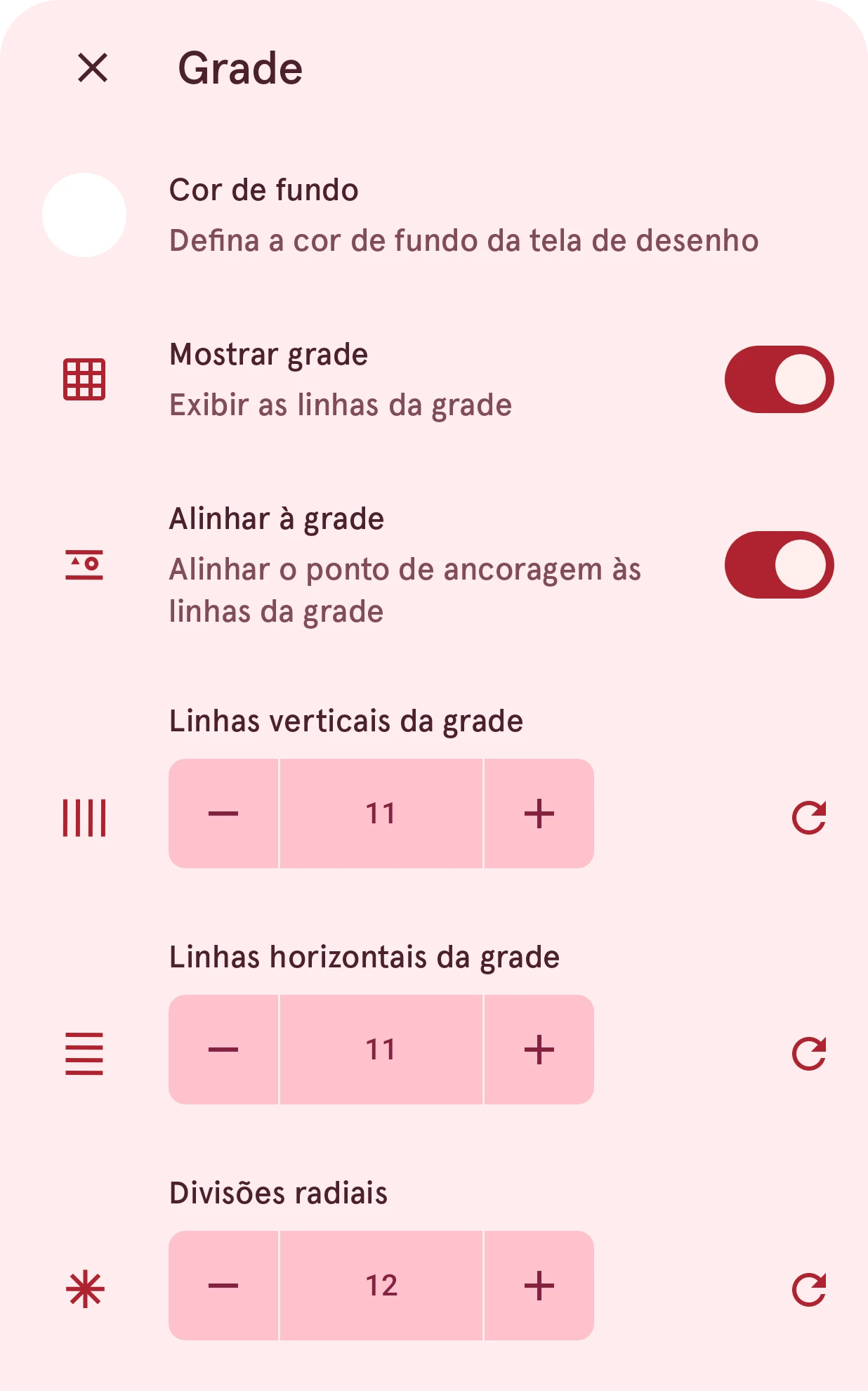
O botão de grade na barra superior configura a grade atrás do seu desenho: mostrar ou não a grade, alinhar os pontos de ancoragem a ela, quantas linhas horizontais e verticais ela tem, e as divisões radiais que prendem uma rotação a passos fixos. Ele também guarda a cor de fundo da tela de desenho, para você desenhar elementos claros em um fundo escuro ou o contrário. Veja cada configuração em Grade.
Para conferir um elemento em relação ao resto do mostrador, ative o mostrador atrás dele com o botão de relógio na barra superior.
A leitura acima da tela de desenho
Seção intitulada “A leitura acima da tela de desenho”A faixa no alto da tela de desenho mostra a posição exata do que você selecionou. Toque em um valor para digitar um número exato.


Ativar ou desativar a seleção de vários pontos de controle
No modo de seleção, alterna entre selecionar um ponto e selecionar vários pontos de uma vez, para movê-los juntos.
Ajustar coordenada x
A posição x do ponto ou da alça selecionada, ou R no caso de uma rotação.
Opens Digite um novo valor.
Ajustar o objeto global
Variáveis e funções que todas as camadas do elemento podem usar, para que um cálculo necessário em várias camadas seja escrito uma vez só.
Only for dynamic elements and complications.
Opens Editor do objeto global.
Mover, redimensionar e girar
Seção intitulada “Mover, redimensionar e girar”Tocar na ferramenta de transformação mostra os três modos dela; o ícone da ferramenta mostra o que está em uso.
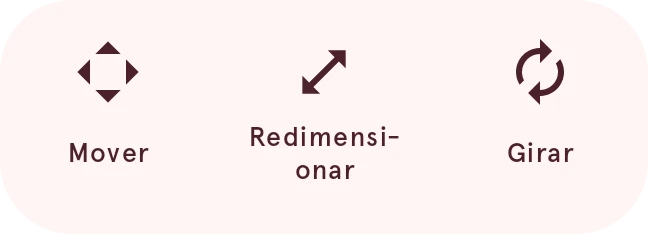
Mover
Arraste para mover a camada selecionada.
Redimensionar
Arraste uma alça para redimensionar a camada. Selecionar uma alça mostra as ações de redimensionamento abaixo.
Girar
Arraste para girar a camada, e depois mantenha ou cancele a rotação com os botões que aparecem.
Ações de redimensionamento
Seção intitulada “Ações de redimensionamento”No modo Redimensionar, selecionar uma alça mostra estas ações na borda da tela de desenho. Um botão de alternância mostra a opção para a qual ele muda, e o de vincular só aparece nas alças dos cantos.
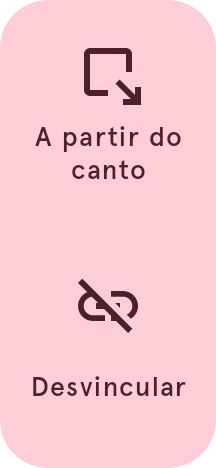
A partir do canto
Redimensiona a partir do canto oposto, que fica onde está.
A partir do centro
Redimensiona a partir do centro, então a camada fica no lugar.
Desvincular
Deixa a largura e a altura mudarem separadamente.
Vincular
Mantém as proporções enquanto você redimensiona.
As formas também têm ações para os pontos de ancoragem; elas são descritas em formas.