
Elementos dinâmicos
Elementos dinâmicos mostram dados ao vivo no mostrador, como o nível da bateria, os seus passos ou o clima, e se movem junto com esses dados.
Um elemento dinâmico é um desenho com dados ao vivo. Ele pode mostrar o nível da bateria, os seus passos, a sua frequência cardíaca, o clima, a hora em outro estilo, o nascer do sol e muito mais. Ele também pode se mover com esses dados: uma agulha que gira com o nível da bateria, uma barra que cresce com os seus passos, um ícone de nuvem que só aparece quando o tempo está nublado.
Enquanto uma complicação mostra os dados que quem usa o relógio escolher, um elemento dinâmico mostra exatamente os dados que você coloca nele.
O que você pode criar
Seção intitulada “O que você pode criar”Alguns elementos dinâmicos da biblioteca e de usuários do Pujie. Toque em um da biblioteca para abri-lo lá.
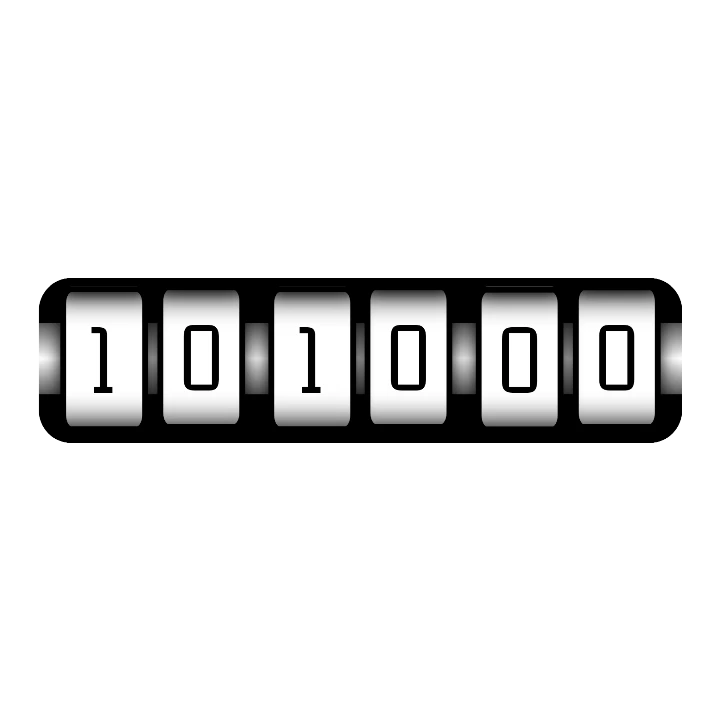
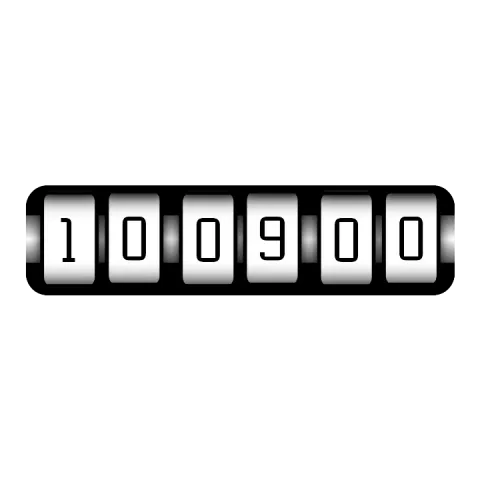 Rolling TimeA hora em rodas de números que giram: cada roda sobe junto com o seu dígito.
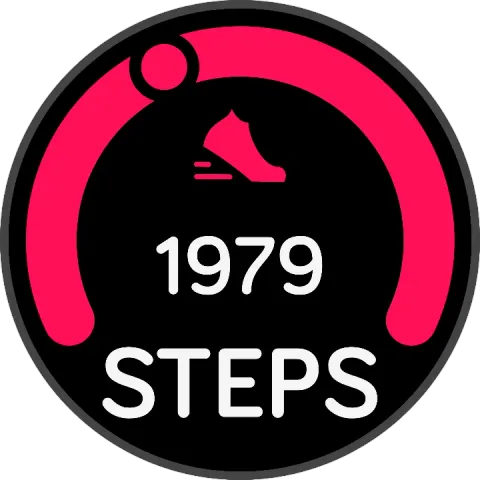 Apple StepsUm ponto corre pelo arco conforme os seus passos se aproximam da meta.
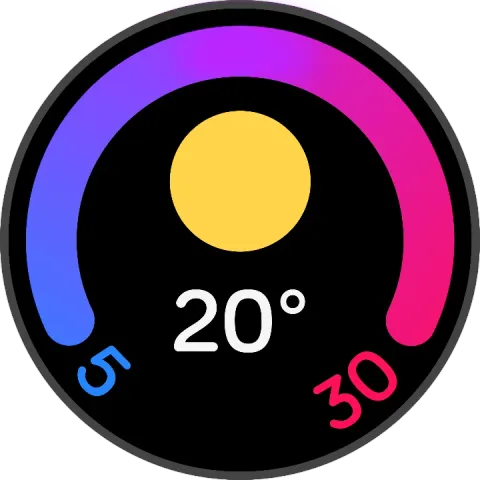 Google WeatherA mínima, a máxima e a temperatura atual de hoje, com um ícone para o clima.
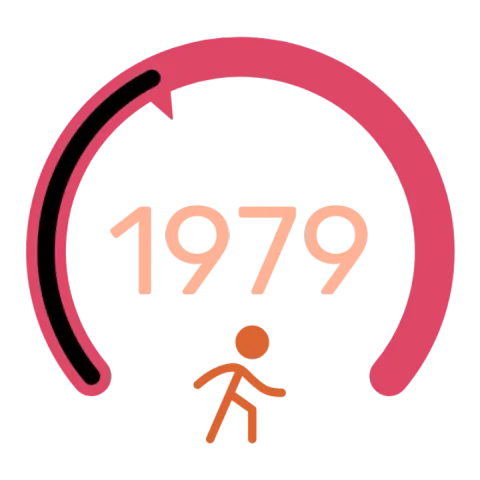 Anel de passosUm anel que se enche com os seus passos, com um marcador na ponta.
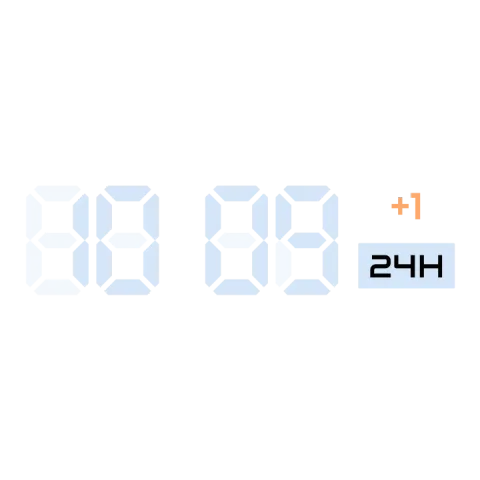 Relógio LCDUm relógio digital com os segmentos apagados de um LCD aparecendo atrás dos dígitos.
Criar um, passo a passo
Seção intitulada “Criar um, passo a passo”Veja como um elemento como o Apple Steps é construído. É um bom primeiro projeto: um texto, uma forma que se move e algumas formas que ficam paradas.
- Adicione o elemento. Toque no botão de adicionar acima da lista de elementos e escolha Elemento dinâmico. Escolha Novo item para começar do zero, ou Da biblioteca de mostradores para começar por um dos exemplos acima e alterá-lo.
- Desenhe as partes que não se movem. No editor de elementos, desenhe a placa de fundo e o arco, e adicione o ícone de tênis e a palavra STEPS. Essas são camadas comuns, como em um elemento estático.
- Adicione o texto ao vivo. Adicione uma camada de texto e coloque nela a tag
[steps]. No relógio, ela mostra a sua contagem de passos; o editor de texto lista todas as tags. - Faça algo se mover. Desenhe o ponto no início do arco e
automatize a rotação dele com
[steps]/[step_goal]*230: a parte da meta que você já andou, vezes os 230 graus do arco. Com 0 passos o ponto não gira; na meta, ele percorreu o arco inteiro. - Teste. Abra o simulador e altere a contagem de passos. O ponto corre pelo arco:
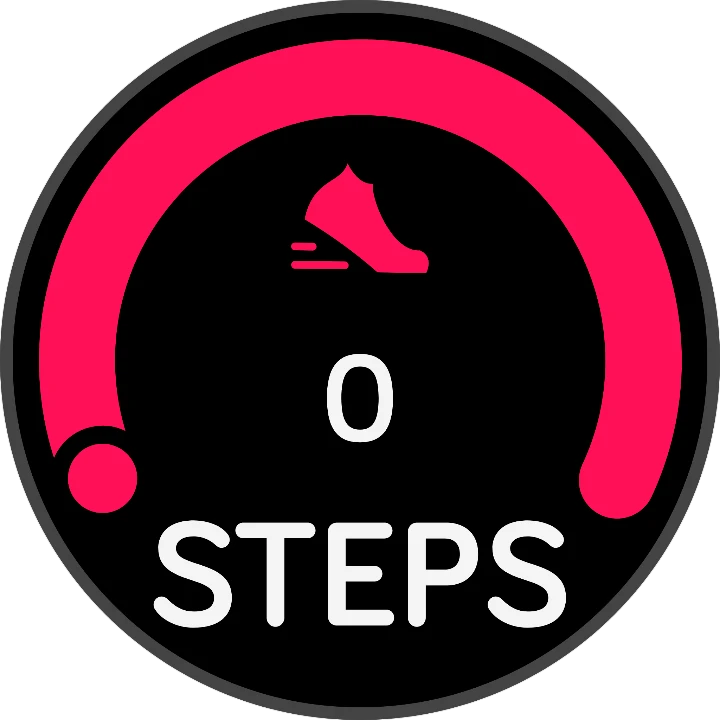
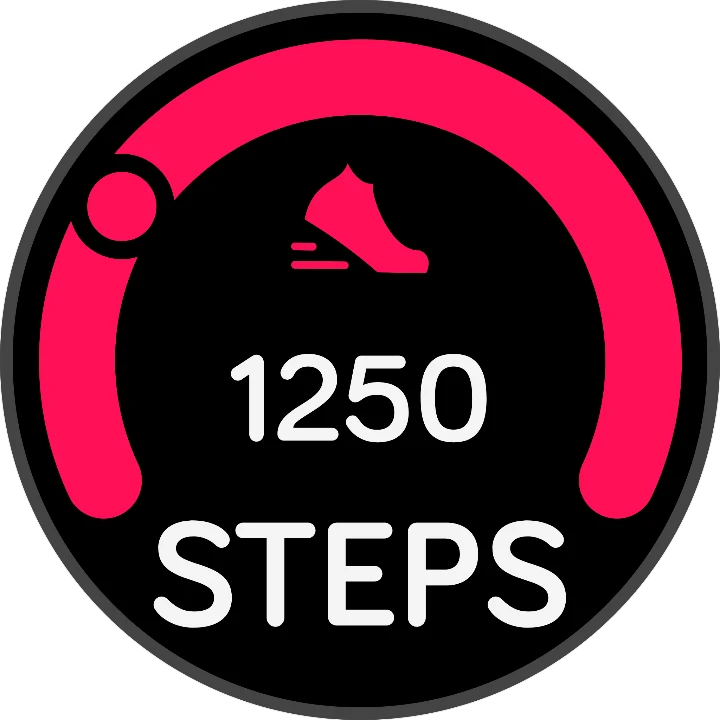
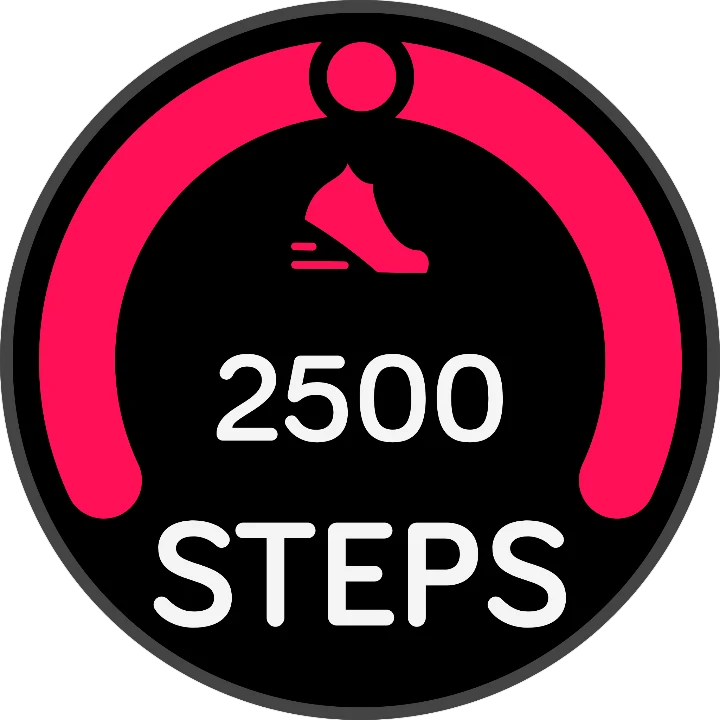
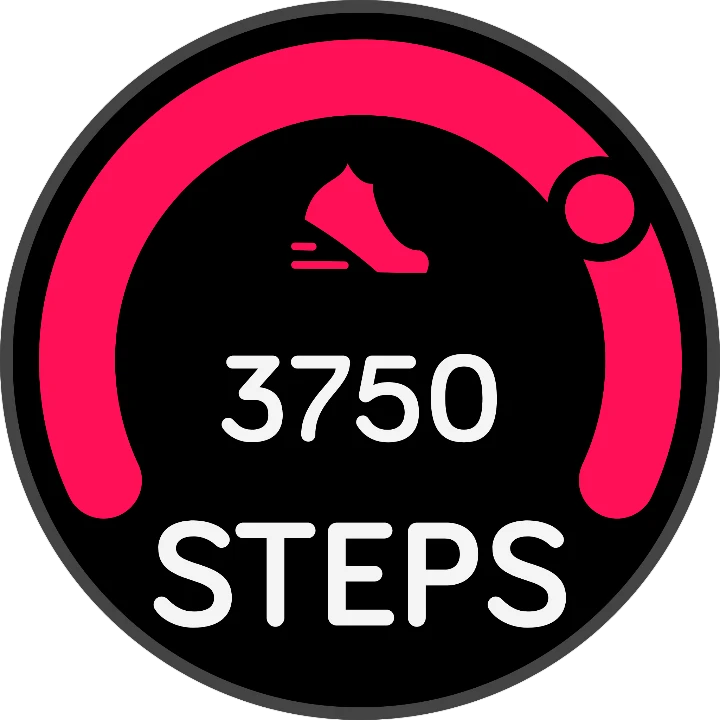
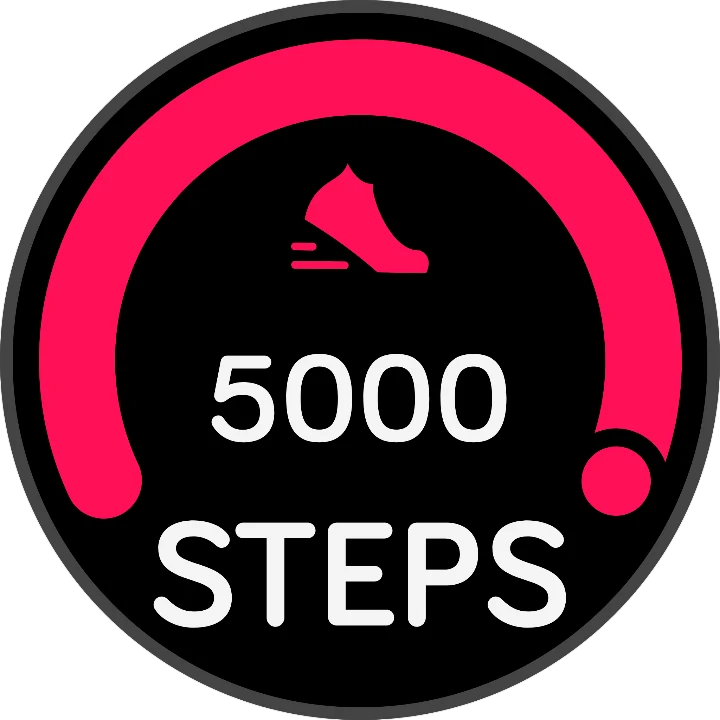
No editor de elementos ele fica assim, com cada parte em uma camada própria:
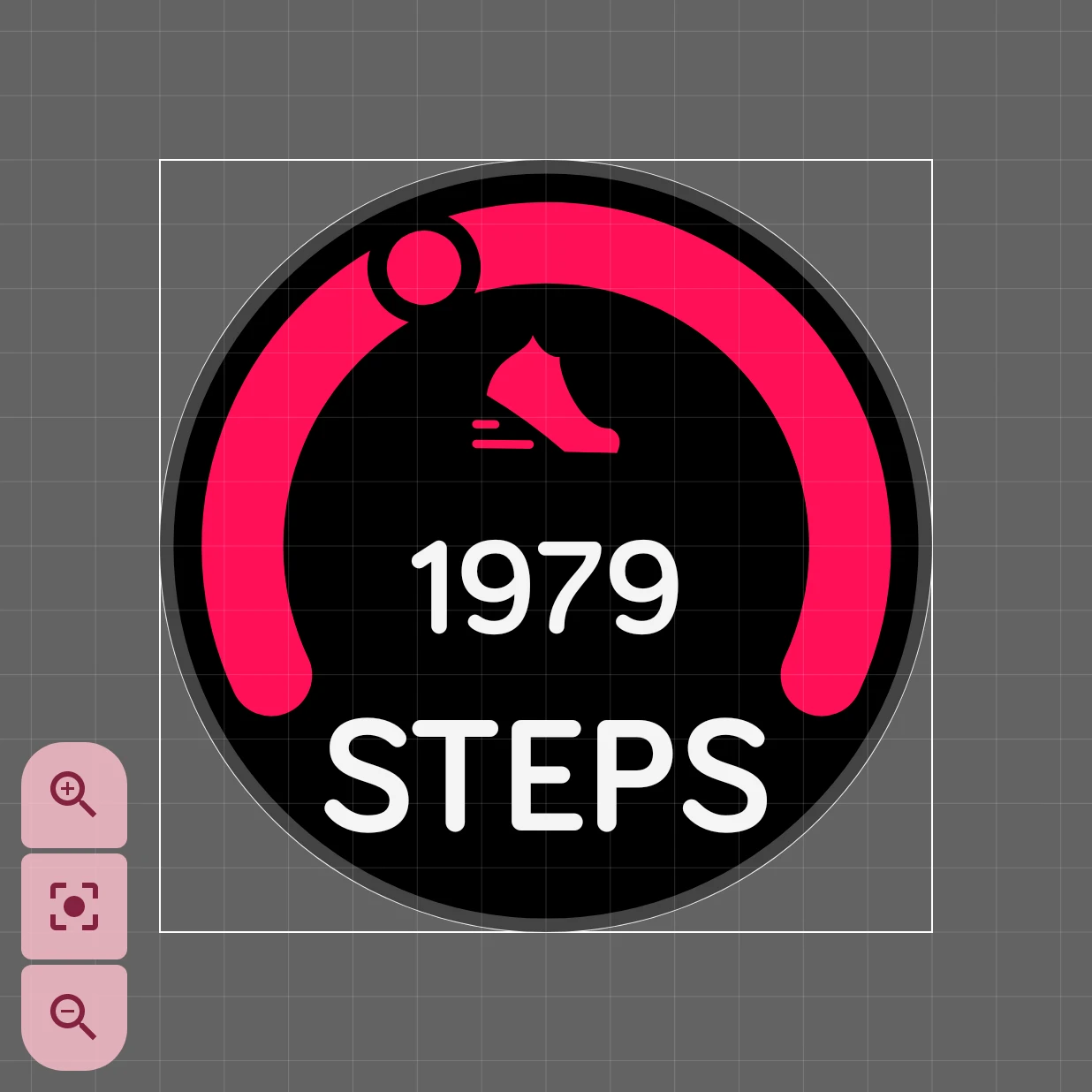
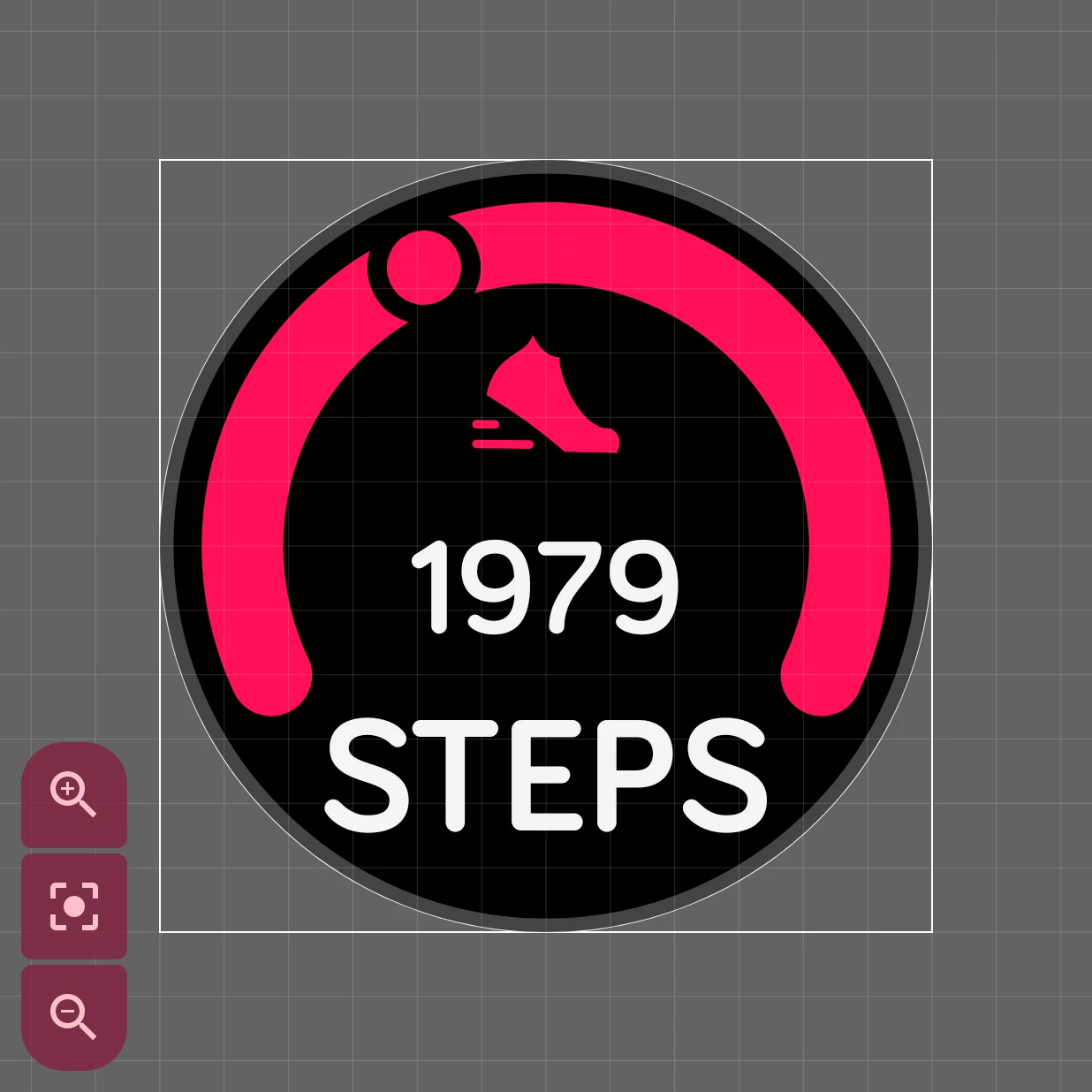
Colocar dados nele
Seção intitulada “Colocar dados nele”Duas ferramentas fazem o trabalho, as duas no editor de elementos:
- Tags de dados no texto. Uma camada de texto pode conter tags, palavras entre colchetes que o relógio
substitui por valores ao vivo.
[bat_w]%mostra o nível da bateria do relógio, como 85%. O editor de texto lista todas elas, e a referência das tags de dados explica cada uma. - Automação. A posição, o tamanho e a rotação de uma camada, e se ela aparece ou não, podem acompanhar um valor, assim como algumas das configurações de estilo dela, como uma cor. Gire uma agulha com os segundos, ou oculte uma camada quando a bateria estiver cheia. Veja Automação.
Use o simulador para testar o seu elemento com outros valores: a bateria fraca, um dia de chuva, o meio da noite.
Como os exemplos funcionam
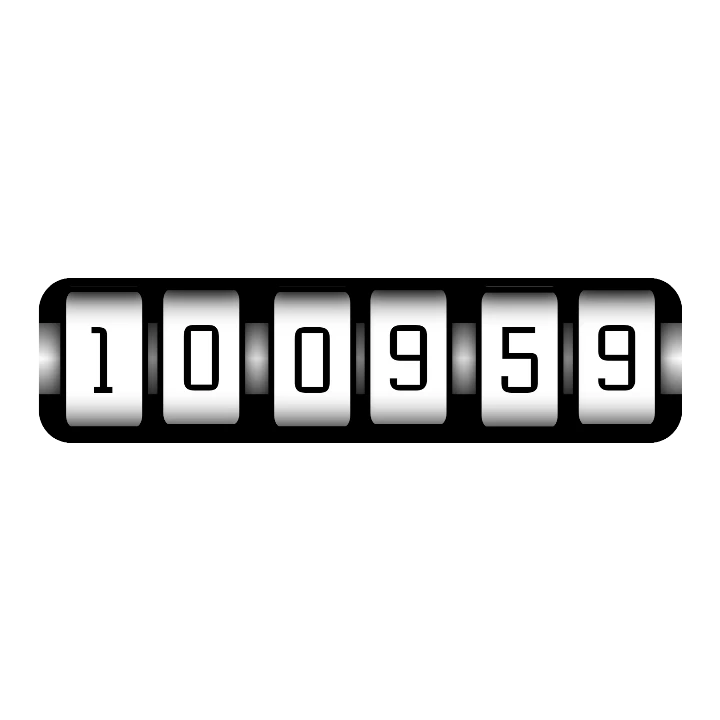
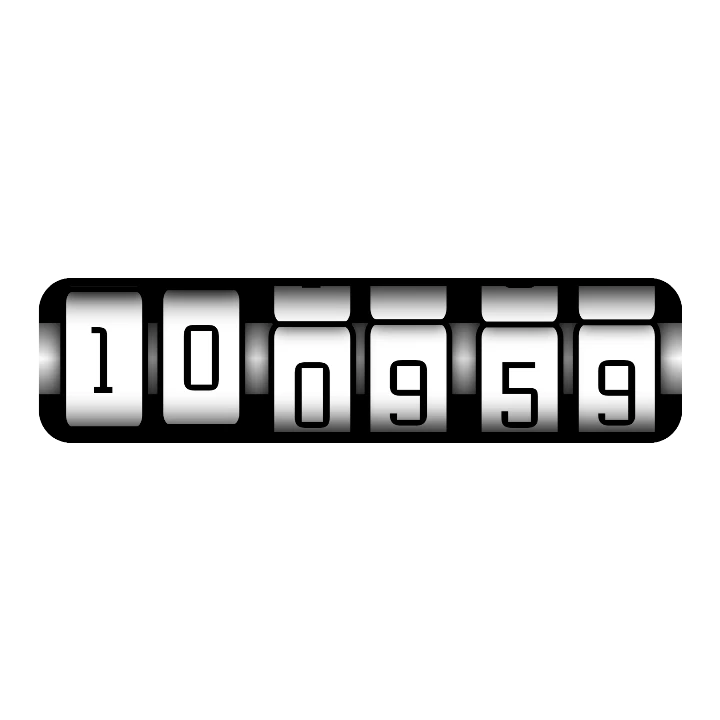
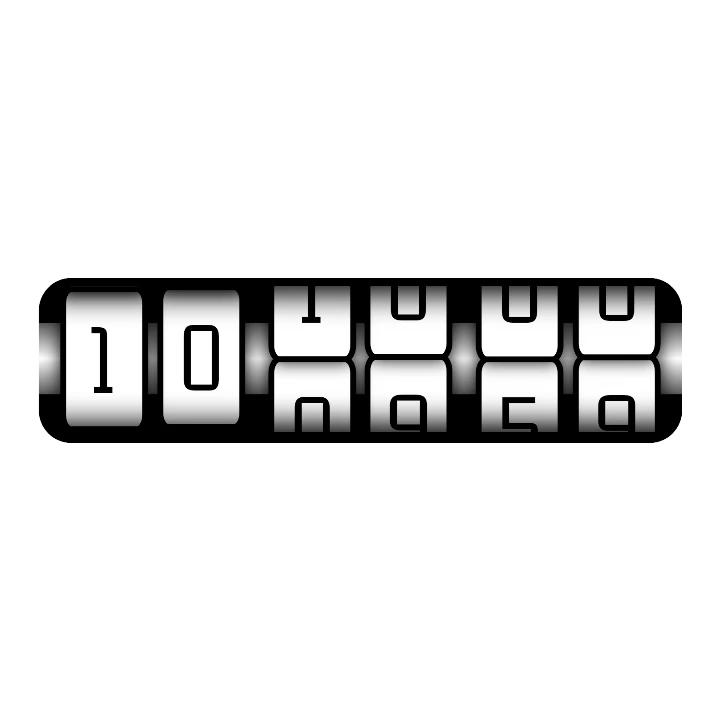
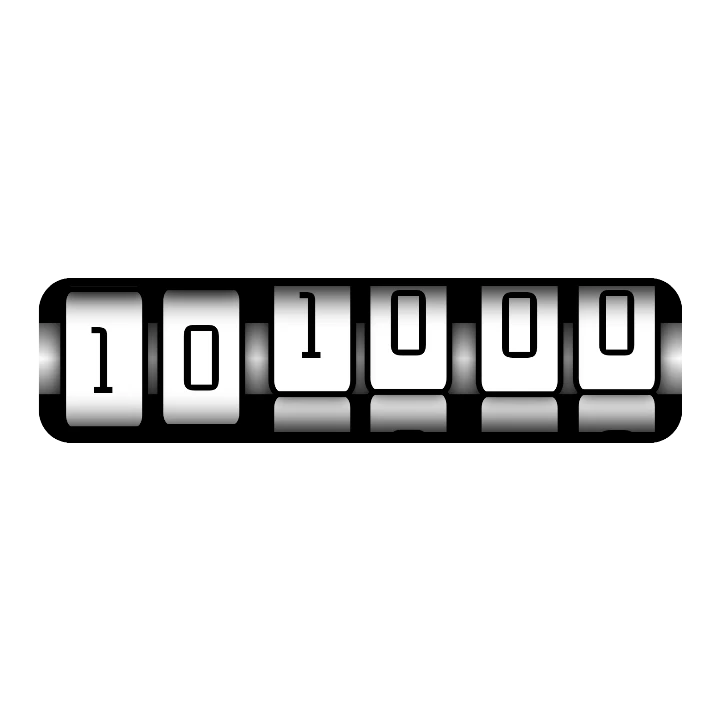
Seção intitulada “Como os exemplos funcionam”- Rolling Time: cada roda são dois dígitos, um em cima do outro, atrás de uma máscara do tamanho de um
só. Os textos deles são automatizados com o dígito atual e o seguinte (
[su]e[su]+1para o último dígito dos segundos). No último segundo antes de o dígito mudar, a roda sobe, e o dígito seguinte entra em cena. Às 10:09:59, três rodas giram ao mesmo tempo:
- Google Weather desenha um ícone para cada tipo de clima (nuvens, chuva, chuva forte, neve, tempestade,
névoa) e automatiza a visibilidade de cada ícone para mostrar só o que corresponde a
[weather]. Com céu limpo aparece o sol de dia e a lua à noite, de acordo com a hora. Os três números são os textos[temp],[temp_min]e[temp_max]. - O relógio LCD coloca um
88apagado atrás de[h]e[m], em uma cor fraca, para que a hora pareça a de um LCD de verdade. A opacidade dos dois-pontos acompanha a hora, então eles aparecem e somem a cada segundo. Os rótulos pequenos mostram a diferença de fuso horário e AM, PM ou 24h. - O anel de passos guarda os números dele no objeto global: até onde o anel dá a volta e quanto falta para a sua meta. O ângulo do arco colorido e a rotação do marcador usam esses números, então mudar o tamanho do anel é uma única edição.
- Um medidor de bateria: uma agulha que gira com
[bat_w], ou uma barra que encolhe e fica vermelha abaixo de 20%. - Uma fase da lua: uma imagem da lua para cada fase, cada uma mostrada só na sua fase.
- Dia e noite: um sol durante o dia e uma lua à noite, com
[wthr_is_day]. - Uma sequência de passos: uma bandeira ou um troféu que só aparece quando
[steps]chega a[step_goal]. - Um relógio mundial: a hora em outro lugar, com o nome da cidade ao lado.
- Um relógio de palavras: a hora por extenso, como “dez e dez”, com cada palavra se acendendo.
- Um pulso de frequência cardíaca: um coração que cresce um pouco a cada batida, mais rápido conforme a sua frequência cardíaca sobe.
Sempre que puder, comece por um elemento parecido da biblioteca: abrir e ver como outra pessoa construiu algo é o jeito mais rápido de aprender.
Configurações
Seção intitulada “Configurações”Ação de toque
O que acontece quando você toca no elemento no relógio, como abrir as configurações de bateria em um elemento de bateria.
Opens the tap action picker.
Not available on the ambient face.
Abaixo disso ficam os cartões de posição e animação que todo elemento tem.
Bom saber
Seção intitulada “Bom saber”- Mantenha simples. O relógio redesenha um elemento dinâmico sempre que os dados dele mudam. Um desenho simples economiza bateria; coloque as partes que nunca mudam em um elemento estático atrás dele.
- O Wear OS 6 tem limites. Nem tudo o que a automação faz no app funciona em um relógio com Wear OS 6. Quando algo não pode ir para o relógio, o elemento ganha um sinal de aviso na lista; toque nele para ver o motivo. Veja Ainda não compatível.