
Complicações
O que são complicações, como um único design mostra dados de várias fontes de dados e como criar a sua própria complicação, passo a passo.
Em um relógio, uma complicação é tudo o que o mostrador exibe além da hora: a data, o clima, o seu próximo compromisso, o nível da bateria. A palavra vem da relojoaria, em que cada função extra deixava o mecanismo mais complicado.
No Wear OS, as complicações funcionam de um jeito especial, e é isso que as torna poderosas: o mostrador decide a aparência dos dados, e quem usa o relógio decide quais dados aparecem. Os apps do relógio oferecem dados (o app de clima oferece a temperatura, a agenda o seu próximo evento), e quem usa o relógio escolhe um deles para cada complicação, no próprio relógio.
Um design, não um dado
Seção intitulada “Um design, não um dado”Por isso, uma complicação que você cria no Pujie não é uma “complicação de clima” nem uma “complicação de bateria”. É um design para um tipo de dado: um estilo que diz “aqui vai uma linha curta de texto, com um ícone em cima”. Seja qual for a fonte de dados escolhida, a temperatura, a contagem de passos ou a hora do nascer do sol, o seu design a mostra.
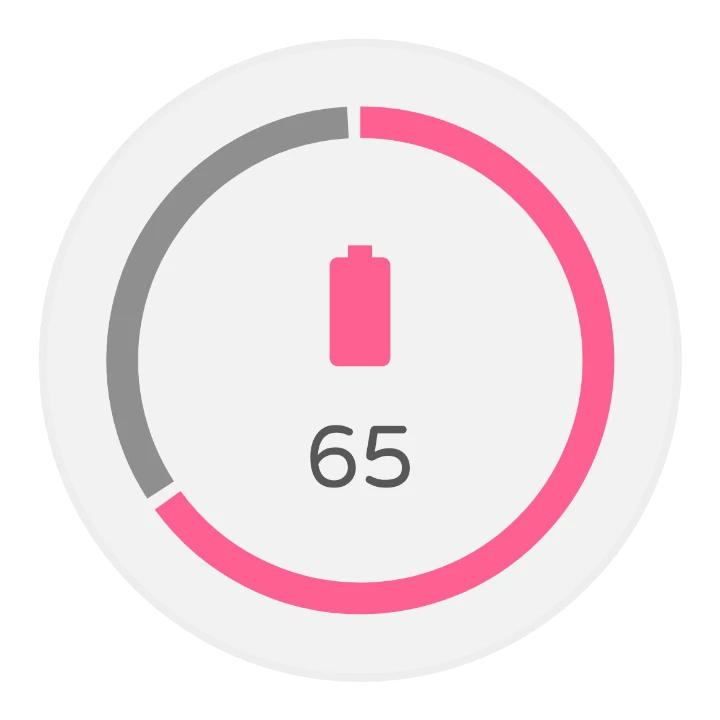
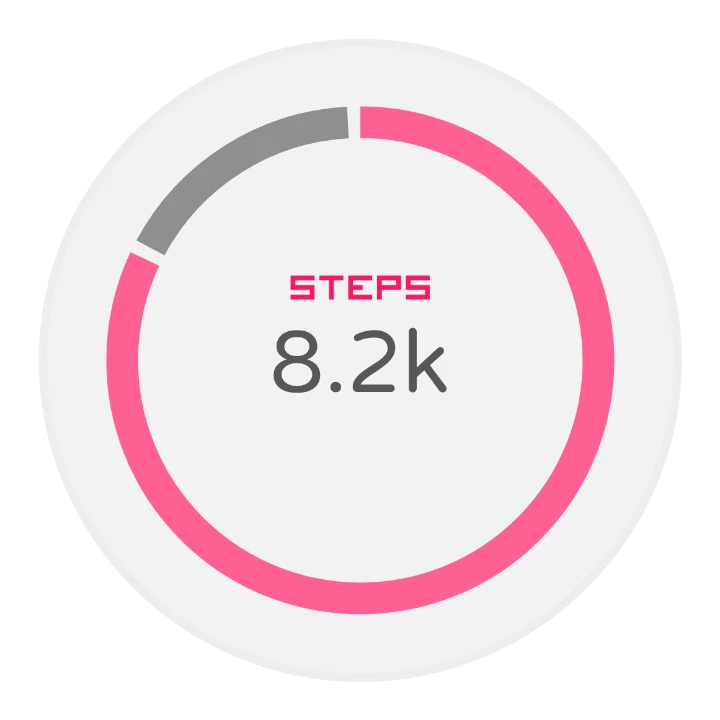
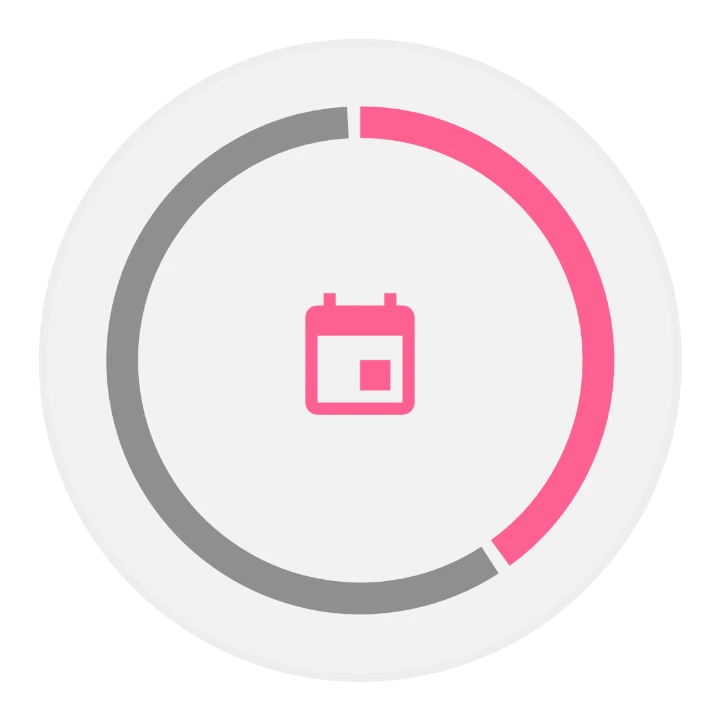
Essa é a ideia para guardar. Parece estranha no começo, mas significa que um único design funciona com todos os apps do relógio, inclusive com apps que ainda nem existem. Aqui, um mesmo design de anel mostra a bateria, a contagem de passos e uma contagem regressiva da agenda, conforme a escolha de quem usa o relógio:
Tipos de dados
Seção intitulada “Tipos de dados”As fontes de dados oferecem os dados em alguns formatos fixos, chamados de tipos. Um contador de passos pode oferecer um número em uma escala (valor em intervalo) e um texto curto; um app de música, uma imagem pequena. A sua complicação diz quais tipos ela consegue mostrar:
| Tipo | O que contém | Sempre | Às vezes |
|---|---|---|---|
| Texto curto | Uma linha curta de texto: passos, uma temperatura, um rótulo | Texto curto | Ícone, título curto |
| Texto longo | Uma linha mais longa: um evento da agenda, uma descrição | Texto longo | Título longo, ícone, imagem pequena |
| Valor em intervalo | Um valor em uma escala, para desenhar como um medidor: bateria, passos rumo a uma meta | Valor, mínimo, máximo | Ícone, texto curto, título curto |
| Ícone | Um ícone de uma cor só, que você pode colorir | Ícone | |
| Imagem pequena | Uma imagem pequena: a capa de um álbum, o ícone de um app | Imagem pequena, como foto ou como ícone | |
| Imagem grande | Uma imagem em tamanho cheio, para um fundo | Imagem grande |
Os campos de “às vezes” são o que deixa o design interessante: uma fonte de dados pode enviá-los ou não. Uma fonte de bateria dá um valor e talvez um ícone; outra fonte de valor em intervalo pode acrescentar um texto curto. Um bom design fica bem nos dois casos.
Mais de um tipo
Seção intitulada “Mais de um tipo”Uma complicação pode ser compatível com vários tipos. Quanto mais tipos, mais fontes de dados ficam disponíveis para a escolha de quem usa o relógio. A ordem importa: quando uma fonte oferece mais de um dos seus tipos, o relógio usa o que está mais acima na sua lista, então coloque primeiro o tipo que você desenhou com mais cuidado, que costuma ser o mais rico.
O que você pode criar
Seção intitulada “O que você pode criar”Algumas complicações da biblioteca e de usuários do Pujie, cada uma mostrando um valor de 65 em 100 com um ícone de bateria. Toque em uma da biblioteca para abri-la lá.
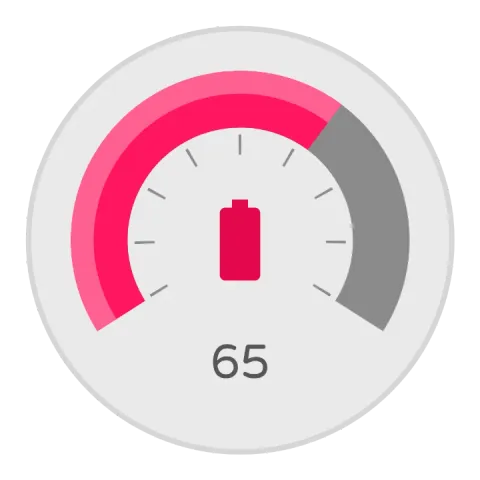 ValueUm medidor com um arco e uma agulha. Sem ícone, a agulha aparece.
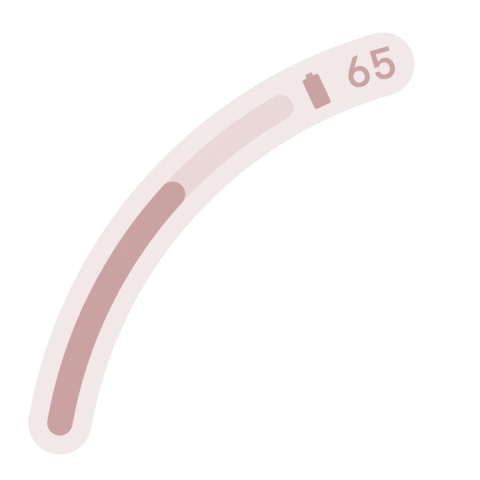 Arc ComplicationUm arco ao longo da borda do relógio, com o ícone e o texto na ponta.
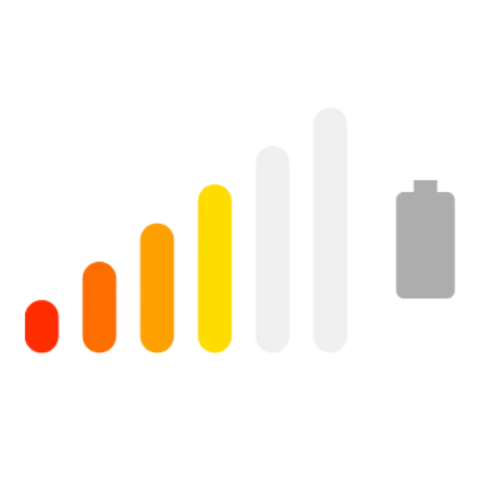 BarsSeis barras que acendem uma a uma conforme o valor sobe.
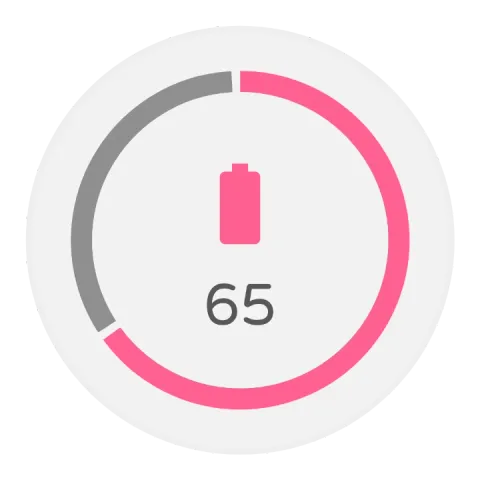 AnelUm anel que se enche, com o ícone e o texto no meio.
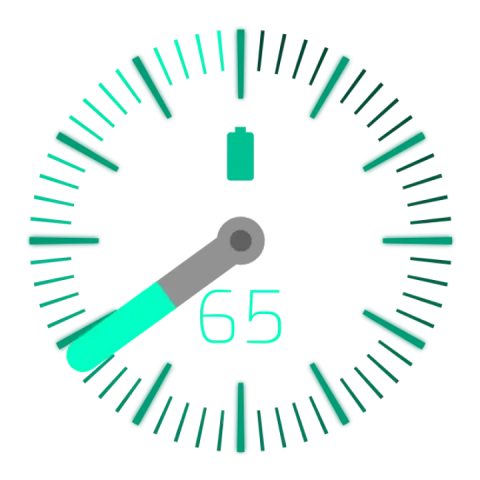 Medidor de agulhaUma escala com uma agulha que gira com o valor.
Criar uma complicação, passo a passo
Seção intitulada “Criar uma complicação, passo a passo”1. Escolha os tipos
Seção intitulada “1. Escolha os tipos”Toque no botão de adicionar acima da lista de elementos, escolha Complicação e depois Novo item. A primeira coisa que aparece é o painel Tipos de dados compatíveis:
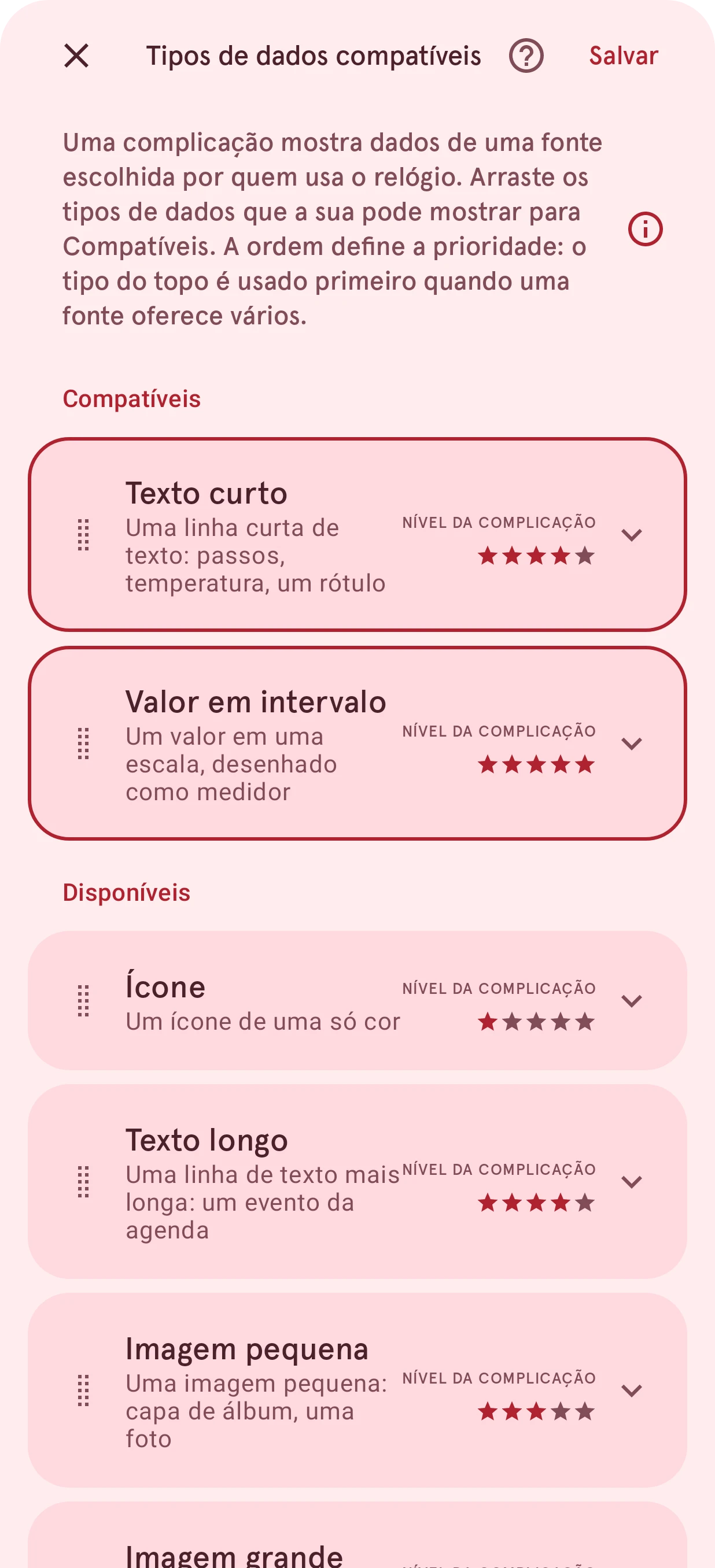
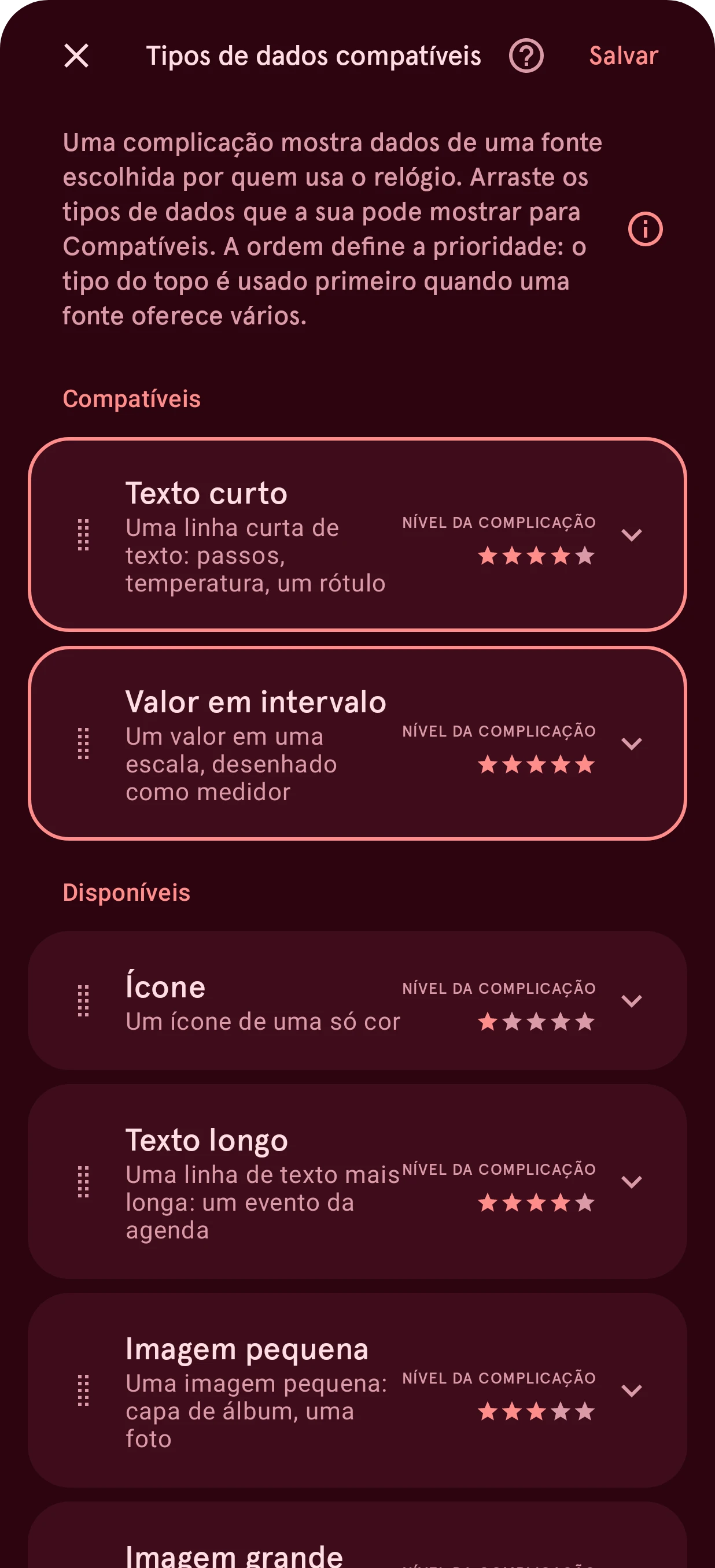
Arraste os tipos que o seu design vai mostrar de Disponíveis para cima, até Compatíveis, em ordem de prioridade, e toque em Criar. Toque na seta de um cartão para ver quais campos aquele tipo sempre tem e quais ele pode ter; as estrelas indicam o quanto um tipo consegue mostrar, de uma para um ícone a cinco para um valor em intervalo. Na dúvida? Comece só com Texto curto: é o tipo que a maioria das fontes de dados oferece. Veja Tipos de dados compatíveis.
Você também pode começar por uma complicação que outra pessoa criou: escolha Da biblioteca de mostradores em vez de Novo item.
2. Crie o design
Seção intitulada “2. Crie o design”A nova complicação abre no editor de elementos, já com camadas iniciais no lugar: uma para cada campo dos tipos que você escolheu, como o texto, o título ou o ícone. Essas camadas estão vinculadas ao campo delas: no relógio, mostram os dados da fonte de dados. Elas aparecem marcadas como Bloqueada na lista de camadas, para que um deslize não as remova sem querer.
Agora dê a elas o estilo que você quiser: fontes, cores, tamanhos, posições e tudo o que você quiser em volta, como um anel, um fundo ou a agulha de um medidor. Tudo o que dá para fazer no editor de elementos funciona aqui.
- Campos de texto são tags em uma camada de texto:
[cstext]é o texto curto,[cstitle]o título curto,[cltext]e[cltitle]os longos. Você pode colocá-las em qualquer camada de texto, com outro texto em volta. - Imagens e ícones são camadas de imagem vinculadas a um campo. Para vincular uma, escolha o campo como a imagem da camada em Origem da imagem.
- Valores comandam a automação:
[cvalue],[cmin]e[cmax], e[cnormval], o valor como uma fração de 0 a 1, que é o mais fácil de usar. Gire uma agulha com ele, ou faça um arco crescer com ele. - Campos opcionais podem vir vazios. Uma camada inicial de um campo opcional diz isso no nome. Se o seu design não precisar de uma delas, oculte a camada em vez de excluí-la.
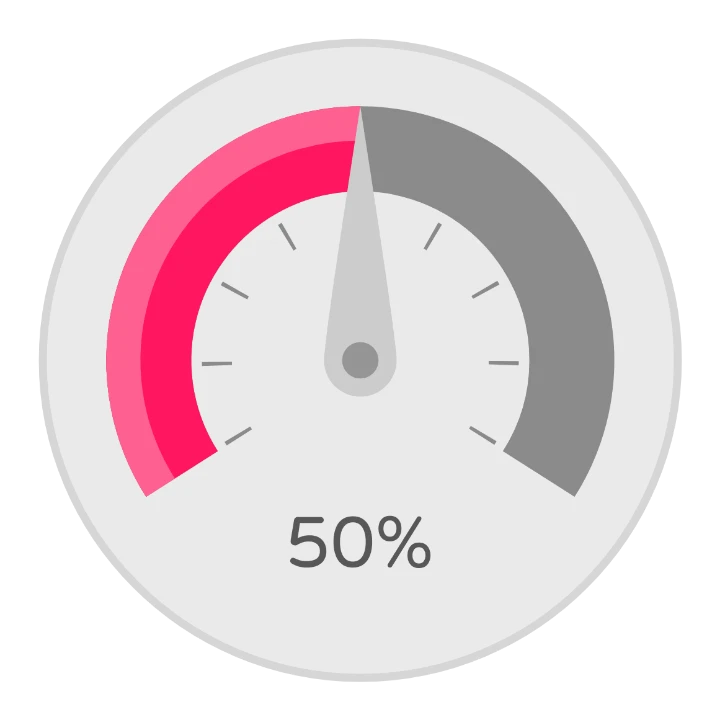
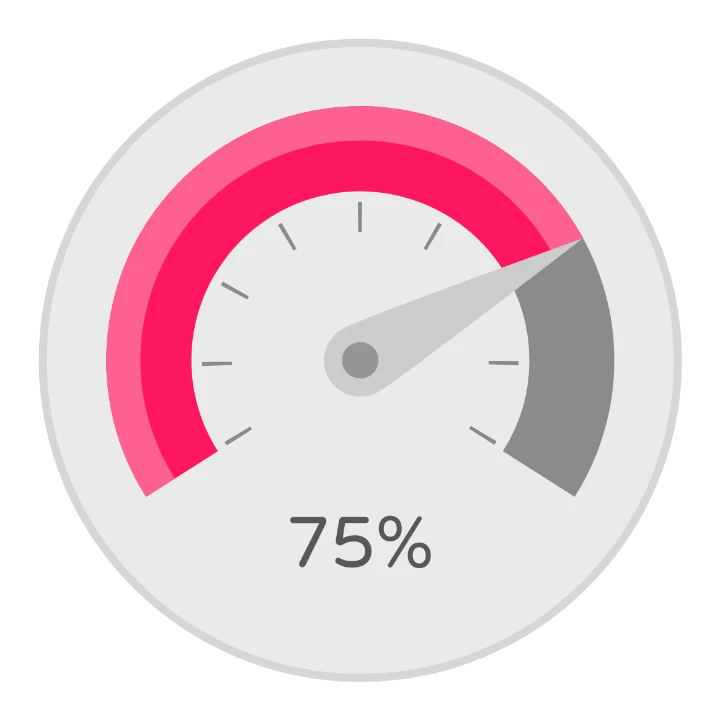
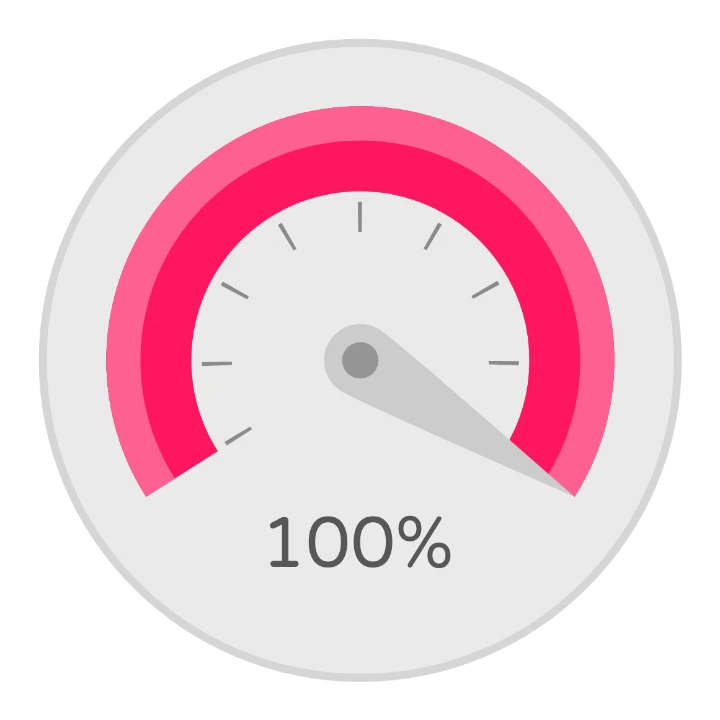
Na complicação Value, a rotação da agulha e o ângulo do arco acompanham o valor: a
agulha gira ([cvalue]-[cmin])/([cmax]-[cmin])*245 graus, a parte do intervalo vezes os 245
graus da escala, e a abertura do arco usa a mesma fórmula. Bars mostra cada barra só acima da parte
dela, com a visibilidade [cnormval]>(2/6) para a terceira. Este é o Value de 0 a 100:
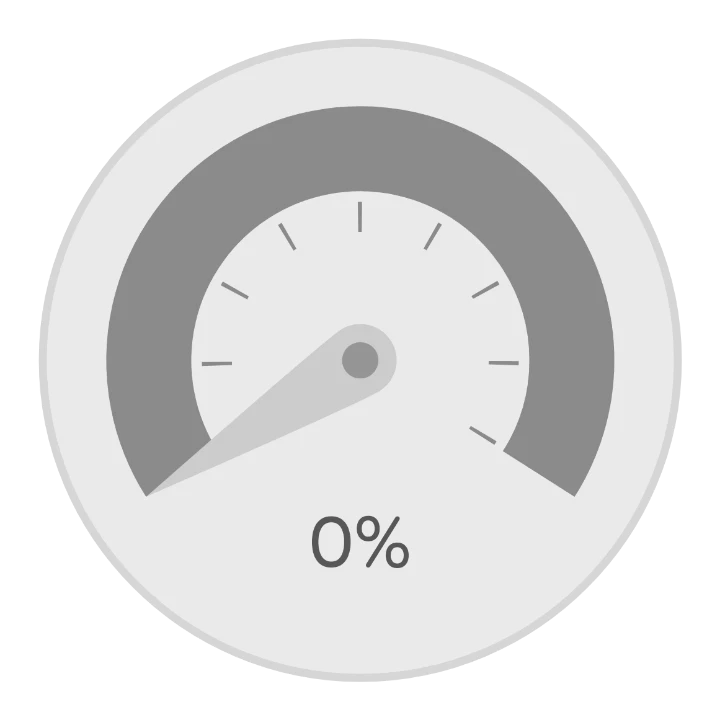
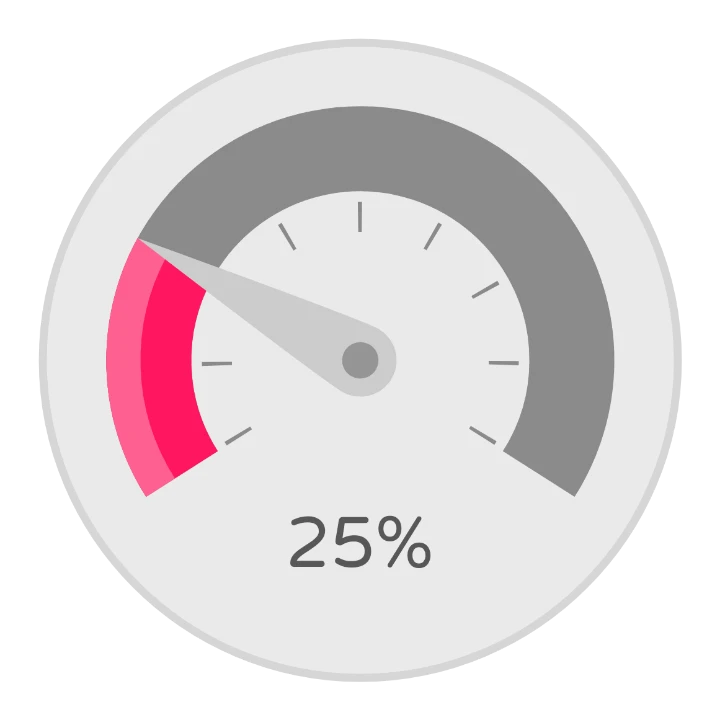
3. Teste com dados reais
Seção intitulada “3. Teste com dados reais”No topo do editor de elementos, Dados da complicação abre Escolha os dados da complicação: as fontes de dados com que você pode ver a prévia do seu design.
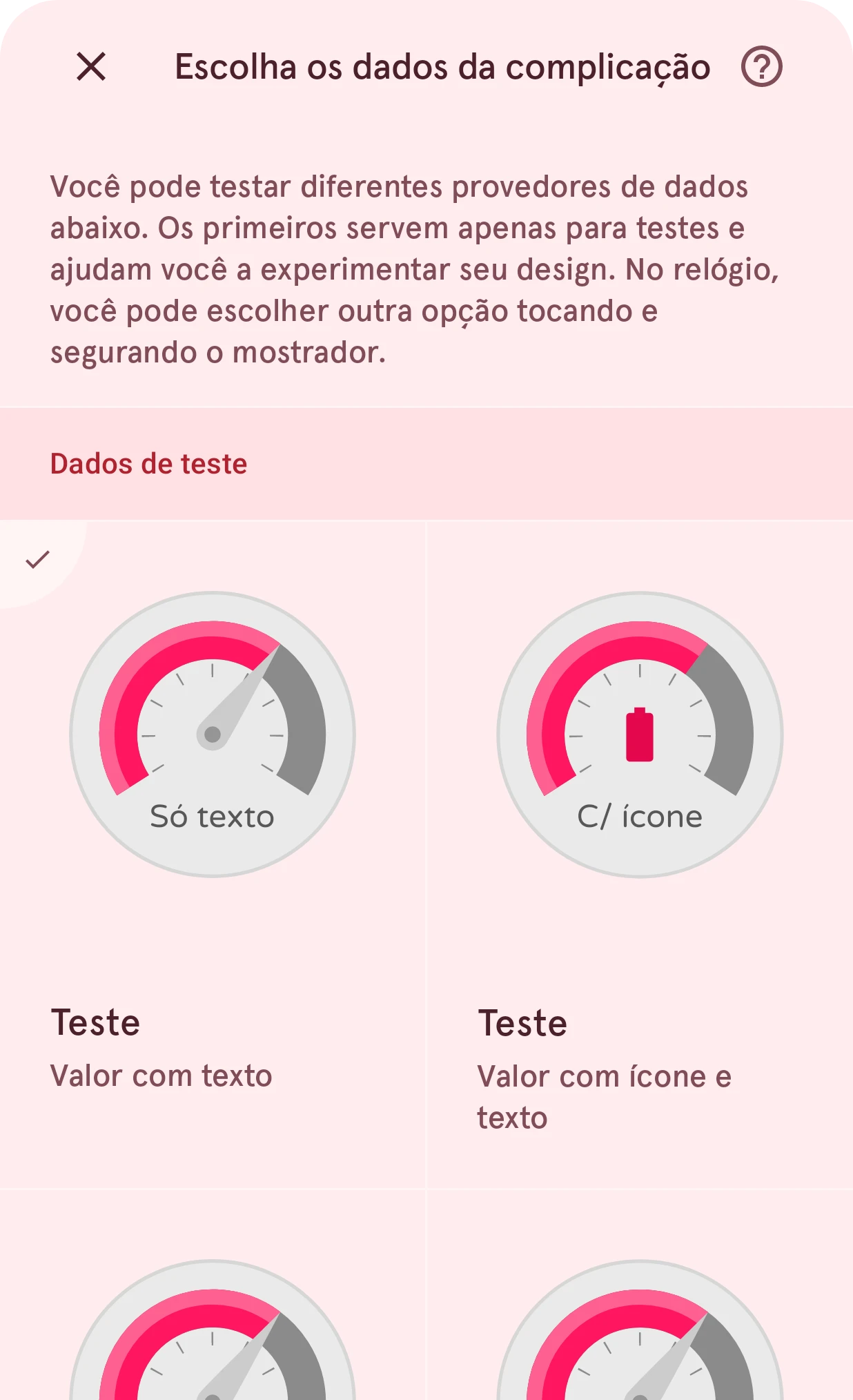
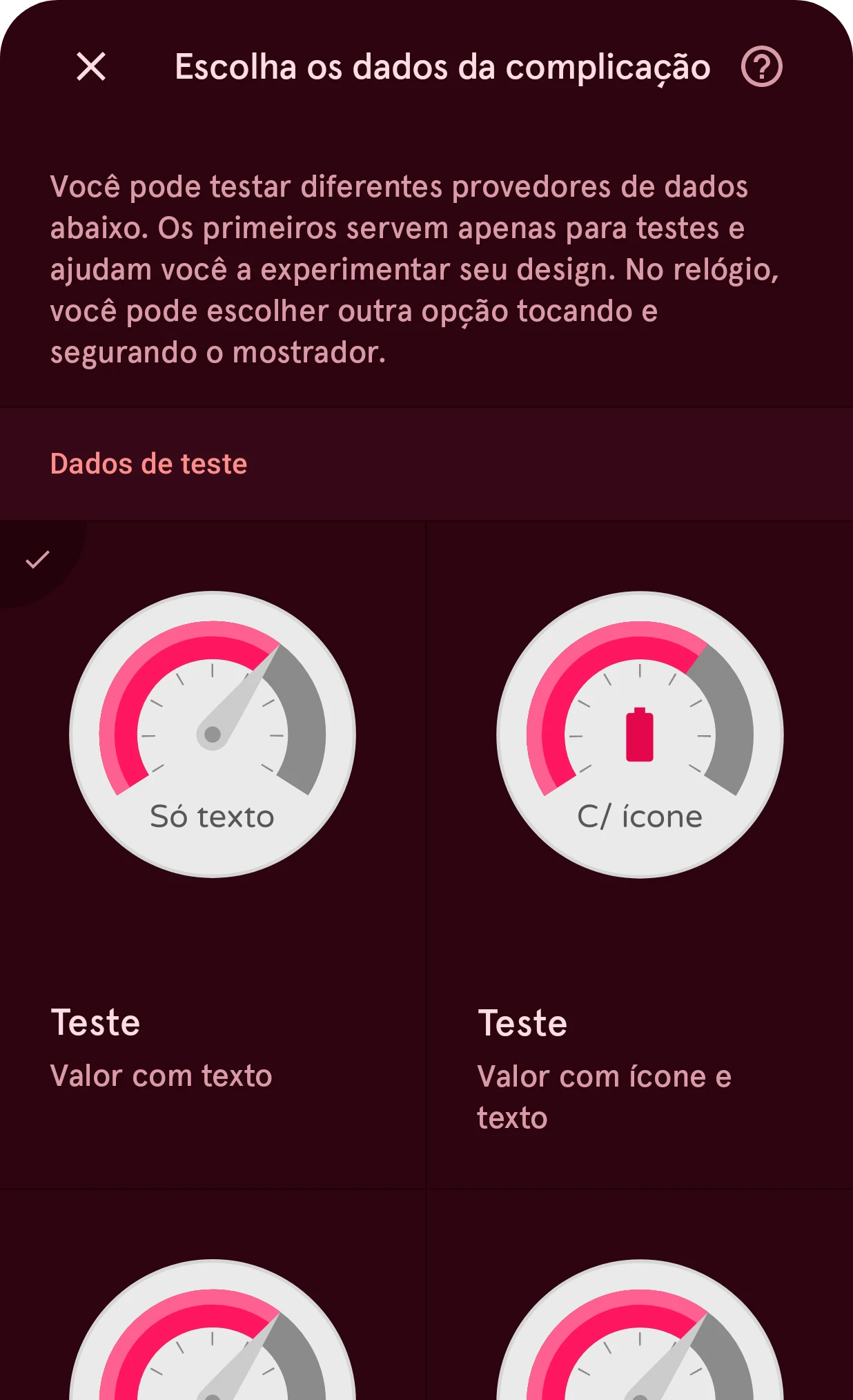
As primeiras fontes são Dados de teste: valores inventados que mostram cada combinação de campos, como só texto, texto com ícone ou texto com título. Passe por todas elas: o seu design deve ficar bem com cada uma. Abaixo delas ficam as fontes reais, como a data, a bateria, a frequência cardíaca ou a contagem de passos.
Quando algo só deve aparecer com certos dados, use a automação para ocultá-lo. Cada tipo tem um marcador
que é true quando aquele tipo está sendo mostrado, como [cisshorttext] ou [cisrangedvalue], e cada
campo tem um que é true quando a fonte o enviou, como [chicon] para o ícone. Quando a complicação é
compatível com vários tipos, as camadas iniciais que pertencem a só um deles já se ocultam assim.
4. Defina a área de toque
Seção intitulada “4. Defina a área de toque”Uma complicação pode ser tocada no relógio. Por padrão, a área de toque é uma caixa arredondada do tamanho da complicação. Para dar a ela a forma do seu design, escolha Definir como silhueta no menu de uma camada de forma ou de arco: uma elipse dá uma área de toque redonda, um arco uma área em forma de arco.
5. Coloque no mostrador
Seção intitulada “5. Coloque no mostrador”De volta ao editor de mostradores, posicione a complicação com a posição e o tamanho dela. Na linha dela, o botão de dados da complicação escolhe a fonte de dados com que ela começa: os dados que o relógio mostra até que quem usa o relógio escolha outra coisa. Escolha aqui uma fonte real, não uma de teste.
No relógio
Seção intitulada “No relógio”Quem usa o relógio escolhe os dados nele: toque e segure o mostrador, toque no botão de personalizar ou de editar abaixo dele e toque na complicação. O relógio lista todas as fontes de dados que oferecem um dos seus tipos. Cada complicação leva o nome do elemento dela, então dê nomes claros às suas complicações, como “Superior esquerda” ou “Medidor pequeno”.
O que acontece ao tocar em uma complicação no relógio depende da fonte de dados; em geral, abre o app de onde os dados vêm.
Bom saber
Seção intitulada “Bom saber”- No máximo 8 complicações em um mostrador, somando a visualização interativa e a ambiente.
- Curto ou longo? A maioria das fontes de dados oferece texto curto. Escolha texto longo só quando o seu design tiver espaço para uma frase.
- As complicações também aparecem na visualização ambiente. Para isso, adicione uma aos elementos da guia Ambiente e mantenha-a discreta: nada de fundos claros.
- Dados rápidos, sem escolha: quando os dados devem ser sempre os mesmos (sempre a bateria, por exemplo), um elemento dinâmico é mais simples: você mesmo coloca os dados, e quem usa o relógio não precisa escolher nada.