
Destino da animação
Faça um elemento se mover até a aparência que ele tem na visualização ambiente, em vez de só trocar: escolha o elemento em que ele se transforma.
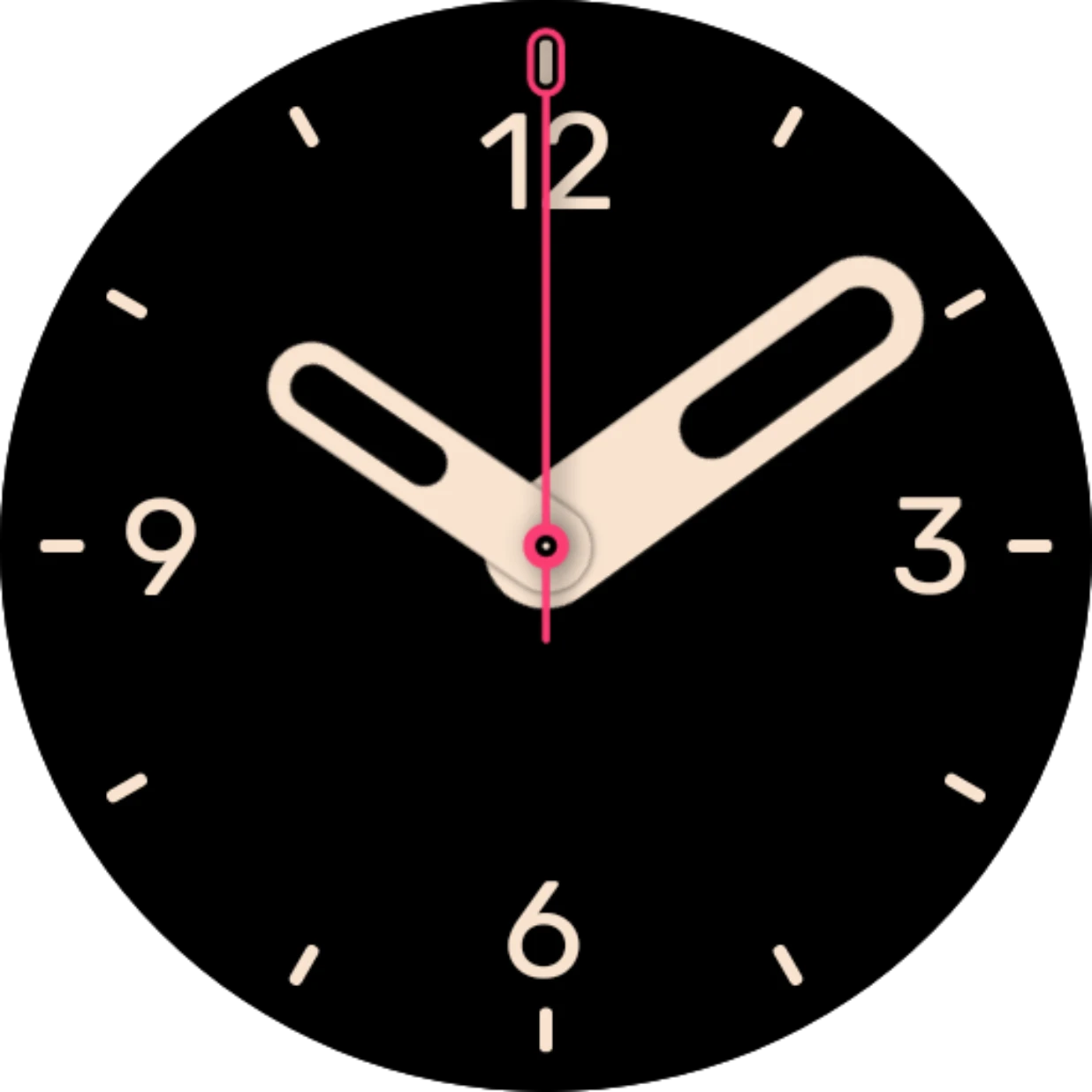
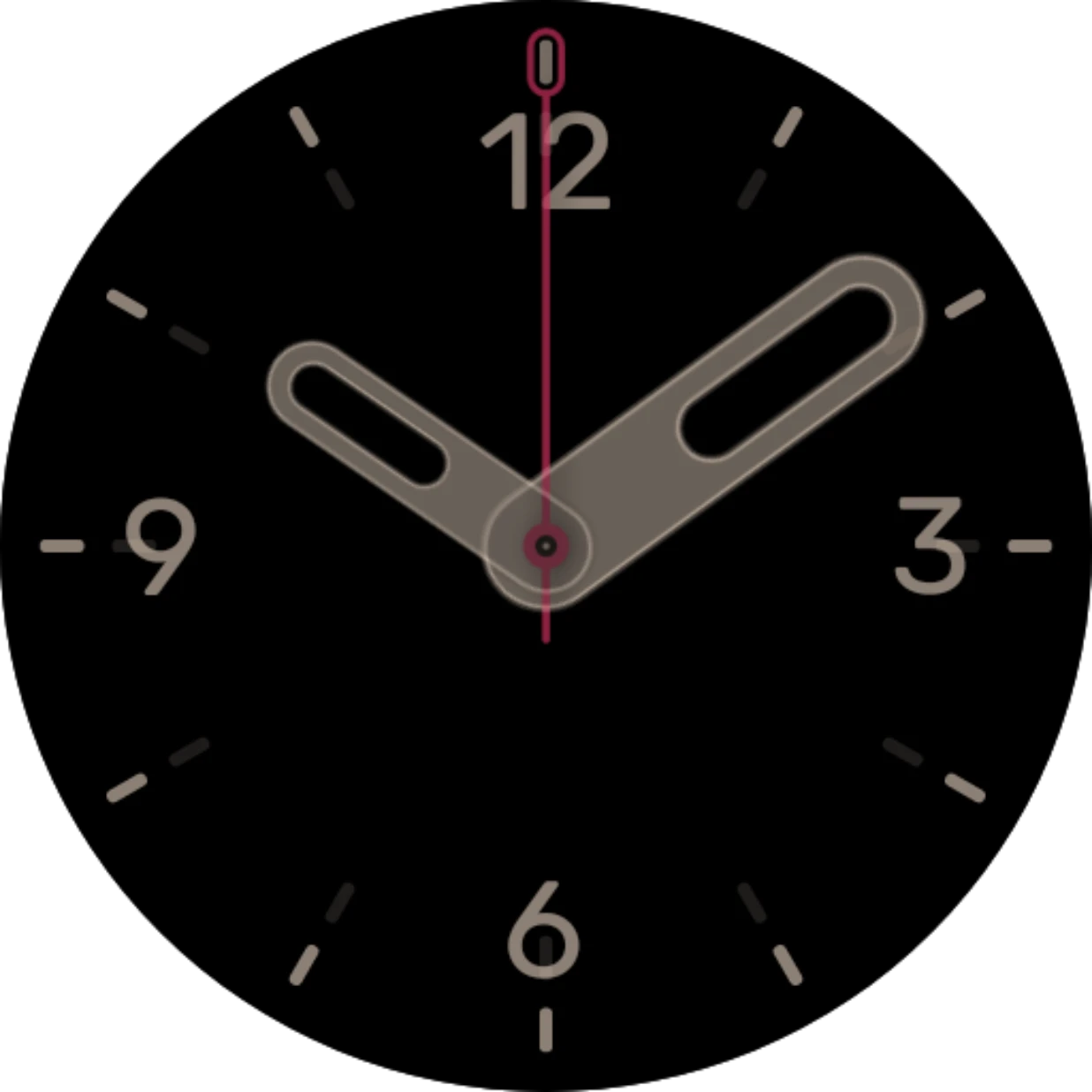
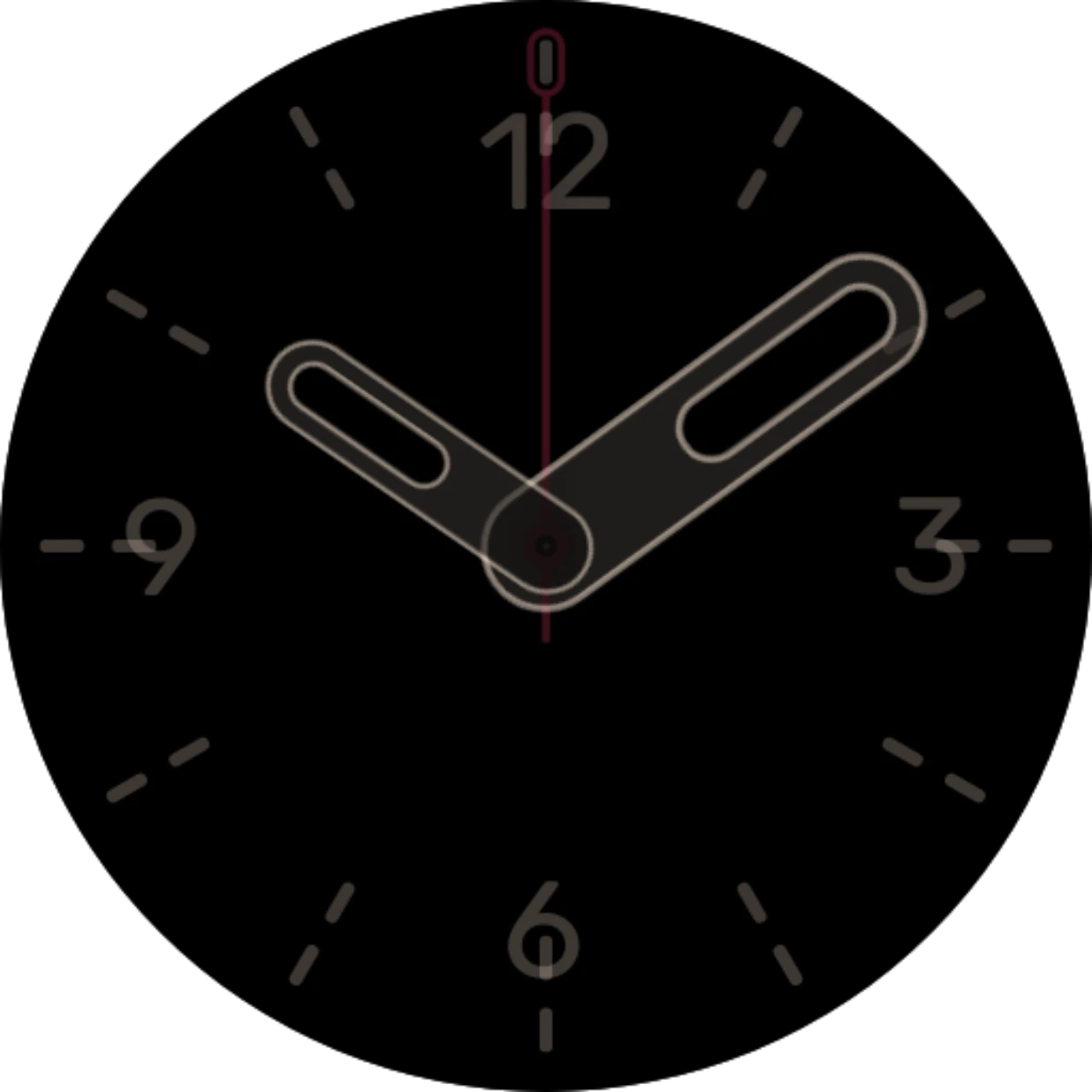
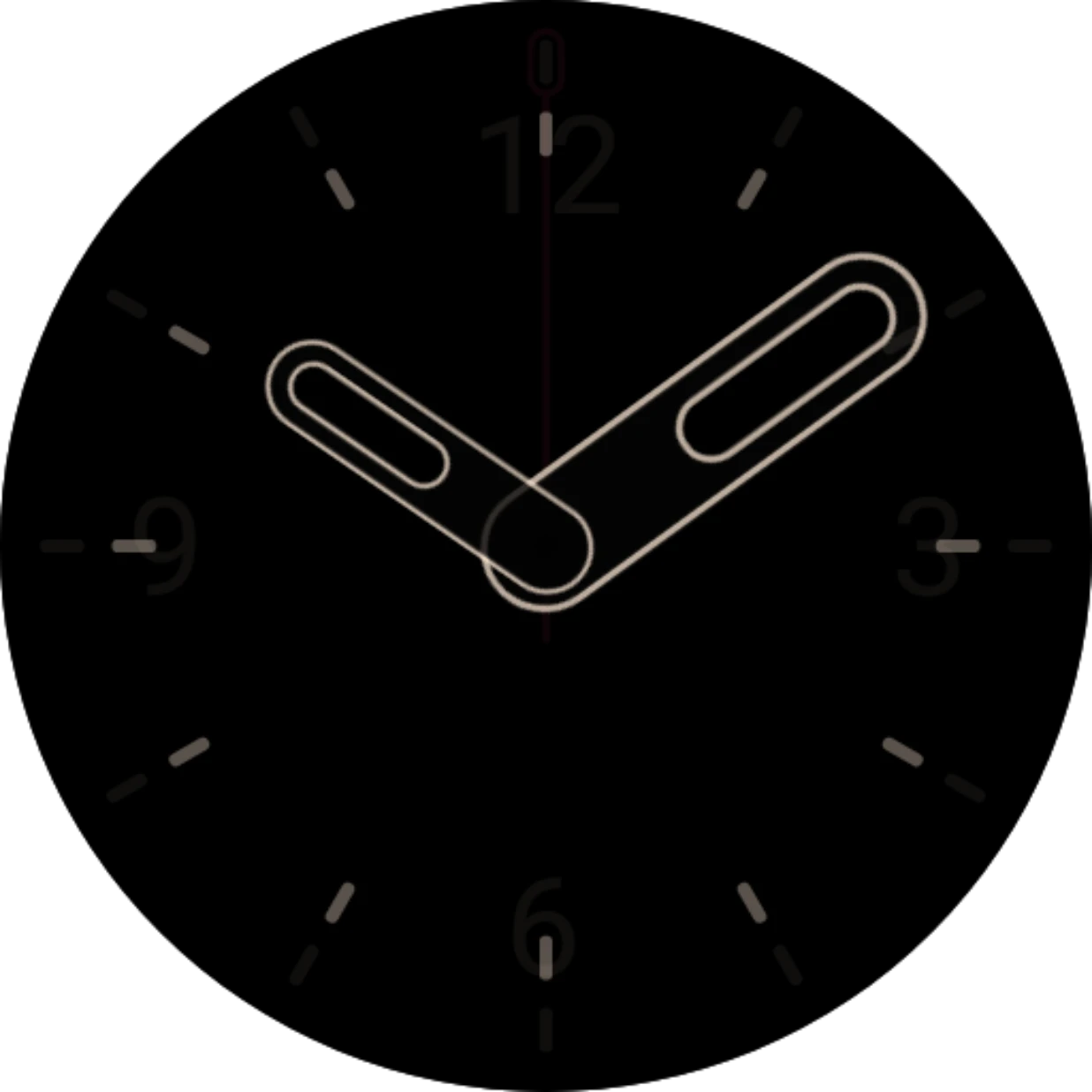
Quando o relógio escurece e passa para a visualização ambiente, a mudança pode ser suave em vez de acontecer de uma vez: cada elemento interativo se move e muda de tamanho até o seu destino da animação enquanto desaparece, e o elemento da visualização ambiente aparece pelo mesmo caminho. Na volta, acontece o contrário.
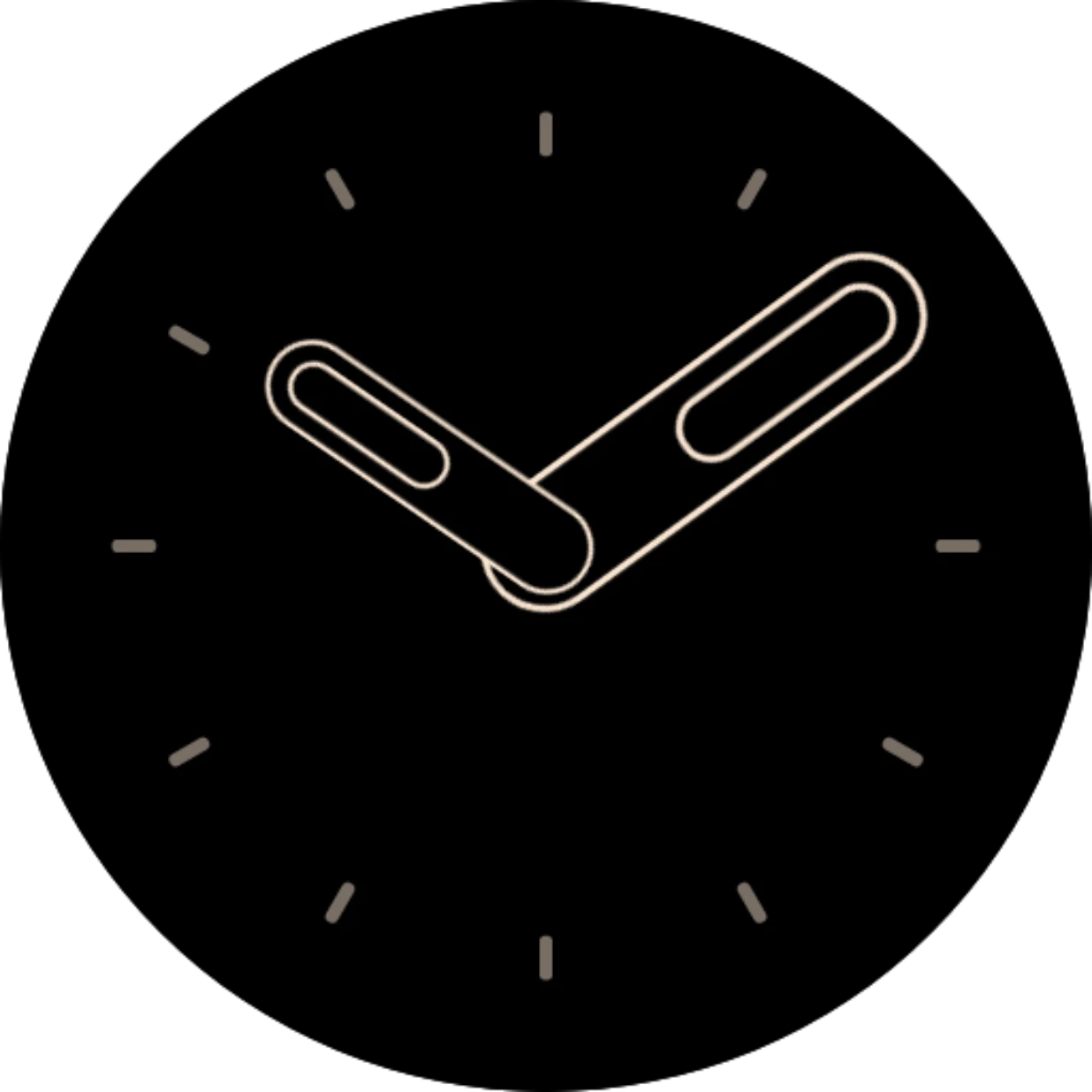
Este é o mostrador Default analog passando da aparência interativa para a ambiente. Os ponteiros estão ligados aos ponteiros da visualização ambiente, então passam de preenchidos a contornados; os números não têm destino e simplesmente desaparecem.
Escolher um destino
Seção intitulada “Escolher um destino”Nas configurações de um elemento, em Animação do modo interativo para o ambiente, a linha Destino da animação tem três opções:
- Nenhum: sem movimento; o elemento só desaparece.
- Elemento do modo ambiente (na guia Ambiente: Elemento interativo): mover até um elemento da outra visualização. Isso abre o painel abaixo.
- Personalizado: mover até um lugar e um tamanho definidos por você. Veja Destino de animação personalizado.
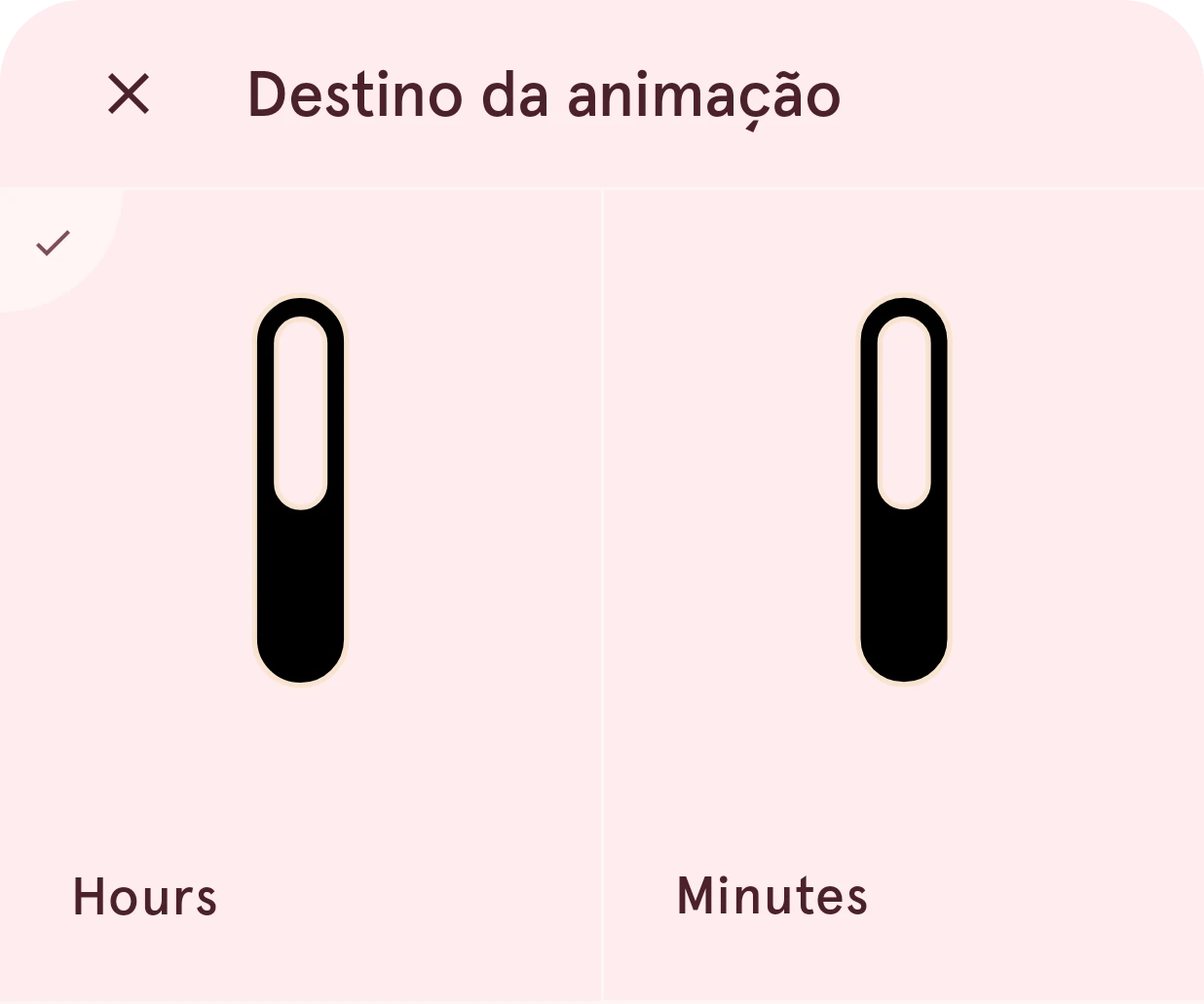
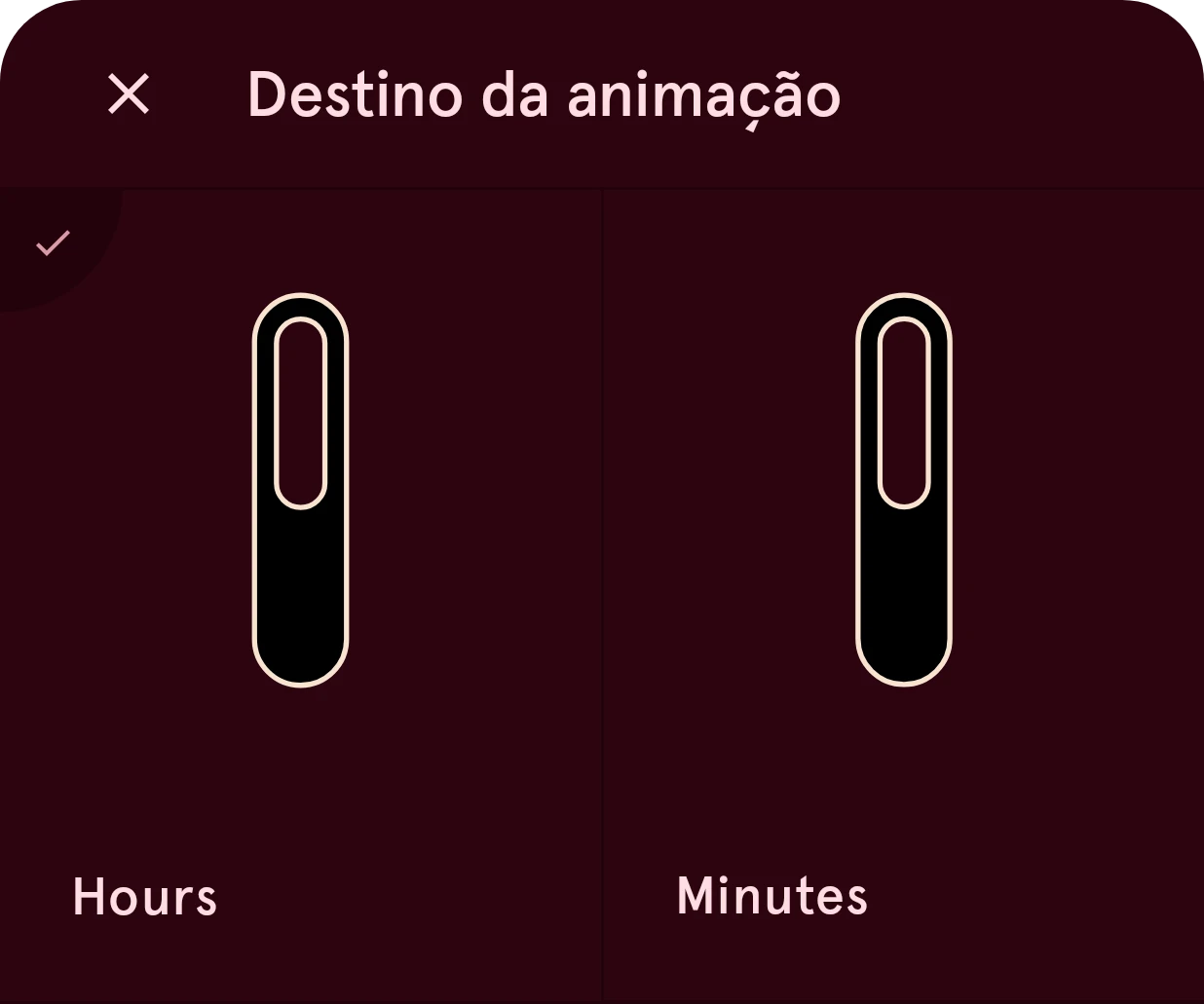
O painel lista os elementos do mesmo tipo na outra visualização, cada um com a sua prévia.
Fechar
Fecha o painel e mantém o destino como estava.
Destino da animação
Um elemento da outra visualização. Toque nele para torná-lo o destino; o painel fecha.
Selecionada
A marca de seleção indica o destino atual.
Se a outra visualização não tiver nenhum elemento desse tipo, não há com o que ligar: adicione um à visualização ambiente primeiro (o menu de elementos pode copiar todos os elementos para o modo ambiente).
Quando os dois elementos usam uma suavização diferente, o app oferece copiar a suavização: as animações ficam mais bonitas quando os dois lados se movem do mesmo jeito.
Bom saber
Seção intitulada “Bom saber”- Animar transparência define se o elemento desaparece aos poucos enquanto se move ou se fica totalmente visível até a troca.
- Ligar o elemento a um destino apaga um destino personalizado, e vice-versa: um elemento tem um ou o outro.
- Veja no editor: o botão de olho na prévia reproduz a mudança. Veja Interativo e ambiente.