
Biblioteca de mostradores
Encontre mostradores e elementos criados pela comunidade do Pujie, guarde os seus próprios designs e compartilhe com todo mundo.
A biblioteca é onde ficam os mostradores e elementos da comunidade do Pujie. Você pode explorar e pesquisar, aplicar ou editar o que encontrar e guardar ali os seus próprios designs: de forma privada ou compartilhados com todo mundo.
Abra a biblioteca com Biblioteca de mostradores no menu de navegação.
As quatro guias
Seção intitulada “As quatro guias”A biblioteca tem quatro guias, na parte de baixo da tela em um celular (elas somem enquanto você rola) e na lateral em uma tela mais larga ou no modo paisagem:


Galeria
Uma seleção para explorar: o que há de novo e em alta, coleções escolhidas por nós e sugestões para você. Veja Galeria.
Catálogo
Tudo o que há na biblioteca, para pesquisar, ordenar e filtrar. Veja Catálogo e pesquisa.
Meus itens
Seus próprios mostradores e elementos, no celular e na biblioteca. Veja Meus itens.
Favoritos
O que você curtiu e os designers que você segue. Veja Favoritos e designers.
O Catálogo, Meus itens e os Favoritos mostram um tipo de item por vez: mostradores ou um tipo de elemento (ponteiros, elementos estáticos, elementos dinâmicos, complicações ou índices). Escolha o tipo com o botão de tipo abaixo da barra superior. O app pode abrir a biblioteca na guia que você usou por último; isso é uma configuração.
Toque em um item para abrir os detalhes: uma prévia grande, quem criou o item e o que você pode fazer com ele.
A barra superior
Seção intitulada “A barra superior”A barra no alto de cada guia: o menu, o campo de pesquisa e a sua conta.


Menu
Em um celular, abre o menu de navegação.Pesquisar
Pesquisa na biblioteca, nas guias Catálogo e Meus itens. Veja Catálogo e pesquisa.
Perfil
Sua foto (ou um avatar vazio enquanto você não entrou na conta). Abre o menu da conta.
Menu da conta
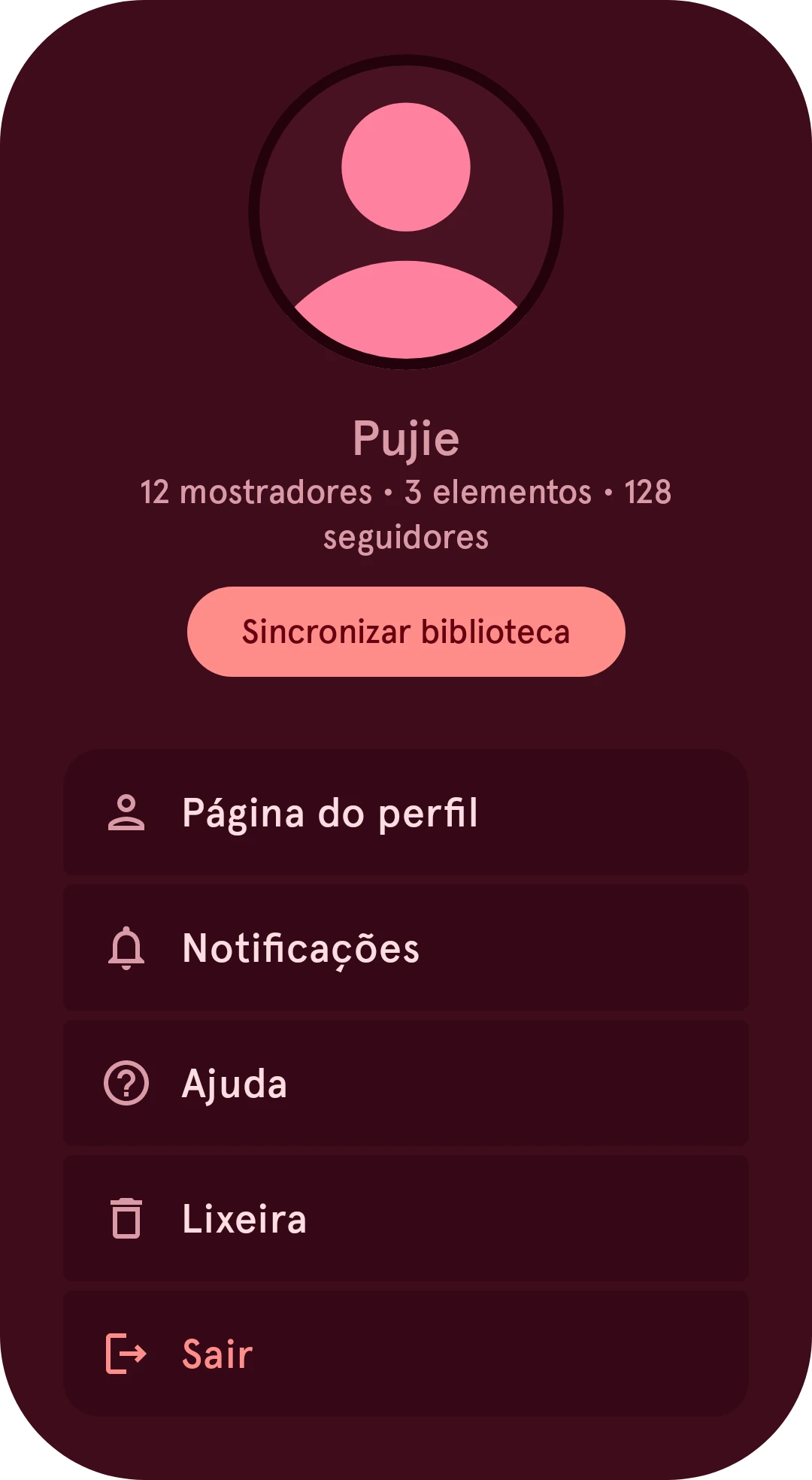
Seção intitulada “Menu da conta”No alto: sua foto, seu nome e quantos mostradores, elementos e seguidores você tem. Abaixo disso:
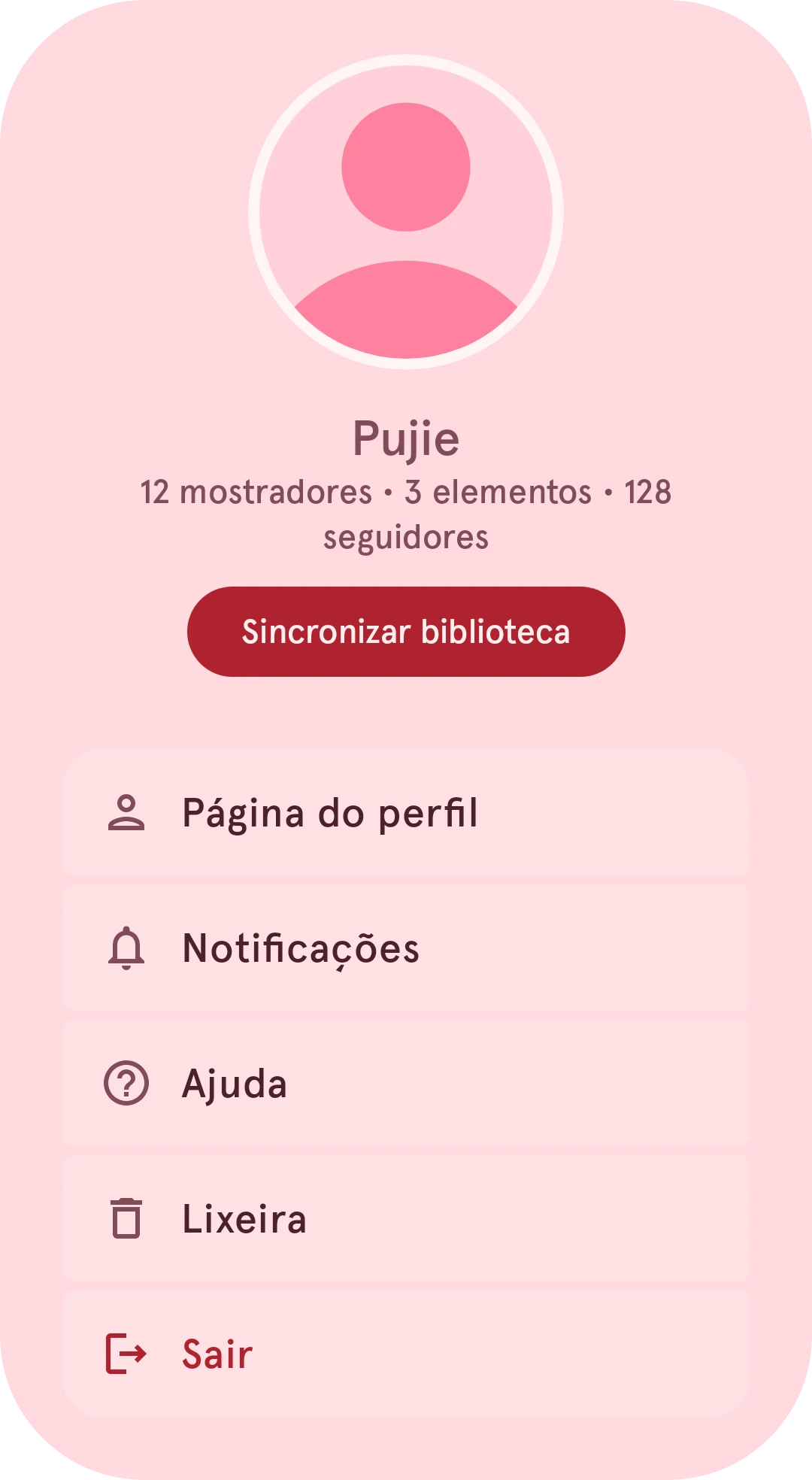
Sincronizar biblioteca
Needs Premium Baixa agora os seus itens da biblioteca para este celular. Veja Sincronização.
Página do perfil
Sua página como as outras pessoas a veem. Veja Seu próprio perfil.
Notificações
Curtidas, comentários e seguidores. Veja Notificações.
Ajuda
Estas páginas.Lixeira
O que você excluiu, por 10 dias. Veja Lixeira.Sair
Sai da sua conta; enquanto você não entrou, o texto é Entrar.
Contas, plano gratuito e Premium
Seção intitulada “Contas, plano gratuito e Premium”Você pode explorar a biblioteca sem uma conta. Para curtir, seguir, comentar ou guardar seus designs na biblioteca, você entra com uma conta do Pujie; o app pede isso quando você tenta fazer uma dessas coisas.
No plano gratuito, você edita mostradores e os guarda em alguns espaços. O Premium acrescenta uma biblioteca ilimitada com os seus próprios designs, o envio deles para a biblioteca e a sincronização com os seus outros celulares. Quando algo precisa do Premium, o app avisa.
Off-line
Seção intitulada “Off-line”Meus itens funciona sem conexão com a internet: o que está no seu celular fica sempre disponível. As outras guias precisam da própria biblioteca; enquanto você está off-line, elas avisam e mostram um botão para ir a Meus itens.
Escolher na biblioteca
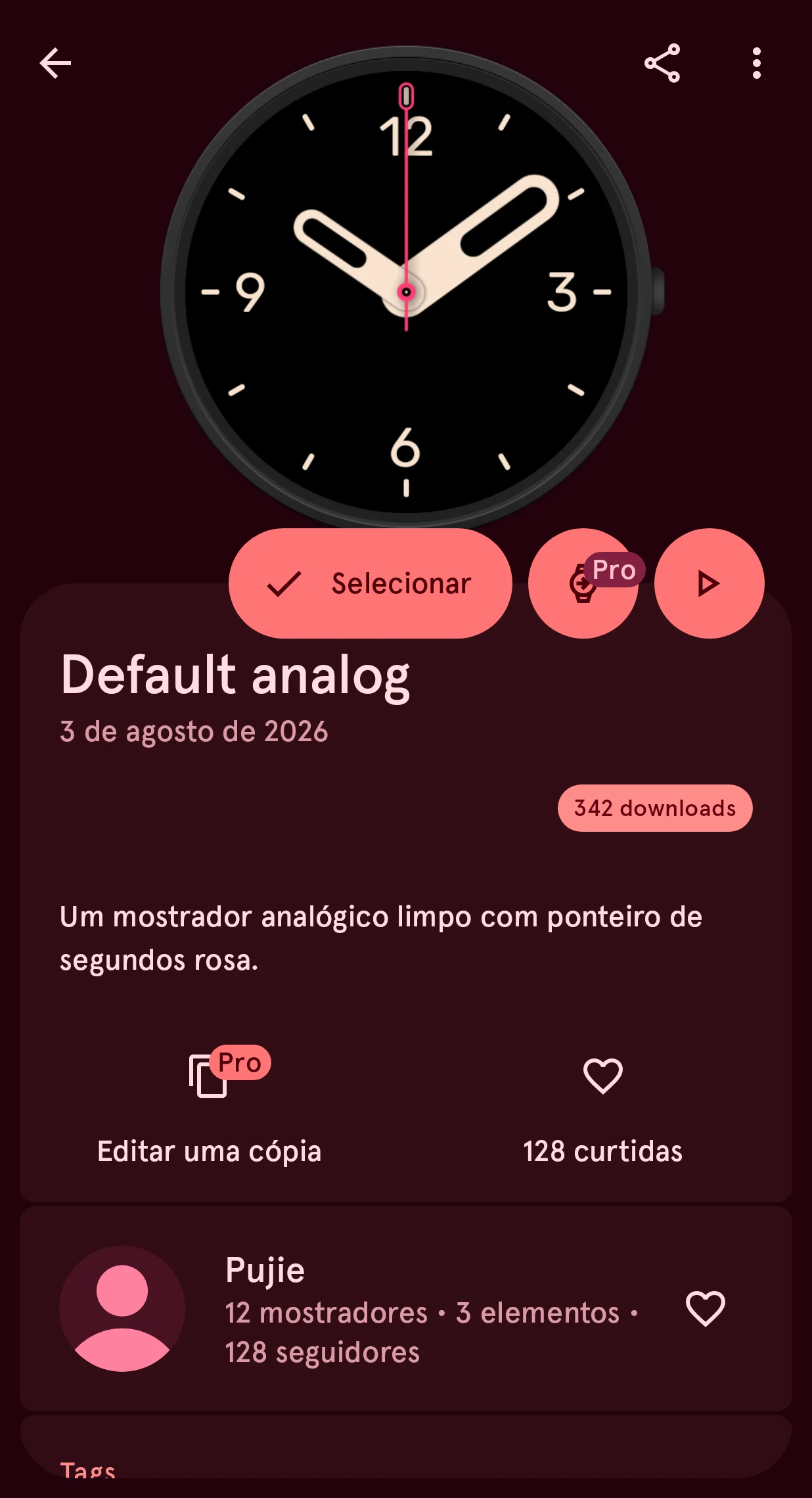
Seção intitulada “Escolher na biblioteca”Quando o editor de mostradores pede um elemento (um novo ponteiro, por exemplo, ou um elemento dinâmico “da biblioteca”), a biblioteca abre para você escolher um. Ela mostra então só esse tipo de elemento, e o botão Selecionar nos detalhes de um item o coloca no seu mostrador:
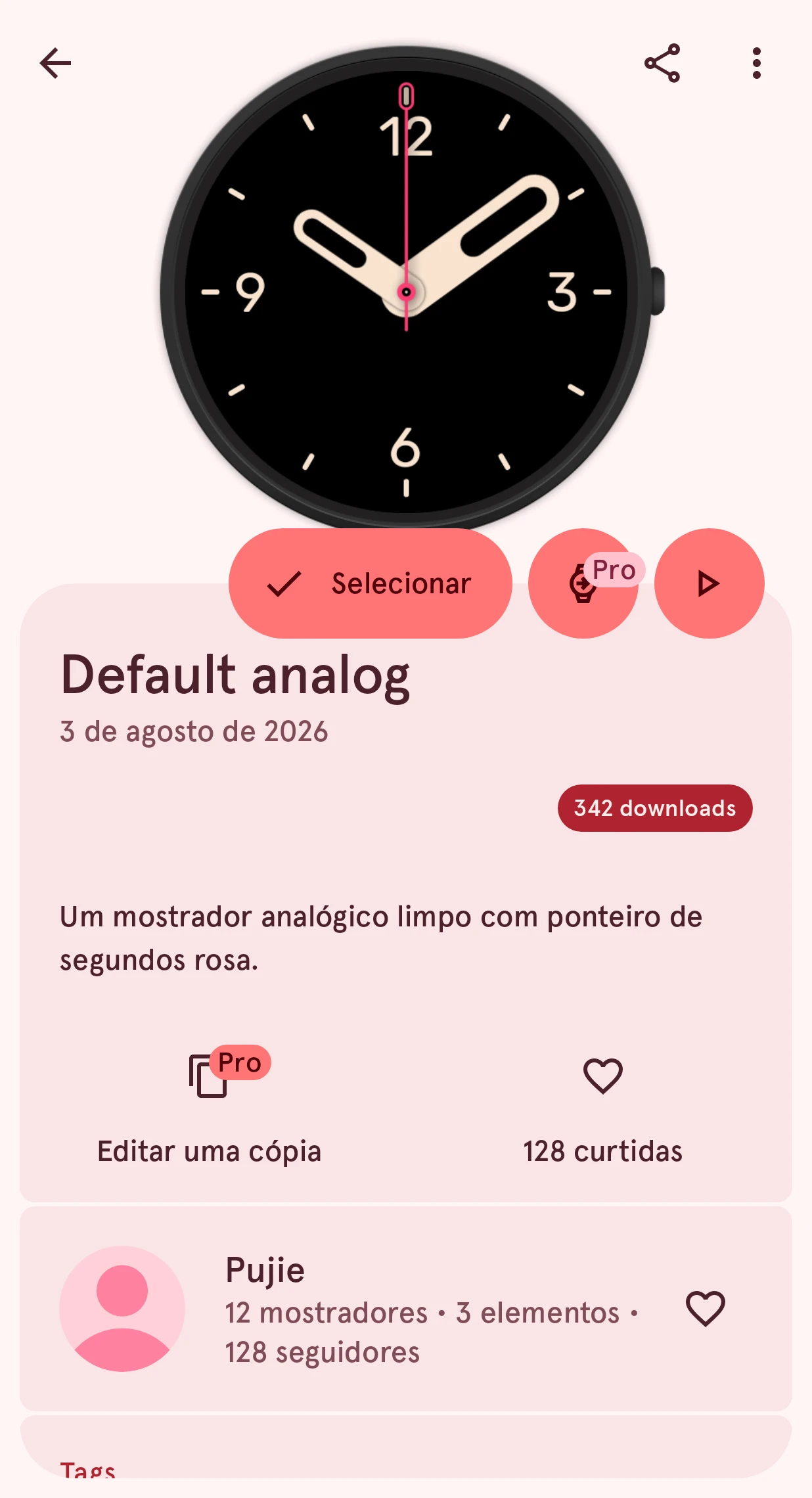
Selecionar
Coloca este item no seu mostrador e volta ao editor.