
Enviar para a biblioteca e publicar
Coloque os seus designs na biblioteca, compartilhe-os com todo mundo e altere ou remova o que você publicou quando quiser.
Enviar para a biblioteca coloca um design lá: seguro e em todos os seus celulares. Publicar o compartilha com todo mundo. As duas coisas fazem parte do Premium e exigem que você tenha entrado na sua conta e esteja on-line.
Enviar para a biblioteca Needs Premium
Seção intitulada “Enviar para a biblioteca ”Um design que você criou é local: só está neste celular. Para enviá-lo para a biblioteca, abra-o em Meus itens e toque em Item local:
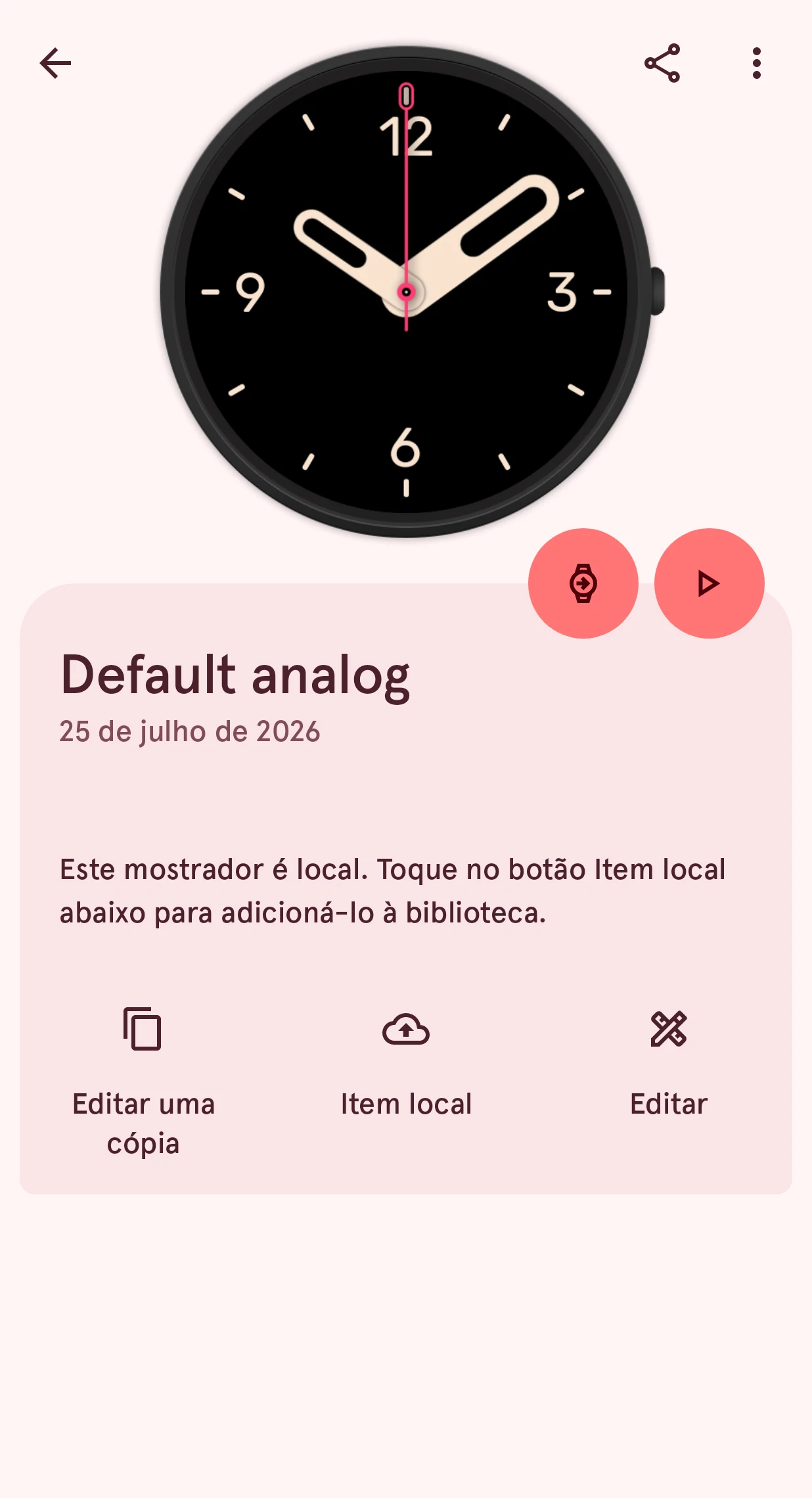
Item local
Envia o mostrador para a biblioteca, como um item privado.
A biblioteca guarda a versão para o Wear OS 6 de um mostrador, então o app primeiro confere se ele tem uma; se não tiver, avisa que o mostrador ainda não está pronto. Depois ele faz o envio, e o item fica privado: na biblioteca, mas só você o vê.
Tornar público Needs Premium
Seção intitulada “Tornar público ”Em um item privado, toque em Tornar público:
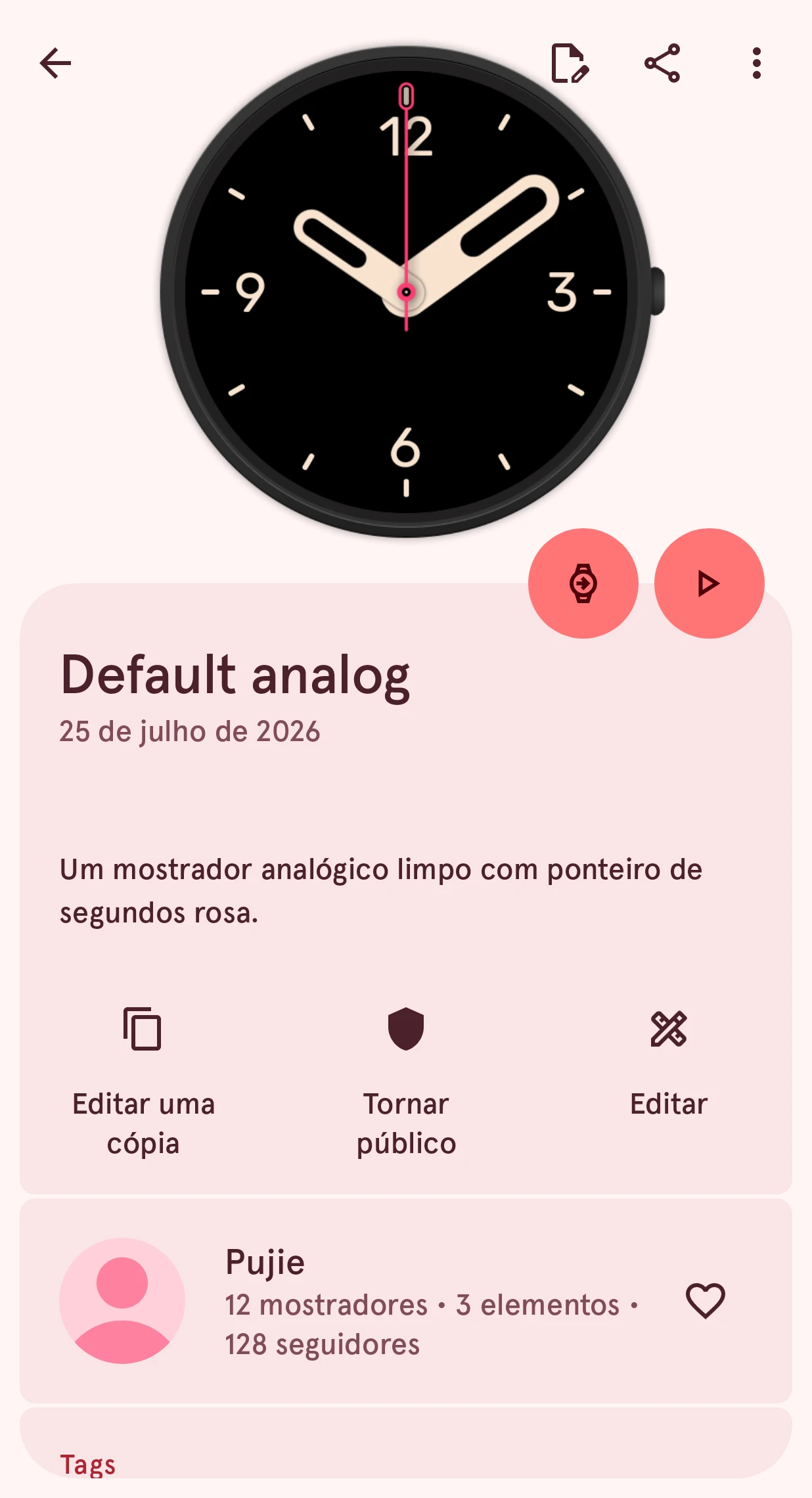
O app pede que você compartilhe só designs que são seus e deixa você adicionar Créditos: os designers em cujo trabalho o seu se baseia. Toque em Tornar público, e o mostrador fica na biblioteca para todo mundo.
Se nós já retiramos um item da biblioteca pública antes, os detalhes dele mostram um cartão Status da análise com o motivo. Corrija o problema e torne o item público de novo: ele fica então pendente até darmos uma olhada, e o texto do botão é Em análise:
Em análise
Estamos analisando o seu item antes de ele ficar público.
Quando o seu item é público, as pessoas podem curtir, comentar e usá-lo. O app oferece ativar as notificações para você ficar sabendo.
Editar os detalhes
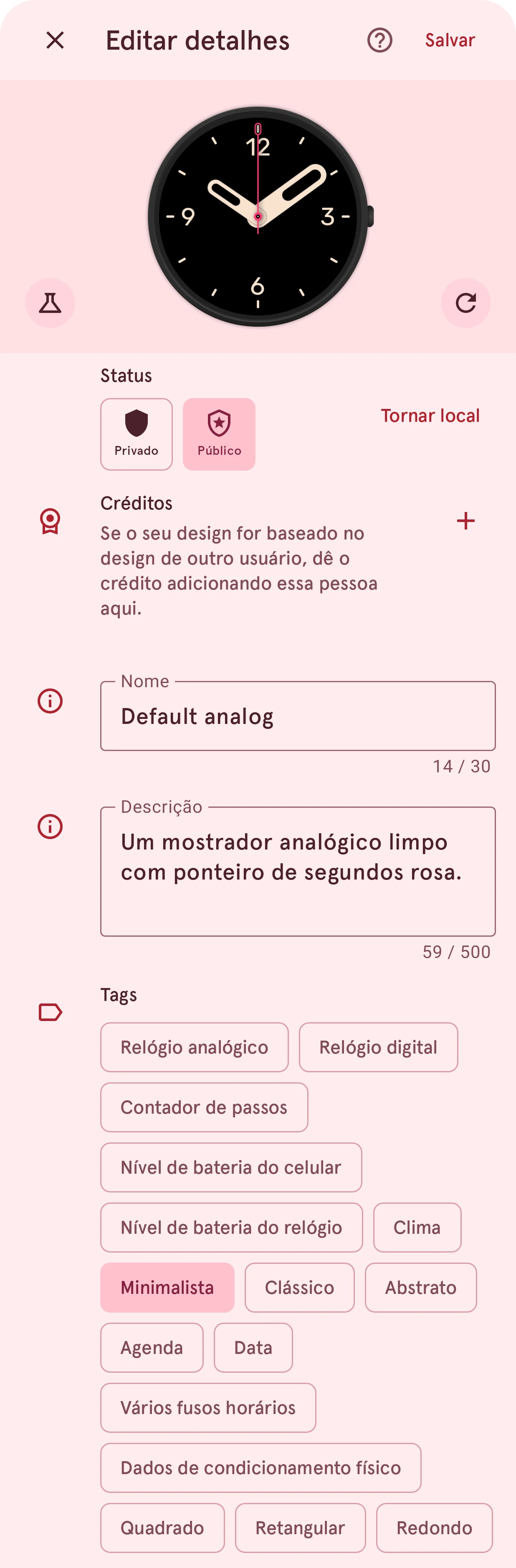
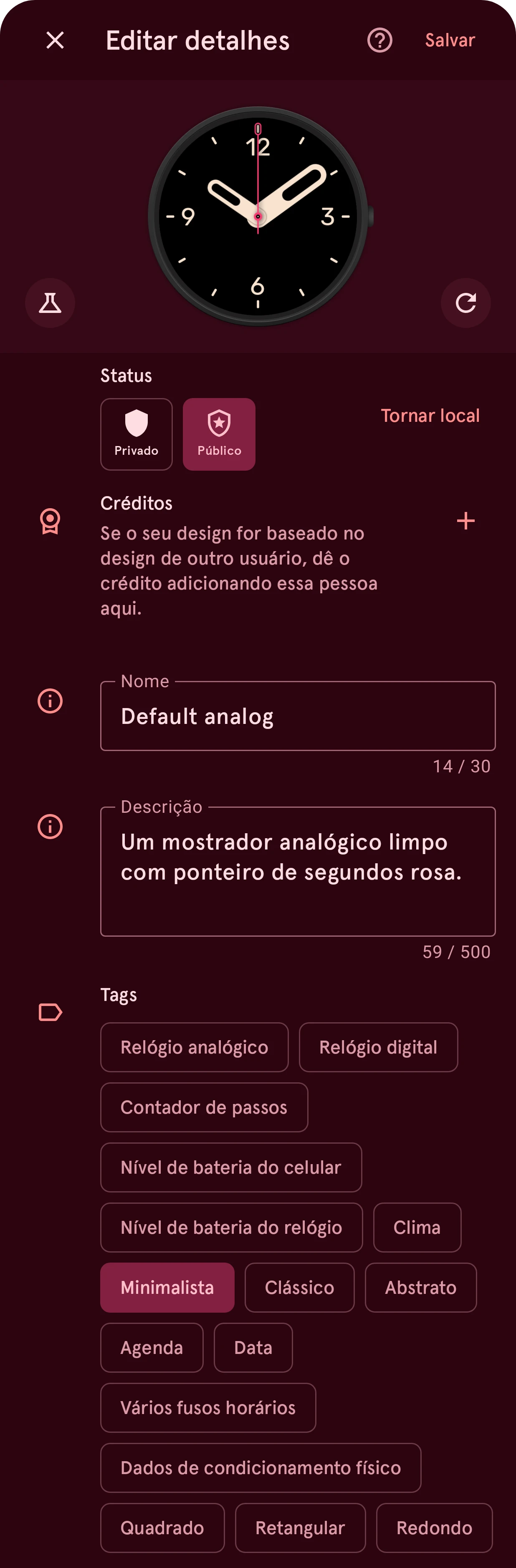
Seção intitulada “Editar os detalhes”O botão de editar, no alto dos detalhes do seu item, abre este painel:
Você precisa de conexão com a internet.
Salvar
Pede a sua confirmação e depois coloca as alterações na biblioteca. Se você fechar o painel sem salvar, o app pergunta antes. Se o novo nome for o de um item da sua lixeira, o app oferece excluir esse item permanentemente primeiro.
Atualizar prévia
Desenha de novo a imagem da prévia a partir do item. Quando você alterou o mostrador no celular e ainda não enviou isso para a biblioteca, o botão some: envie primeiro, para que a imagem mostre o que está na biblioteca.
Status
Público ou Privado. Tornar público pergunta o mesmo que Tornar público.
Tornar local
Remove o item da biblioteca e o mantém no seu celular, como um item local. O app pergunta antes e informa quantas curtidas um item público perderia.
Créditos
Designers em cujo trabalho o seu se baseia: + adiciona um, tocar em um o remove.
Nome
Até 30 caracteres. Não pode ficar vazio nem conter
< > : " / \ | ? *.Descrição
Até 500 caracteres.Tags
O que o item é ou mostra: elas ajudam as pessoas a encontrá-lo com os filtros e a pesquisa.
Excluir
Seção intitulada “Excluir”Excluir no menu Mais remove o item da biblioteca. Se as pessoas o curtiram, o app informa quantas antes. Ele vai para a lixeira, de onde você pode restaurá-lo por 10 dias.