Alterar um número
Como funcionam as linhas de número em todo o app: toque para um passo, segure para continuar, digite um valor, redefina ou automatize.
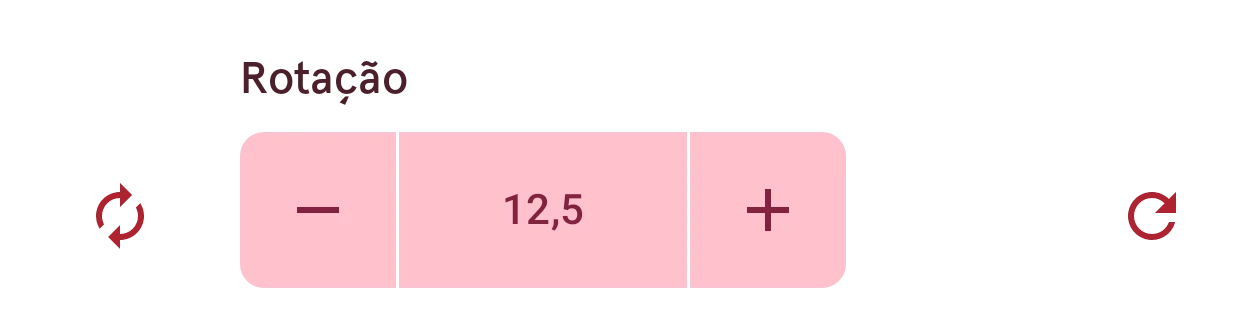
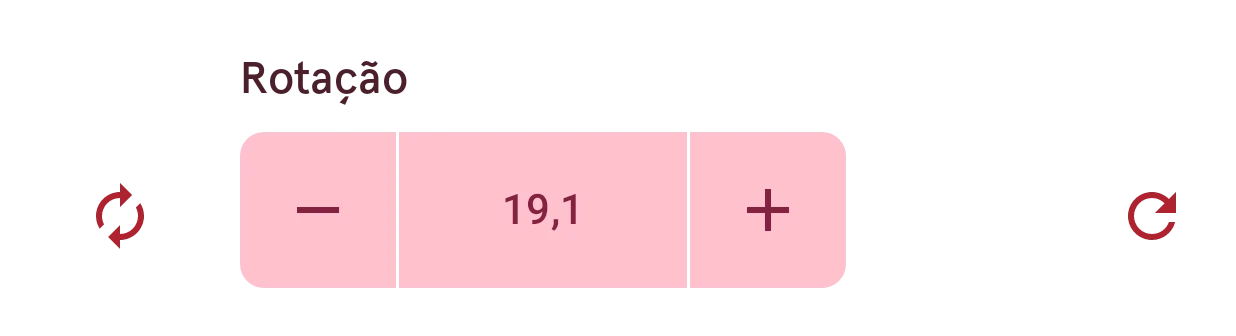
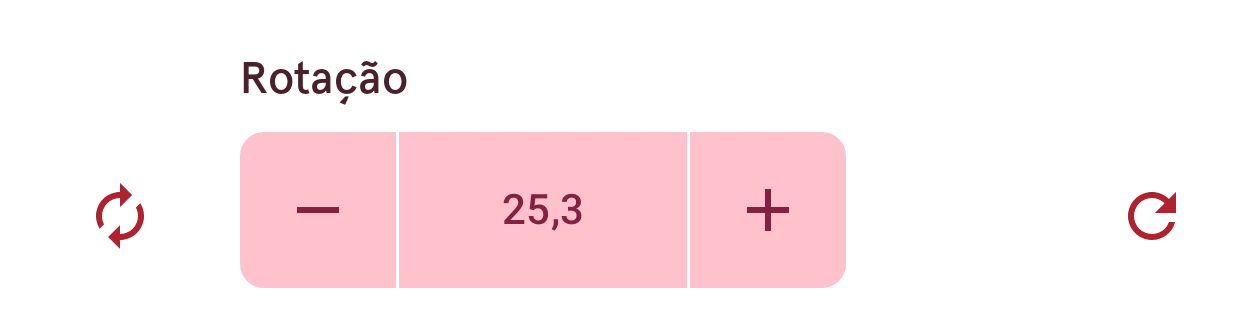
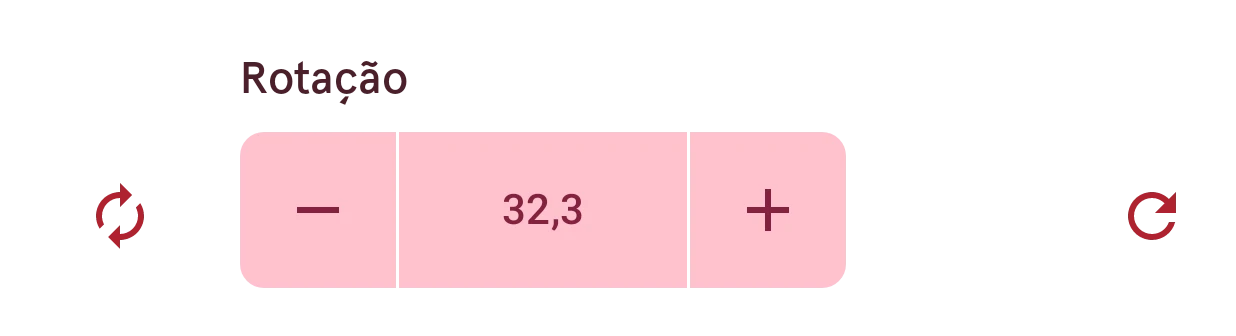
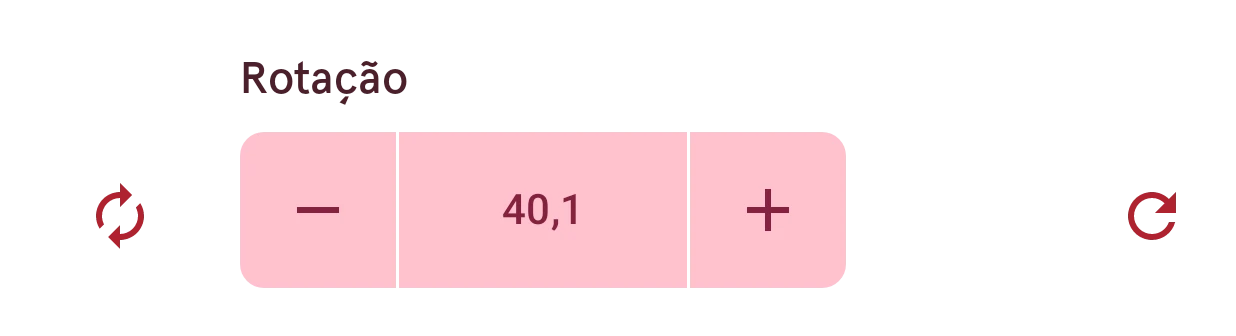
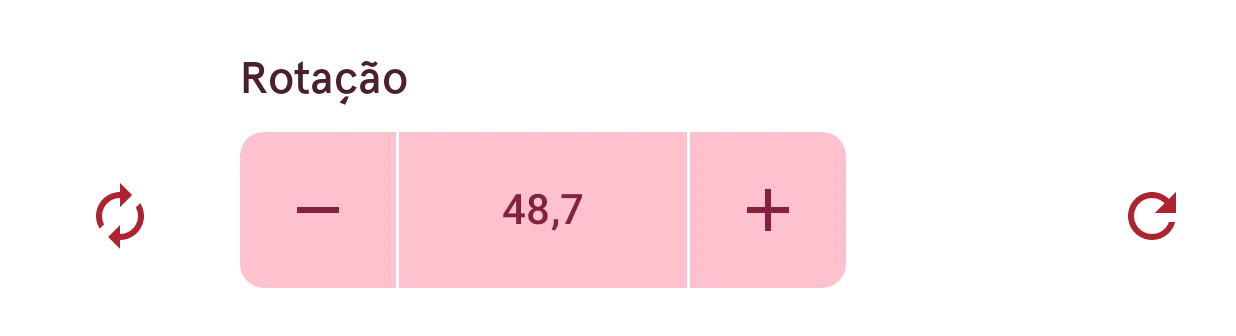
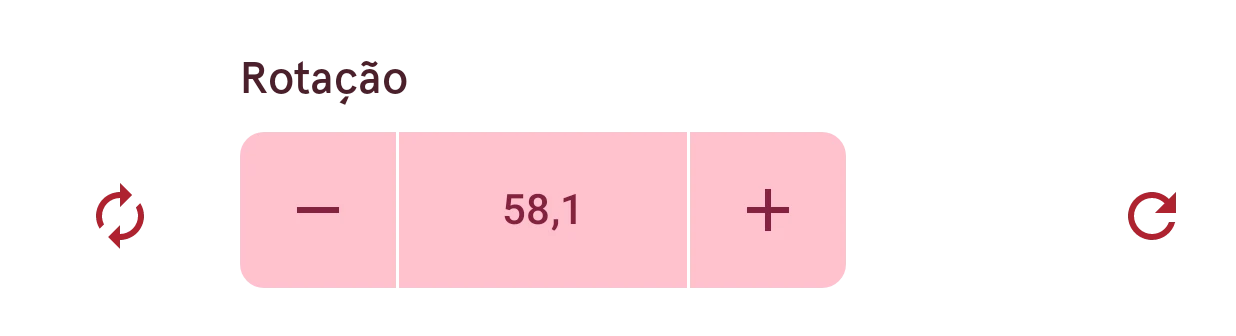
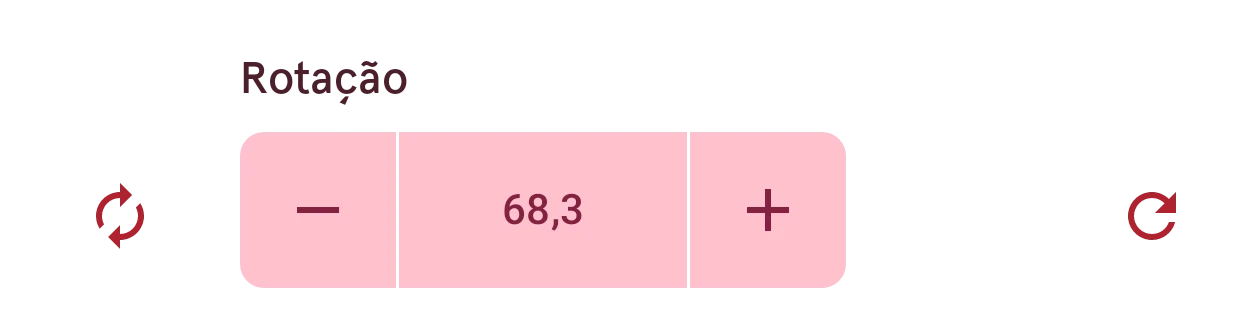
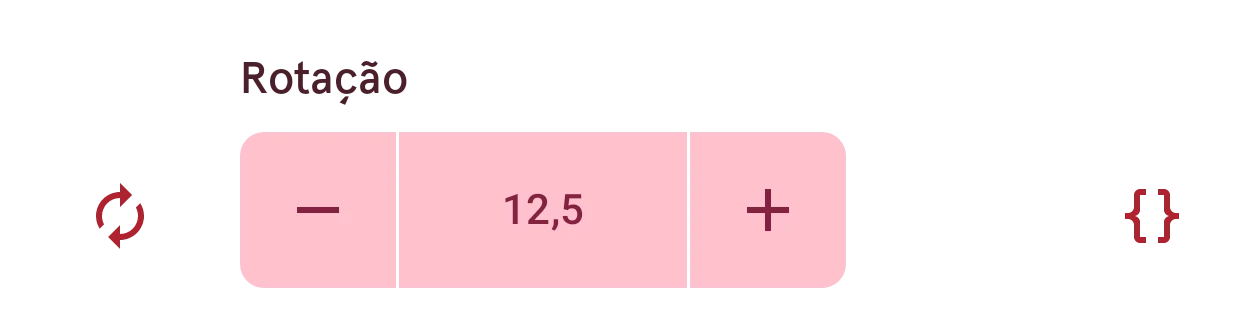
Todo número no app (um tamanho, uma rotação, uma posição, um raio de canto) é definido com o mesmo controle de valor: um botão de menos, o valor e um botão de mais. Ele funciona do mesmo jeito no editor de mostradores, no editor de elementos e em todos os painéis.
Diminuir
Toque para descer um passo. Segure para continuar, cada vez mais rápido quanto mais tempo você segurar.
Valor
Toque no valor para digitar o número que você quer. Veja Digitar um valor.
Aumentar
Toque para subir um passo. Segure para continuar, cada vez mais rápido quanto mais tempo você segurar.
Redefinir
O primeiro toque devolve o valor que a linha tinha quando você a abriu, para desfazer seus ajustes. Toque de novo para voltar ao valor padrão.
Tocar e segurar
Seção intitulada “Tocar e segurar”Um toque muda o valor em um passo. O tamanho do passo depende da configuração: um décimo de grau para uma rotação, um milésimo para um tamanho ou uma posição. A documentação indica o passo de cada configuração abaixo da linha dela.
Segure o botão e, depois de meio segundo, o valor começa a correr, cerca de trinta vezes por segundo. Ele acelera quanto mais tempo você segura: cinco passos por vez no começo, depois seis, depois sete, e assim por diante. Aqui uma rotação vai de 0.1 a 68.3 em cerca de um segundo e meio, tão rápido quanto no app. Solte quando estiver perto, depois toque para chegar ao valor exato.
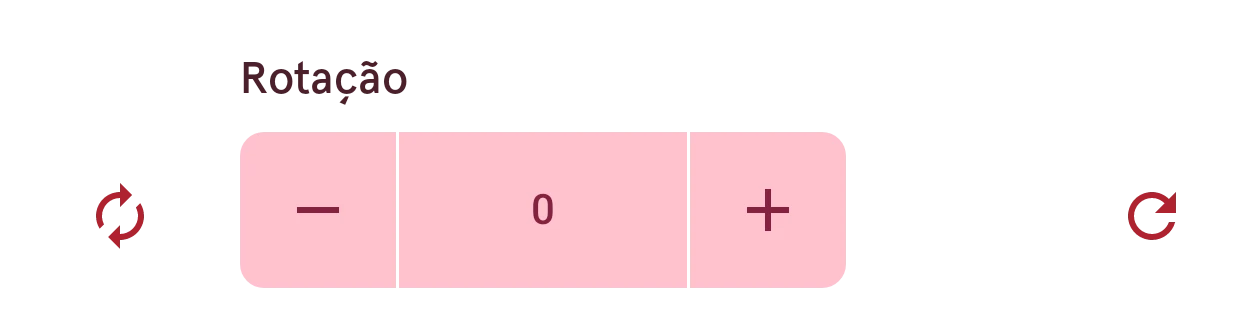
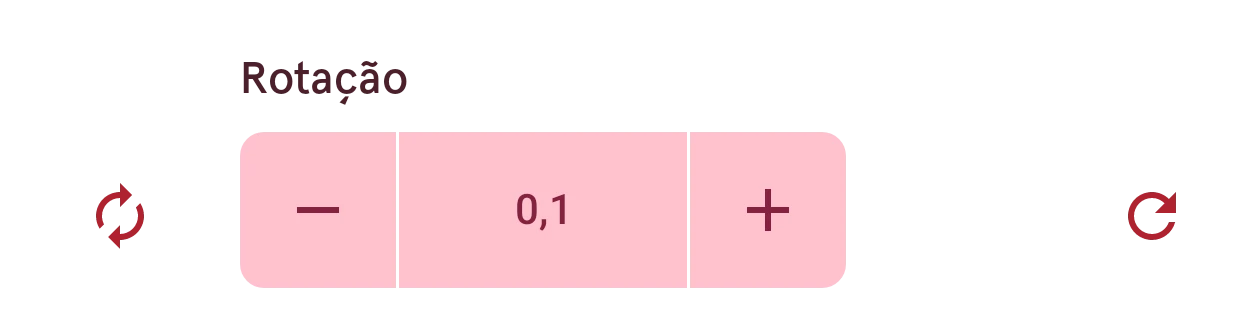
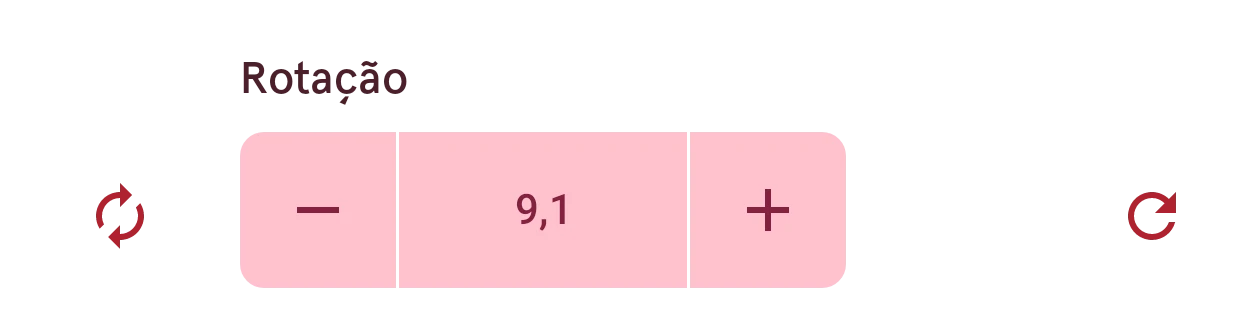
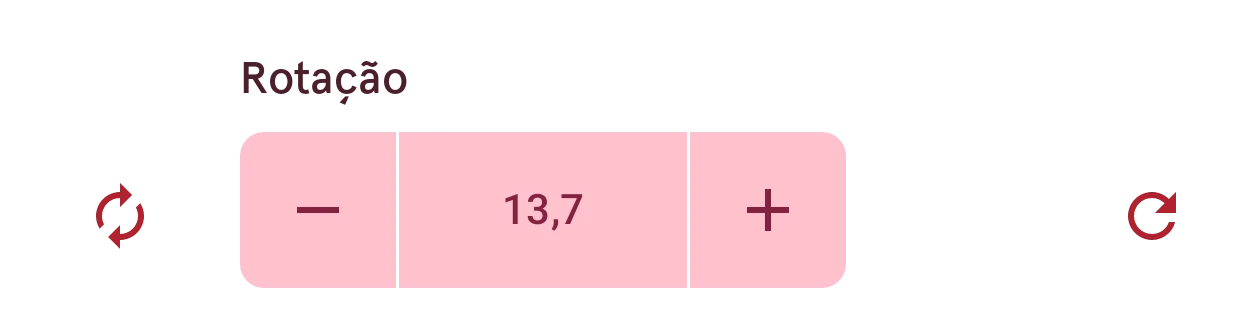
O valor não passa dos seus limites: no fim do intervalo, os botões simplesmente param. Nos editores, uma segurada inteira conta como uma única alteração, então um só desfazer reverte tudo.
Digitar um valor
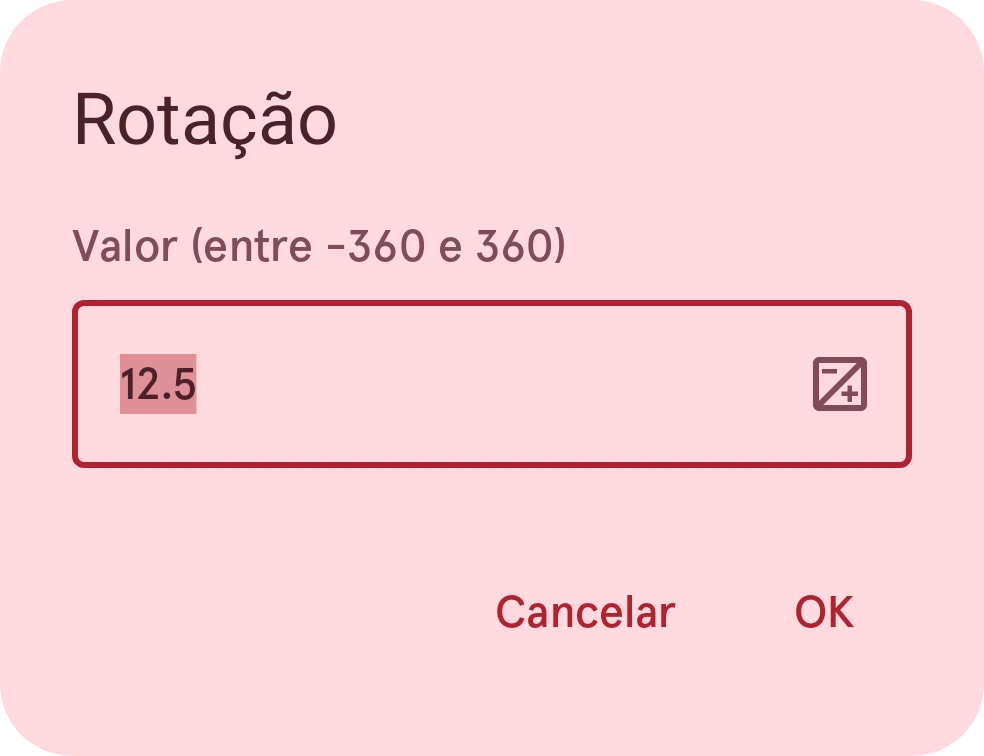
Seção intitulada “Digitar um valor”Para um número exato, toque no valor no meio:
Uma caixa de diálogo abre com o valor atual selecionado, para você digitar o novo na hora. Ela mostra o intervalo que a configuração permite; OK só funciona para um número dentro dele. Tanto o ponto quanto a vírgula servem como separador decimal.
Valores automatizados
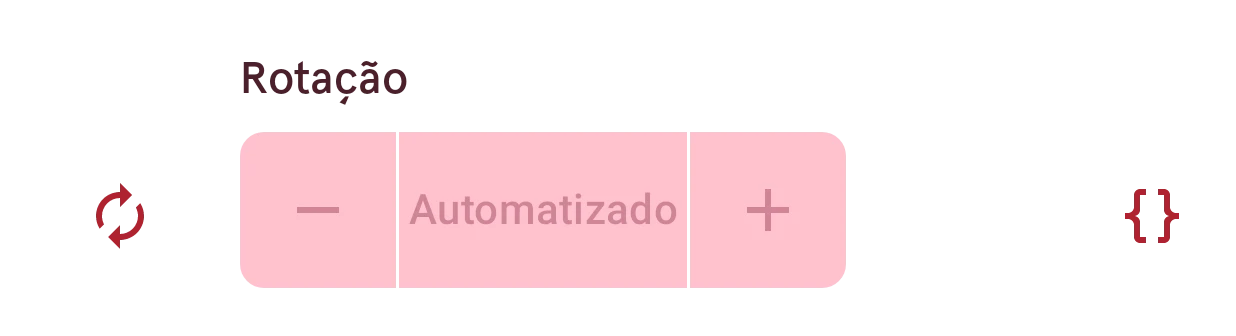
Seção intitulada “Valores automatizados”Em um elemento dinâmico ou em uma complicação, muitos números podem seguir dados ao vivo em vez de um valor fixo. A linha deles tem um botão de automatizar no lugar do de redefinir:
Automatizar
Abre o editor de automação, para fazer o valor seguir a hora ou os dados.
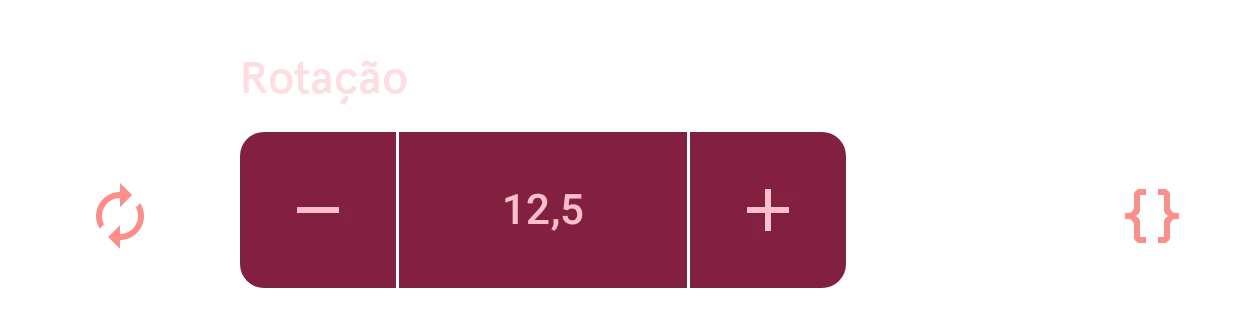
Depois que um valor é automatizado, a linha avisa e os botões ficam esmaecidos: agora é a automação que define o número. Abra a automação de novo para alterá-la ou removê-la.