
Camadas
Um elemento é feito de camadas. Veja como adicionar camadas, como funciona a lista de camadas e o que você pode fazer no menu de cada uma.
Um elemento é feito de camadas: formas, texto, arcos, imagens, ícones e grupos que contêm outras camadas. A lista de camadas, abaixo da linha de ferramentas, mostra todas elas.
Adicionar camadas
Seção intitulada “Adicionar camadas”Toque no botão de adicionar no fim da linha de ferramentas:


O menu lista tudo o que um elemento pode conter. Uma camada nova já fica selecionada, pronta para editar.
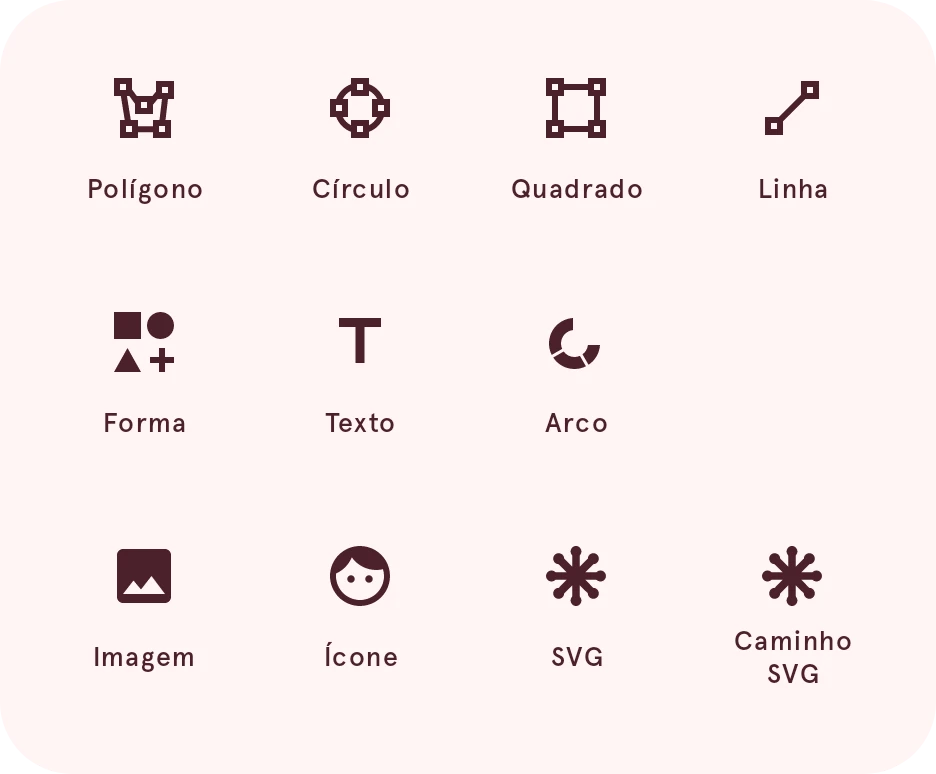
Polígono
Começa uma forma que você desenha ponto a ponto com a caneta.
Círculo
Adiciona um círculo.
Quadrado
Adiciona um quadrado. Para cantos arredondados, use Forma, ou Arredondar cantos nas ações da camada.
Linha
Começa uma linha que você desenha ponto a ponto com a caneta.
Forma
Abre o gerador de formas, com estrelas, anéis, retângulos arredondados e mais, cada um com as próprias configurações. O resultado é uma forma normal, que você pode continuar editando.
Opens Adicionar forma.
Texto
Adiciona uma camada de texto. Em um elemento dinâmico, o texto pode mostrar dados em tempo real com tags de dados, como a hora ou o nível da bateria.
Arco
Adiciona um arco, uma parte de um círculo. Os arcos são a forma mais comum de mostrar progresso, como o nível da bateria ou seus passos.
Ícone
Adiciona um ícone e abre o seletor de ícones, com os ícones de várias fontes de ícones.
Opens Ícones.
SVG
Importa um arquivo SVG como formas. Se o arquivo usar partes que o editor não consegue desenhar, ele as lista depois da importação.
Caminho SVG
Adiciona uma forma a partir de dados de caminho SVG que você cola, o atributo
dde um caminho.Opens Adicionar um caminho SVG.
A lista de camadas
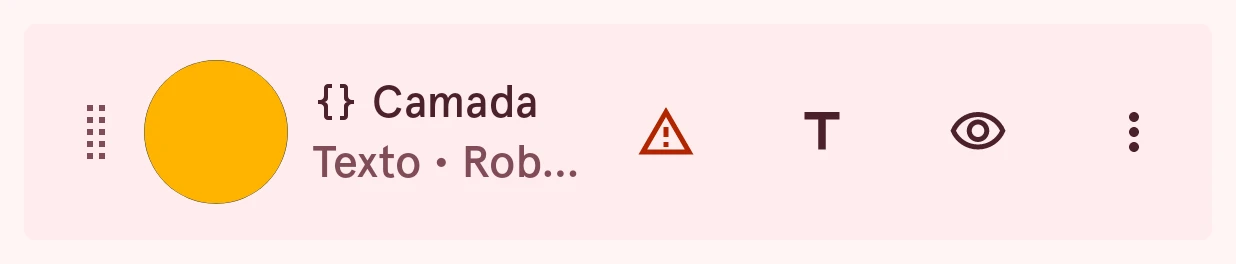
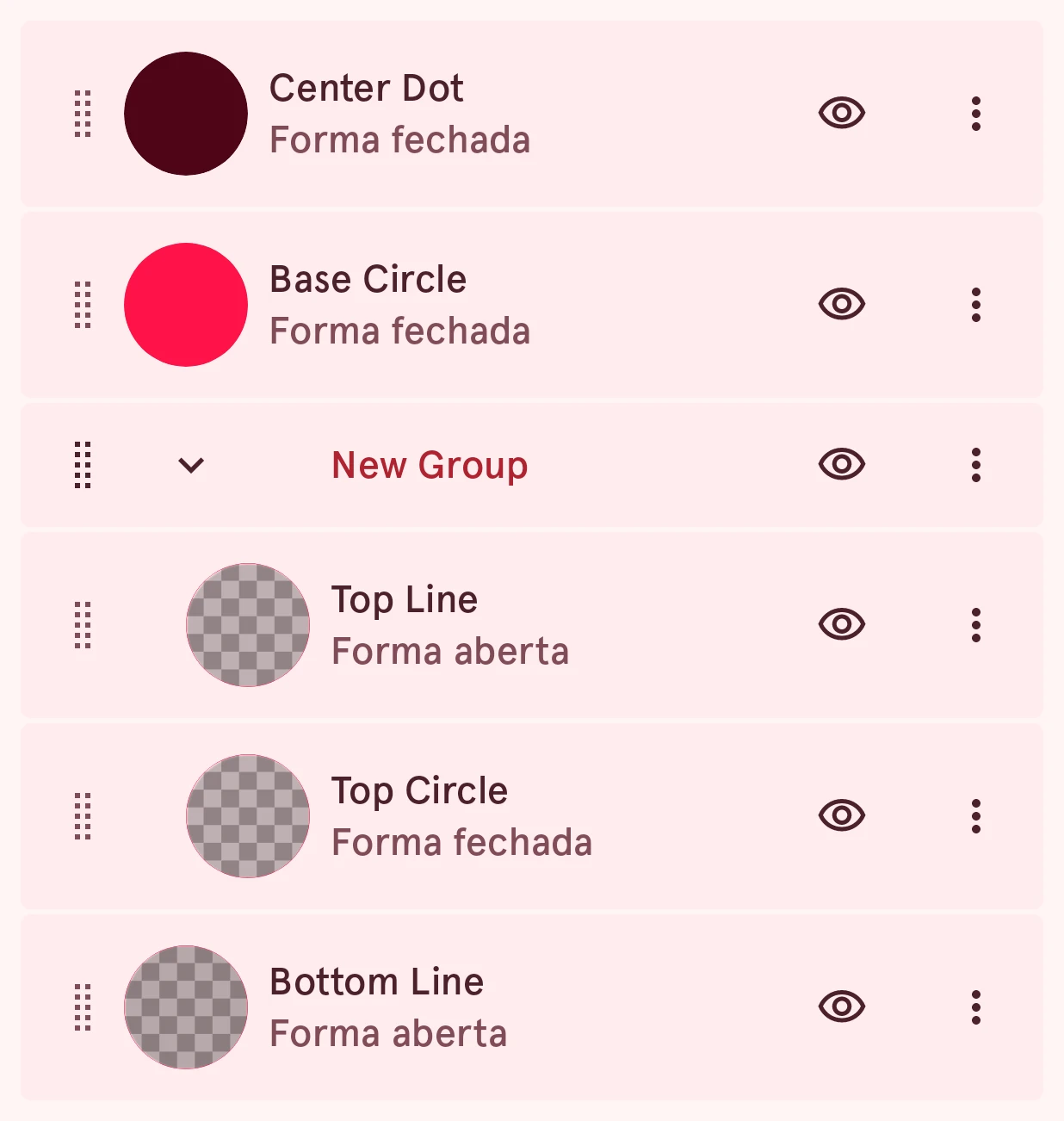
Seção intitulada “A lista de camadas”Toque em uma linha para selecionar a camada dela. Uma linha mostra, da esquerda para a direita:
Alça de arrastar
Arraste a alça para mover a camada para cima ou para baixo na lista.
Estilo
Uma pequena prévia da aparência da camada. Toque nela para abrir as páginas de estilo da camada (veja os botões de estilo).
Automação da camada
Aparece em uma camada automatizada. Vira um aviso quando uma das expressões dela falha.
Nome e tipo
O nome da camada e, abaixo dele, o tipo de camada (forma fechada, forma aberta, texto, arco, imagem, ícone), ou Bloqueada no caso de uma camada bloqueada. Uma máscara ou silhueta é indicada depois do tipo.
Problemas com o Wear OS 6
Aparece quando a camada usa algo que um mostrador para Wear OS 6 não consegue mostrar. Toque nele para ver o quê.
Opens Ainda não compatível.
Configurações do conteúdo
Em texto, arcos, imagens e ícones: o texto, os ângulos ou a imagem deles.
Mostrar ou ocultar
Mostra ou oculta a camada enquanto você desenha.
Mais
Abre as ações da camada.
Um grupo tem uma seta para abri-lo ou recolhê-lo; as camadas dentro dele aparecem recuadas. Toque e segure uma linha para selecionar várias camadas (selecionar várias camadas), e deslize uma linha para o lado para excluir a camada dela.
Ações da camada
Seção intitulada “Ações da camada”Toque no botão Mais no fim da linha de uma camada:
As ações abrem em um painel, agrupadas como abaixo. Quais delas aparecem depende do tipo de camada.
Duplicar
Adiciona uma cópia da camada, com o estilo e a automação dela.
Renomear…
Dá um nome à camada, o que ajuda em uma lista longa.
Opens Renomear camada.
Copiar para a área de transferência
Copia a camada, para colar neste ou em outro elemento com Colar camada no menu Mais.
Organizar
Seção intitulada “Organizar”Mover para o topo
Move a camada para o topo da lista de uma vez, sem precisar arrastar.
Mover para o fundo
Move a camada para o fim da lista.
Transformar
Seção intitulada “Transformar”Espelhar na horizontal
Espelha a camada da esquerda para a direita.
For shapes, groups, arcs and images.
Espelhar na vertical
Espelha a camada de cima para baixo.
For shapes, groups, arcs and images.
Redefinir centro de rotação
Leva o centro de rotação da camada de volta ao meio da forma, depois que você o moveu. A camada gira em torno desse ponto quando é girada ou automatizada.
Definir propriedades de escala…
Escolha como esta camada se estica quando o ponteiro fica mais longo ou mais grosso.
Para um ponteiro cujas partes não devem se esticar todas do mesmo jeito: mantenha redondo um eixo redondo, mantenha a espessura de um contorno, ou deixe uma parte crescer em torno do próprio centro.
For the shape layers of a watch hand.
Opens Propriedades de escala.
Arredondar cantos
Arredonda os cantos vivos desta forma.
Arredonda todos os cantos vivos da forma de uma vez, com o raio que você escolher. Para arredondar um único canto, selecione o ponto dele e use Arredondar canto nas ações de ponto.
For shapes.
Opens Arredondar cantos.
Converter em forma
Transforma os caracteres em uma camada de forma editável.
Transforma as letras em uma forma, para você editá-las ponto a ponto. Depois disso, ela deixa de ser um texto que você pode redigitar.
For text layers.
Máscara e silhueta
Seção intitulada “Máscara e silhueta”Definir como silhueta
Usa a forma desta camada como silhueta do seu elemento.
A silhueta é a forma do elemento para os toques: o retorno visual do toque no relógio acompanha essa forma. Um elemento tem uma única silhueta, então defini-la em outra camada a leva para lá. Sem uma silhueta, é usada uma forma chamada “outline” ou, se não houver, os limites do elemento.
While it's on, it reads Remover como silhueta.
For shapes and arcs.
Definir como máscara de recorte
Recorta as camadas abaixo na forma desta camada.
Por exemplo, coloque um círculo acima de uma imagem e defina o círculo como máscara de recorte, para mostrar a imagem só dentro do círculo.
While it's on, it reads Remover como máscara de recorte.
For shapes and icons.
Remover
Seção intitulada “Remover”Excluir
Exclui a camada. Desfazer a traz de volta.