
Elementy
Lista elementów w edytorze tarcz: jak dodawać elementy, do czego służy każdy przycisk w wierszu i co możesz zrobić z elementem.
Tarcza to lista elementów, rysowanych od dołu listy w górę: pierwszy element na liście leży nad pozostałymi. Karty Interaktywny i Ambient mają każda własną listę, dla zwykłej tarczy i dla tarczy ambient.
Każda lista ma nagłówek z dwoma przyciskami: jednym do dodawania elementu i menu dla całej listy.


Menu elementów
Dział zatytułowany „Menu elementów”Przycisk Więcej w nagłówku otwiera to menu, które działa na wszystkie elementy listy jednocześnie:
Wyczyść wszystkie elementy…
Usuwa wszystkie elementy z tej listy.Kopiuj wszystkie elementy do trybu ambient…
Kopiuje wszystkie elementy tej listy do drugiej: z tarczy interaktywnej do tarczy ambient albo odwrotnie. Szybki start dla tarczy ambient, która wygląda jak zwykła.
Kopiuj wszystkie elementy z trybu ambient…
Kopiuje wszystkie elementy z drugiej listy do tej.
Wiersz elementu
Dział zatytułowany „Wiersz elementu”Dotknij wiersza, aby zaznaczyć element na podglądzie. To, jakie przyciski ma wiersz, zależy od elementu; to jest wiersz wskazówki. Wiersz komplikacji ma też przycisk komplikacji.


Przeciągnij, aby zmienić kolejność elementów
Przytrzymaj, aby podnieść wiersz, a potem przeciągnij go, aby przesunąć element w górę lub w dół listy (wyżej na liście znaczy rysowany na wierzchu).
Edytuj kolor
Kolory elementu, z małą ikoną pokazującą jego typ. Dotknij, aby zmienić kolory.
Otwiera: kolory elementu.
Element nie jest gotowy do formatu Watch Face Format
Coś w tym elemencie nie działa na zegarku z Wear OS 6. Dotknij, aby zobaczyć co, i zmień to, zanim wyślesz tarczę.
Tylko gdy element w obecnej postaci nie może trafić na zegarek z Wear OS 6.
Otwiera: problemy z Wear OS 6.
Wybierz dane komplikacji
Dane, od których komplikacja zaczyna na zegarku, dopóki użytkownik zegarka nie wybierze tam innego źródła. Zobacz Komplikacje.
Tylko dla komplikacji.
Otwiera: Wybierz dane komplikacji.
Edytuj w miejscu
Otwiera element w edytorze elementów, aby zmienić jego wygląd.
Dla wskazówek, indeksów, elementów dynamicznych, komplikacji i elementów statycznych.
Otwiera: edytor elementów.
Dostosuj element
Otwiera ustawienia elementu pod jego wierszem: położenie i rozmiar, sposób poruszania się i to, co wyróżnia jego typ. Zobacz Typy elementów, gdzie każdy typ ma własną stronę. Gdy ustawienia są otwarte, ten przycisk jest strzałką, która je zamyka.
Gdy ustawienia elementu są zwinięte.
Otwiera: ustawienia elementu.
Akcje elementu
Dział zatytułowany „Akcje elementu”Przycisk Więcej w wierszu otwiera to, co możesz zrobić z elementem:
Lista akcji zależy od elementu. Element statyczny ma ich najwięcej:
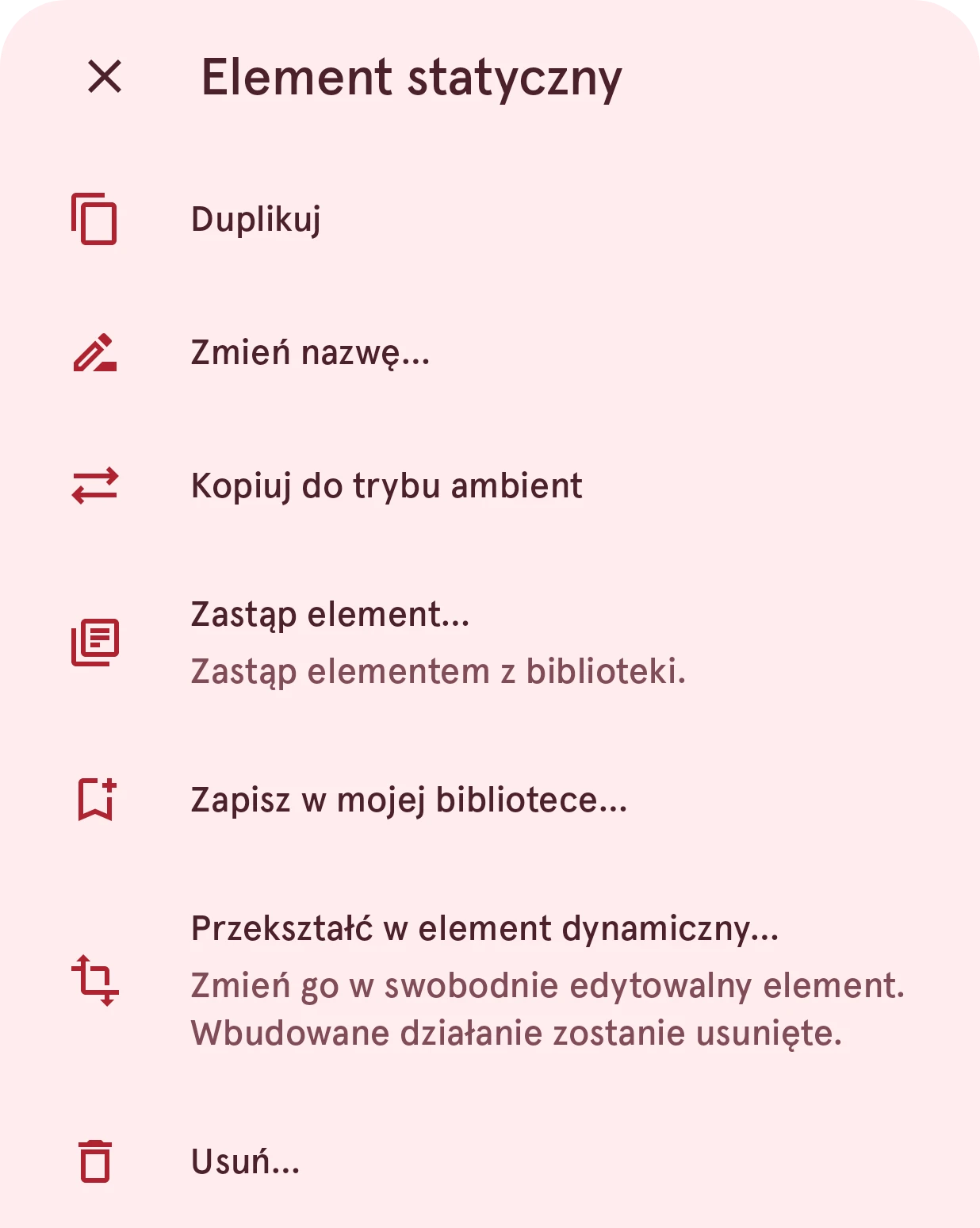
Duplikuj
Dodaje kopię elementu, tuż nad nim na liście.Zmień nazwę…
Nadaje elementowi własną nazwę, którą pokazuje lista.Otwiera: Zmień nazwę elementu.
Kopiuj do trybu ambient
Kopiuje element do drugiej listy, tak aby był zarówno na zwykłej tarczy, jak i na tarczy zawsze włączonej.
Na karcie Ambient ma etykietę Kopiuj do trybu interaktywnego.
Zastąp element…
Zastąp elementem z biblioteki.
Zamienia element na element z biblioteki. Zobacz Wybieranie z biblioteki.
Dla wskazówek, indeksów, elementów dynamicznych, komplikacji i elementów statycznych.
Otwiera: biblioteka.
Zapisz w mojej bibliotece…
Zapisuje element jako Twój własny, w Moich treściach, aby używać go na innych tarczach.
Dla wskazówek, indeksów, elementów dynamicznych, komplikacji i elementów statycznych.
Otwiera: Zapisz w mojej bibliotece.
Przekształć w element dynamiczny…
Zmień go w swobodnie edytowalny element. Wbudowane działanie zostanie usunięte.
Zamienia element w taki, który rysujesz samodzielnie w edytorze elementów, zaczynając od jego obecnego wyglądu.
Dla zegarów cyfrowych, etykiet daty, okręgów postępu, wskaźników, elementów statycznych i obszarów dotyku.
Najpierw prosi o potwierdzenie.
Przekształć w element statyczny
Zmień go w swobodnie edytowalny element statyczny.
Zamienia element w element statyczny.Dla obrazów i elementów dynamicznych.
Najpierw prosi o potwierdzenie.
Usuń…
Usuwa element z tarczy.Najpierw prosi o potwierdzenie.
Dodawanie elementów
Dział zatytułowany „Dodawanie elementów”Przycisk dodawania nad listą otwiera panel z każdym rodzajem elementu, w dwóch grupach. Każdy typ ma własną stronę: dotknij jego nazwy poniżej. Nie wiesz, którego potrzebujesz? Zobacz Którego potrzebuję?
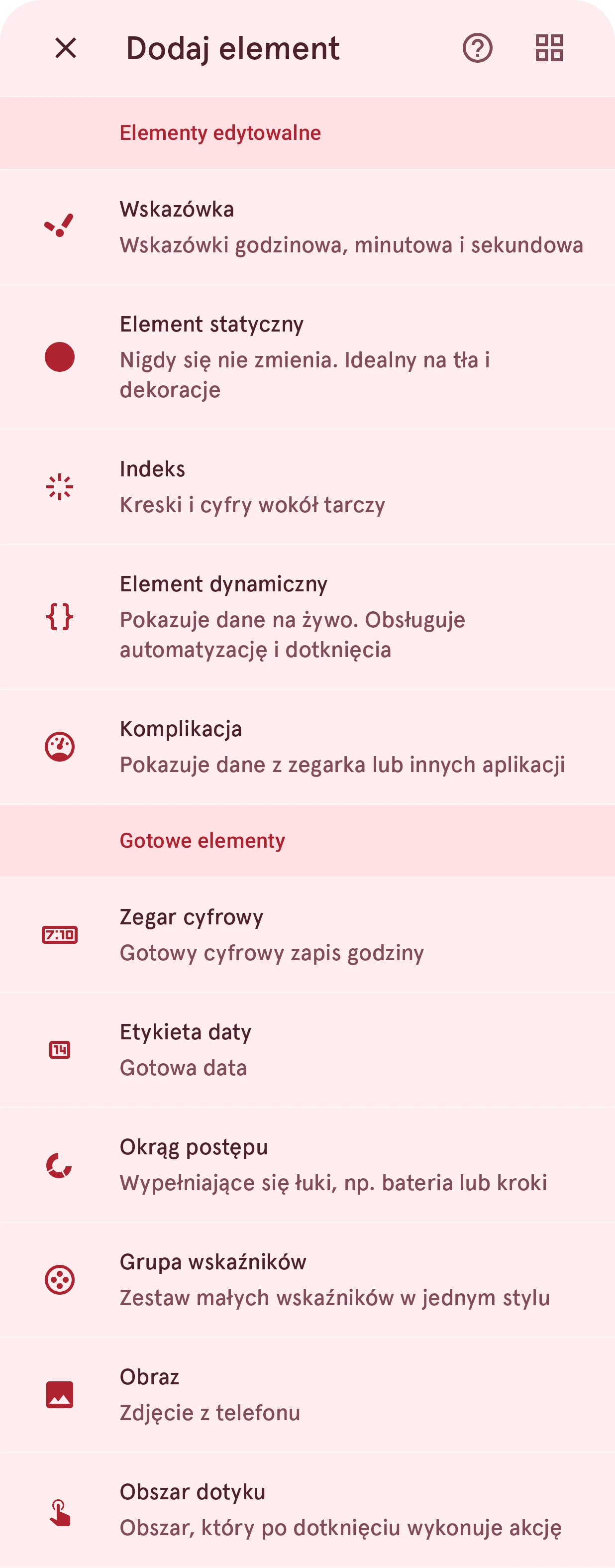
Przycisk u góry przełącza panel między tą listą a siatką kart; znak zapytania otwiera te strony.
Elementy edytowalne
Dział zatytułowany „Elementy edytowalne”Te rysujesz samodzielnie, warstwa po warstwie, w edytorze elementów, albo zaczynasz od jednego z biblioteki.
Wskazówki godzinowa, minutowa i sekundowa
Nigdy się nie zmienia. Idealny na tła i dekoracje
Kreski i cyfry wokół tarczy
Pokazuje dane na żywo. Obsługuje automatyzację i dotknięcia
Pokazuje dane z zegarka lub innych aplikacji
Gotowe elementy
Dział zatytułowany „Gotowe elementy”Gotowe do użycia: dodają się z działającymi ustawieniami, a dalej ustawiasz je po swojemu. Nie trzeba niczego rysować.
Gotowy cyfrowy zapis godziny
Gotowa data
Wypełniające się łuki, np. bateria lub kroki
Zestaw małych wskaźników w jednym stylu
Zdjęcie z telefonu
W przypadku elementu edytowalnego wybierasz potem, skąd ma pochodzić:
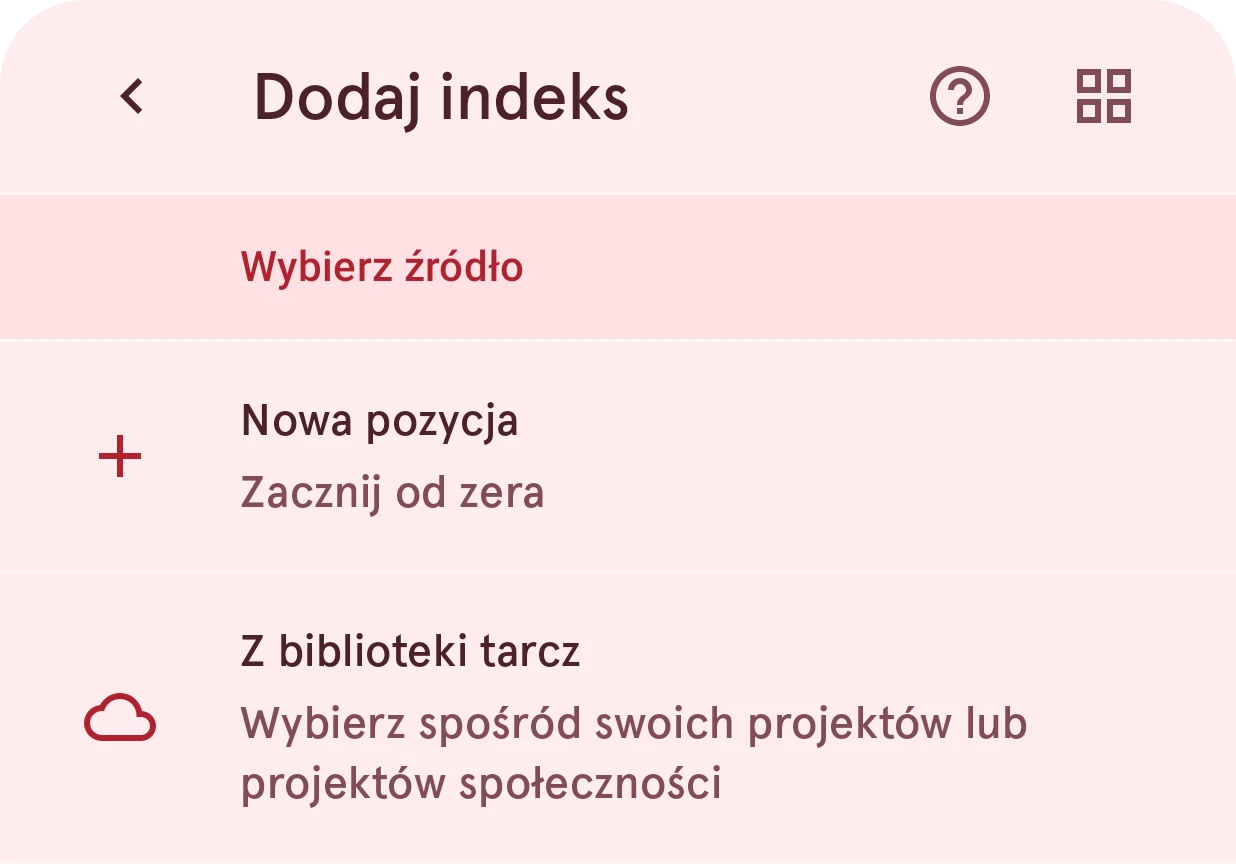
Nowa pozycja
Zacznij od zera
Otwiera edytor elementów z pustym elementem.Z biblioteki tarcz
Wybierz spośród swoich projektów lub projektów społeczności
Wybiera gotowy element z biblioteki. Zobacz Wybieranie z biblioteki.