
Elementy dynamiczne
Elementy dynamiczne pokazują dane na żywo, takie jak poziom baterii, Twoje kroki czy pogoda, i poruszają się razem z tymi danymi.
Element dynamiczny to rysunek z danymi na żywo. Może pokazywać poziom baterii, Twoje kroki, tętno, pogodę, godzinę w innym stylu, wschód słońca i wiele więcej. Może też poruszać się razem z tymi danymi: igła, która obraca się wraz z poziomem baterii, pasek, który rośnie z Twoimi krokami, ikona chmury, która pojawia się tylko wtedy, gdy jest pochmurno.
Podczas gdy komplikacja pokazuje dane, które wybierze użytkownik zegarka, element dynamiczny pokazuje dokładnie te dane, które w nim umieścisz.
Co możesz zrobić
Dział zatytułowany „Co możesz zrobić”Kilka elementów dynamicznych z biblioteki i od użytkowników Pujie. Dotknij elementu z biblioteki, aby go tam otworzyć.
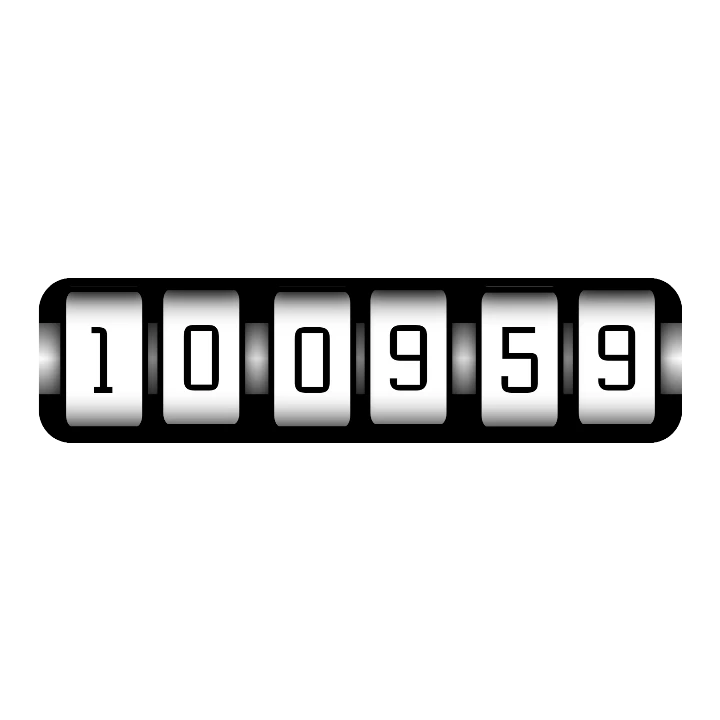
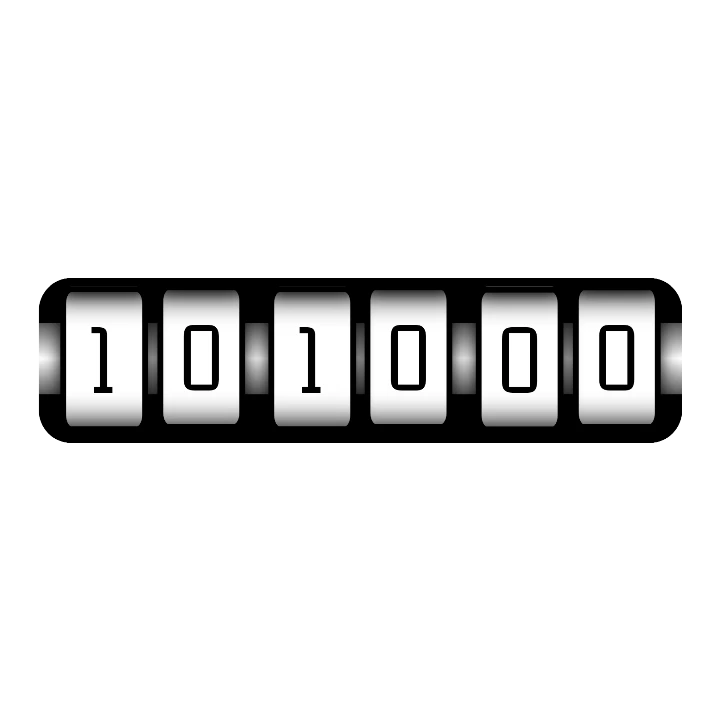
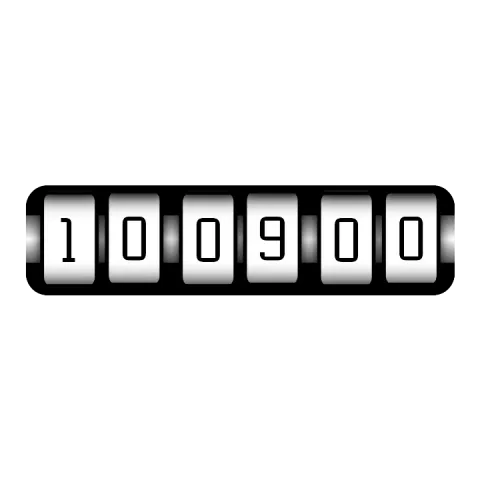 Rolling TimeGodzina na obracających się kółkach z cyframi: każde kółko przesuwa się w górę razem ze swoją cyfrą.
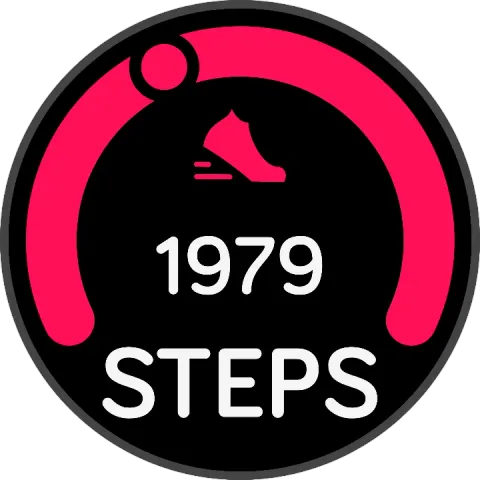 Apple StepsKropka przesuwa się wzdłuż łuku, gdy Twoje kroki zbliżają się do celu.
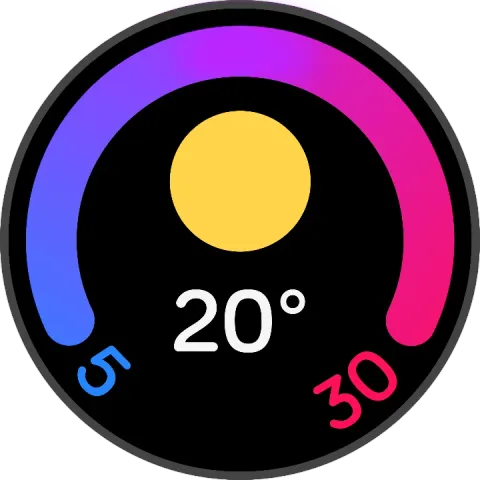 Google WeatherDzisiejsza najniższa, najwyższa i bieżąca temperatura, z ikoną pogody.
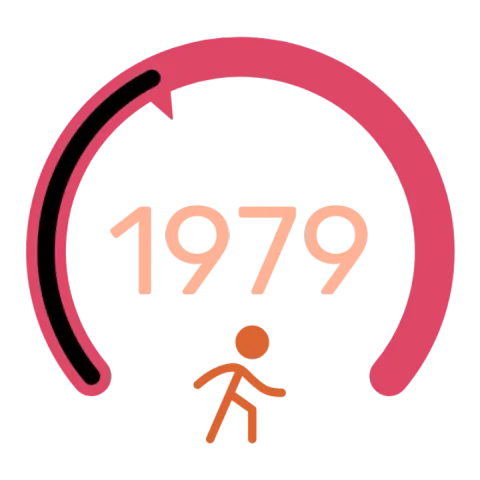 Pierścień krokówPierścień, który wypełnia się Twoimi krokami, ze wskaźnikiem na końcu.
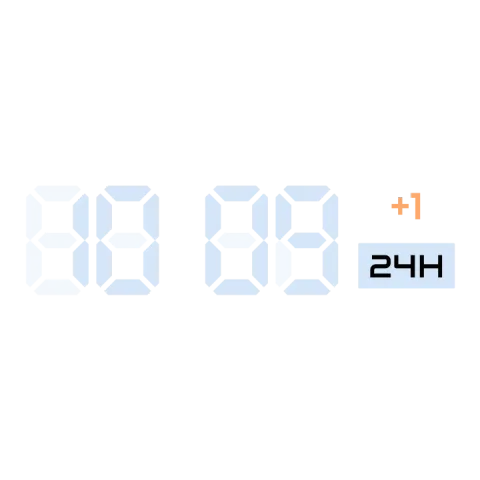 Zegar LCDZegar cyfrowy, w którym za cyframi widać niepodświetlone segmenty wyświetlacza LCD.
Tworzenie krok po kroku
Dział zatytułowany „Tworzenie krok po kroku”Tak powstaje element taki jak Apple Steps. To dobry pierwszy projekt: jeden tekst, jeden ruchomy kształt i kilka kształtów, które stoją w miejscu.
- Dodaj go. Dotknij przycisku dodawania nad listą elementów i wybierz Element dynamiczny. Wybierz Nowa pozycja, aby zacząć od zera, albo Z biblioteki tarcz, aby zacząć od jednego z powyższych przykładów i go zmienić.
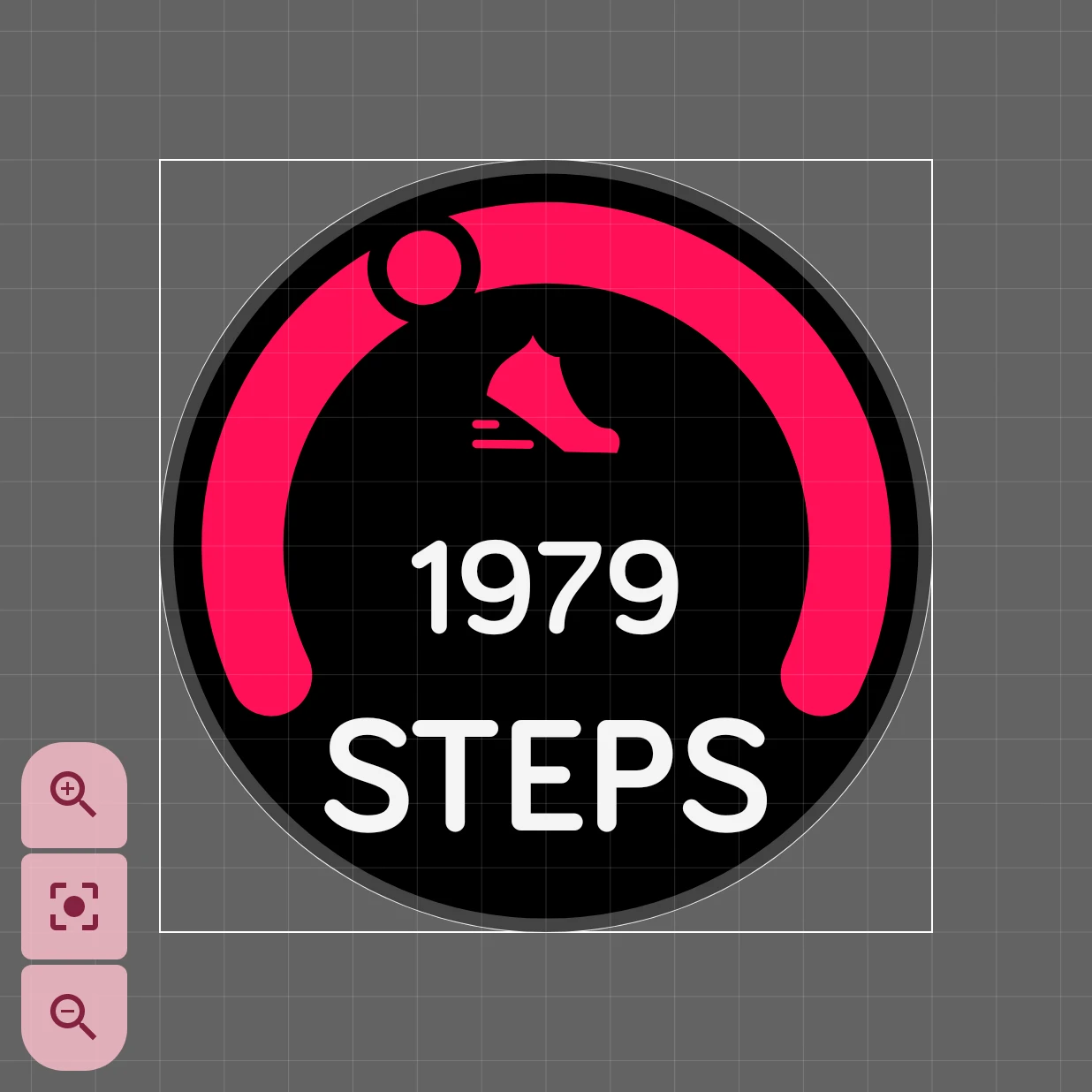
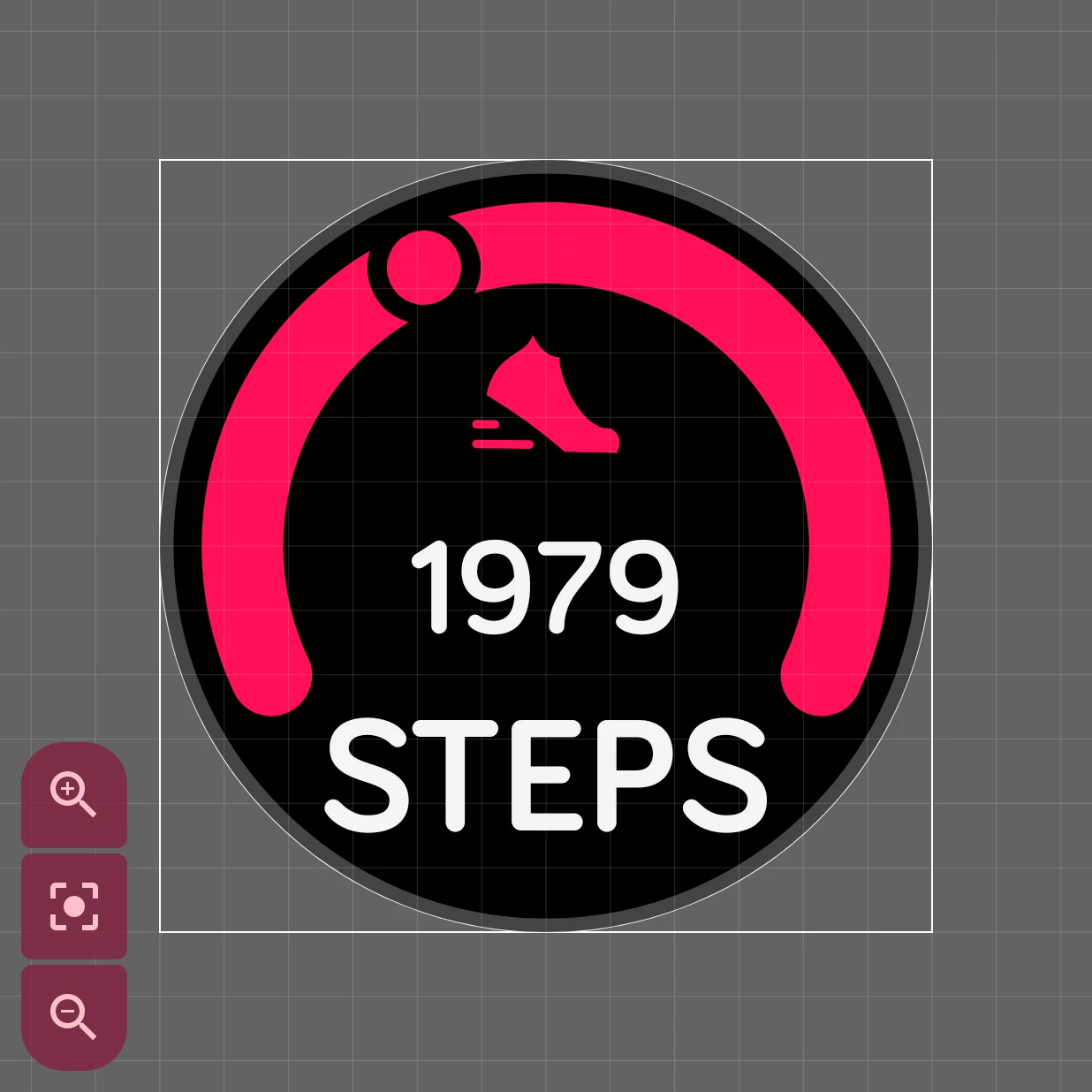
- Narysuj części, które się nie ruszają. W edytorze elementów narysuj płytkę tła i łuk, a potem dodaj ikonę buta i słowo STEPS. To zwykłe warstwy, tak jak w elemencie statycznym.
- Dodaj tekst na żywo. Dodaj warstwę tekstową i wstaw do niej tag
[steps]. Na zegarku pokazuje on liczbę Twoich kroków; edytor tekstu zawiera listę wszystkich tagów. - Wpraw coś w ruch. Narysuj kropkę na początku łuku i
zautomatyzuj jej obrót wyrażeniem
[steps]/[step_goal]*230: przebyta część Twojego celu razy 230 stopni łuku. Przy 0 kroków kropka się nie obraca; po osiągnięciu celu przechodzi cały łuk. - Wypróbuj. Otwórz symulator i zmień liczbę kroków. Kropka przesuwa się wzdłuż łuku:
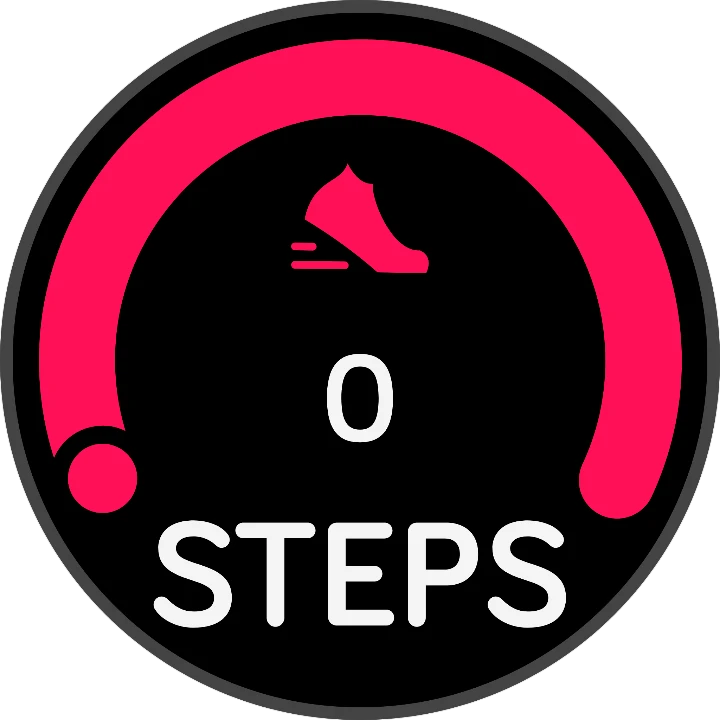
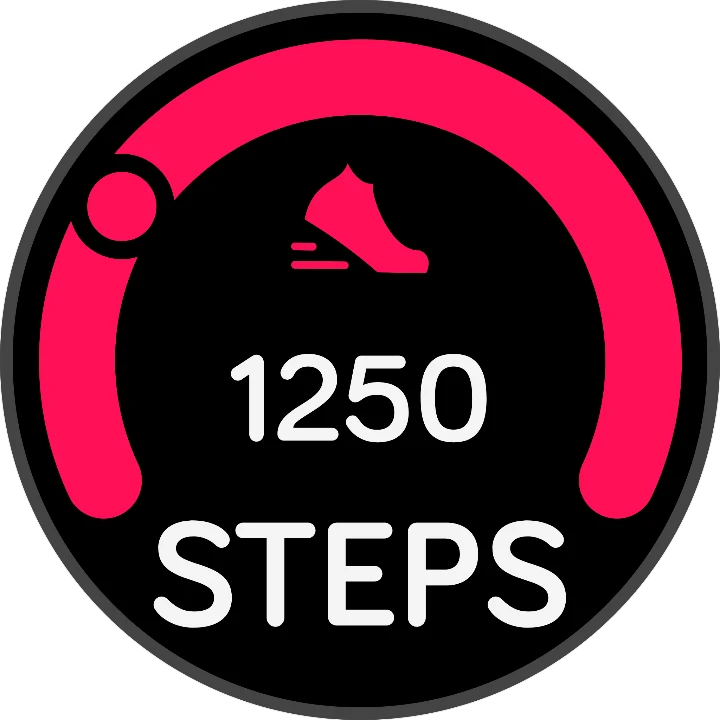
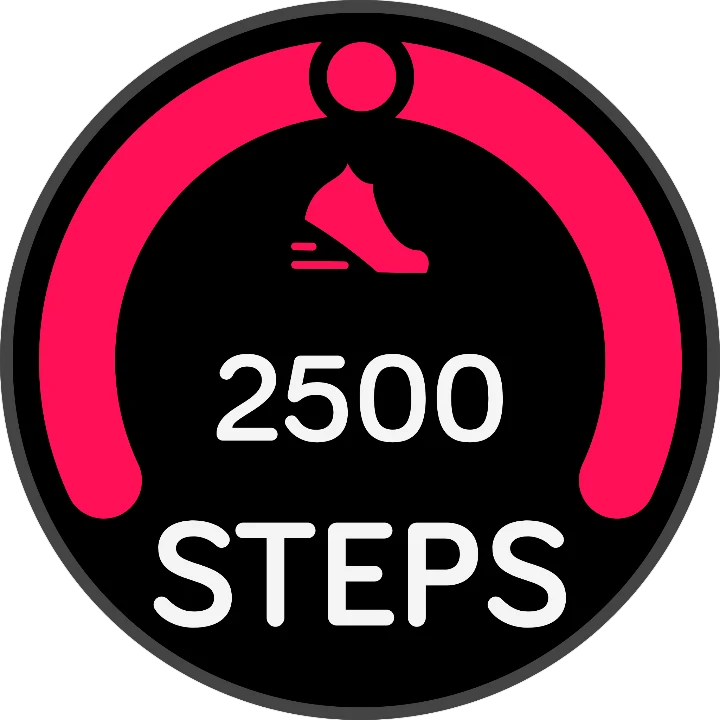
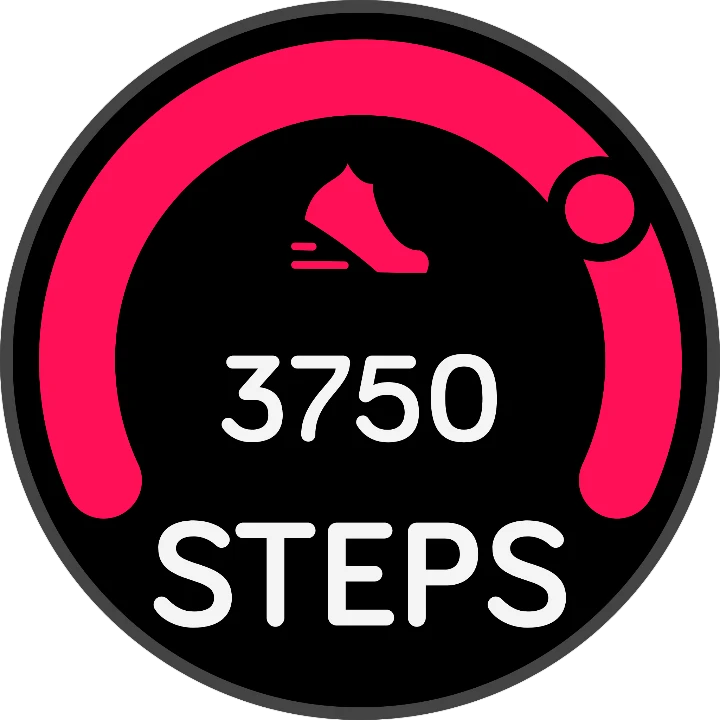
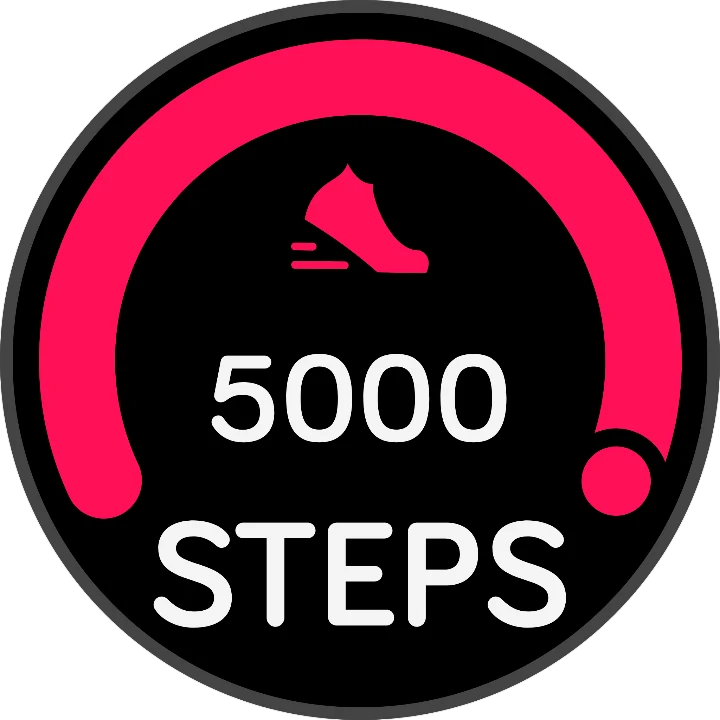
W edytorze elementów wygląda to tak, a każda część jest osobną warstwą:
Wstawianie danych
Dział zatytułowany „Wstawianie danych”Pracę wykonują dwa narzędzia, oba w edytorze elementów:
- Tagi danych w tekście. Warstwa tekstowa może zawierać tagi, czyli słowa w nawiasach kwadratowych,
które zegarek zastępuje wartościami na żywo.
[bat_w]%pokazuje poziom baterii zegarka, na przykład 85%. Edytor tekstu zawiera listę wszystkich, a opis tagów danych wyjaśnia każdy z nich. - Automatyzacja. Położenie, rozmiar i obrót warstwy oraz to, czy jest widoczna, mogą podążać za wartością, podobnie jak niektóre ustawienia stylu, na przykład kolor. Obracaj igłę wraz z sekundami albo ukryj warstwę, gdy bateria jest pełna. Zobacz Automatyzacja.
Użyj symulatora, aby wypróbować element z innymi wartościami: prawie rozładowaną baterią, deszczowym dniem, środkiem nocy.
Jak działają przykłady
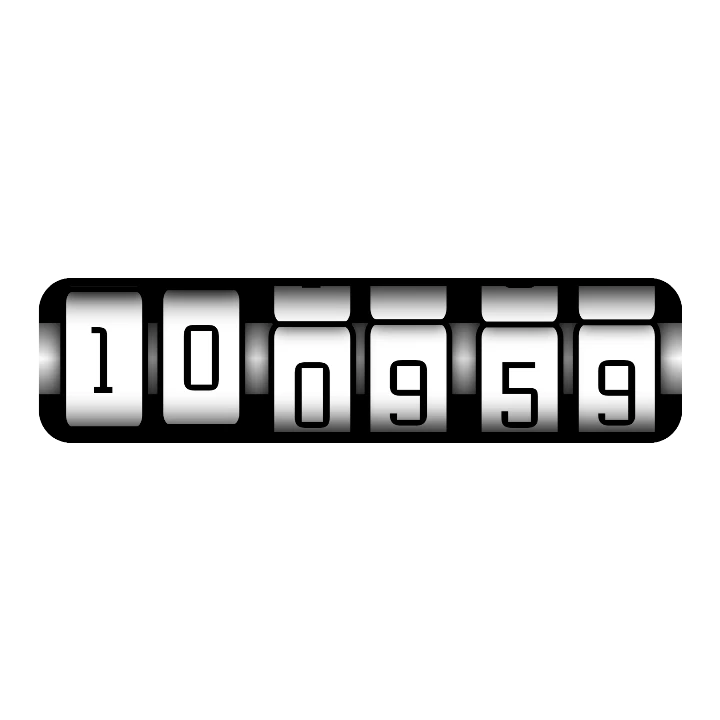
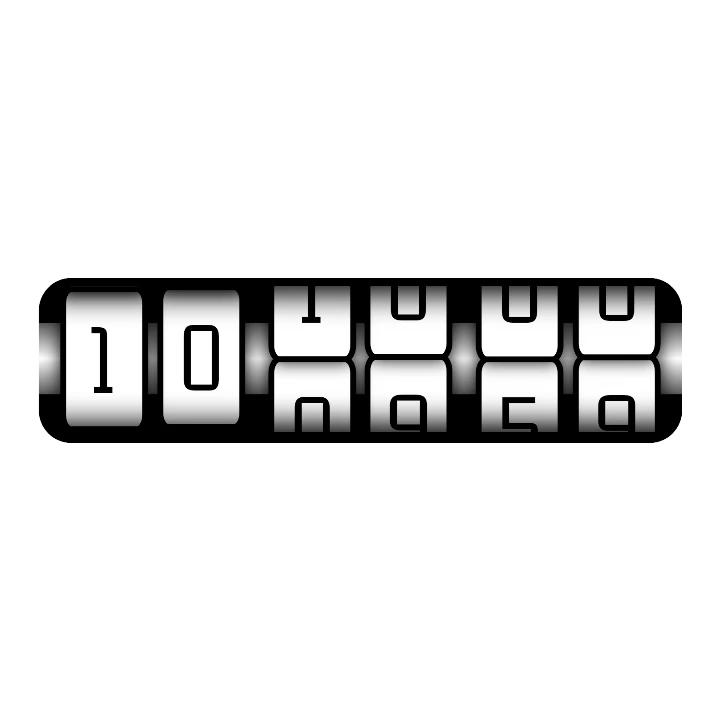
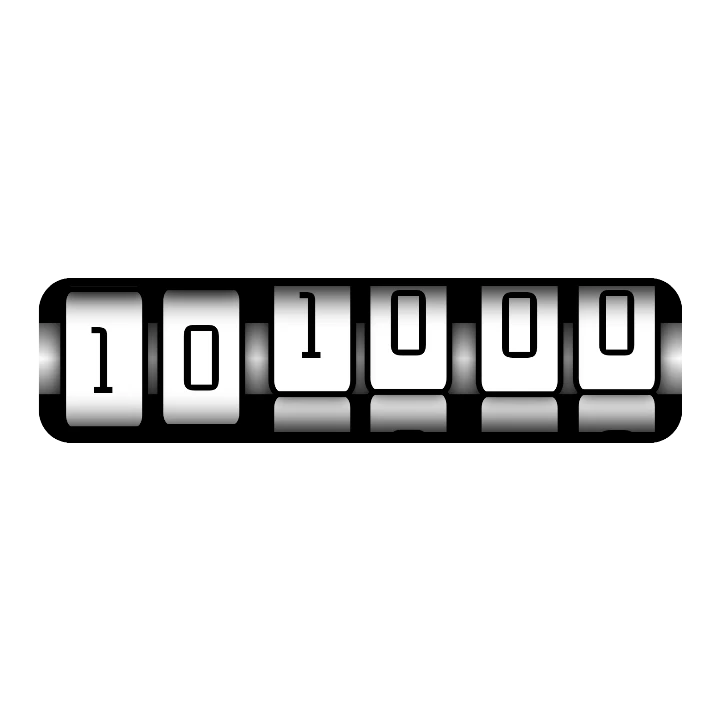
Dział zatytułowany „Jak działają przykłady”- Rolling Time: każde kółko to dwie cyfry jedna nad drugą, za maską wielkości jednej cyfry. Ich
teksty są zautomatyzowane na bieżącą cyfrę i następną (
[su]i[su]+1dla ostatniej cyfry sekund). W ostatniej sekundzie przed zmianą cyfry kółko przesuwa się w górę, więc następna cyfra wjeżdża w pole widzenia. O 10:09:59 obracają się naraz trzy kółka:
- Google Weather rysuje ikonę dla każdego rodzaju pogody (chmury, deszcz, ulewa, śnieg, burza,
mgła) i automatyzuje widoczność każdej ikony tak, by widać było tylko tę, która pasuje do
[weather]. Przy bezchmurnym niebie w dzień widać słońce, a w nocy księżyc, zależnie od godziny. Trzy liczby to teksty[temp],[temp_min]i[temp_max]. - Zegar LCD umieszcza za
[h]i[m]niepodświetlone88w przygaszonym kolorze, więc godzina wygląda jak na prawdziwym wyświetlaczu LCD. Krycie dwukropka podąża za czasem, więc co sekundę dwukropek gaśnie i znowu się pojawia. Małe etykiety pokazują przesunięcie strefy czasowej oraz AM, PM lub 24h. - Pierścień kroków trzyma swoje liczby w obiekcie globalnym: jak daleko sięga pierścień i jak blisko jesteś celu. Korzystają z nich zarówno kąt kolorowego łuku, jak i obrót wskaźnika, więc zmiana rozmiaru pierścienia to jedna poprawka.
Pomysły
Dział zatytułowany „Pomysły”- Miernik baterii: igła, która obraca się wraz z
[bat_w], albo pasek, który się kurczy i poniżej 20% robi się czerwony. - Fazy księżyca: jeden obraz księżyca na każdą fazę, każdy widoczny tylko w swojej fazie.
- Dzień i noc: w dzień słońce, a w nocy księżyc, z
[wthr_is_day]. - Seria kroków: flaga albo puchar, które pojawiają się dopiero, gdy
[steps]osiągnie[step_goal]. - Zegar światowy: godzina w innym miejscu, z nazwą miasta obok.
- Zegar słowny: godzina zapisana słowami, na przykład „dziesięć po dziesiątej”, a każde słowo się podświetla.
- Puls tętna: serce, które przy każdym uderzeniu trochę rośnie, tym szybciej, im wyższe jest Twoje tętno.
Jeśli możesz, zacznij od podobnego elementu z biblioteki: zajrzenie do tego, jak ktoś inny coś zbudował, to najszybszy sposób nauki.
Ustawienia
Dział zatytułowany „Ustawienia”Akcja dotknięcia
Co się dzieje, gdy dotkniesz elementu na zegarku, na przykład otwarcie ustawień baterii dla elementu baterii.
Otwiera: wybór akcji dotknięcia.
Niedostępne na tarczy ambient.
Pod spodem są karty położenia i animacji, które ma każdy element.
Warto wiedzieć
Dział zatytułowany „Warto wiedzieć”- Postaw na prostotę. Zegarek rysuje element dynamiczny od nowa za każdym razem, gdy zmieniają się jego dane. Prosty rysunek oszczędza baterię; części, które nigdy się nie zmieniają, umieść w elemencie statycznym za nim.
- Wear OS 6 ma ograniczenia. Nie wszystko, co automatyzacja potrafi w aplikacji, działa na zegarku z Wear OS 6. Gdy czegoś nie da się wysłać na zegarek, element dostaje na liście znak ostrzeżenia; dotknij go, aby zobaczyć dlaczego. Zobacz Jeszcze niezgodne.