
Połącz asystenta AI
Dodaj adres Pujie do swojego asystenta AI, a potem zatwierdź go w Pujie kodem, który pokazuje. Robisz to raz dla każdego asystenta.
Każdego asystenta AI łączysz raz. Zajmuje to minutę, z telefonem i asystentem obok siebie.
Zanim zaczniesz, włącz w Pujie Ustawienia › Asystenci AI › Zezwalaj asystentom AI i upewnij się, że Pujie jest zalogowane na Twoje konto biblioteki (czego potrzebujesz).
Dodaj adres Pujie do asystenta
Dział zatytułowany „Dodaj adres Pujie do asystenta”W swoim asystencie AI dodaj niestandardowy łącznik z tym adresem:
https://mcp.pujie.io/mcpPujie też go pokazuje, z przyciskiem kopiowania: Ustawienia › Asystenci AI › Połącz asystentów AI › Dodaj asystenta AI. To, gdzie jest to ustawienie, zależy od asystenta: Claude, ChatGPT, Gemini. Używasz innego? Zobacz Inni asystenci.
Asystent otwiera stronę łączenia Pujie
Dział zatytułowany „Asystent otwiera stronę łączenia Pujie”Gdy asystent się łączy, otwiera stronę Pujie Connect Claude to Pujie (z nazwą asystenta). Strona pokazuje:
- na komputerze kod QR;
- na telefonie przycisk Open Pujie;
- i zawsze kod z ośmiu liter i cyfr, na przykład
K7Q4-M2XD.
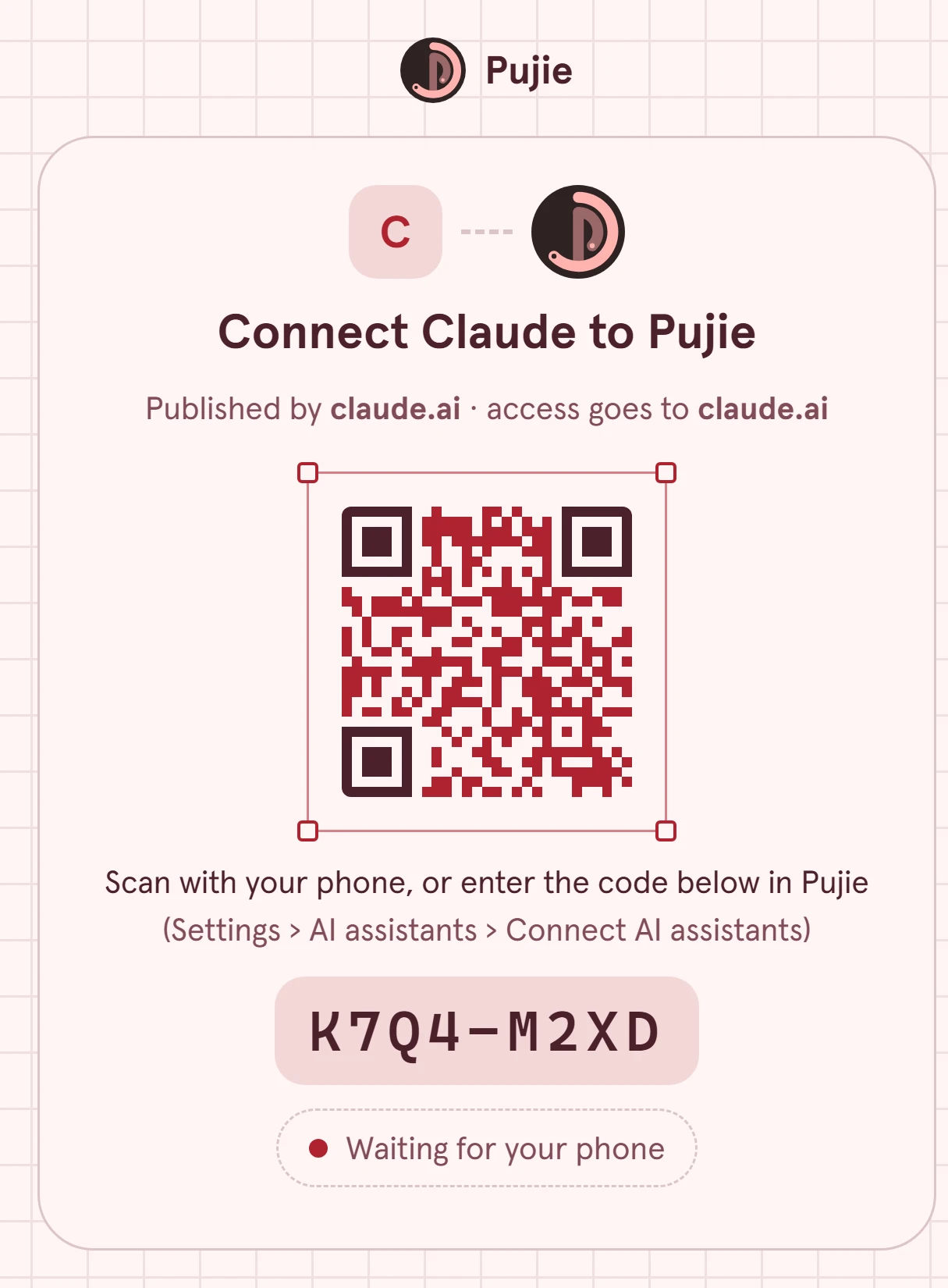
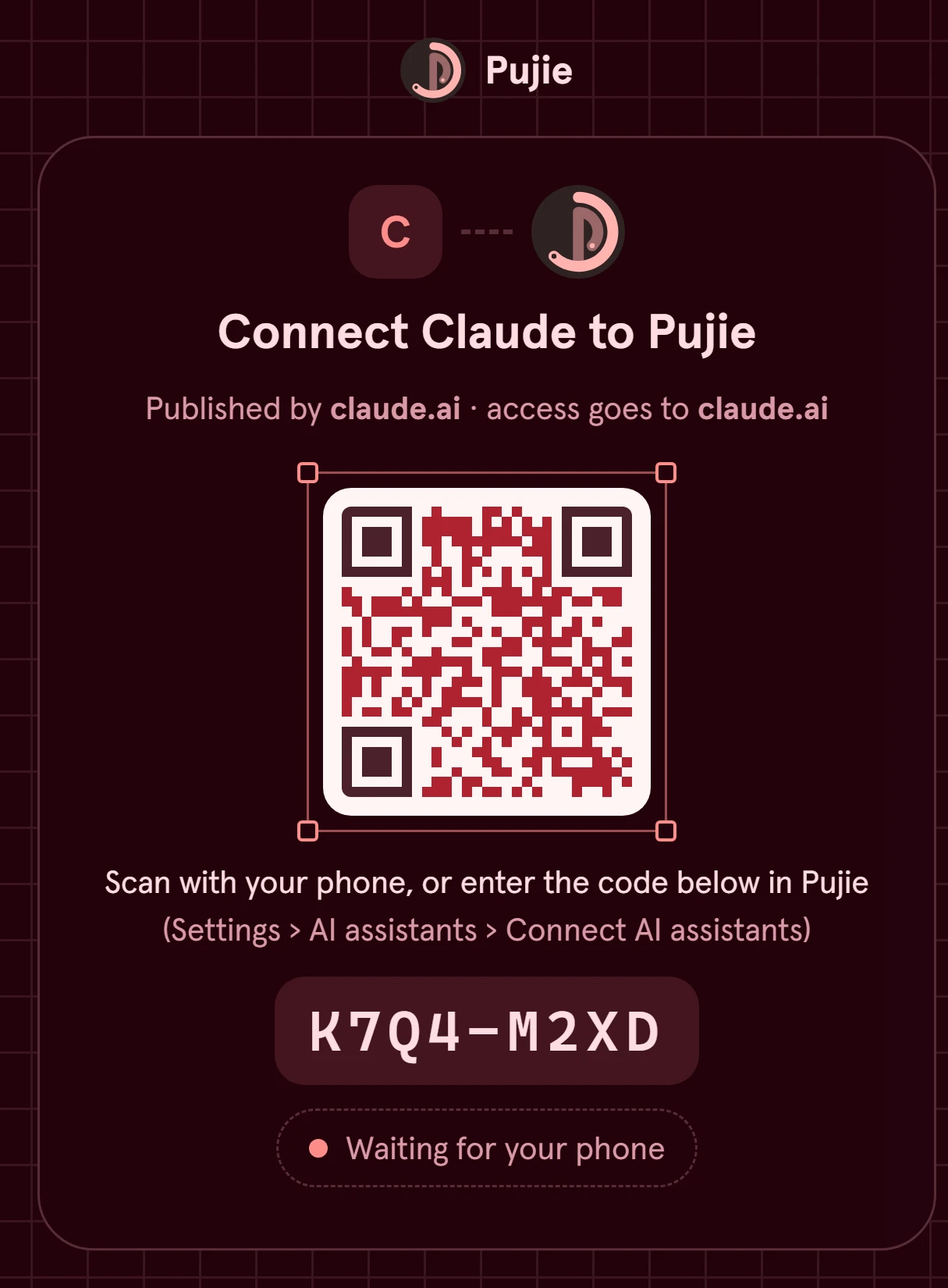
Nie zamykaj strony: zakończy się sama, gdy zatwierdzisz połączenie w Pujie. Kod wygasa po 10 minutach; jeśli tak się stanie, połącz się ponownie z poziomu asystenta.
Zeskanuj kod w Pujie
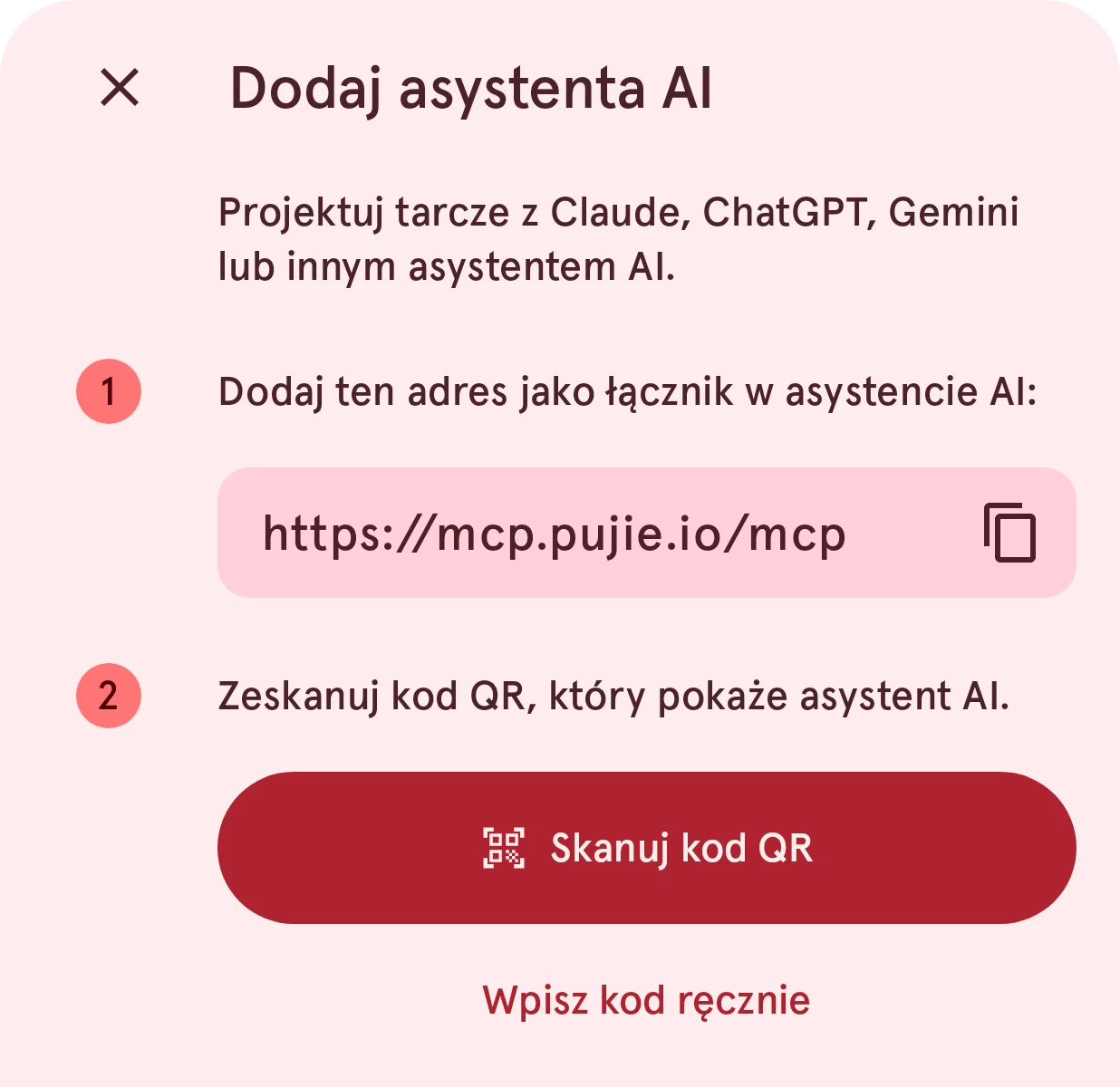
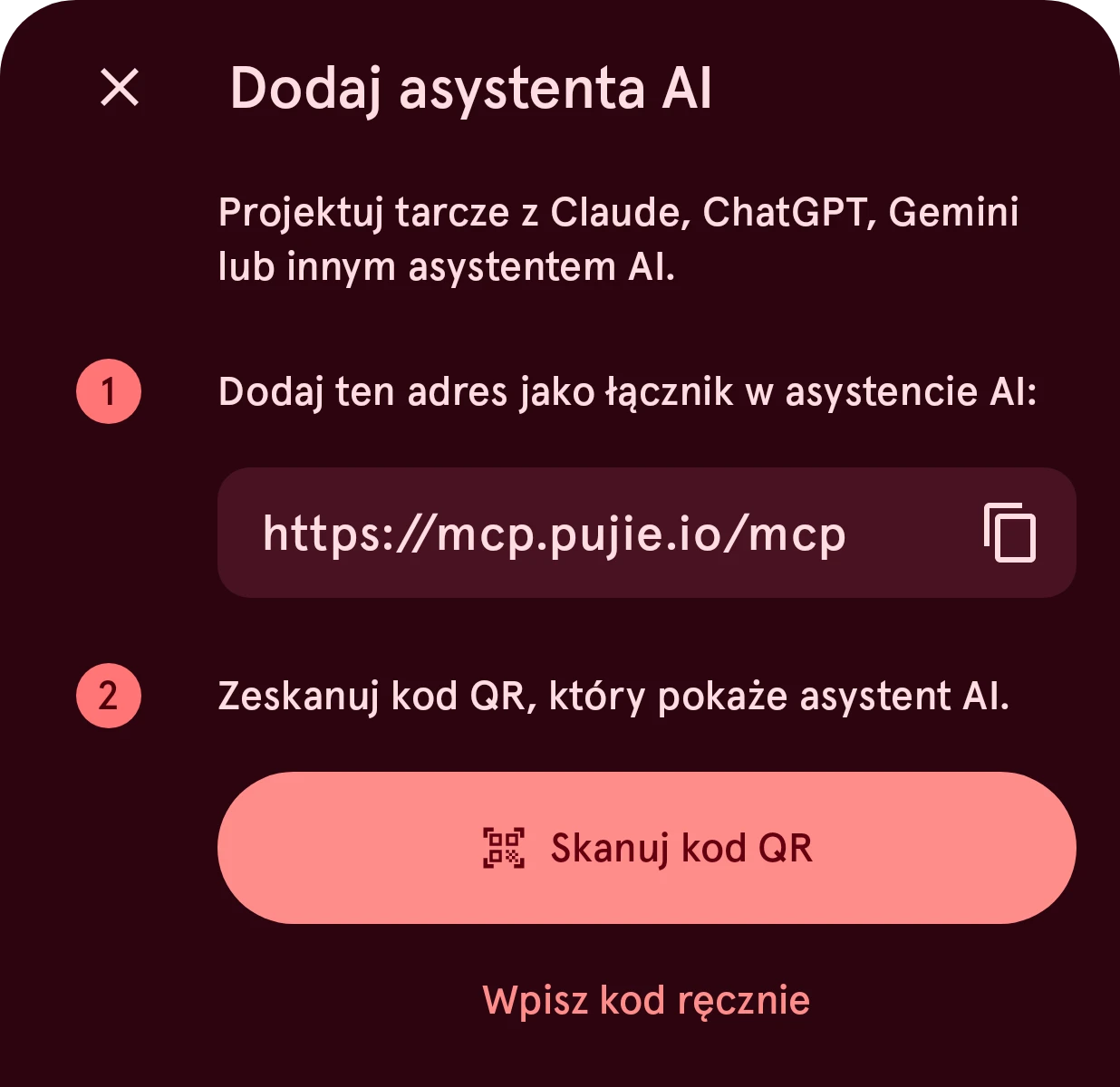
Dział zatytułowany „Zeskanuj kod w Pujie”W Pujie otwórz Ustawienia › Asystenci AI › Połącz asystentów AI i dotknij Dodaj asystenta AI, a potem:
- Skanuj kod QR i skieruj aparat na kod QR na stronie albo
- Wpisz kod ręcznie i wpisz osiem znaków.
Zeskanowanie kodu QR aplikacją aparatu na telefonie albo dotknięcie Open Pujie na telefonie otwiera ten sam panel z już wpisanym kodem.
Sprawdź, kto to jest, i zatwierdź
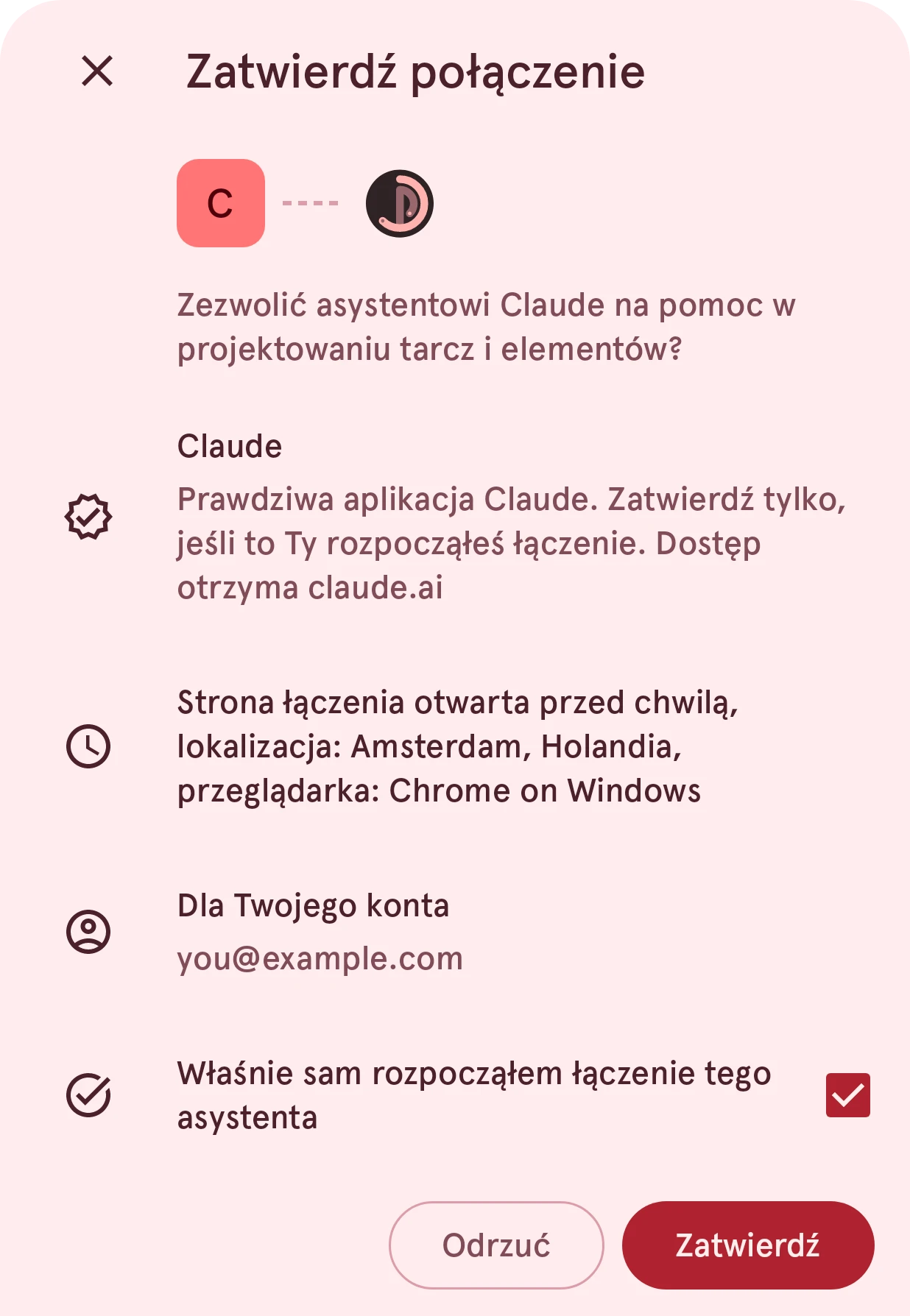
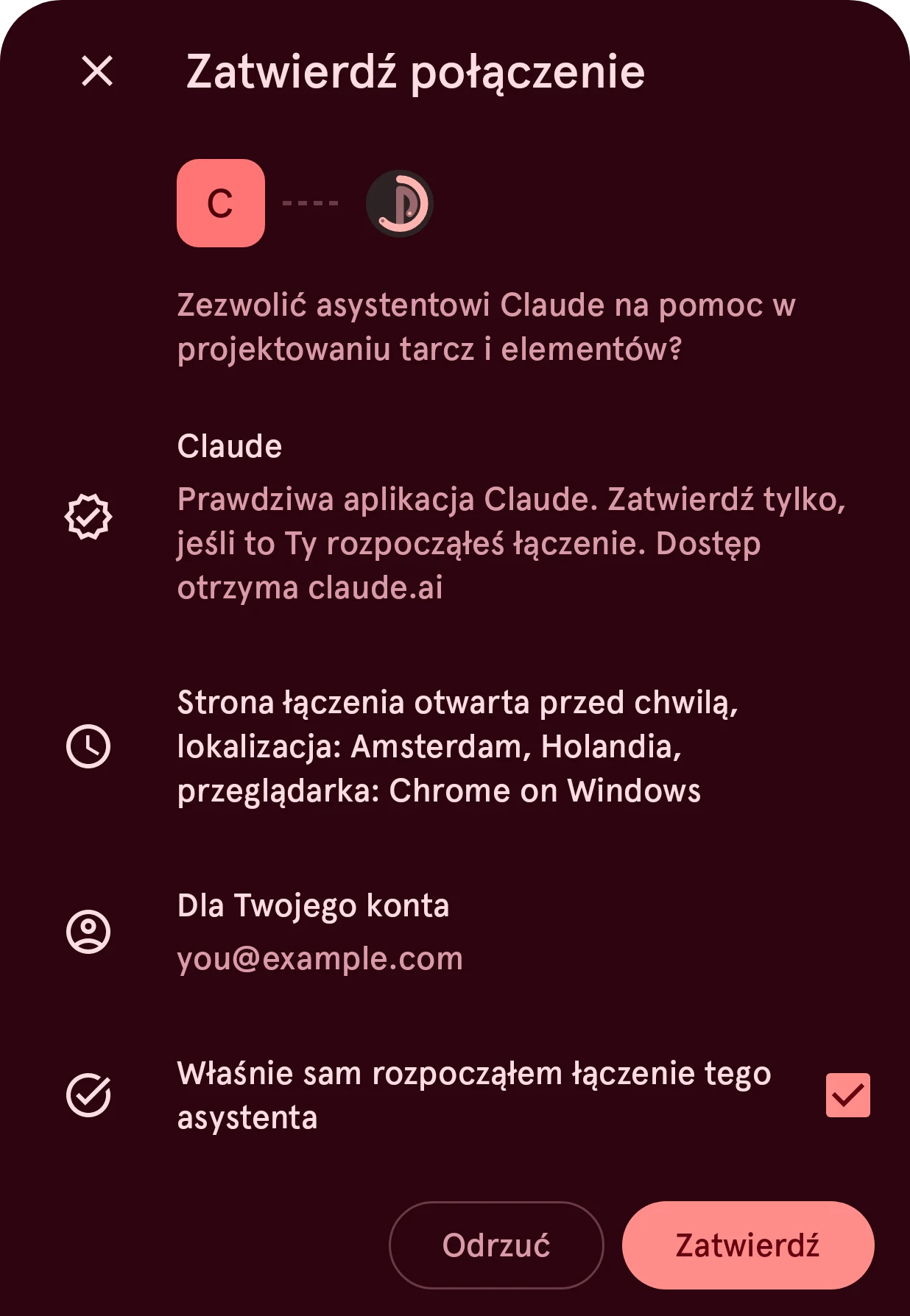
Dział zatytułowany „Sprawdź, kto to jest, i zatwierdź”Zanim cokolwiek zostanie połączone, Pujie pokazuje, kto pyta:
- Zezwolić asystentowi Claude na pomoc w projektowaniu tarcz i elementów?, z nazwą i logo asystenta;
- przy asystencie, którego Pujie zna (Claude, ChatGPT, Gemini), Prawdziwa aplikacja Claude; przy każdym innym ostrzeżenie, że Pujie go nie zna;
- Dostęp otrzyma adres, który dostaje dostęp, na przykład
claude.ai; - kiedy i gdzie otwarto stronę łączenia oraz w jakiej przeglądarce;
- Dla Twojego konta: konto Pujie, z którym asystent będzie pracować.
Przeczytaj to, zaznacz Właśnie sam rozpocząłem łączenie tego asystenta i dotknij Zatwierdź. Pujie pokaże Połączono: Claude, a strona w asystencie się zakończy. Teraz poproś asystenta o tarczę.
Jeśli to nie działa
Dział zatytułowany „Jeśli to nie działa”- Najpierw włącz „Zezwalaj asystentom AI”: główny przełącznik jest wyłączony: Ustawienia › Asystenci AI › Zezwalaj asystentom AI.
- Brak oczekującego połączenia z tym kodem: kod został źle wpisany albo ma więcej niż 10 minut. Połącz się ponownie z poziomu asystenta, aby dostać nowy.
- Asystent się łączy, ale nie może dotrzeć do telefonu: włącz Dostępne dla asystentów AI i nie zamykaj Pujie albo włącz Pozostań połączony przy wyłączonym ekranie (Utrzymywanie połączenia).
- Dostęp otrzymuje program na komputerze: asystent, który działa na Twoim komputerze (na przykład narzędzie wiersza poleceń), dostaje dostęp właśnie tam. Zatwierdź go tylko wtedy, gdy przed chwilą został uruchomiony przez Ciebie.