
Edytor tarcz
Edytor tarcz to miejsce, w którym składasz tarczę z elementów. Tutaj znajdziesz opis każdego przycisku, karty i menu tego ekranu.
Edytor tarcz to pierwszy ekran aplikacji: podgląd Twojej tarczy, a pod nim elementy, z których się składa. Tarczę budujesz, dodając elementy (wskazówki, indeksy, elementy dynamiczne, komplikacje, zegary i inne), rozmieszczając je i ustawiając. Aby zmienić wygląd elementu, otwórz go w edytorze elementów.
Na telefonie podgląd jest u góry, a karty pod nim. Przeciągnij pasek nad kartami, aby dać więcej miejsca podglądowi albo liście. Na szerszym ekranie podgląd i karty są obok siebie, a na bardzo szerokim ekranie paleta i symulator dostają własną kolumnę obok elementów.
Każda część ma własną stronę:
- Elementy: lista elementów, dodawanie elementów i to, co możesz zrobić z elementem.
- Zmiana liczby: jak działa każde ustawienie liczbowe (dotknij, przytrzymaj lub wpisz wartość).
- Typy elementów: każdy rodzaj elementu, każdy z własną stroną: do czego służy, jak go dodać i jakie ma ustawienia.
Obszar roboczy
Dział zatytułowany „Obszar roboczy”Podgląd Twojej tarczy na zegarku, na którym będzie działać. Zsuń lub rozsuń dwa palce, aby powiększyć lub pomniejszyć, i przeciągnij, aby przesunąć widok; dotknięcie tarczy robi to, co zrobiłoby na zegarku, na przykład uruchamia akcję obszaru dotyku.
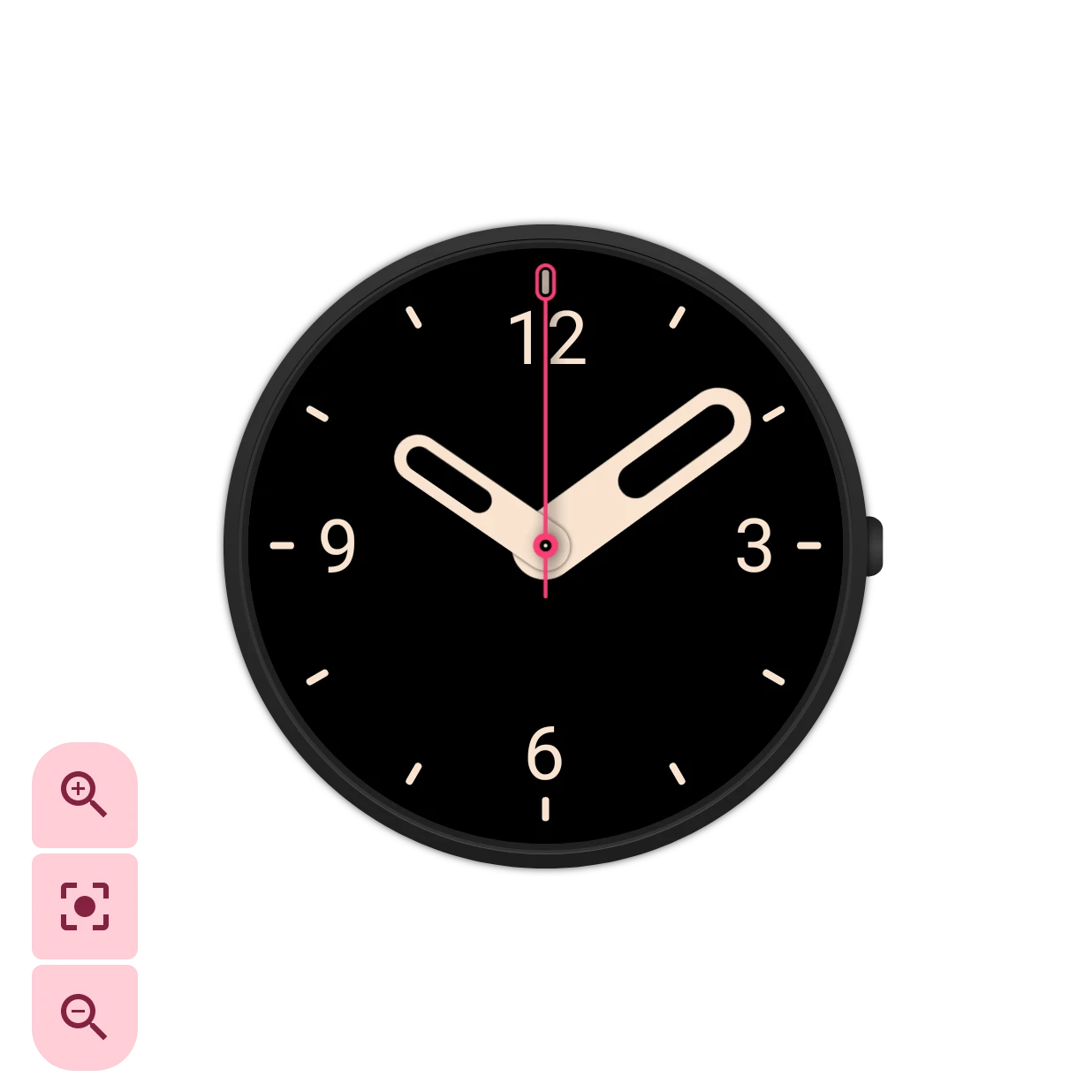
Powiększ
Powiększa środek tarczy.Resetuj powiększenie
Znowu pokazuje całą tarczę w normalnym rozmiarze.Pomniejsz
Z powrotem pomniejsza.
Przyciski powiększenia możesz wyłączyć albo ukrywać, gdy z nich nie korzystasz, za pomocą ustawienia Przyciski powiększenia.
Zaznaczony element
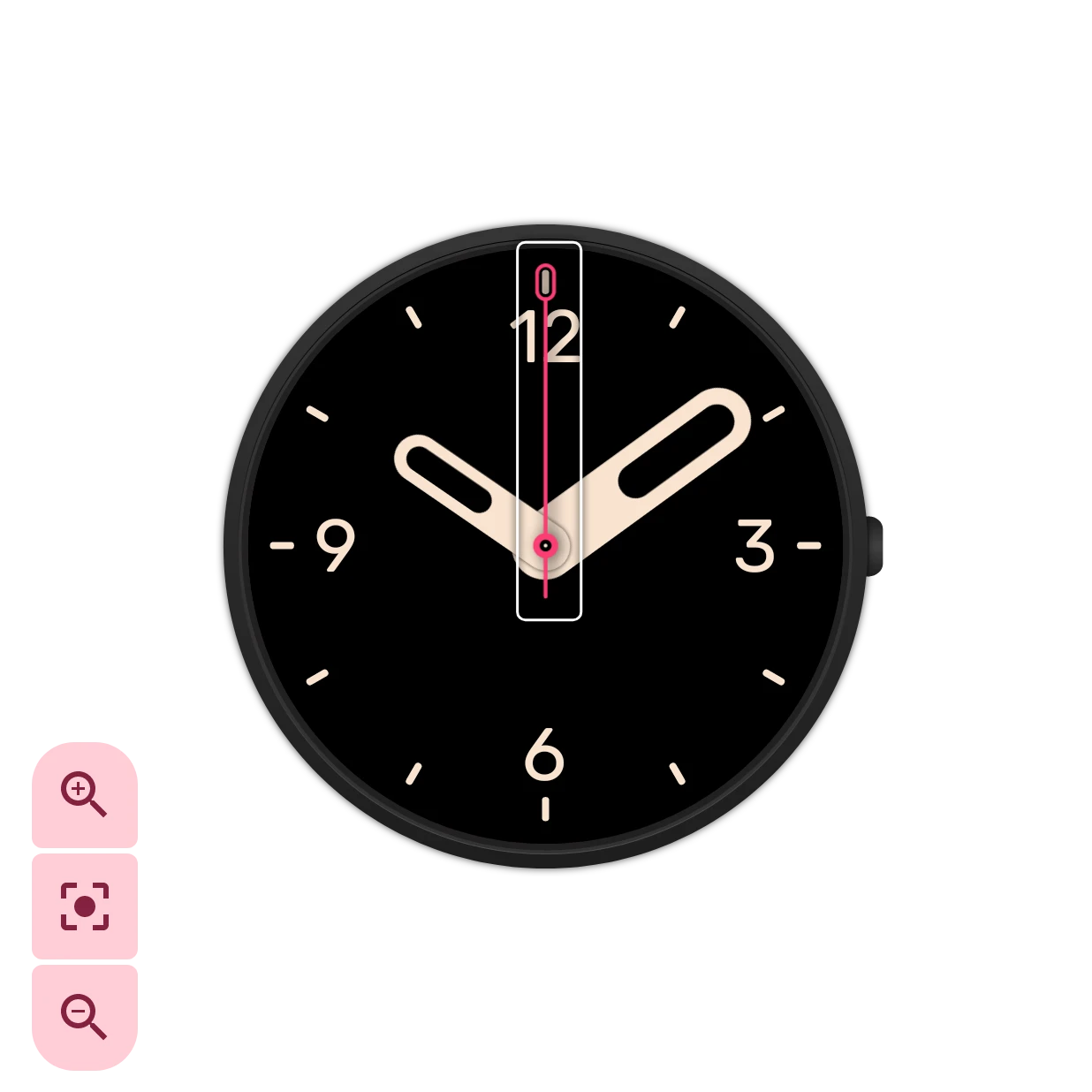
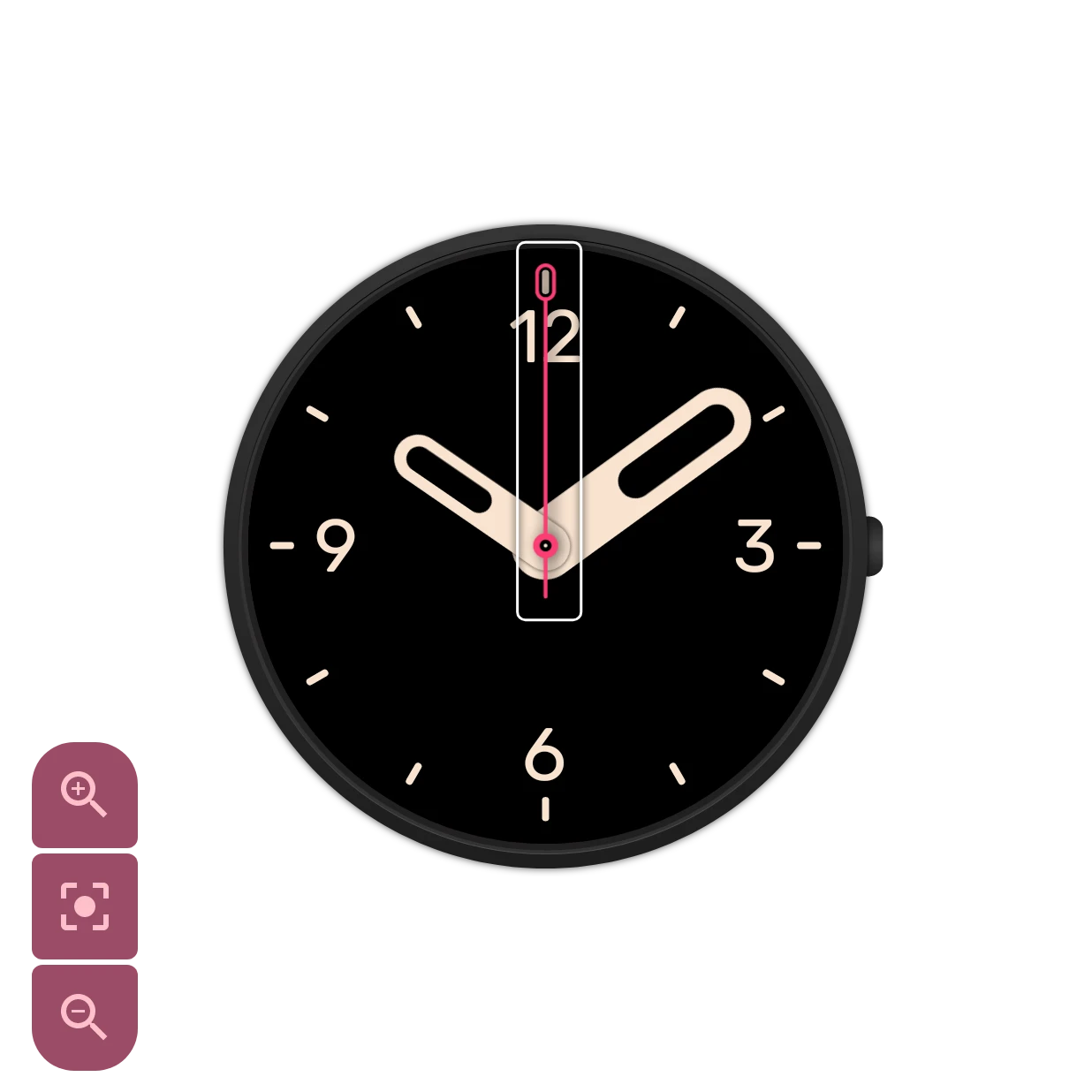
Dział zatytułowany „Zaznaczony element”Dotknij wiersza elementu, aby go zaznaczyć. Wiersz staje się o odcień jaśniejszy:


a obszar roboczy obrysowuje element, więc widzisz, nad którym elementem pracujesz i jak daleko sięga. Tutaj jest to wskazówka sekundowa.
Pasek narzędzi
Dział zatytułowany „Pasek narzędzi”Pasek narzędzi nad podglądem. Nie ma tu menu Więcej: zapisywanie pod inną nazwą znajdziesz w informacjach o tarczy, które otwiera stan zapisu.


Cofnij
Cofa ostatnią zmianę. Liczba na ikonie to liczba kroków, o które możesz się cofnąć.
Ponów
Przywraca cofniętą zmianę. Liczba pokazuje, ile kroków możesz ponowić.Zapisano
Twoje zmiany zapisują się same; tutaj widać, jak to idzie. Kręcące się kółko oznacza, że zmiana zaraz zostanie zapisana, pulsująca ikona zapisu, że trwa zapisywanie, a ta ikona, że wszystko jest zapisane. Czerwony znak oznacza, że zapis się nie udał. W wersji bezpłatnej kłódka oznacza, że tarcza nie jest jeszcze w żadnym z Twoich miejsc: dotknij jej, aby wybrać miejsce. W pozostałych przypadkach dotknięcie otwiera informacje o tarczy.
Otwiera: informacje o tarczy.
Wyślij na zegarek
Wysyła tarczę na zegarek. Dla zegarka z Wear OS 6 aplikacja zamienia ją na tarczę, którą zegarek instaluje, więc najpierw sprawdź elementy ze znakiem ostrzeżenia: te nie mogą trafić na zegarek w obecnej postaci. Zobacz Wysyłanie na zegarek.
Informacje o tarczy
Dział zatytułowany „Informacje o tarczy”Stan zapisu otwiera ten panel: nazwę tarczy i to, co zmieniło się tym razem.
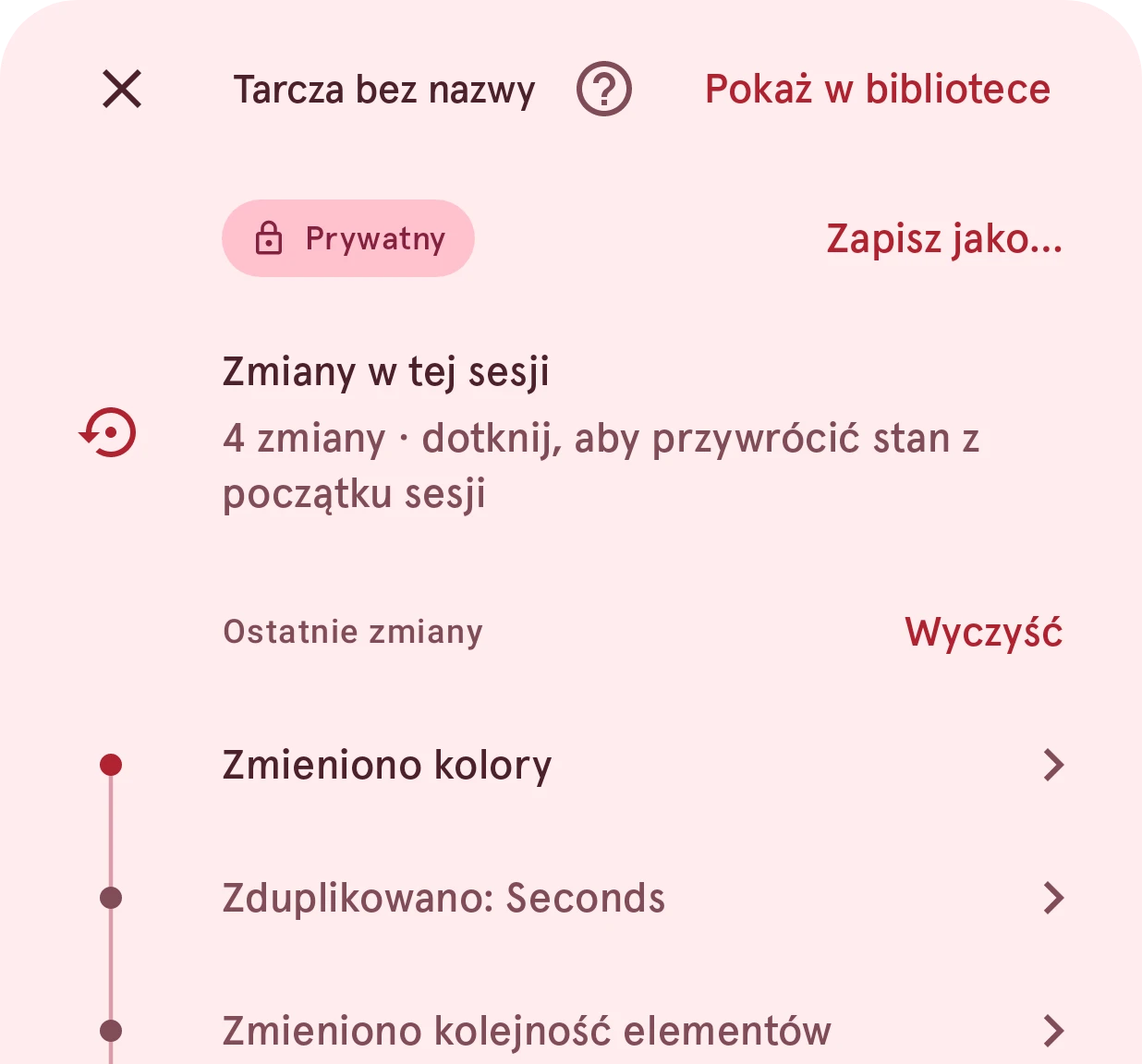
Pokaż w bibliotece
Otwiera tarczę w bibliotece, w jej szczegółach.Prywatny
Kto widzi tarczę w bibliotece: tylko Ty (prywatna), wszyscy (publiczna) albo jeszcze nikt, dopóki czeka na weryfikację. Lokalna oznacza, że jest tylko na tym telefonie. Zobacz Lokalne, prywatne, oczekujące, publiczne.
Zapisz jako…
Zapisuje tarczę pod inną nazwą, jako nową tarczę.Zmiany w tej sesji
Ile zmian wprowadzono od otwarcia tarczy. Dotknij, aby wrócić do stanu z tamtej chwili.
Ostatnie zmiany
Twoje ostatnie zmiany, najnowsze na górze. Dotknij jednej, aby wrócić do stanu tuż przed nią; najpierw zobaczysz wynik, a powrót możesz cofnąć jak każdą inną zmianę. Wyczyść, obok nagłówka, po potwierdzeniu opróżnia historię cofania tej tarczy; sama tarcza się nie zmienia. Lista i Twoje kroki cofania zostają przy tarczy, gdy otworzysz inną i wrócisz, o ile w międzyczasie się nie zmieniła (zobacz Zachowuj historię cofania dla).
Pod podglądem cztery karty przełączają między paletą, dwiema listami elementów i symulatorem:


Elementy tarczy w postaci, którą widzisz, gdy patrzysz na zegarek. Zobacz Tarcza interaktywna i ambient.
Elementy tarczy ambient (zawsze włączonej), którą zegarek pokazuje, gdy na niego nie patrzysz.
Tarcza interaktywna i ambient
Dział zatytułowany „Tarcza interaktywna i ambient”Tarcza Wear OS ma dwa wyglądy. Tarczę interaktywną widzisz, gdy podnosisz nadgarstek albo dotykasz ekranu. Po kilku sekundach zegarek przyciemnia ekran, aby oszczędzać baterię, i pokazuje tarczę ambient (ekran zawsze włączony), dopóki znowu nie spojrzysz.
Obie mają osobne listy elementów, każda na własnej karcie. Tarcza ambient powinna być spokojna i przeważnie ciemna: zegarek odświeża ją tylko raz na minutę, więc pomiń wskazówkę sekundową, a każdy świecący piksel kosztuje baterię. Dobry początek to skopiowanie elementów interaktywnych (w menu elementów Kopiuj wszystkie elementy do trybu ambient), a potem usunięcie lub przyciemnienie tego, czego tarcza ambient nie potrzebuje.
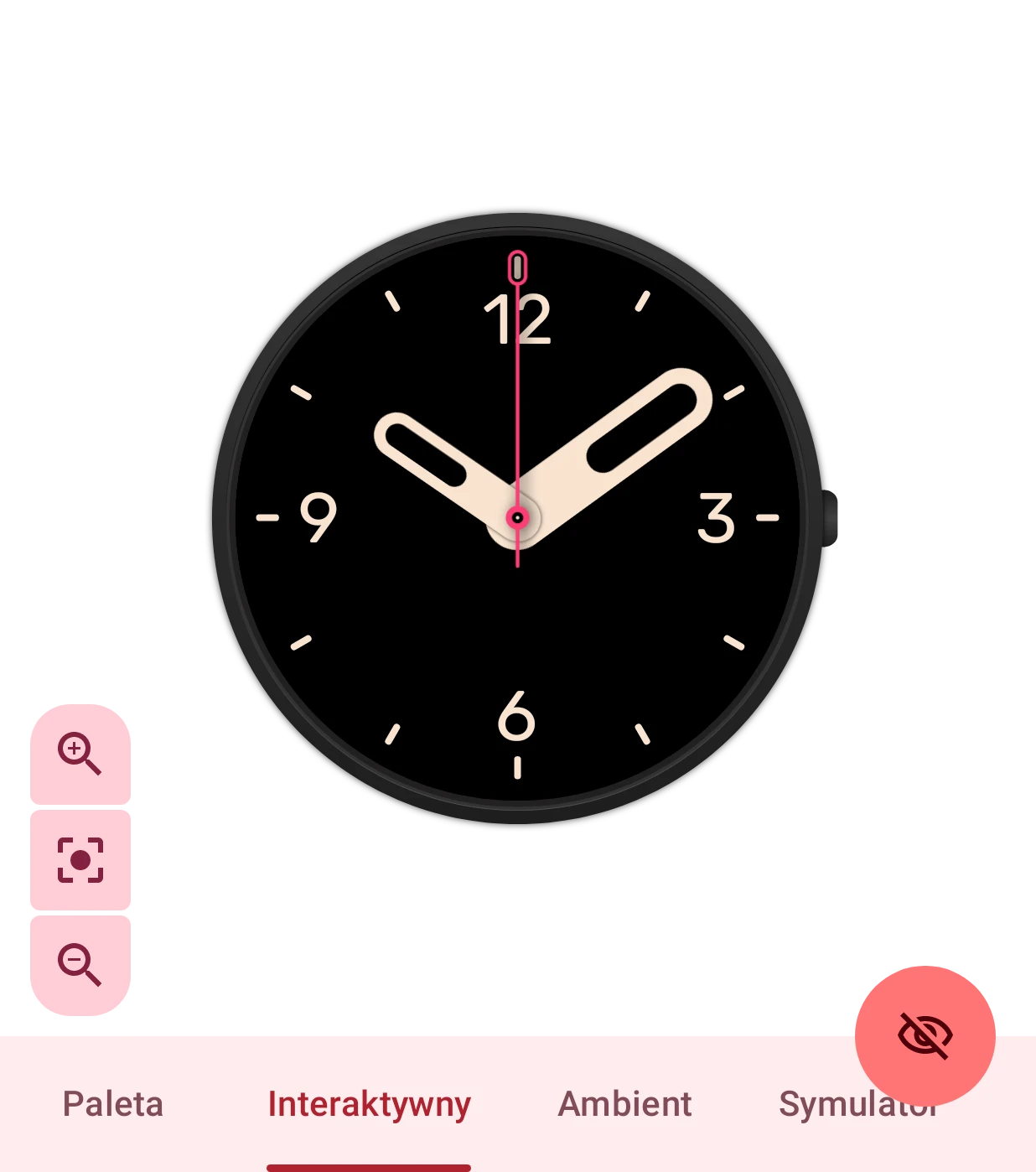
- Elementy zwykłej tarczy.
- Elementy tarczy ambient.
Przełącz na tryb ambient
Przełącza podgląd między obiema tarczami, niezależnie od otwartej karty. Gdy podgląd pokazuje tarczę ambient, oko jest otwarte: dotknij go, aby wrócić do tarczy interaktywnej.
Podgląd podąża za wybraną kartą, jeśli ustawienie Automatyczne przełączanie widoków jest włączone. Ustawienia każdego elementu kończą się tym, jak element przechodzi między obiema tarczami.
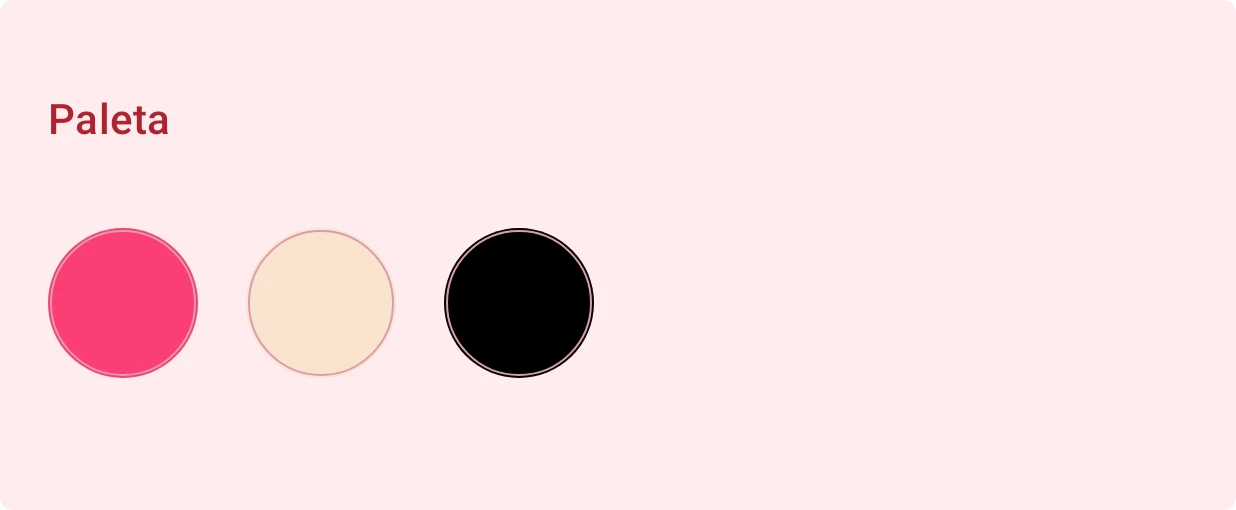
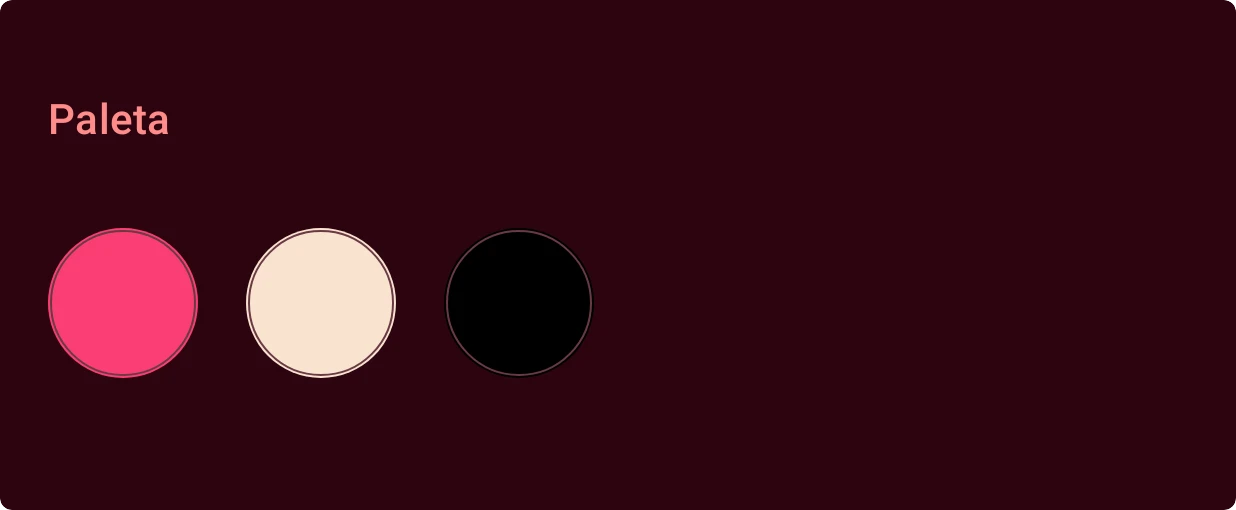
Kolory, których używa tarcza, wszystkie w jednym miejscu. Dotknij koloru, aby go zmienić, a każdy element, który używa tego koloru, zmieni się razem z nim: to szybki sposób, by wypróbować całą tarczę w innych kolorach. Oto kolory tarczy Default analog:
Jeśli tarcza ma obrazy, karta o tym informuje: ich kolory nie zmieniają się razem z paletą.