
Gradient
Skonfiguruj gradient: jego kolory, miejsce każdego z nich i krycie, na przykład po to, aby gradient stopniowo zanikał w przezroczystość.
Otwiera się z próbki wypełnienia lub obrysu warstwy, gdy jego styl jest ustawiony na gradient.
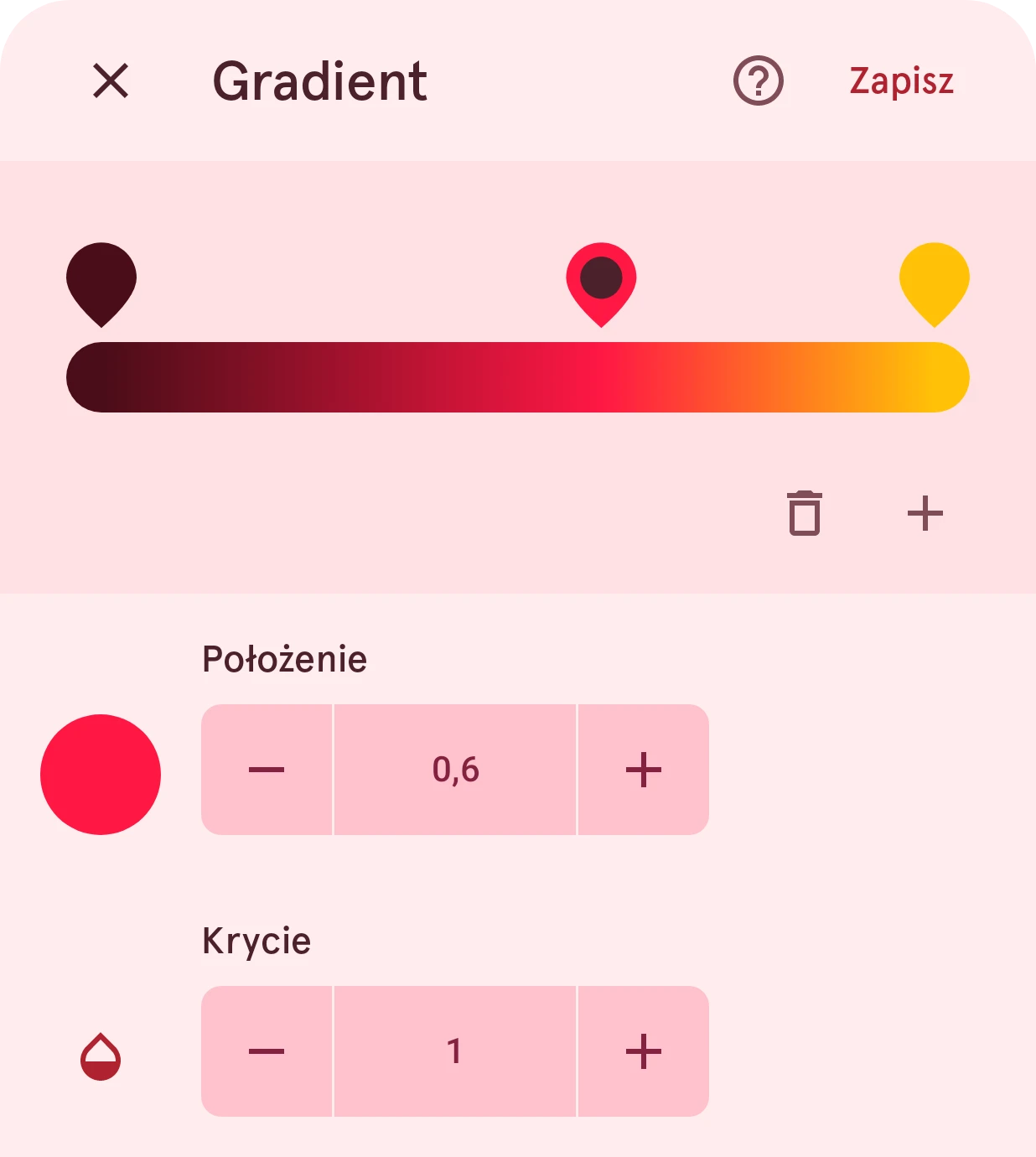
Ustawia kolory gradientu. Każdy kolor to punkt na pasku; gradient przechodzi płynnie od jednego punktu do następnego. Ustawienia pod paskiem dotyczą zaznaczonego punktu.
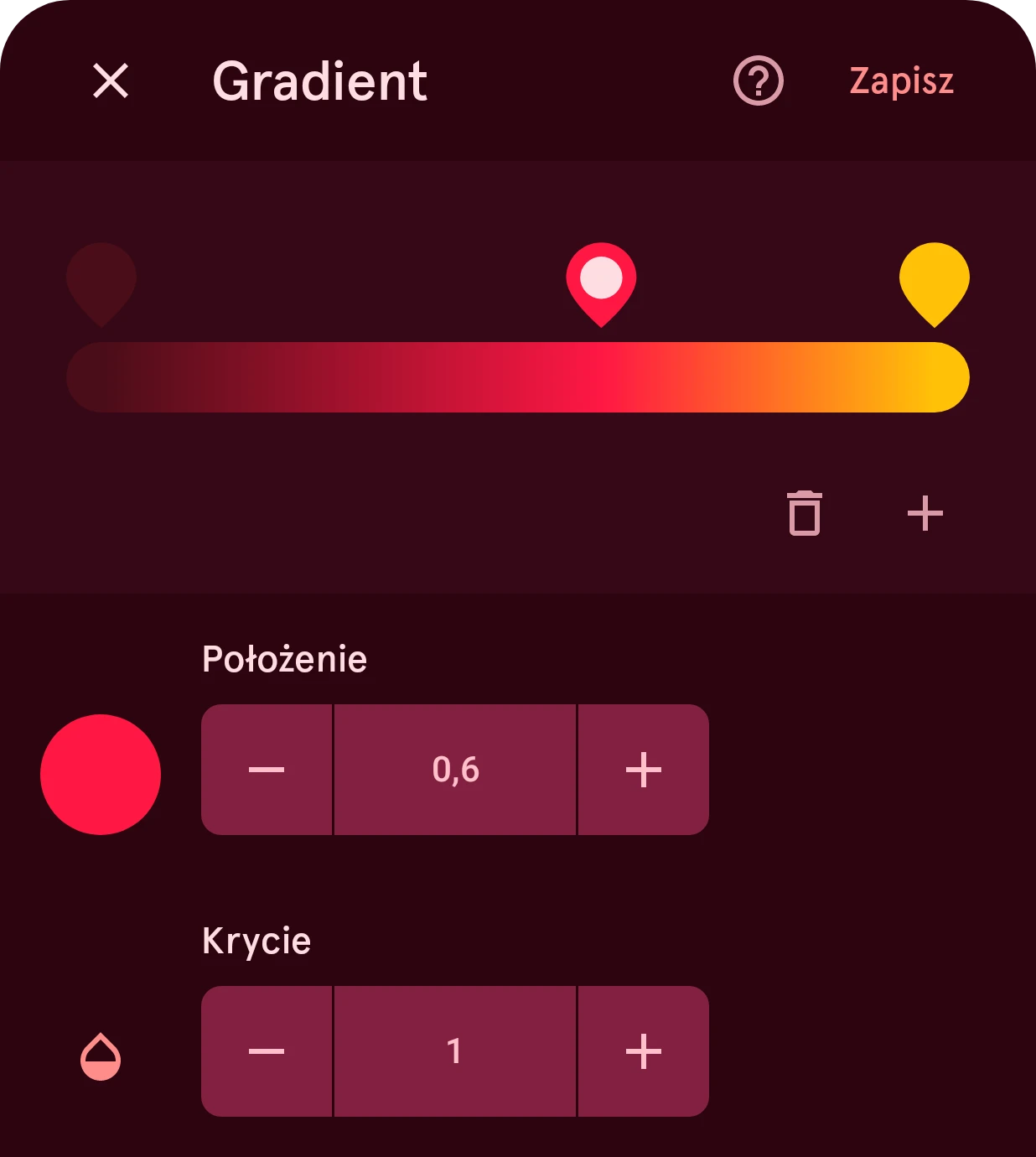
Zamknij
Zamyka panel i zostawia gradient bez zmian.
Zapisz
Zachowuje gradient.
Gradient
Gradient z jego punktami. Dotknij punktu, aby go zaznaczyć, i przeciągnij go wzdłuż paska, aby go przesunąć.
Usuń punkt koloru
Usuwa zaznaczony punkt. Gradient zawsze ma co najmniej dwa.
Dodaj punkt koloru
Dodaje punkt w największej przerwie między punktami.
Kolor
Kolor zaznaczonego punktu. Dotknij go, aby zmienić go w wyborze koloru, który podsuwa też pozostałe kolory gradientu.
Położenie
Miejsce zaznaczonego punktu, od 0 (początek gradientu) do 1 (koniec).
Krycie
Jak pełny jest kolor zaznaczonego punktu, od 0 (przezroczysty) do 1 (pełny), więc gradient może stopniowo zanikać.