
Obszar roboczy
Powiększaj i przesuwaj obszar roboczy, korzystaj z siatki i odczytu nad nim oraz przesuwaj, skaluj i obracaj warstwy elementu.
Na obszarze roboczym rysujesz: pokazuje on element na jego miejscu na tarczy, a nad nim zaznaczoną warstwę z jej uchwytami. To, co robi dotknięcie, zależy od narzędzia wybranego w rzędzie narzędzi.
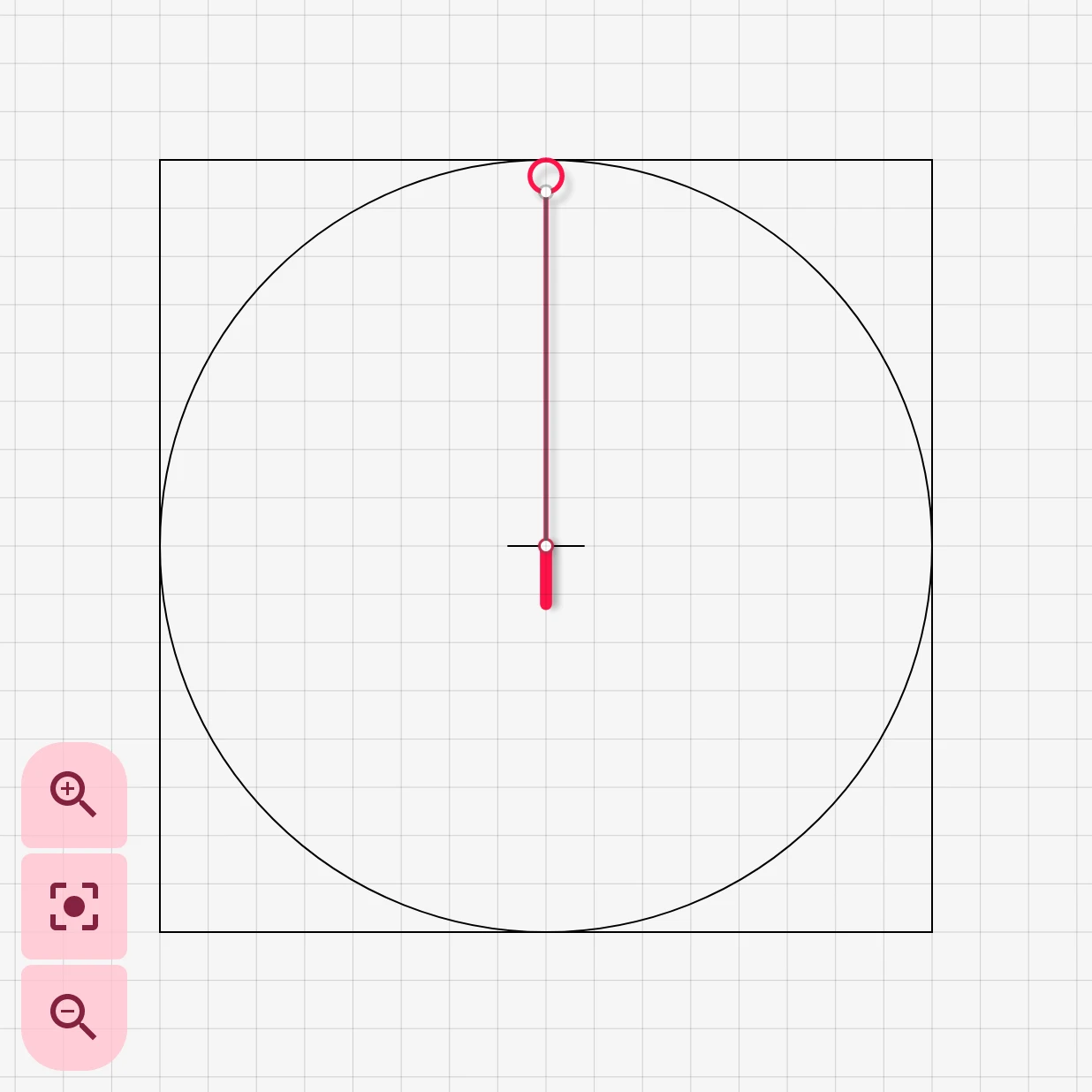
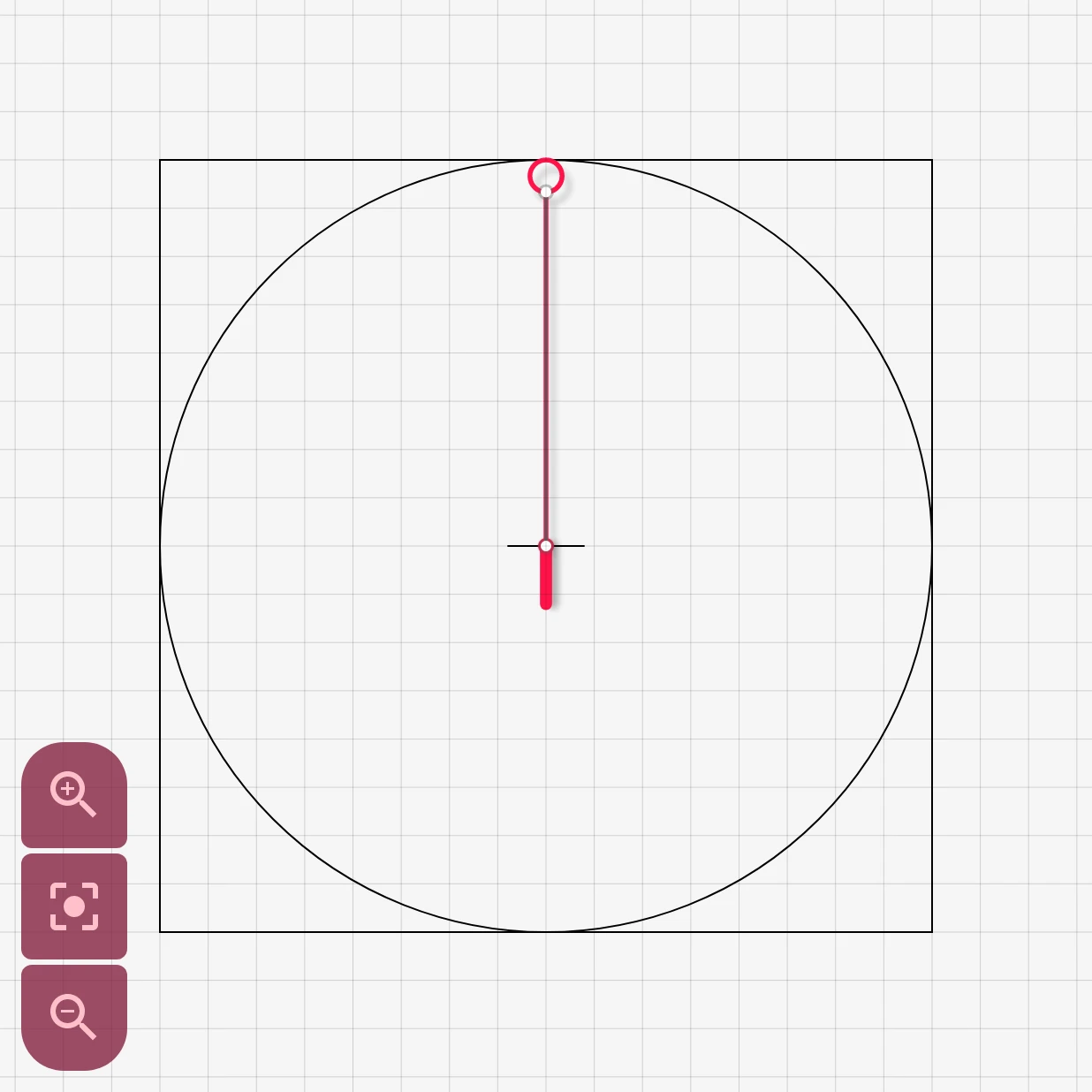
Kwadrat to zegarek: wszystko w jego wnętrzu jest na tarczy, a przy okrągłym zegarku okrąg wewnątrz kwadratu pokazuje krawędź tarczy. Mały krzyżyk oznacza środek tarczy, wokół którego obraca się wskazówka. Zaznaczona warstwa pokazuje swoje punkty kontrolne, tutaj na obu końcach trzonu wskazówki.
Powiększanie i przesuwanie
Dział zatytułowany „Powiększanie i przesuwanie”- Rozsuń lub zsuń dwa palce, aby powiększyć lub pomniejszyć widok.
- Dotknij dwukrotnie, aby powiększyć dotknięte miejsce.
- Przeciągnij jednym palcem po pustej części obszaru roboczego, aby go przesunąć. Po szybkim przesunięciu palcem obszar przesuwa się jeszcze przez chwilę.
Gdy przeciągasz punkt albo uchwyt, przesuwa się ten punkt lub uchwyt, a nie obszar roboczy. Aby wrócić do normalnego widoku, użyj opcji „Resetuj powiększenie” w menu „Więcej” górnego paska albo przycisków powiększenia w rogu obszaru roboczego. Ustawienie Przyciski powiększenia decyduje, kiedy są widoczne: zawsze, tylko przez chwilę po dotknięciu obszaru roboczego albo nigdy.
Powiększ
Powiększa środek widoku.
Resetuj powiększenie
Wraca do normalnego widoku, w którym widać cały zegarek.
Pomniejsz
Pomniejsza widok.
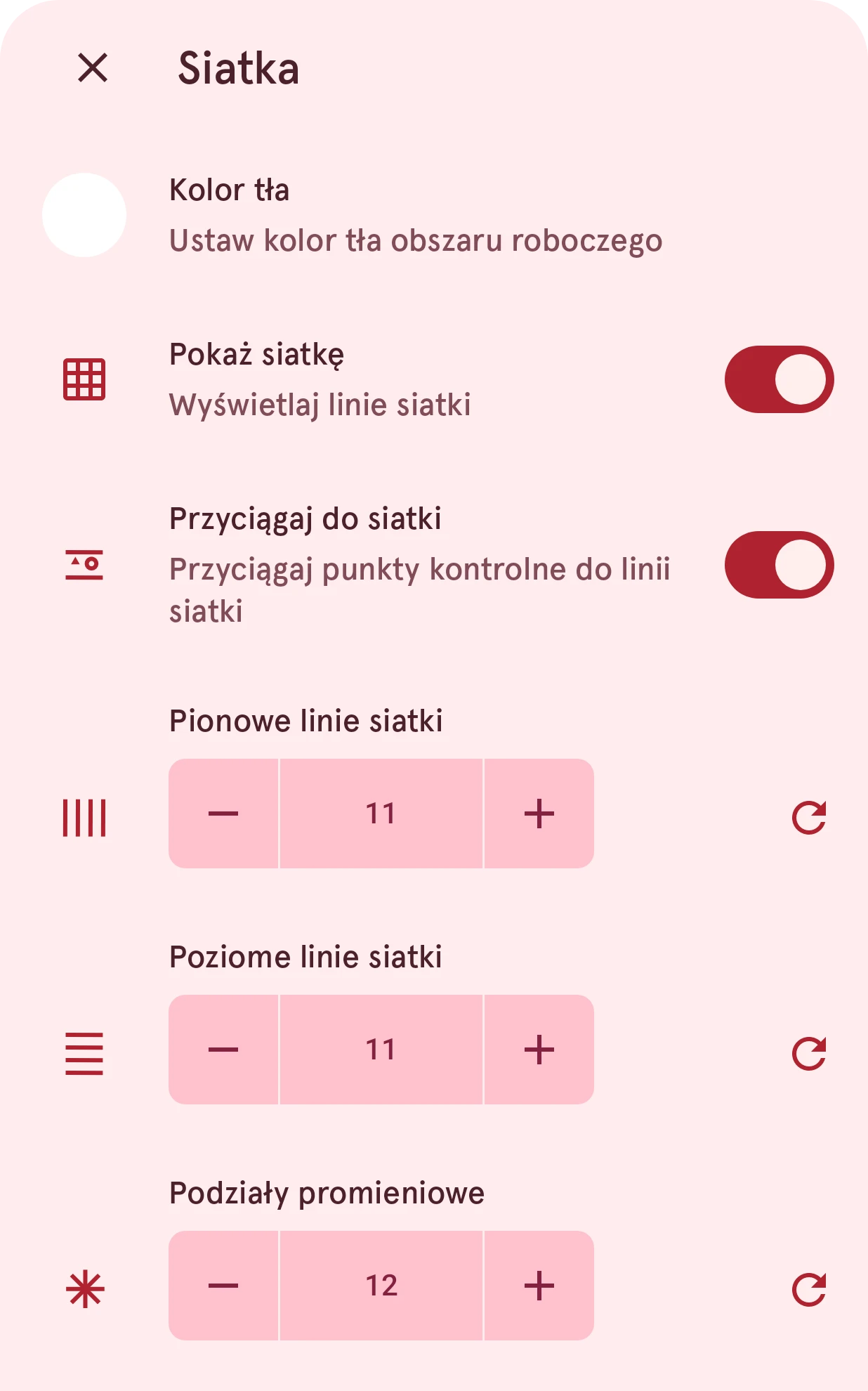
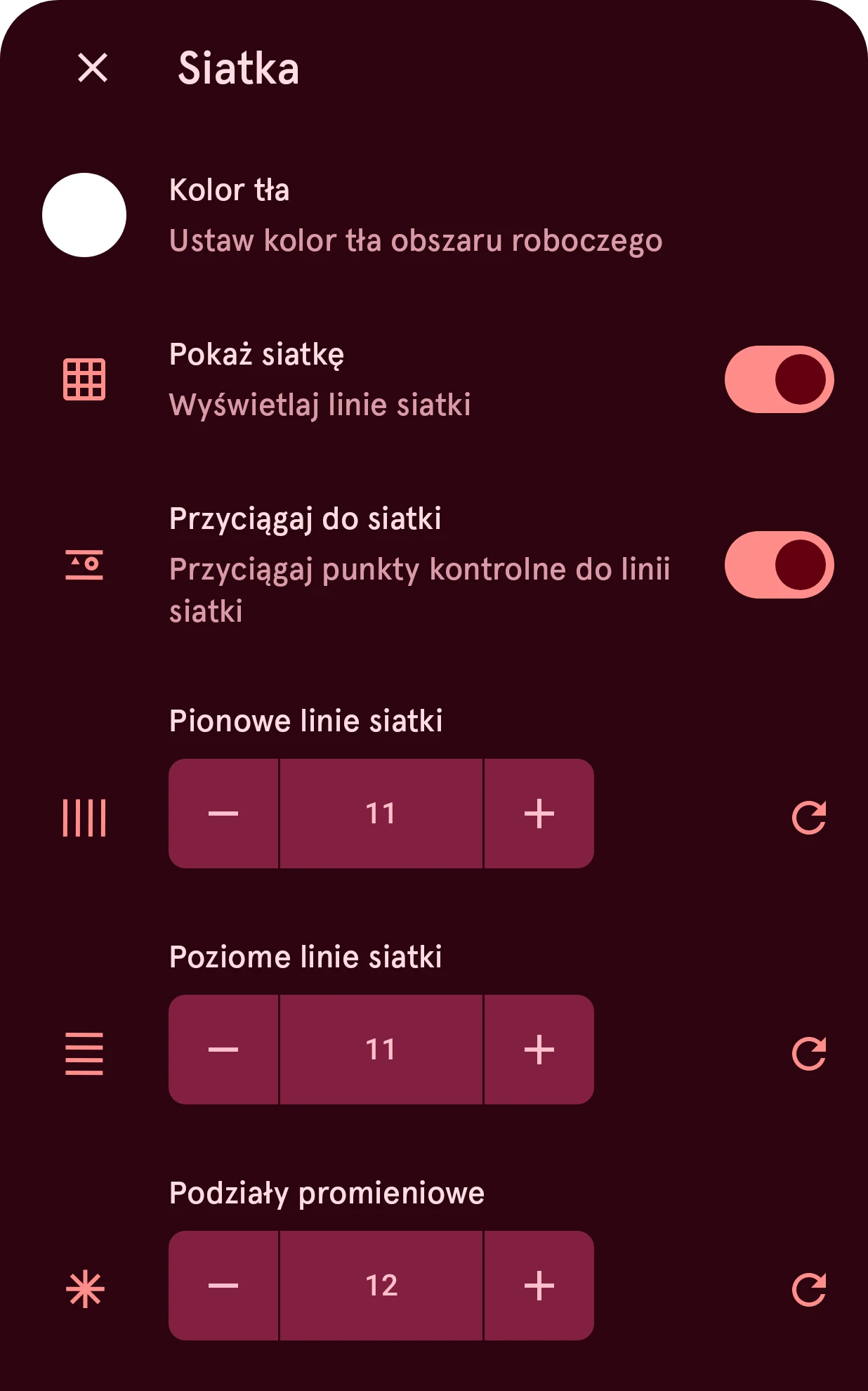
Przycisk siatki na górnym pasku ustawia siatkę za Twoim rysunkiem: czy ma być widoczna, przyciąganie punktów kontrolnych do niej, ile ma linii poziomych i pionowych oraz podziały promieniowe, które przyciągają obrót do stałych kroków. Tam ustawiasz też kolor tła obszaru roboczego, aby projektować jasne elementy na ciemnym tle albo odwrotnie. Każde ustawienie opisuje strona Siatka.
Aby porównać element z resztą tarczy, włącz tarczę za nim przyciskiem zegara na górnym pasku.
Odczyt nad obszarem roboczym
Dział zatytułowany „Odczyt nad obszarem roboczym”Pasek u góry obszaru roboczego pokazuje dokładne położenie tego, co jest zaznaczone. Dotknij wartości, aby wpisać dokładną liczbę.


Włącz lub wyłącz zaznaczanie wielu punktów kontrolnych
W trybie zaznaczania przełącza między zaznaczaniem jednego punktu a zaznaczaniem kilku punktów naraz, aby przesuwać je razem.
Dostosuj współrzędną x
Położenie x zaznaczonego punktu lub uchwytu albo R przy obrocie.
Otwiera: Wpisz nową wartość.
Dostosuj obiekt globalny
Zmienne i funkcje, których może używać każda warstwa elementu. Dzięki temu obliczenie potrzebne w wielu warstwach piszesz tylko raz.
Tylko dla elementów dynamicznych i komplikacji.
Otwiera: Edytor obiektu globalnego.
Przesuwanie, skalowanie i obracanie
Dział zatytułowany „Przesuwanie, skalowanie i obracanie”Dotknięcie narzędzia przekształcania pokazuje jego trzy tryby; ikona narzędzia pokazuje ten, który jest używany.
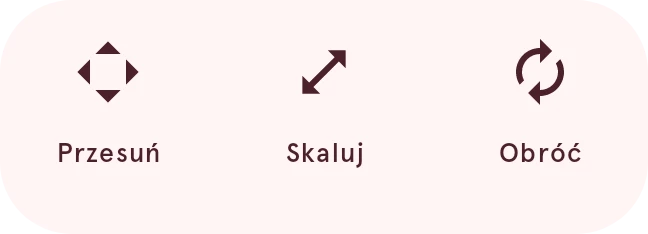
Przesuń
Przeciągnij, aby przesunąć zaznaczoną warstwę.
Skaluj
Przeciągnij uchwyt, aby zmienić rozmiar warstwy. Zaznaczenie uchwytu pokazuje opisane poniżej akcje skalowania.
Obróć
Przeciągnij, aby obrócić warstwę, a potem zachowaj lub anuluj obrót przyciskami, które się pojawią.
Akcje skalowania
Dział zatytułowany „Akcje skalowania”W trybie skalowania zaznaczenie uchwytu pokazuje te akcje przy krawędzi obszaru roboczego. Przełącznik pokazuje to, na co przełącza, a przełącznik łączenia jest tylko przy uchwytach w rogach.
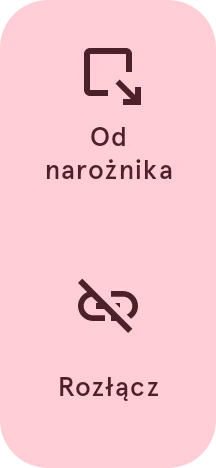
Od narożnika
Skaluje od przeciwległego rogu, który zostaje na swoim miejscu.
Od środka
Skaluje od środka, więc warstwa zostaje na swoim miejscu.
Rozłącz
Pozwala zmieniać szerokość i wysokość niezależnie od siebie.
Połącz
Zachowuje proporcje podczas skalowania.
Kształty mają też akcje dla swoich punktów kontrolnych; są one opisane przy kształtach.