
Źródło obrazu
Wybierz obraz warstwy obrazu: własny obraz ze zdjęć lub z aparatu albo obraz z danych komplikacji. Potem przytnij go do potrzebnej części.
Otwierane z
- Obraz, w menu dodawania
Obraz wybierasz w najwyżej trzech krokach. W komplikacji aplikacja najpierw pyta, czy chcesz użyć własnego obrazu, czy jednego z obrazów z danych komplikacji. Gdy wybierzesz obraz komplikacji, warstwa zostaje z nim powiązana i gotowe.
Wybierz obraz
Dział zatytułowany „Wybierz obraz”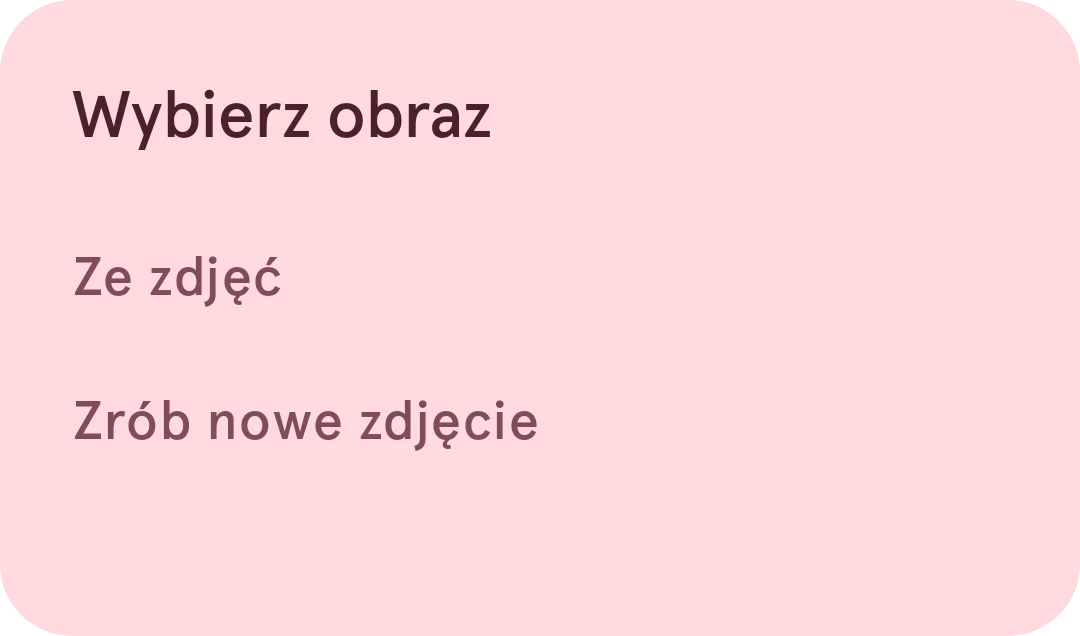
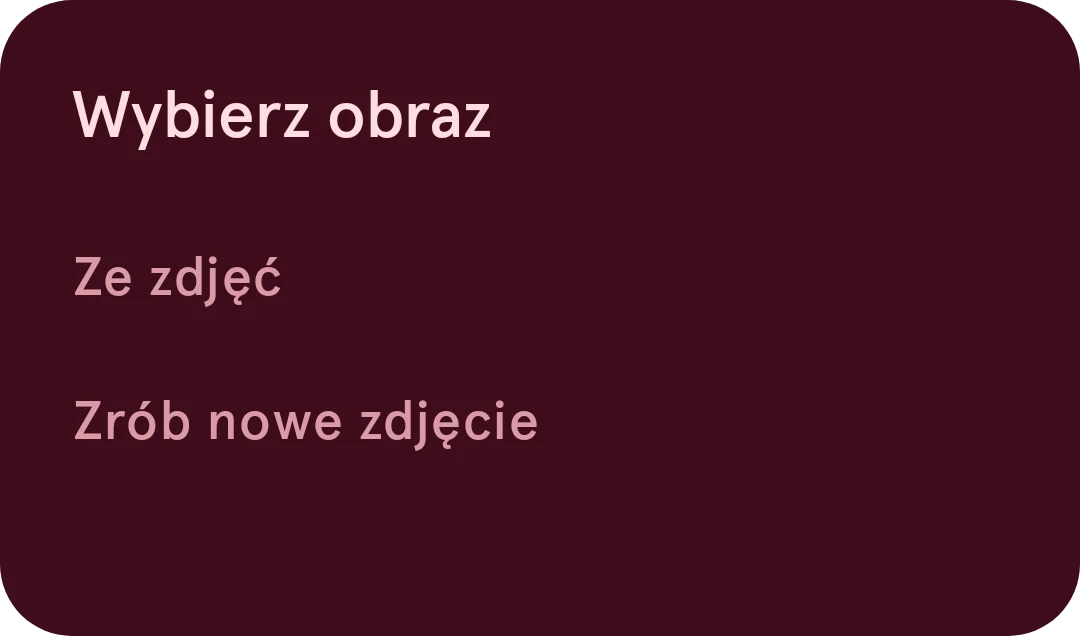
Dotknij miejsca, z którego pochodzi obraz: Twoje zdjęcia albo nowe zdjęcie zrobione aparatem. Jeśli chcesz wybierać także z plików, a nie tylko ze zdjęć, włącz w ustawieniach Pełny wybór plików dla obrazów; ta opcja nazywa się wtedy Ze zdjęć/plików.
Przytnij obraz
Dział zatytułowany „Przytnij obraz”Po wybraniu obrazu przytnij go do części, którą chcesz mieć na tarczy.
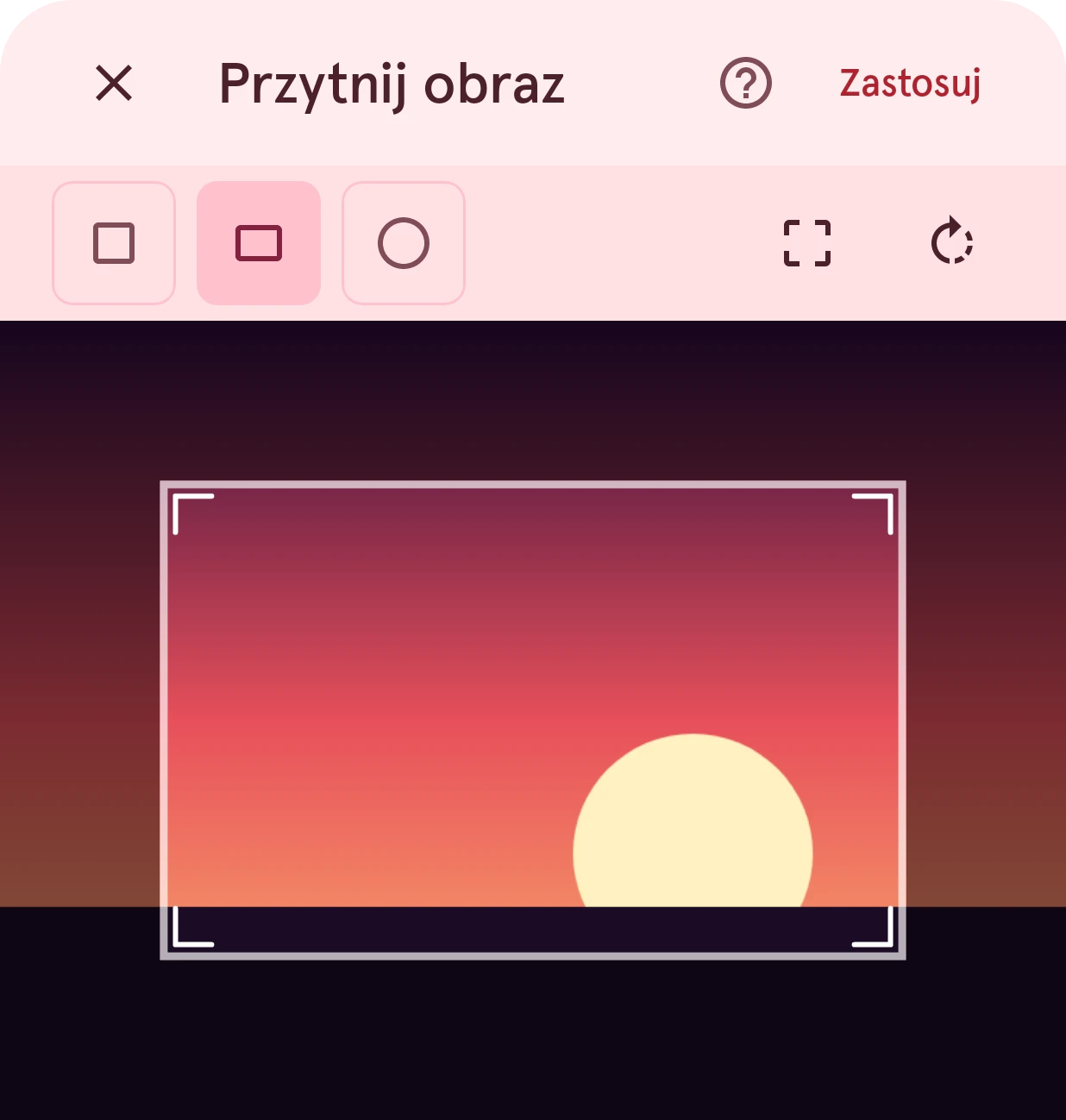
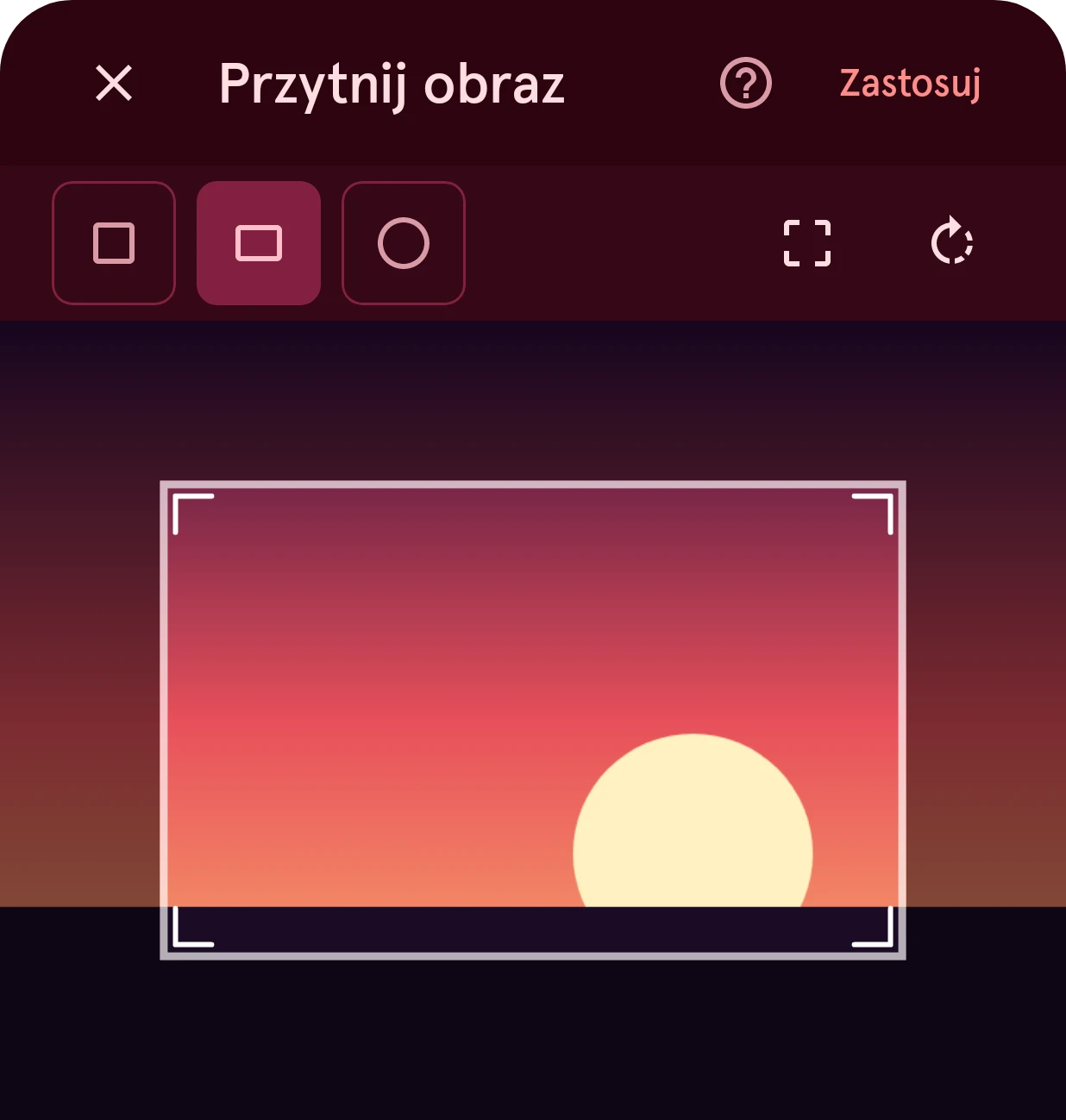
Zamknij
Kończy bez dodawania obrazu.
Zastosuj
Przycina obraz i wstawia go do warstwy. Gdy po przycięciu zostaje dużo przezroczystej powierzchni (okrągłe przycięcie szerokiego obrazu), aplikacja proponuje ciaśniejsze przycięcie, bo puste piksele niepotrzebnie zwiększają rozmiar tarczy. Możesz przyjąć propozycję albo zostawić swoje przycięcie.
Kwadrat
Kwadratowa ramka przycięcia.
Prostokąt
Ramka przycięcia o dowolnych proporcjach.
Okrąg
Okrągłe przycięcie: obraz zostaje wycięty jako koło.
Przytnij do całego obrazu
Ustawia ramkę na cały obraz.
Obróć o 90 stopni
Obraca obraz o ćwierć obrotu.
Obszar kadrowania
Przeciągnij ramkę, aby ją przesunąć, i przeciągnij jej krawędzie lub rogi, aby zmienić jej rozmiar; rozsuń dwa palce, aby powiększyć obraz i przyciąć go dokładnie. To, co jest wewnątrz ramki, pokazuje warstwa.