
Edytor wyrażeń
Pisz wyrażenia, które sterują zautomatyzowanymi warstwami, z wynikiem na żywo i z tagami danych, których możesz w nich używać.
Wyrażenie to krótka formuła, która oblicza wartość z czasu i danych. [m] * 6 obraca warstwę o 6 stopni na
każdą minutę, co daje wskazówkę minutową. [bat_w] < 20 ma wartość true, dopóki bateria zegarka ma mniej niż
20%, więc warstwa z taką widocznością pojawia się tylko przy niskim poziomie baterii.
Edytor wyrażeń otwierasz z menu automatyzacji, przyciskami automatyzacji na stronach stylu oraz dla obiektu globalnego. Jego tytuł podaje, co automatyzujesz („Automatyzacja: Obrót”).
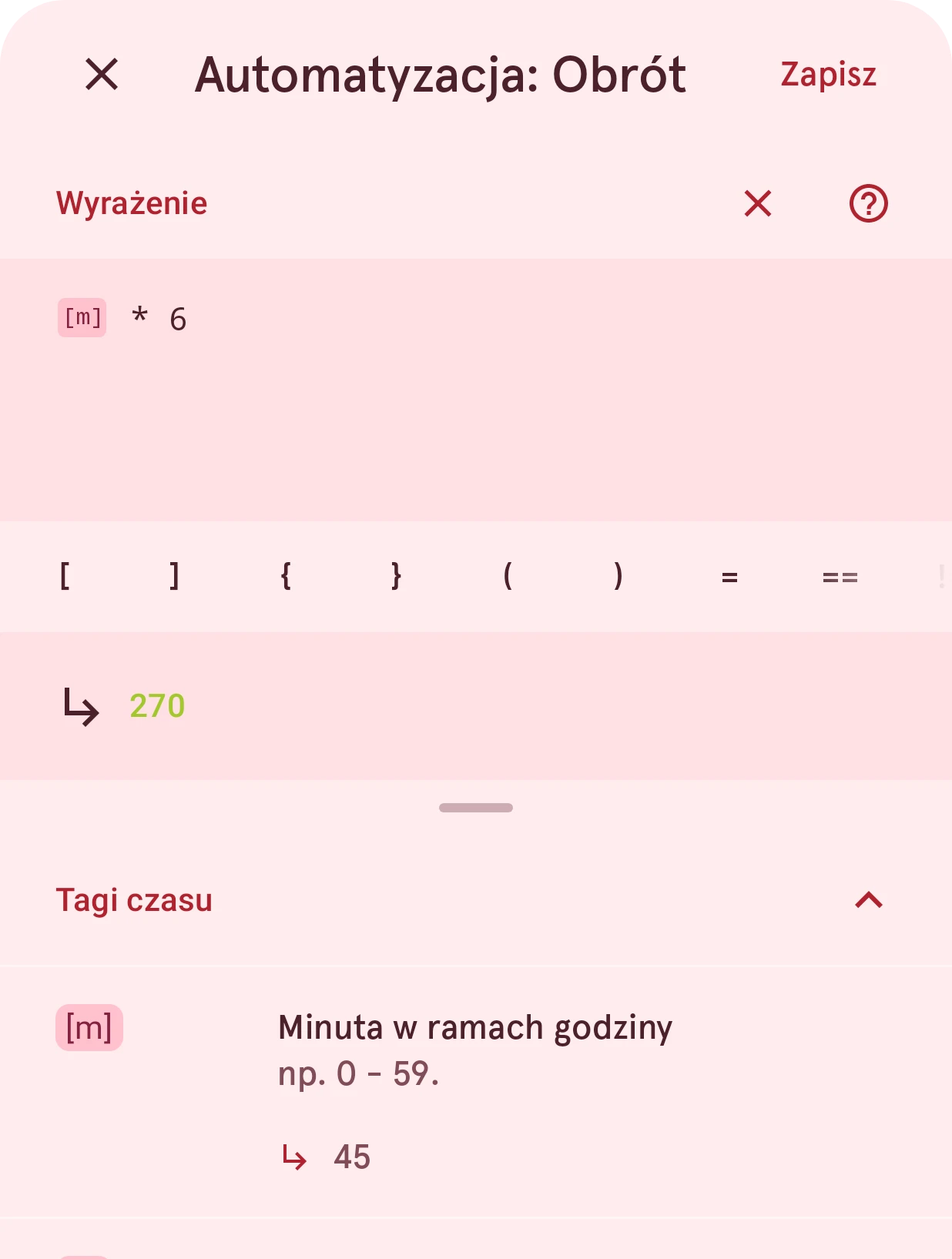
Zamknij
Zamyka edytor. Jeśli zmieniono wyrażenie, najpierw pyta, czy odrzucić zmiany.
Zapisz
Zachowuje wyrażenie. Wyrażenia, które nie działa, nie można zapisać: wiersz wyniku podaje, co jest nie tak.
Wyrażenie
Tutaj wpisujesz wyrażenie. Tagi danych są pokazywane jako chipy, a klawiatura nie podpowiada słów, więc nie poprawia Twojego kodu.
Wyczyść
Czyści pole po potwierdzeniu. Zapisanie pustego wyrażenia usuwa automatyzację.
Pomoc
Otwiera dokumentację automatyzacji.
Szybkie wstawianie
Operatory, nawiasy i fragmenty kodu, których inaczej trzeba by szukać na klawiaturze. Dotknij jednego, aby wstawić go w miejscu kursora. Rząd oferuje tylko to, czego może używać tarcza Wear OS 6.
Wartość wyniku
Wynik wyrażenia, obliczany na bieżąco podczas pisania z aktualnym czasem i danymi (albo z wartościami symulatora). Gdy wyrażenie nie działa, ten wiersz podaje zamiast tego dlaczego.
Tagi
Wszystkie tagi danych według kategorii, każdy z jego bieżącą wartością. Dotknij tagu, aby go wstawić. Dotknij wartości obiektu danych, aby zobaczyć jego elementy składowe i przykładowe fragmenty kodu.
Jaki musi być wynik
Dział zatytułowany „Jaki musi być wynik”Każda właściwość oczekuje jednego rodzaju wyniku, a edytor sprawdza go podczas pisania:
| Właściwość | Wynik | Przykład |
|---|---|---|
| Obrót | Liczba stopni, zgodnie z ruchem wskazówek zegara wokół środka obrotu warstwy | [s] * 6 |
| Przesunięcie w poziomie i w pionie | Odległość; w prawo i w dół to wartości dodatnie | [s] / 60 - 0.5 |
| Skala oraz skala w poziomie i w pionie | Współczynnik, w którym 1 to narysowany rozmiar | [steps] / [step_goal] |
| Widoczność | True, aby pokazać warstwę, false, aby ją ukryć | [h] >= 22 |
| Kolor | Kolor | [color].rgb(255, [m] * 4, 0) |
| Tekst | Tekst | [m] > 30 ? "late" : "early" |
Gdy typ jest nieprawidłowy, wiersz wyniku podaje, czego oczekiwano. Aby z liczby zrobić tekst, połącz ją z
tekstem: [m] + " min".
Pisanie wyrażenia
Dział zatytułowany „Pisanie wyrażenia”Wyrażenie to mały fragment JavaScriptu. Na tarczy Wear OS 6 jest ono przekształcane do własnego formatu zegarka, który rozumie tylko wymienioną tutaj część języka. Ta lista jest dokładna: wszystko, czego na niej nie ma, uniemożliwia wysłanie tarczy na zegarek z Wear OS 6. Jeśli wyrażenia pisze dla Ciebie AI, przekaż mu tę sekcję.
Wartości
Dział zatytułowany „Wartości”- Liczby:
12,12.5,-3. Wszystkie liczby są dziesiętne, więc7 / 2daje3.5. - Teksty w cudzysłowach podwójnych lub pojedynczych:
"Low",'Low'. Tekst nie może zawierać podziału wiersza. - Prawda i fałsz:
true,false. - Tagi danych:
[bat_w],[steps],[h]. Każdy z nich jest liczbą albo tekstem; lista tagów pokazuje którym. - Wartości globalne:
[global].progress, ustawiane w obiekcie globalnym.
Operatory
Dział zatytułowany „Operatory”- Arytmetyka:
+,-,*,/,%(reszta z dzielenia) oraz-na początku do zmiany znaku. - Łączenie tekstów:
+łączy, gdy jedna ze stron jest tekstem:[m] + " min","Steps: " + [steps]. - Porównywanie:
==,!=,<,<=,>,>=.===i!==też działają i znaczą to samo co==i!=. - Logika:
&&(i),||(lub),!(nie). - Wybór:
condition ? a : bdajea, gdy warunek jest spełniony, a w przeciwnym razieb. Wybory można zagnieżdżać. - Grupowanie: nawiasy,
([s] + 30) % 60.
-, *, /, % i porównania wymagają dwóch liczb albo dwóch tekstów: [steps] == "5" nie działa.
Kilka wierszy
Dział zatytułowany „Kilka wierszy”Wyrażenie może zajmować kilka wierszy, aby nadać nazwę wartości używanej więcej niż raz:
var goal = [step_goal] / 2const done = [steps] / goalreturn Math.min(1, done)- Wartości deklarujesz przez
varalboconst(nielet). Zmieniasz je przez=,+=,-=,*=,/=albo%=. - Wiersz z wynikiem zaczyna się od
return, gdy tylko wyrażenie ma więcej niż jeden wiersz. - Wartość może zawierać obiekt, odczytywany po kropce:
var size = { small: 10, big: 20 }, a potemsize.big. Listę można odczytać tylko na stałej pozycji:var steps = [10, 20], a potemsteps[0]. - Średnik na końcu wiersza jest opcjonalny.
- Komentarze:
/* … */w dowolnym miejscu, a//wszędzie oprócz końca ostatniego wiersza (ukryłby koniec wyrażenia).
Matematyka
Dział zatytułowany „Matematyka”Wszystkie te funkcje przyjmują liczby i zwracają liczbę:
Math.min(a, b)iMath.max(a, b): każda dokładnie dwie wartości. Zagnieżdżaj je, aby użyć więcej.Math.round,Math.floor,Math.ceil,Math.trunc,Math.abs,Math.sign.Math.sqrt,Math.cbrt,Math.pow(x, y),Math.exp,Math.expm1,Math.log,Math.log2,Math.log10.Math.sin,Math.cos,Math.tan,Math.asin,Math.acos,Math.atan,Math.atan2(y, x), w radianach.Math.random(): nowa liczba od 0 do 1.- Stałe:
Math.PI,Math.E,Math.LN2,Math.LN10,Math.LOG2E,Math.LOG10E,Math.SQRT1_2,Math.SQRT2.
x.toFixed(2)zamienia liczbę w tekst z tyloma miejscami po przecinku;x.toFixed()bez miejsc po przecinku. Liczba miejsc musi być zwykłą liczbą.t.length: liczba znaków.t.substring(start, end)it.substr(start, length): część tekstu. Pomiń drugą wartość, aby dostać resztę tekstu.t.charAt(i): jeden znak.t.startsWith("a")it.endsWith("a"): true albo false.t.repeat(3): tekst trzy razy. Liczba powtórzeń musi być zwykłą liczbą.parseInt(t)odczytuje z tekstu liczbę całkowitą (zaokrągla ją);parseFloat(t)odczytuje liczbę dziesiętną.x.toString()zamienia wartość w tekst.
Połączony tekst ("a" + x albo x.toString()) może być wynikiem, ale nie działają na nim powyższe funkcje
tekstowe ani porównanie, ani warunek wyboru. Aby zamienić liczbę w tekst, na którym można dalej pracować,
użyj toFixed(): pisz [steps].toFixed(0).length, a nie [steps].toString().length.
Funkcje pomocnicze
Dział zatytułowany „Funkcje pomocnicze”[frmt].lzero(x, 2)zapisujexco najmniej dwiema cyframi, dodając zera na początku:[m]przy 5 daje05. Liczba cyfr musi być zwykłą liczbą.[frmt].frmt_ms(ms)zapisuje czas trwania w milisekundach jakomm:ss:mmm. Części i separator wybierasz przez[frmt].frmt_ms(ms, { hh: true, mm: true, ss: true, sep: "." }); pominięta część nie jest pokazywana.[frmt].frmt_number(x, "#,###")zapisujexwedług wzorca liczby:"#,###"dodaje separatory tysięcy (12345daje12,345),"0.00"zawsze pokazuje dwa miejsca dziesiętne, a"0.###E0"zapisuje w notacji naukowej. Wzorzec musi być zwykłym tekstem w cudzysłowie, a nie złożonym z innych wartości. Separatory zależą od języka zegarka: zegarek po niderlandzku pokazuje12.345i3,14.[color].rgb(r, g, b)tworzy kolor z czerwieni, zieleni i niebieskiego, każdy od 0 do 255.[color].argb(a, r, g, b)tworzy kolor, który może być przezroczysty: kanał alfaajest pierwszy, od 0 (niewidoczny) do 255 (pełne krycie).[color].argb(128, 255, 0, 0)to czerwony z połową krycia.
Wyrażenie, które używa czegoś spoza listy, nadal działa w podglądzie edytora, ale tarczy nie da się wysłać na zegarek z Wear OS 6, dopóki wyrażenie nie zostanie przepisane: lista Jeszcze niezgodne w wierszu warstwy podaje, które wyrażenie trzeba poprawić.
Aby utrzymać wartość w granicach, połącz obie funkcje: Math.min(100, Math.max(0, [steps] / 100)).
Obiekt globalny
Dział zatytułowany „Obiekt globalny”Obiekt globalny zawiera wartości i obliczenia wspólne dla warstw elementu, dzięki czemu piszesz je tylko raz.
Otwierasz go przyciskiem na końcu
odczytu nad obszarem roboczym.
Każdy wiersz ustawia jedną wartość w [global]:
[global].progress = Math.min(1, [steps] / [step_goal])[global].low = [bat_w] < 20Wyrażenie każdej warstwy może wtedy używać [global].progress albo [global].low. Obiekt globalny działa
przed wyrażeniami warstw, więc jego wartości są zawsze aktualne, gdy są używane. Na liście tagów [global]
jest w kategorii „Tagi globalne”.
Gdy coś jest nie tak
Dział zatytułowany „Gdy coś jest nie tak”Wiersz wyniku wyjaśnia, co nie działa: literówka w wyrażeniu, nieznany tag albo wynik niewłaściwego rodzaju. Wyrażenia, które nie działa, nie da się zapisać, więc tarcza nigdy nie pokazuje zepsutej automatyzacji. Zautomatyzowana warstwa, której wyrażenie przestaje działać (na przykład po usunięciu tagu, którego używa), dostaje ikonę ostrzeżenia na liście warstw.
Aby sprawdzić, jak wyrażenie zachowuje się o innej porze albo z innymi danymi, ustaw wartości w symulatorze (w menu „Więcej” na górnym pasku) i obserwuj wiersz wyniku.